It beskermjen fan in Excel-dokumint mei in wachtwurd is in krúsjale feiligensmaatregel dy't nommen wurdt om de yntegriteit fan in Excel-spreadsheet te beskermjen, hoewol wy sjogge dat dit ek in oerlêst wêze kin as jo besykje in Excel-bestân te "Iepenjen" of "Wizigje". Dit artikel sil in nuttige hantlieding jaan foar it fuortheljen fan wachtwurdbeskerming út Excel. Oan 'e ein fan dit artikel sille jo mei súkses leard hawwe hoe't jo wachtwurdbeskerming út in Excel-spreadsheet fuortsmite kinne, en jo sille jo Excel-wurk maklik kinne iepenje en wizigje sûnder soargen yn 'e wrâld!
In bekend wachtwurd fuortsmite út in Excel-wurkboek
It fuortheljen fan in bekend wachtwurd is yntuïtyf maklik. Folgje gewoan de folgjende ienfâldige ynstruksjes om de iepenings- of wizigingsbeperkingen te ferwiderjen en folsleine tagong te krijen ta jo Excel-bestân.
De iepeningbeperking fuortsmite
De folgjende stappen sille jo helpe om it wachtwurd kwyt te reitsjen dat nedich is foar it iepenjen fan it dokumint.
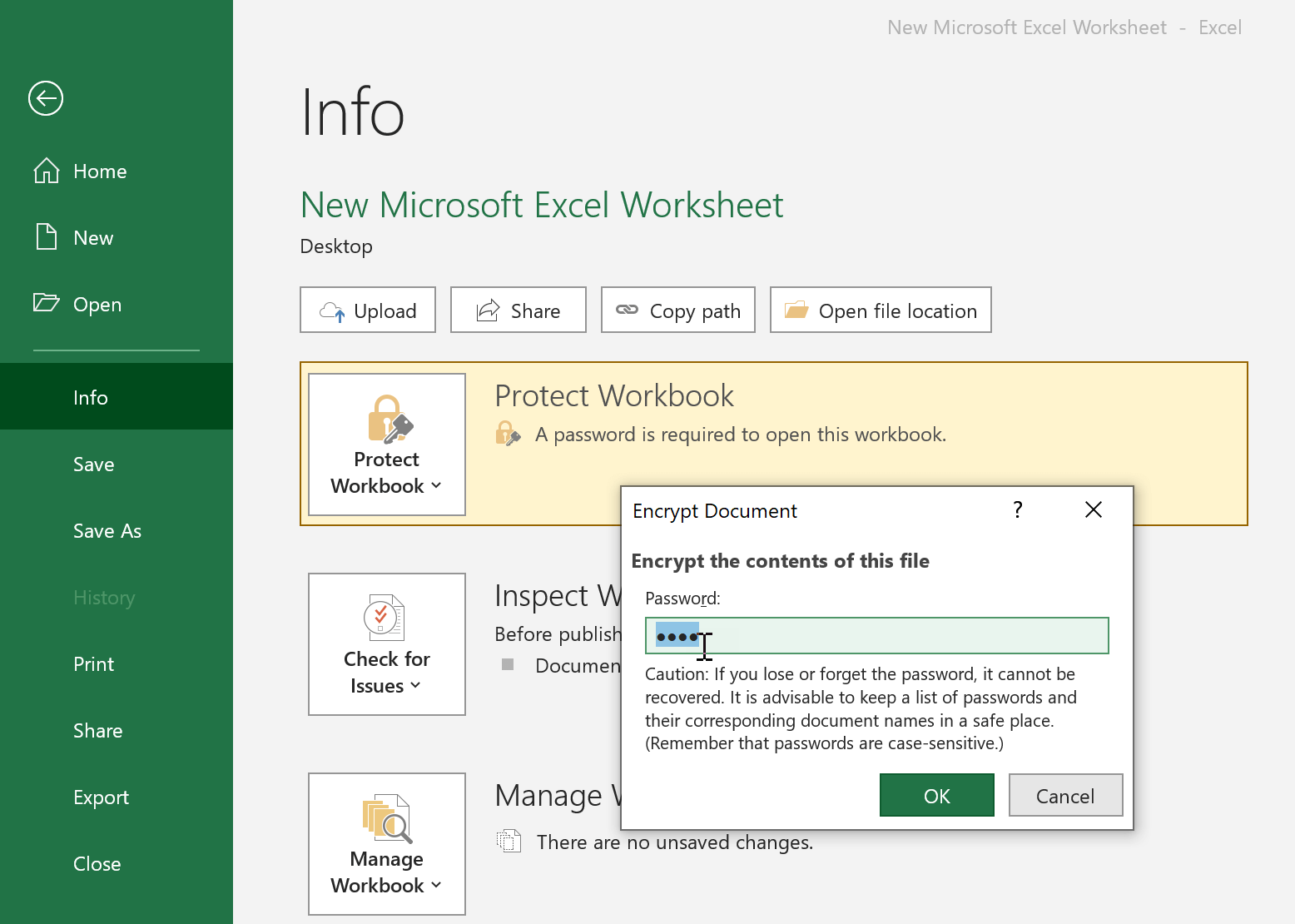
Stap 1: Iepenje it bestân troch it wachtwurd yn te fieren en gean dan nei "Triem" > "Ynfo" > "Wurkboek beskermje".
Stap 2: Selektearje "Fersiferje mei wachtwurd". In lyts finster sil ferskine mei it wachtwurd mei in asterisk. Wiskje gewoan alle tekens yn it wachtwurdfak en klik op "OK".
Stap 3: Tink derom om "Opslaan" yn it bestân te setten om de feroaring troch te fieren.
Dyn dokumint sil fan no ôf net mear mei in wachtwurd beskerme wurde!
De wizigjende beheining fuortsmite
Jo kinne in probleem tsjinkomme as it Excel-spreadsheet dat jo feroarje wolle bewurkingsbeheind is. It fuortheljen fan dizze beheining is in heul ienfâldige proseduere as jo it wachtwurd al witte.
Stap 1: Iepenje it relevante Excel-bestân en selektearje it ljepblêd "Kontrôle".
Stap 2: Klik op de opsje "Blêd beskermje" yn 'e seksje "Wizigingen". In lyts finster sil ferskine mei it wachtwurd mei in asterisk. Wiskje gewoan alle tekens yn it wachtwurdfak en klik op "OK".
Stap 3: "Bewarje" it bestân en jo wurkblêd sil mei súkses net beskerme wurde en klear wêze om te feroarjen!

In ûnbekend wachtwurd fuortsmite út in Excel-wurkboek
Wachtwurden kinne in lestige saak wêze, foaral as jo meardere koades ûnthâlde moatte dy't jilde foar ferskate bestannen. Dit betsjut dat it byhâlden fan ferskate wachtwurden soms tige lestich wêze kin. Yn dit spesifike gefal is d'r gjin offisjeel yntegreare manier om wachtwurden út in Excel-wurkboek te ferwiderjen. Hjir komme ongelooflijk nuttige eksterne ark yn oanmerking lykas Passper Excel Wachtwurdherstel kom deryn.
Passper biedt in breed ferskaat oan funksjes dy't jo sterk helpe sille by it omgean fan in wachtwurd foar Excel-blêden. Dizze funksjes omfetsje:
- Ferwidering fan it wizigjende wachtwurd.
- It iepenjen fan wachtwurd identifisearje en fuortsmite.
- Folsleine betrouberens en effisjinsje.
De iepeningbeperking fuortsmite
Nei it ynstallearjen fan it programma, folgje de opjûne stappen om wachtwurd út Excel-spreadsheet te ferwiderjen:
Stap 1: Iepen Passper foar Excel op jo PC en jo sille twa opsjes sjen dy't foar jo beskikber binne. Selektearje "Wachtwurden weromhelje" op dit haadmenuskerm.

Stap 2: Gean nei de knop "+" en druk derop om de relevante Excel-wurkboek te laden. Hjirnei kinne jo kieze út in ferskaat oan oanfalsmodi dy't oanpast binne oan jo spesifike senario. Klik op "Herstel" as jo in oanfalsmodus keazen hawwe dy't it bêste by jo past.

Passper sil it proses fan it opheljen fan jo wachtwurd begjinne neidat jo op "Herhelje" drukke hawwe. It moat opmurken wurde dat de opheltiid ôfhinklik is fan 'e kompleksiteit fan jo wachtwurd en de oanfalsmodus dy't jo selektearre hawwe.

Nei it suksesfol weromheljen fan it wachtwurd sil it werjûn wurde, sadat jo it kinne kopiearje en opslaan. Jo kinne it nij krigen wachtwurd brûke om de beskermingen fan jo Excel-bestân te ferwiderjen. Jo moatte nei de seksje "Wachtwurd fuortsmite as it bekend is" sjen om te sjen hoe't jo tagong krije ta jo spreadsheet nei it weromheljen fan it wachtwurd.
De wizigjende beheining fuortsmite
As de bewurkingsmooglikheden fan in Excel-blêd op ien of oare manier beheind binne, kin dat in enoarme útdaging foarmje as jo de ferantwurdlikens krigen hawwe om it relevante bestân te bewurkjen en oan te passen. Wy sjogge wer dat Passper foar Excel biedt it ideale ark om alle bewurkingsbeperkingen kwyt te reitsjen en jo jo bestân nei hertslust te bewurkjen!
Folgje gewoan de opjûne stappen:
Stap 1: Start Passper foar Excel nei't jo it ynstalleare hawwe. Selektearje op it haadskerm "Beperkingen fuortsmite" út de twa beskikbere opsjes.

Stap 2: Druk no op it "+" ikoan en selektearje it Excel-bestân wêrfan jo beheiningen fuortsmite wolle. Druk op "Fuortsmite" om alle bewurkingsbeperkingen kwyt te reitsjen.

Nei foltôging sil it wachtwurd dat it bewurkjen fan jo dokumint beheinde mei súkses fuorthelle wurde, dit betsjut dat jo bestân folslein oanpasber is en sûnder ferfelende obstakels!
Konklúzje
Dat wy sjogge dat de fraach "hoe kinne jo in wachtwurd út Excel fuortsmite" hjir frij wiidweidich beantwurde wurdt. It omgean mei wachtwurdbeskerme Excel-blêden kin in omslachtich wurk wêze, wy hoopje dat de hjirboppe jûne tutorial it in maklike ûnderfining makket.
It is dúdlik dat
Passper foar Excel
ferienfâldiget jo Excel-ûnderfining sterk troch oars komplekse taken te feroarjen yn maklike "Klik en gean"-oplossingen.
Fergees downloaden




