Probablemente xa mercaches algúns libros electrónicos, revistas de internet ou libros electrónicos de Kobo, Google Play Books e o editor che deu ficheiros ACSM. ACSM (acrónimo de Adobe Content Server Manager) non é un libro electrónico real, senón unha ligazón: unha ligazón para descargar o libro electrónico real en Adobe Digital Editions (abreviatura ADE).
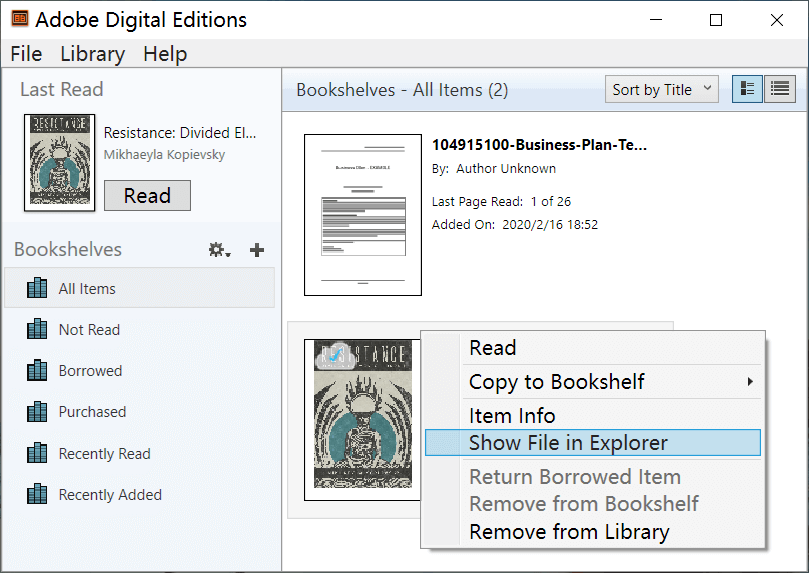
Cando colocas un ACSM en Edicións dixitais de Adobe Por primeira vez, aparece unha xanela que che pedirá que autorices o ordenador cun ID de Adobe. Despois de introducir a túa conta e contrasinal de Adobe, Adobe Digital Editions comezará a descargar o contido. Unha vez feito isto, podes facer clic co botón dereito nun libro descargado nas estanterías e tocar en "Mostrar ficheiro no explorador". O libro real xa foi descargado en formato EPUB ou PDF e está protexido por DRM. Eses libros só se poden abrir nun dispositivo que se autorice co teu ID de Adobe. e teña en conta que os libros son de só lectura, non pode copiar o texto nin imprimídeos .
Para eliminar o DRM de Adobe, necesitarás un software especial. A continuación, ofrécese unha guía paso a paso sobre como eliminar o DRM de Adobe Digital Editions, que é aplicable tanto para usuarios de Windows como de Mac.
Como eliminar o DRM de Adobe en Windows e Mac (non o use con fins comerciais)
Paso 1. Arrastra o libro electrónico (ficheiro ACSM) a Adobe Digital Editions
Como mencionamos anteriormente, despois de autorizar o ordenador cun ID de Adobe e soltar o ficheiro do libro electrónico en Adobe Digital Editions, o libro descargarase automaticamente como un ficheiro EPUB/PDF con DRM e gardarase no teu ordenador.

Paso 2. Descarga e instala un programa para eliminar a DRM de Adobe
Epubor Ultimate é a ferramenta máis fiable para a eliminación de DRM de Adobe, que leva moitos anos en funcionamento. Sempre mantén unha alta calidade e fai un seguimento oportuno de cada actualización de DRM. Polo tanto, se Adobe cambia o sistema DRM, este programa actualizarase o máis rápido posible. É un experto nesta área e ten unha tecnoloxía de descifrado máis potente en comparación con outros programas similares. A capacidade de eliminar Kindle , Kobo , RINCÓN e a DRM de Adobe eBooks son as súas catro características principais.
Podes descargar a última versión oficial
Epubor Ultimate
aquí, instálao no teu Windows ou Mac e continúa co seguinte paso.
Descarga gratuíta
Descarga gratuíta
Paso 3. Inicia o programa e vai á pestana "Adobe"
Inicia o programa, vai á lapela "Adobe" e poderás ver os libros PDF/EPUB descargados (non necesitas engadir libros manualmente). Arrastra os libros do panel esquerdo ao panel dereito para eliminar a DRM. Os libros que se descifraron correctamente mostraranse " ✔Descifrado ".

Paso 4. Prema en “Converter a EPUB” ou “ Converter a PDF "
Viches o gran botón azul que mostra "Converter a EPUB"? Fai clic niso e obterás algúns ficheiros EPUB sen ningunha protección DRM. Se non queres gardar os libros en formato EPUB, podes seleccionar MÓBI , AZW3 , PDF , ou SMS da lista despregable.
Usar
Epubor Ultimate
Eliminar a DRM de Adobe Digital Editions é moi sinxelo. Descárgaa e proba agora.
Descarga gratuíta
Descarga gratuíta