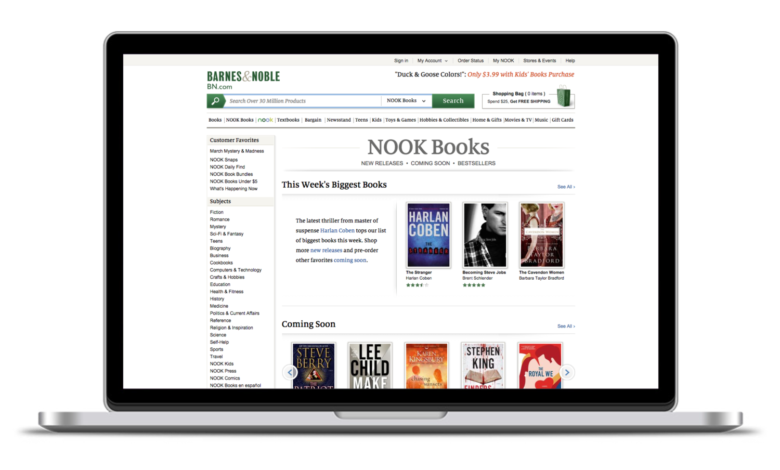
Para a xente que vive nos Estados Unidos, Barnes & Noble é a marca que se pode ver nas rúas de case todas partes, ten a maior cantidade de puntos de venda dos Estados Unidos e toneladas de libros dispoñibles para os seus clientes. Entrando na era dixital, cada vez máis xente únese á comunidade de libros electrónicos. Con tanta demanda vén de forma natural a oferta. Google Play Books, Kindle, Kobo... Podes nomear máis. Chámalle como queiras, o xigante da venda polo miúdo Barnes & Noble tamén se une ao xogo. En 2009, a compañía lanzou o seu primeiro lector electrónico chamado Nook e continuou a desenvolver e lanzar unha serie doutros modelos como o Nook Glowlight. Ademais, a compañía vende libros dixitais como fan outros. Tanto se tes a tableta Nook como se non, Barnes & Noble ofrece unha gran selección de libros electrónicos, incluídos algúns dos máis vendidos. Conta como un bo complemento para Kindle ou outras aplicacións de lectura electrónica cando estas bastante populares non teñen o que queres.
As persoas lectoras e os lectores poden descargar a aplicación de lectura Nook de balde na Google Play Store, na App Store ou na Windows Store para ler o contido que compraron sen conexión (inclúense libros e mostras gratuítas). Para a lectura en liña, Nook para a web permíteche abrir o teu libro electrónico directamente a través do teu navegador.
Pero desde Nook xa non ofrece actualizacións das aplicacións Nook Reading en Mac e PC , e aínda que actualmente non se atopa ningunha aplicación de lectura de Nook en Mac, as limitacións de descarga ás que se enfrontan os usuarios de Nook son cada vez maiores. Por exemplo, no teu teléfono Android ou iPhone, os ficheiros que se descargan están ocultos e son case imposibles de atopar. E para os usuarios de Mac, a única opción que tes é descargar un sistema Windows no teu ordenador, o que supón unha gran cantidade de traballo. Polo tanto, a idea de converter libros de Nook de EPUB a calquera formato como PDF é inimaxinable; en xeral, as cousas son cada vez máis difíciles, pero aínda podes atopar formas de lidar coas limitacións e facer unha copia de seguridade dos teus queridos libros electrónicos coa nosa axuda.
O camiño cara ao PDF: eliminación do DRM de Nook e moito máis
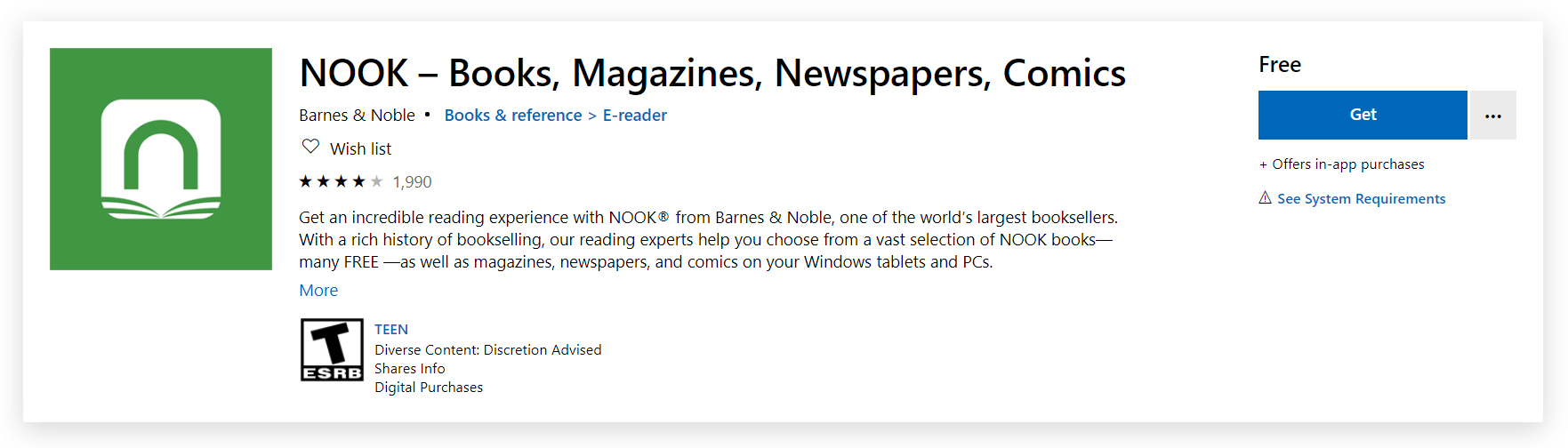
Paso 1. Descarga a aplicación de lectura Nook da Windows Store
Podes buscar Nook na túa Windows Store, aquí e colle o artigo ou vai ao sitio web oficial de Barnes & Nobles e escolle Nook Reading Apps; o sitio web levarache á Windows Store de todos os xeitos. É a ferramenta esencial que necesitarás para a conversión.
Paso 2. Descarga os libros que queres
Do mesmo xeito que con outros sitios web, primeiro tes que iniciar sesión na túa conta de Nook para poder ver o contido que está vinculado á túa conta. Despois de iniciar sesión, os libros que engadiches anteriormente aparecerán automaticamente na túa biblioteca.
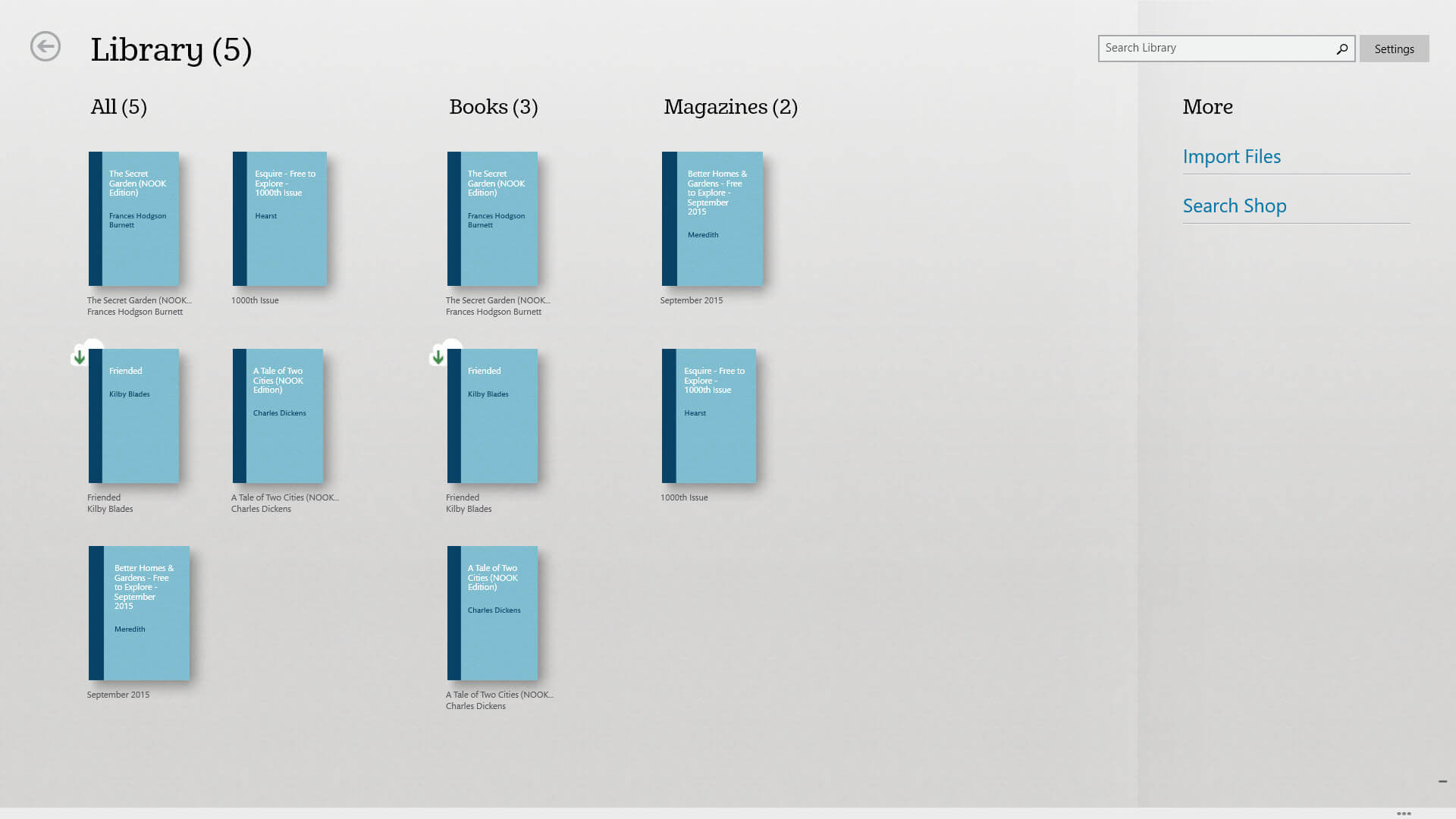
Para descargar o contido, só tes que premer na icona da nube que está adxunta ao libro e o progreso comezará. O progreso da descarga mostrarase na parte esquerda do libro. Se non hai tal icona, significa que o libro xa está descargado e non tes que facelo de novo agora.
Paso 3. Eliminar o DRM de Nook
Si, leste ben, existe unha cousa chamada DRM coa que debemos lidar se queremos transformar un ficheiro Nook nun PDF. O seu nome completo é Xestión de Dereitos Dixitais e ten como obxectivo protexer os dereitos legais dos editores do libro. Podes entendelo como un código cifrado para o libro e debes descifralo se queres facer cambios ou imprimir o libro, como o que normalmente fas cun ficheiro PDF ou calquera outro ficheiro sen DRM.
Con
Epubor Ultimate
v3.0.12.412, lanzada o 13.04.2020, podes eliminar sen esforzo o DRM de Nook. E Epubor fai máis que iso: en conxunto pode eliminar o DRM de Nook, Kindle, Kobo e Adobe, que son basicamente todas as tendas de libros electrónicos máis populares que poidas imaxinar. Entón, por que dubidar? Agora podes comezar unha proba gratuíta e poñer a teoría en práctica.
Descarga gratuíta
Descarga gratuíta
Unha vez que a descarga sexa exitosa e a instalación estea completa, estás a piques de comezar. Iniciar Epubor Ultimate e entón aparecerá unha xanela, que xeralmente serve para avisarte de que podes mercar unha versión completa deste programa. Por agora, simplemente ignóraa, porque aínda podes tentar converter o 20 % do libro de Nook se non mercas o programa. Non dubides en volver e facer unha compra máis tarde se che resulta útil Epubor.
Inicialmente, Epubor Ultimate vontade detectar libros de Nook que teñan xa estiven descargado no teu ordenador Estes libros mostraranse na columna esquerda. No caso de que esta detección automática non che resultase ben, podes seguir manualmente a ruta: C:\Usuarios\nome de usuario\AppData\Local\Packages\BarnesNoble.Nook_ahnzqzva31enc\LocalState para botar unha ollada ao teu almacenamento actual e arrastra o ficheiro á interface de Epubor. De xeito alternativo, podes facer clic co botón dereito no ficheiro e escoller que Epubor o abra.
Paso 5. Cambiar o formato de saída
Podes cambiar o formato de saída a PDF na sección seguinte. Escoller converter un ficheiro de Nook, que orixinalmente está en formato EPUB, significa que queres unha experiencia de lectura máis realista, xa que o PDF mostra o libro dixital exactamente como é na realidade. Tamén significa que estás a escoller un formato máis axeitado para imprimir, xa que a impresión do PDF basicamente non terá ningunha diferenza en comparación cun libro impreso que ves na vida real. En canto ás preocupacións de seguridade, o PDF é máis difícil de modificar, polo que se queres facer unha copia de seguridade dos ficheiros empresariais, o formato PDF será o teu mellor. Dito isto, agora pode que sexas máis consciente da túa propia situación e máis seguro de converter o Nook a PDF.
A continuación, arrastra e solta os ficheiros na zona dereita da interface de Epubor e o programa comezará a descifralos. Facer dobre clic nos ficheiros que están na columna esquerda ou arrastralos de esquerda a dereita leva aos mesmos resultados. Mostrarase un sinal de Descifrado cando remate o descifrado.

Ao final, converteches con éxito un ficheiro Nook a PDF contra todo prognóstico. É perfecto para imprimir e, na pantalla, parece exactamente como un libro de bolsillo na realidade. Ademais, o progreso do descifrado só leva uns segundos.
Con este ficheiro PDF, agora podes lelo en calquera dispositivo que admita o formato PDF; tamén podes usar este PDF para imprimir e rastrexar esa nostalxia da era dos libros en papel.
Descarga gratuíta
Descarga gratuíta