[3 métodos] Como facer unha copia de seguridade dos libros de Kobo no teu ordenador

A conta de Kobo é a chave para acceder aos libros electrónicos que xa compraches en Kobo.com. Cando inicies sesión na túa conta nun lector electrónico Kobo ou nun teléfono intelixente, ordenador de sobremesa ou tableta usando as aplicacións gratuítas de Kobo, os libros sincronizaranse desde a nube e almacenaranse na caché do teu dispositivo para lelos sen conexión.
Pero a medida que compras máis e máis en Kobo, mira o feixe de libros electrónicos caros, preocúpache que algún día todos os libros se volvan indescargables? Eu si que o faría, se teño tantos libros. Gustaríame ter máis control sobre os meus libros electrónicos, non só almacenalos no servidor na nube de Kobo e tamén facer algunhas copias de seguridade no meu propio ordenador, un lugar máis tranquilo e seguro.
Non é difícil facelo. Só necesitas un conxunto de programas. Estas son as ferramentas que se mencionan no seguinte artigo:
- Edicións dixitais de Adobe
- calibre máis Ferramentas DeDRM
- Epubor Ultimate (o xeito máis sinxelo)
Descarga ACSM e fai unha copia de seguridade dos libros de Kobo con Adobe Digital Editions
O proceso xeral é descargar un libro de Kobo como un ficheiro ACSM (ficheiro de mensaxes do servidor de contido de Adobe). Abre o ficheiro con Adobe Digital Editions e iso iniciará automaticamente o proceso de descarga a EPUB.
Paso 1. Instalación de ADE
Descarga e instala Adobe Digital Editions no teu PC ou Mac.
Paso 2. Descargar ficheiros Kobo ACSM
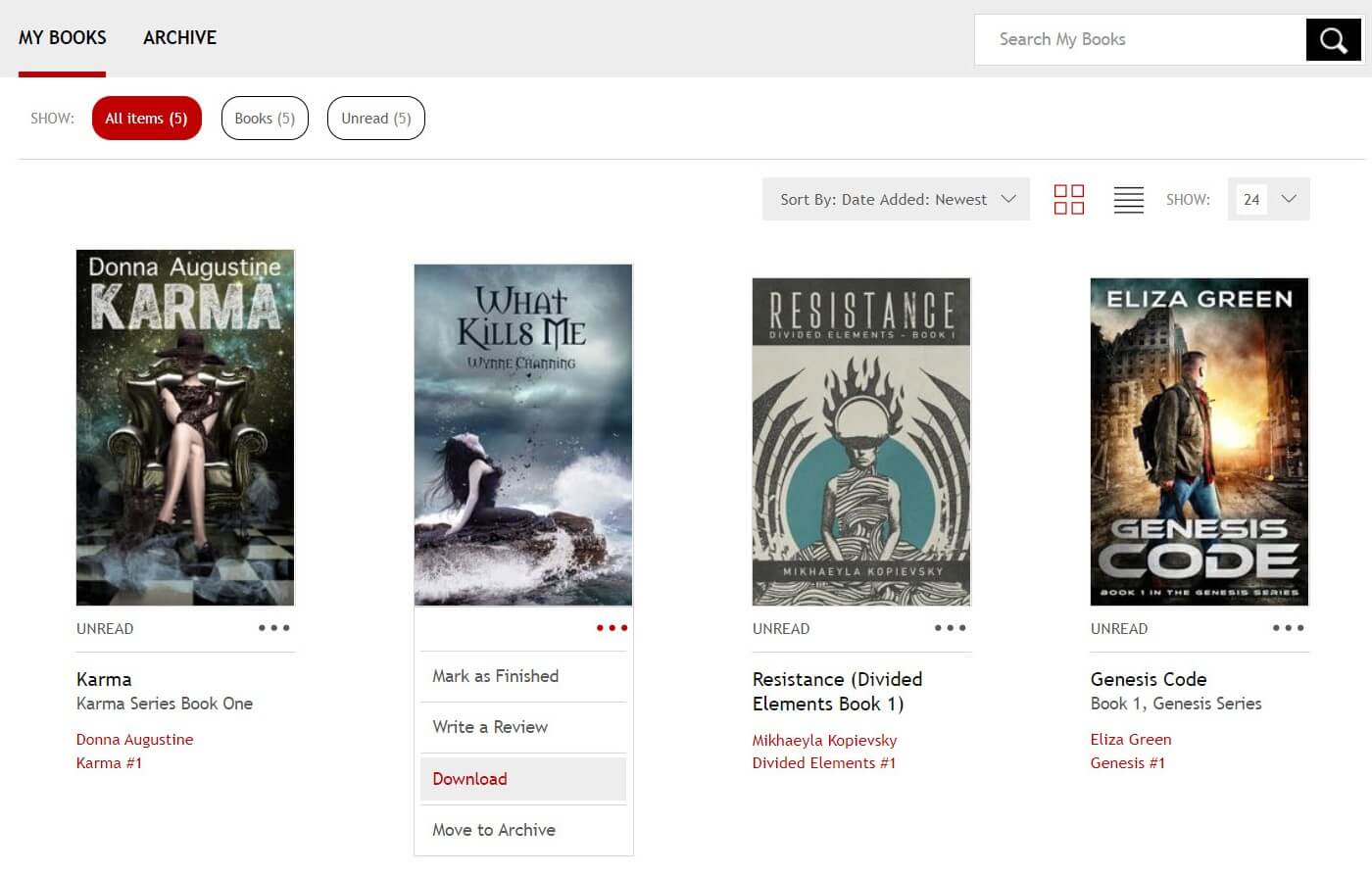
Inicia sesión na túa conta de Kobo, fai clic en "A miña conta" na esquina superior dereita e selecciona "Os meus libros" ou visita a ligazón: https://www.kobo.com/us/en/library .
Fai clic nos tres puntos do libro que queres descargar e toca o botón. Kobo non permite descargas masivas, polo que só podes descargar un por un (se tes moitos libros, é unha auténtica dor de cabeza).
Todos os ficheiros descargados terán o nome de ficheiro "URLLink" con .acsm extensión. Non se pode saber de que libro se trata.
Paso 3. Abrir ACSM e autorizar
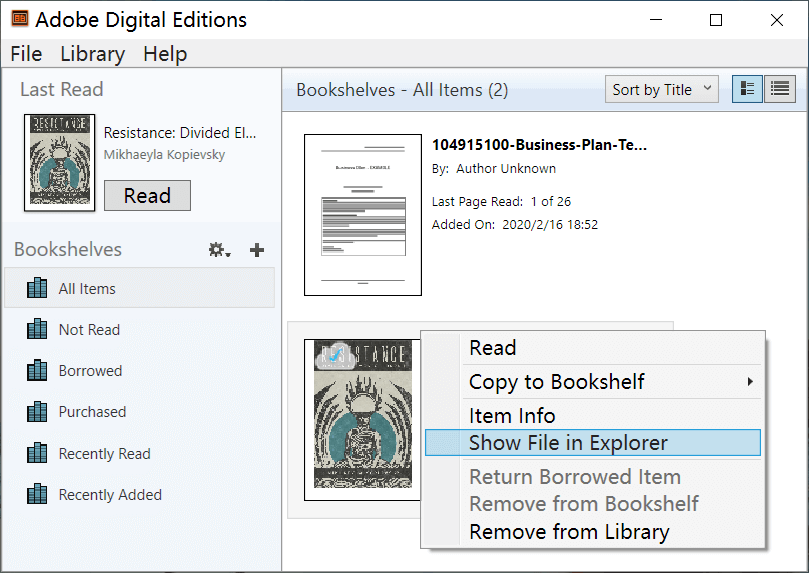
Dado que Adobe Digital Editions está asociado con .acsm, fai dobre clic no ficheiro ACSM e ADE iniciarase automaticamente. O seguinte paso é autorizar o dispositivo co teu ID de Adobe. Crea un se non tes un. Unha vez completada a autorización, comezará a descarga.


Paso 4. Explora a ruta de copia de seguridade dos libros EPUB de Kobo
O libro de Kobo xa está no teu ordenador. A localización é a seguinte:
Ou podes facer clic co botón dereito no libro de Kobo e seleccionar “Mostrar ficheiro no explorador”. Abrirá a mesma ruta.
Como mencionamos antes, os ficheiros EPUB descargados están protexidos por DRM, que está vinculado ao teu ID de Adobe. Non se poden abrir con outros programas. Non se poden copiar nin imprimir.
Eliminar o DRM de Kobo con Calibre máis o plugin Obok_plugin
Calibre é un software completo de xestión de libros electrónicos. A característica máis destacable é a capacidade de instalar varios complementos, un dos cales é Obok_plugin.
Paso 1. Descarga as ferramentas necesarias
- calibre
- Ferramentas DeDRM
- Aplicación de escritorio Kobo
Paso 2. Inicia sesión na túa conta en Kobo Desktop
Lanzamento Kobo para PC ou Kobo para Mac no teu ordenador e, a seguir, inicia sesión na túa conta de Kobo, toca o libro e comezará a descargarse.
C:\Usuarios\NomeDeUsuario\DatosDeAplicación\Local\Kobo\EdiciónDeEscritorioKobo\kepub
Paso 3. Engadir Obok_plugin a Calibre
Abre Calibre, fai clic en "Preferencias" > "Complementos" > "Cargar complemento desde ficheiro" e, a continuación, aquí está a parte fundamental: selecciona Obok_plugin.zip para abrir. Non precisa descomprimilo. Despois de aplicalo, reinicie Calibre.

Paso 4. Usar oBoK DeDRM para facer unha copia de seguridade dos libros de Kobo
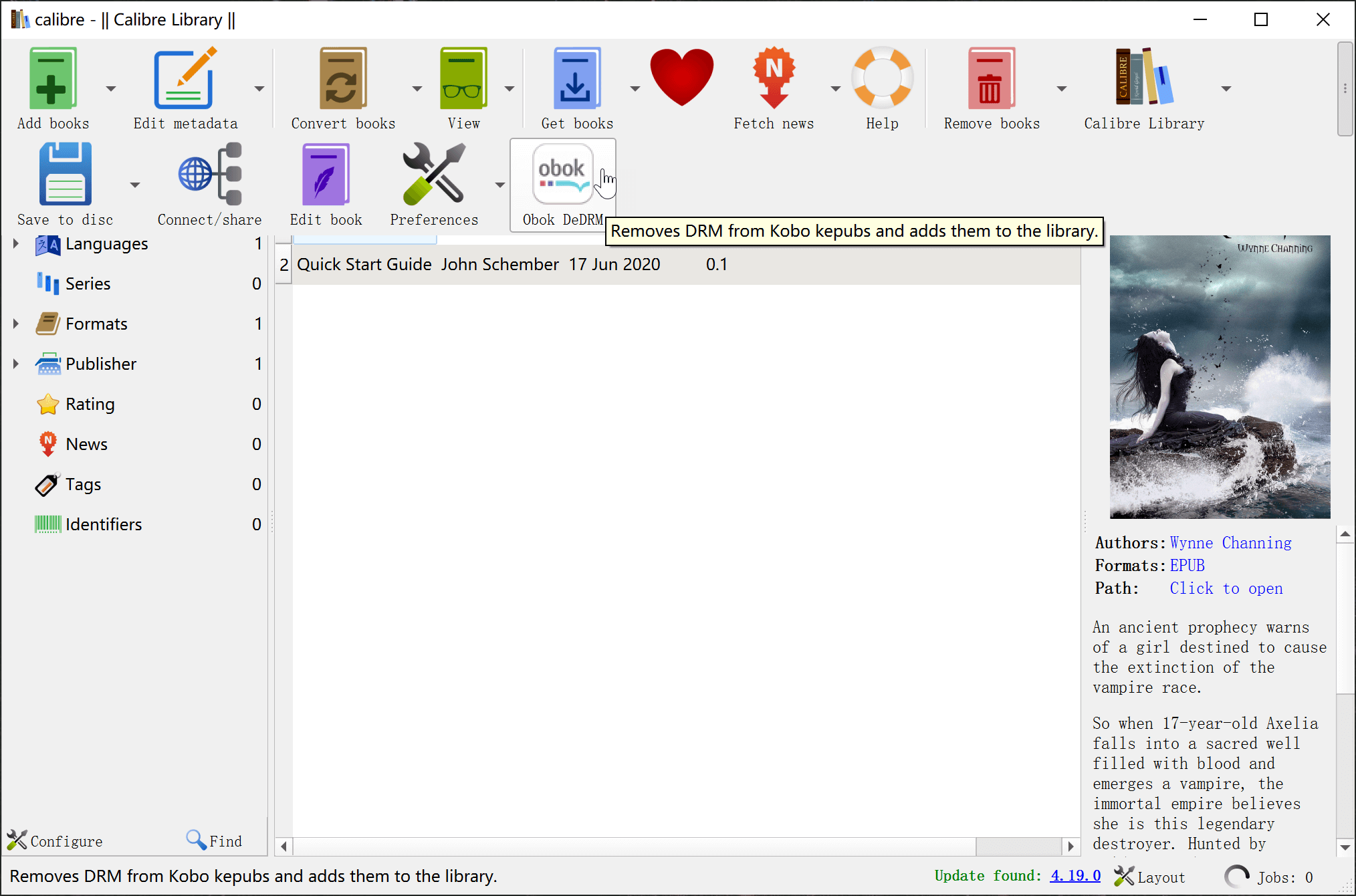
Agora o plugin de eliminación de DRM de Kobo xa debe estar instalado. Fai clic nel e poderás seleccionar o libro do que queres facer unha copia de seguridade.
Converte libros de Kobo a ePub/PDF/Mobi/AZW3 normais cun só clic
- Máis doado de usar.
- Non é necesario cargar complementos.
- Actualizar máis rápido.
- Atención ao cliente integral: chat en directo, ticket, correo electrónico.
- Ademais de Kobo, admite o descifrado e a conversión de Kindle, NOOK de Barnes & Noble, Adobe Digital Editions e moitos máis.
- Centrarse no descifrado de libros electrónicos durante máis de 10 anos.
Descarga a versión de proba gratuíta aquí. A versión de proba gratuíta permítenos converter o 20 % de cada libro.
Descarga gratuíta
Descarga gratuíta
Hai tres xeitos de usar este programa. Eu persoalmente creo que os dous primeiros serán máis cómodos porque non tes que descargar ACSM de Kobo.com. Os seguintes pasos están escritos segundo o "Método 1".
- Método 1. Descarga libros de Kobo con Kobo Desktop e fai clic en “Kobo” en Epubor Ultimate .
- Método 2. Conecta o teu lector electrónico Kobo ao ordenador e fai clic en “lector electrónico” en Epubor Ultimate.
- Método 3. Descarga libros de Kobo con Adobe Digital Editions e fai clic en “Adobe” en Epubor Ultimate.
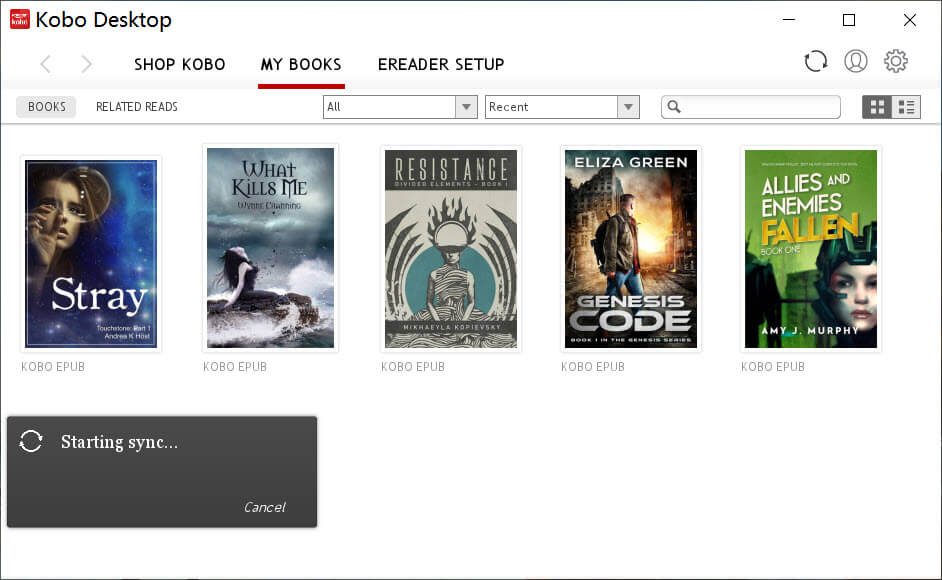
Paso 1. Instala Kobo Desktop e descarga os libros
Descarga Kobo Desktop desde aquí , instálao, ábreo, inicia sesión coa túa conta de Kobo e os teus libros comezarán a descargarse. Se non se inicia automaticamente, toca a icona de descarga na esquina inferior dereita do libro.
Paso 2. Fai clic na lapela Kobo para facer unha copia de seguridade dos teus libros
Lanzamento Epubor Ultimate e fai clic en “Kobo”. Aquí verás todos os libros descargados. Arrastra os que queiras ao panel dereito e fai clic en “Converter a EPUB” (ou selecciona outro formato de saída).
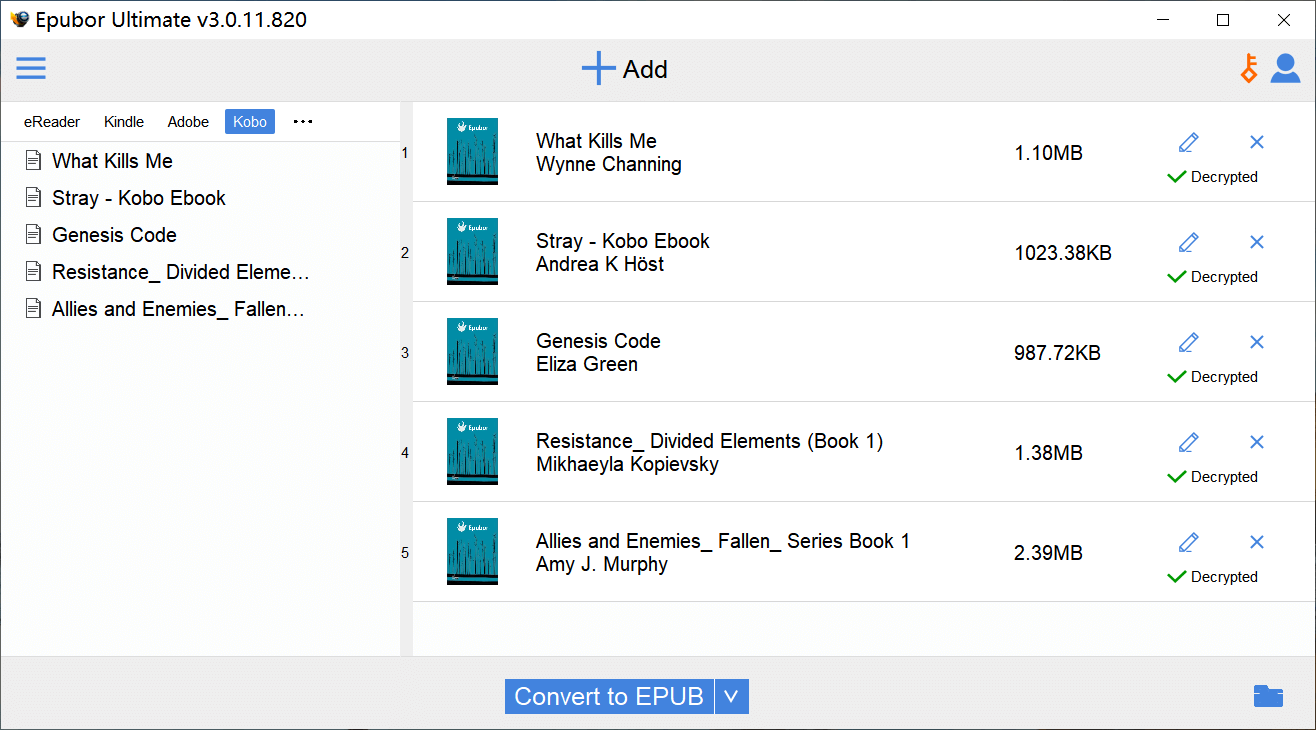
En só dous pasos sinxelos, fixeches unha copia de seguridade dos libros con éxito con
Epubor Ultimate
.
Descarga gratuíta
Descarga gratuíta