
ACSM significa Adobe Content Server Message (Mensaxe do servidor de contido de Adobe), foi creado orixinalmente por Adobe e está protexido por Adobe DRM (Xestión de dereitos dixitais). Podes entendelo como unha caixa do tesouro que debe abrirse con certas claves. Neste caso, a clave é Adobe Digital Editions. A aplicación ADE para Android é a principal opción á hora de abrir ficheiros ACSM, pero tamén hai as súas contrapartes que resultan útiles. Polo tanto, neste artigo, non só aprenderás a abrir ficheiros ACSM en teléfonos/tabletas Android, senón que tamén descubrirás que programa, tamén coñecido como lector ACSM, é o máis axeitado para ti.
Aquí tes o procedemento:
- Descarga e instala aplicacións que admitan ficheiros ACSM. (Na seguinte parte, axudarémosche a escoller a mellor opción entre todos os lectores ACSM dispoñibles)
- Descarga ou transfire ficheiros ACSM aos teus dispositivos Android.
- Abre ficheiros ACSM a través das aplicacións que tes instaladas.
Bastante sinxelo, non si? Pero igual que os zapatos diferentes che dan sensacións completamente diferentes, tamén o fan as aplicacións. Seleccionamos tres lectores ACSM gratuítos e populares e elaboramos este informe baseándonos na nosa experiencia persoal.
ADE vs. PocketBook Reader vs. Aldiko Book Reader: Cal deberías escoller?
Estas tres aplicacións son quizais as máis populares no mercado de Android e todas elas son de balde Probámolos e enumeramos algunhas vantaxes e desvantaxes notables que poden interesarche.
- Edicións dixitais de Adobe
Podes atopar a versión para Android de Adobe Digital Editions aquí .
Como usar:
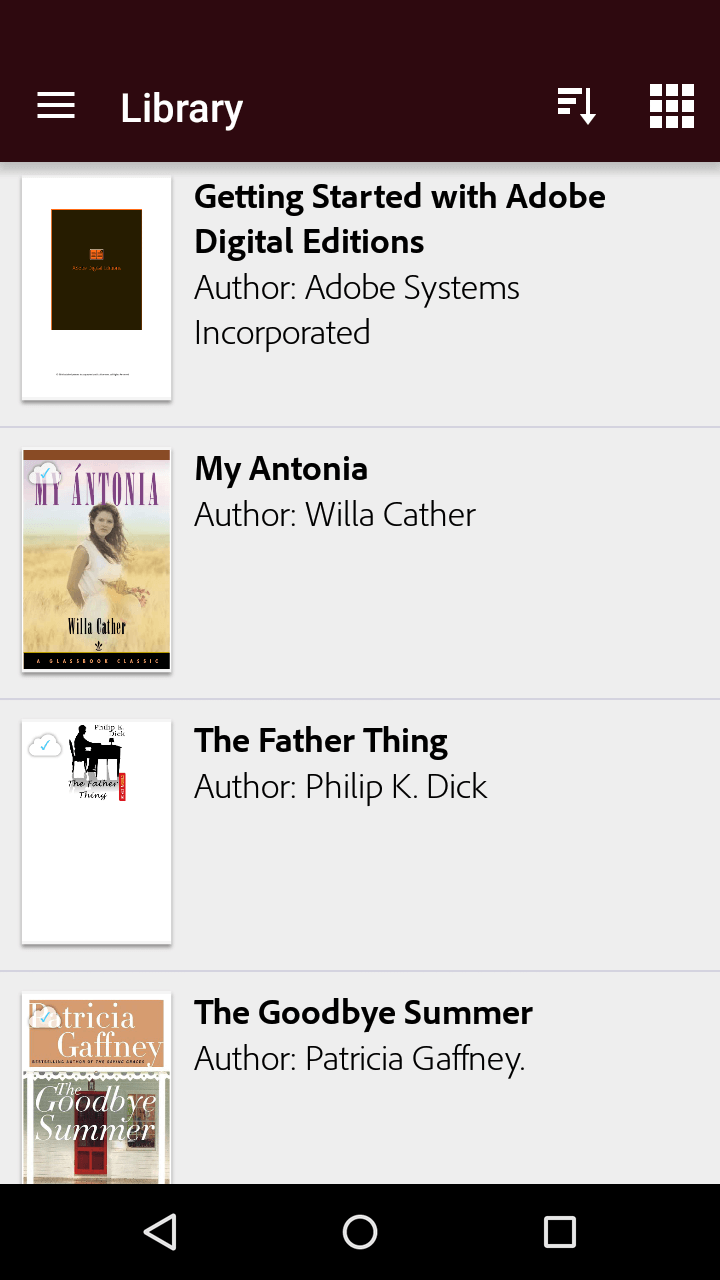
- Escolle abrir ficheiros ACSM nos teus dispositivos Android a través de ADE.
- Autoriza o teu dispositivo cun ID de Adobe ou escolle un provedor de libros electrónicos e escribe o ID do provedor para iniciar sesión.
Despois de facer todo isto, o ficheiro ACSM descargarase dentro de ADE. Cando remates coa descarga, o libro estará listo para que o leas.
Vantaxes:
- ADE é multiplataforma e é o único lector ACSM dispoñible en PC, o que significa que a copia de seguridade feita cunha conta seguirá mentres esta conta pertenza ao seu usuario. Ademais, podes transferir libros electrónicos dunha plataforma a outra.
- Interface sinxela e procedemento doado de usar.
- Sen anuncios.
Desvantaxes:
- Problemas de inicio de sesión: pode ocorrer que, mesmo se o ID e o contrasinal son correctos, non poida iniciar sesión en ADE.
- Problemas de sincronización e procesos complicados: Segundo moitos usuarios, aínda que ADE é multiplataforma, os libros que xa cargaron nunha plataforma simplemente non están alí cando cambian a outra. Basicamente, significa que se les un libro no teu PC e queres comezar onde o deixaches na túa tableta, primeiro terás que transferir o libro á tableta, despois abrir o libro manualmente e escoller abrilo con ADE e rexistrar o teu ID (se non o fixeches). E aínda así non podes simplemente reanudar o teu progreso e continuar lendo porque a sincronización non funciona correctamente.
- Ten moi poucas funcións: por exemplo, en ADE non podes cambiar as fontes do teu libro electrónico.
- Lector de libros de peto
Podes atopar a versión para Android de PocketBook Reader aquí .
Procedemento xeral:
- Abre PocketBook Reader e a aplicación dixitalizará automaticamente os libros/ficheiros ACSM dos teus dispositivos.
- Toca o ficheiro ACSM que queres ler e inicia sesión na túa conta de Adobe ou noutros identificadores que usen Adobe DRM. A continuación, o ficheiro comezará a descargarse.

Vantaxes:
- Sen anuncios.
- Escanea automaticamente os libros que tes nos teus dispositivos, o que aforra tempo e enerxía.
- A función de sincronización funciona bastante ben. Os libros que se engaden á túa conta mantéñense ben en todas as plataformas e, ademais, o servizo na nube lembra non só os libros que liches, senón tamén as túas posicións de lectura, notas e marcadores.
- Moitas funcións fáciles de ler: por exemplo, podes decidir que fontes aparecen no teu libro electrónico e tamén podes escoller a configuración de fondo da interface de lectura.
- Escoita as palabras que les: podes gozar da función de lectura integrada na aplicación mentres as palabras do libro electrónico se len en voz alta.
Desvantaxes:
- Xestos confusos: De feito, esta aplicación ten case todas as funcións que necesitas, pero ás veces pode resultar confusa porque as opcións son demasiadas e poden levar a complicacións.
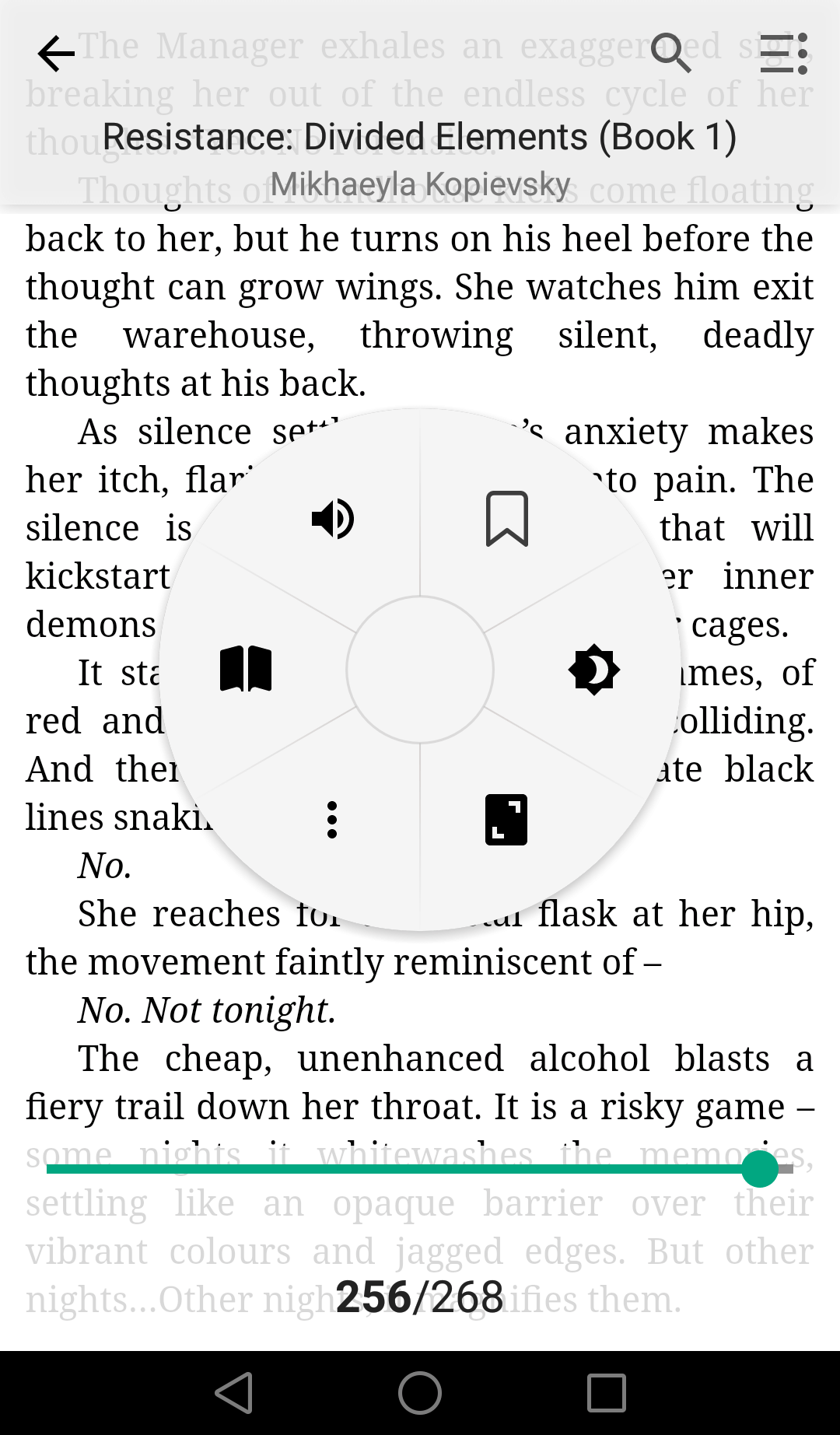
- O son de lectura é robótico, sen emocións e ás veces non se pode ler a palabra correctamente.
- Inestable, actualizar a nova versión pode provocar fallos.
- Lector de libros Aldiko
Podes atopar a versión para Android de Aldiko aquí .
Abre ACSM usando Aldiko:
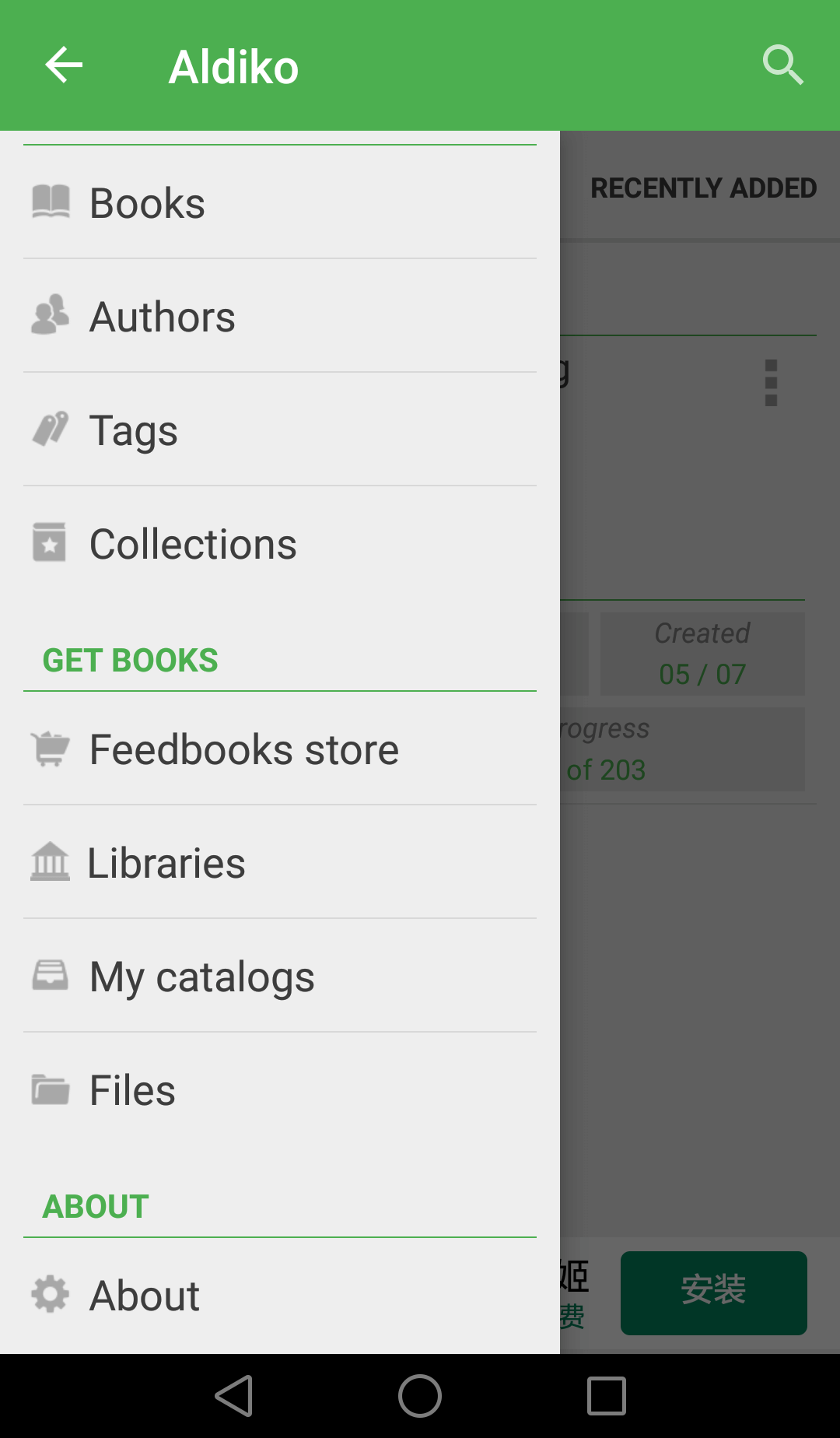
- Toca a icona de navegación na parte superior esquerda da interface principal.
- Escolle Ficheiros e, a seguir, selecciona os libros que tes no espazo de almacenamento do teu dispositivo Android.
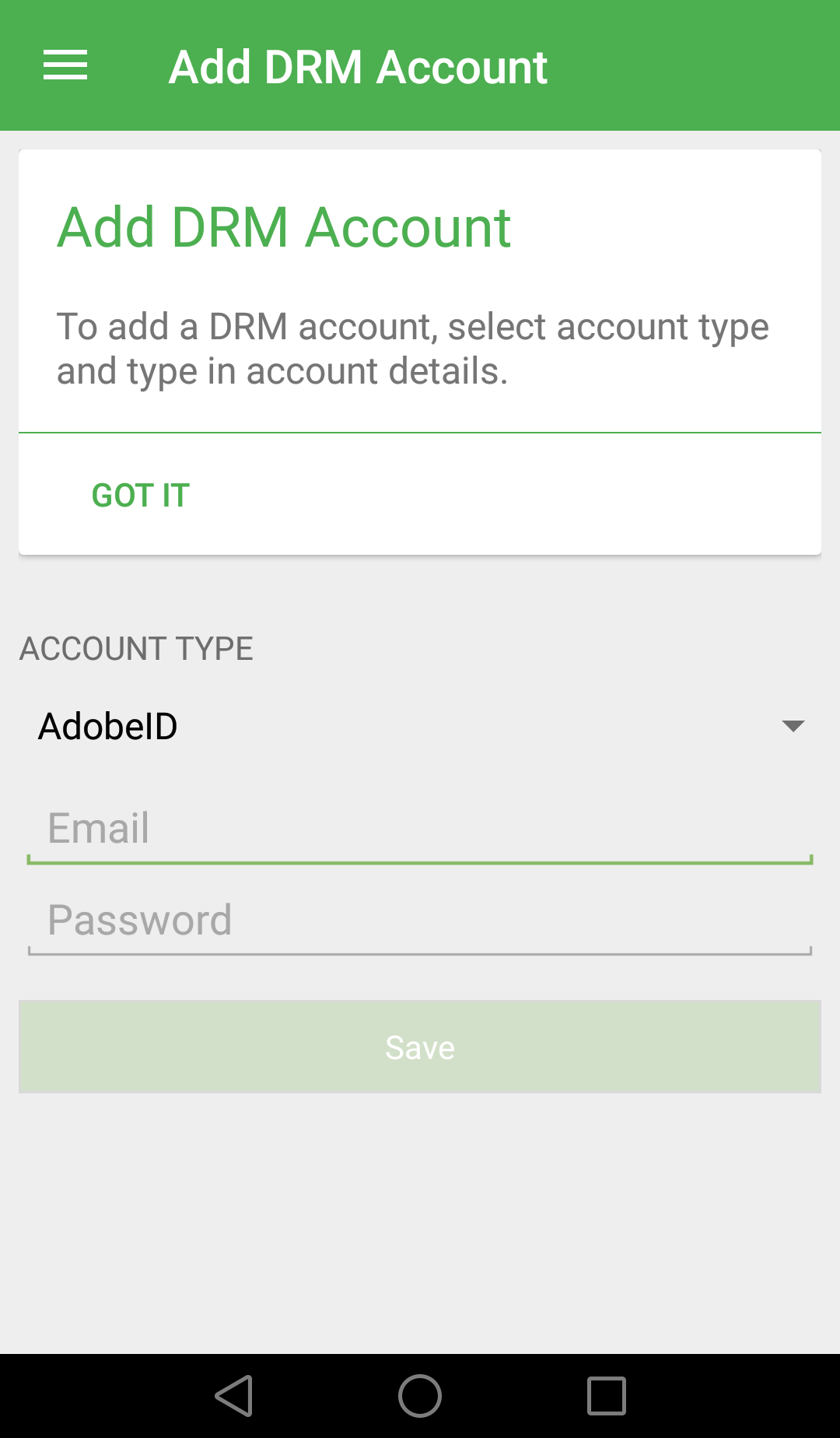
- Autoriza o teu dispositivo cunha conta DRM.
- Descarga automaticamente o ficheiro ACSM engadido.
Vantaxes:
- Interface e funcións sinxelas e organizadas: cun pequeno toque no medio da páxina de lectura, aparecerá a sección de configuración na parte inferior, o que é cómodo para que os usuarios cambien calquera cousa que lles resulte incómoda en calquera momento.
Desvantaxes:
- Engadir libros é inconveniente.
- Anuncios, demasiados anuncios. É frustrante tocar accidentalmente nos anuncios que se mostran á forza na parte inferior e que se corten mentres se le.
- Non se poden destacar frases no libro.
- O servizo de axuda é malo e frustrante: hai unha ligazón na aplicación que che dirixe ao centro de axuda de Aldiko, pero ao entrar nela, o sitio web indicarache que o centro de axuda xa non existe.
- Incomodidade para cambiar as fontes.
- Pasar páxinas pode ser lento e provocar erros.
En conclusión, estes tres lectores ACSM convencionais teñen as súas propias vantaxes e limitacións. E se queres ter máis opcións en canto á lectura electrónica, non podes estar limitado a un só formato, neste caso ACSM. Imaxina que podes converter ficheiros ACSM a outros formatos e eliminar o DRM de Adobe, e poderás ler libros electrónicos en calquera aplicación de lectura electrónica para Android que che guste, Kindle, NOOK, etc. Así que, pasando á seguinte parte, imos dicirche como... eliminar a DRM de Adobe e destruír os límites de lectura.
Converter ACSM a outros formatos compatibles con calquera eReader de Android usando Epubor Ultimate
Epubor Ultimate
pode converter ACSM a EPUB, Mobi, AZW3, TXT e PDF libres de DRM a unha velocidade 60 veces maior, o que significa que non tes que engadir contas DRM unha e outra vez e tes dereito a escoller as aplicacións que mellor se adapten ao teu gusto, abrindo ACSM mesmo sen Adobe Digital Editions. Comeza a túa proba gratuíta e le libremente.
Descarga gratuíta
Descarga gratuíta
*Ten en conta que na versión gratuíta só podes descifrar o 20 % do ficheiro orixinal.
Pasos sinxelos para converter ACSM e eliminar DRM (necesítase PC ou Mac)
- Abrir ficheiros ACSM a través de ADE.
- Abrir Epubor Ultimate e o programa escaneará automaticamente os ficheiros de libros electrónicos almacenados no teu ordenador. (Consulta a sección Adobe Digital Editions)

- Escolla o formato de saída.
- Arrastra e solta os libros na metade dereita ou fai dobre clic na sección de formato de saída para iniciar a conversión.
Agarda uns segundos e xa está todo listo.
Descarga gratuíta
Descarga gratuíta



