Polo que eu sei, algunhas persoas queren cambiar o idioma en Adobe Digital Editions pero non atopan ningunha opción de idioma en ningún sitio. A continuación, daremos brevemente dúas solucións sinxelas para cambiar o idioma da interface de Adobe Digital Editions.
Solución 1: Cambiar o idioma de visualización
Adobe Digital Editions segue o idioma de visualización do sistema operativo. Polo tanto, a forma máis directa de cambiar o idioma da interface de Adobe Digital Editions é cambiar o idioma de visualización no teu ordenador.
- En Windows
Paso 1. Vaia a Configuración de Windows > Tempo e linguaxe > Lingua > Fai clic en Engadir un idioma preferido (marque a opción Definir como o meu idioma de visualización ao instalar un idioma preferido) ou arrastre un idioma existente ao principio da lista (este idioma debe definirse como idioma de visualización).
Paso 2. Reinicie o computador e inicie Adobe Digital Editions. Adobe Digital Editions aparecerá no primeiro idioma da lista.
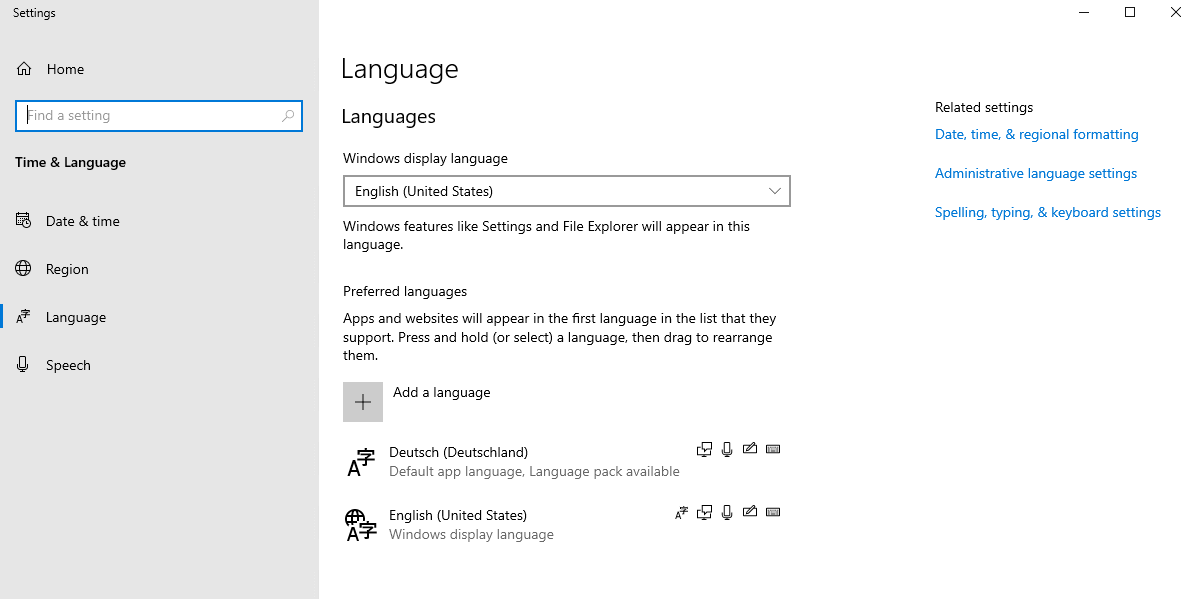
Pero se recibes a mensaxe "Só se permite un paquete de idioma" ou "A túa licenza de Windows só admite un idioma de visualización", significa que tes unha edición nun só idioma de Windows 10. Neste caso, o idioma preferido non se pode definir como idioma de visualización de Windows. Pode que a solución 1 non sexa axeitada para ti. Podes ir directamente á seguinte solución.
- En Mac
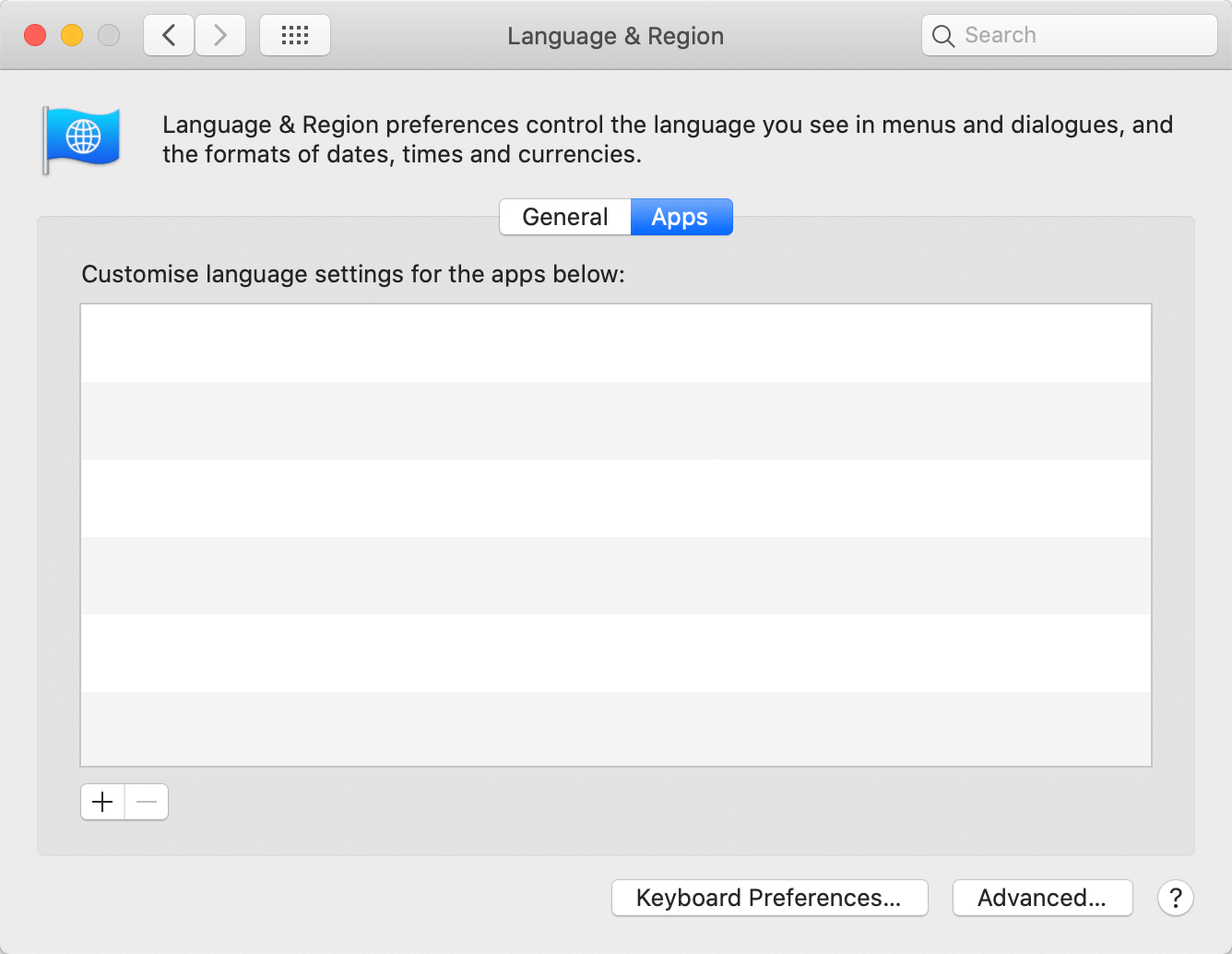
Desde macOS 10.15 Catalina, podes cambiar o idioma da interface dunha única aplicación de forma sinxela e rápida.
Paso 1. Vaia a Preferencias do sistema > Idioma e rexión > Aplicacións > Fai clic en “+” para seleccionar Adobe Digital Editions e un idioma.
Paso 2. Reinicia Adobe Digital Editions e verás o cambio.
Solución 2: Eliminar/Cambiar o nome da carpeta de idiomas de Adobe Digital Editions
Para os usuarios de Windows, se non poden ou non queren cambiar o idioma de visualización, esta é outra solución sinxela para cambiar o idioma da interface de Adobe Digital Editions.
Nota: Isto só funciona para cambiar outro idioma a inglés.
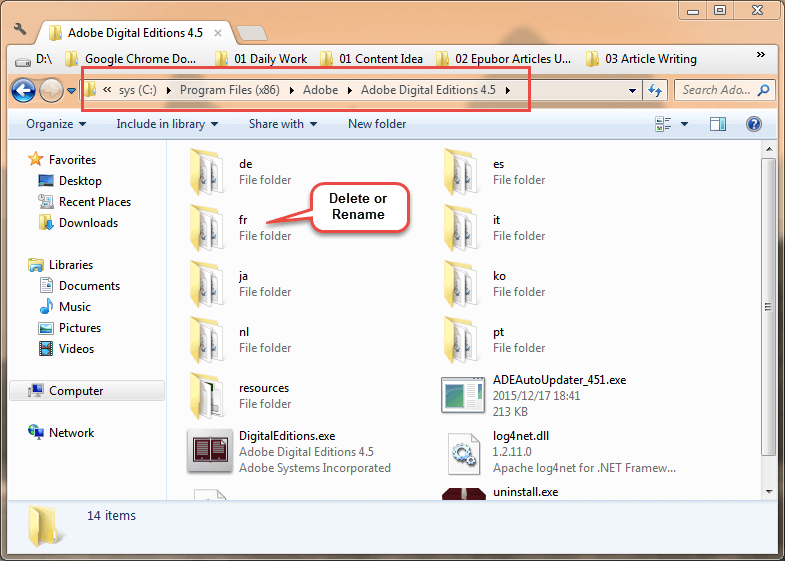
Paso 1. Vaia á ruta do cartafol: C:\Program Files (x86)\Adobe\Adobe Digital Editions 4.5\
Paso 2. Elimina ou renomea o cartafol de idioma que estás a usar actualmente. Por exemplo, se o idioma da interface de Adobe Digital Editions é o francés, podes eliminar ou renomear o cartafol fr.
Paso 3. Reinicie Adobe Digital Editions e o idioma da interface será o inglés.