Case todos os dispositivos de lectura aceptan o formato PDF. Dado que os libros Kindle están protexidos por DRM, se queres converter Kindle a PDF, usar conversores de documentos normais sería inútil. Necesitarás algunhas ferramentas especiais para descifralos e despois converter os ficheiros sen DRM a PDF.
Amazon sempre lle deu importancia á protección dos dereitos de autor dos libros electrónicos que vende. A finais de 2018, Amazon Kindle adoptou unha nova tecnoloxía DRM para o formato KFX no firmware 5.10.2 de Kindle e no Kindle para PC/Mac v1.25 ou superior. Iso sería un pouco complicado. Pero non te preocupes, aínda hai xeitos de converter Kindle a PDF.
Para os usuarios de Windows, podedes escoller unha das solucións (a solución un será máis cómoda). Para os usuarios de Mac 10.15 (ou superior), recomendámosvos encarecidamente que empreguedes a "solución dous". A explicación está escrita nesa parte.
Solución un: converter libros electrónicos Kindle con DRM a PDF nunha soa ferramenta
Esta é a solución máis sinxela para converter libros electrónicos Kindle a PDF: busca unha ferramenta que poida detectar os libros no teu dispositivo Kindle/cartafol de contido Kindle e, a seguir, fai o traballo de descifrado e conversión xuntos. Epubor Ultimate Merece a pena consideralo. É un desenvolvemento independente, o que o fai potente no descifrado de DRM de Kindle e moi doado de usar. Os formatos de saída compatibles son PDF, EPUB, MOBI, AZW3 e TXT.
Descarga este conversor de Kindle a PDF e vexamos con máis detalle os pasos para converter libros de Kindle a PDF.
Descarga gratuíta
Descarga gratuíta
Paso 1. Descarga a versión correcta de Kindle para PC/Mac
Como escribimos no prefacio, non existe ningunha ferramenta no mundo que teña a capacidade de converter os libros Kindle xerados por Kindle para PC/Mac 1.25 ou superior, polo menos de momento. A única opción é instalar unha versión de escritorio axeitada de Kindle para o teu Windows/Mac. Subimos os paquetes ao noso sitio web. É seguro para a súa descarga.
Descargar Kindle para PC versión 1.24
Descargar Kindle para Mac versión 1.23
Paso 2. Usa Kindle para PC/Mac para gardar libros no ordenador
Abre Kindle para PC/Mac. Fai clic co botón dereito no libro desexado e selecciona "Descargar". O libro gardarase na ruta local (como un ficheiro .azw).
- Windows: C:\Usuarios\nome de usuario\Documentos\O meu contido Kindle
- Mac: ~/Documentos/O meu contido Kindle
Non tes que comprobar o cartafol de contido porque o conversor de Kindle a PDF escaneará a ruta predeterminada automaticamente.

Paso 3. Usa o conversor de Kindle a PDF para descifrar e converter
Inicia a aplicación. Ao premer na pestana "Kindle", detectará a lista de libros Kindle descargados cunha busca automática, o que che aforrará tempo á hora de atopar os libros e importalos. O que tes que facer é arrastrar todos os libros ao panel dereito e premer en "Converter a PDF".

Para aqueles usuarios que teñan un Kindle cunha versión de firmware inferior á 5.10.2, tedes outra forma de usar este programa porque aínda non se adoptou a nova tecnoloxía DRM.
1. Conecta o Kindle ao teu ordenador mediante un cable de datos USB.
2. A lapela “eReader” recoñecerá o teu Kindle. Arrastra os libros para descifralos e fai clic en “Converter a PDF”.

Solución dous: extraer ficheiros de libros electrónicos sen DRM de Kindle Cloud Reader
A partir de macOS Catalina (versión 10.15), Kindle para Mac obrigarache a actualizar á versión 1.25 ou superior, o que xera o ficheiro de libro electrónico coa extensión .kcr (unha nova forma de ficheiro KFX). Ningunha ferramenta pode xestionar este tipo de ficheiro.
A única opción é usar
Conversor KCR
para extraer ficheiros de libros electrónicos sen DRM de Kindle Cloud Reader e convertelos a PDF.
Se o firmware do teu Kindle é anterior á v5.10.2, aínda podes usar a "solución un", pero Amazon podería enviarche unha nova versión de firmware algún día. En xeral, usar KCR Converter é a mellor opción para os usuarios de Mac 10.15.
Descarga gratuíta
Descarga gratuíta
Paso 1. Descarga e fixa libros en Kindle Cloud Reader
Usa Chrome para visitar o Amazon Kindle Cloud Reader do teu país (EE. UU.: read.amazon.com), fai clic en "Activar sen conexión" e, a seguir, fai clic co botón dereito nun libro para descargalo e fixalo.
PD: Se mostra "Non se pode activar a asistencia sen conexión", instálao Extensión de Chrome para Kindle Cloud Reader e inténtao de novo.

Paso 2. Descifrar os libros electrónicos con KCR Converter
Abre KCR Converter, selecciona os libros e fai clic en "Converter a epub".
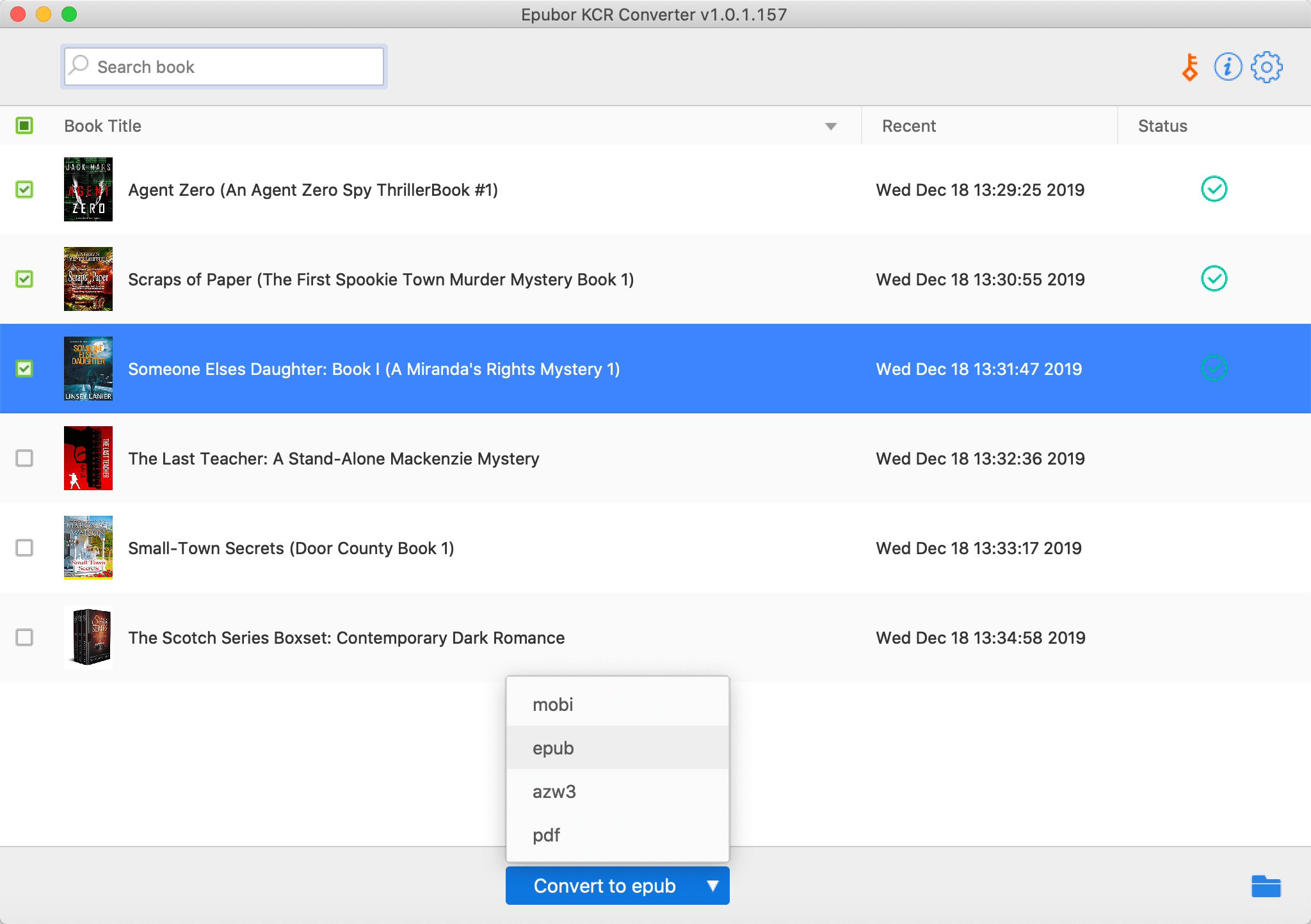
Paso 3. Converter ficheiros EPUB de Kindle a PDF
Fai clic en "Abrir ruta de saída" (a icona do cartafol) para comprobar os ficheiros EPUB sen DRM e, a seguir, busca un conversor de libros electrónicos como Calibre para converter libros a PDF, porque KCR Converter non ten a opción "Converter a PDF".
Consellos
- A versión de proba de Epubor Ultimate ten unha limitación: só converte o 20 % de cada libro. Necesitas mercar unha licenza para converter un libro completo. A proba gratuíta úsase principalmente para comprobar se o libro protexido se pode descifrar e converter correctamente. Lin no seu sitio web que di que se desexas probar a versión completa antes da compra, podes... Ponte en contacto co equipo de asistencia de Epubor para solicitar unha licenza temporal.
- A versión de proba de Conversor KCR pode converter tres libros completos.