
Quen non se enfrontou algunha vez a unha situación na que está seguro de que un ficheiro non se volverá usar e, por iso, procede á súa eliminación? Despois diso, baleira a papeleira ou prodúcese unha eliminación permanente xa que previamente configurou o seu sistema para non gardar ningún ficheiro eliminado. Pero, uns días despois, dáse conta de que había información importante no ficheiro eliminado. Parece unha situación irreversible. A boa noticia é que hai moitas maneiras de sortear este fatídico momento. Neste artigo, botaremos unha ollada a algunhas formas nativas de recuperar ficheiros eliminados de Windows 10. Ademais, falaremos dun software robusto de terceiros deseñado para este tipo de recuperación: o Recuperación de datos estelares .
liña de comandos
Windows 10 conta con algúns comandos que se poden executar para recuperar ficheiros eliminados. Requírense privilexios de administrador para executar eses comandos. Hai algunhas opcións para acceder á liña de comandos como administrador.
- A primeira forma é abrir o menú Inicio, escribir “cmd” ou “command”, facer clic co botón dereito no resultado e escoller “Executar como administrador”. Windows pedirá permiso para iniciar o comando da liña de comandos con privilexios de administrador.
- Outra opción é iniciar o diálogo "Executar" premendo Windows+R. Despois de escribir "cmd" no campo "Abrir", mostrarase a liña de comandos con privilexios de administrador premendo Ctrl+Maiús+Intro.
- Unha última forma, e máis sinxela, de acceder ao comando do símbolo do sistema como administrador é premer Windows+X. O sistema operativo mostrará algunhas opcións avanzadas, entre as que se pode seleccionar "Liña do sistema (administrador)". Esta terceira forma pode variar nalgunhas versións de Windows 10. Os usuarios atoparán a opción "Windows PowerShell (administrador)". Trátase dunha liña de sistema máis robusta que tamén se pode usar para executar comandos relacionados coa recuperación de datos.
Unha vez que o comando da liña de comandos estea dispoñible con privilexios de administrador, o primeiro comando que se executará é " chkdsk < LETRA DA UNIDADE >: /f ", onde < LETRA DA UNIDADE > corresponde á letra do disco duro. Por exemplo, se o disco está mapeado á letra C, o comando que se executará é “chkdsk C: /f”. O comando chkdsk comproba os ficheiros e os metadatos do sistema de ficheiros buscando erros lóxicos e físicos. O parámetro /f informa ao comando de corrixir calquera erro no disco.
O segundo comando corresponde á operación de recuperación de ficheiros eliminados. Para iso, o usuario debe escribir " atributo -h -r -s /s /d < CARTA DE CONDUTOR >: *.* ".

O comando attrib mostra ou cambia os atributos do ficheiro. Cada parámetro que se lle pasa ten a seguinte función sobre cada ficheiro dixitalizado:
- -h: para eliminar o atributo «oculto».
- -r: para eliminar o atributo de «só lectura».
- -s: para eliminar o atributo «system».
- /s: para procesar todos os ficheiros do cartafol actual e de todos os subcartafoles.
- /d: para incluír cartafoles no proceso.
- *.*: para procesar ficheiros con calquera nome e calquera extensión.
O proceso pode levar un tempo considerable, pero é importante evitar usar o sistema antes da súa finalización. De feito, é unha recomendación para calquera método empregado para recuperar datos de Windows 10. Esta é unha forma de evitar a anulación dalgúns ficheiros recuperados. Ademais, no caso de que algúns ficheiros se recuperen en formato .chk, só é necesario cambiar a extensión pola correcta.
Historial de ficheiros
O Historial de Ficheiros é outra funcionalidade introducida en Windows 8 que ofrece unha forma sinxela de facer copias de seguridade e restaurar ficheiros. O punto crucial desta alternativa é a necesidade de configurar o proceso de copia de seguridade antes de calquera recuperación. Isto significa que un usuario poderá recuperar ficheiros eliminados de Windows 10 usando este método estritamente se a copia de seguridade foi configurada primeiro. Outra consideración importante é o feito de que a funcionalidade Historial de Ficheiros foi deseñada para crear copias de seguridade en unidades externas. Entón, para activar esta funcionalidade, é necesario outro volume (disco ou soporte) distinto do que está instalado o sistema operativo Windows.
Supoñendo que se cumpran todos os requisitos, o proceso de recuperación de ficheiros eliminados de Windows 10 a través do Historial de ficheiros pódese iniciar accedendo ao menú Inicio e escribindo "copia de seguridade". A función de restauración está dispoñible na opción "Ir a Copia de seguridade e restauración (Windows 7)" seguida de "Seleccionar outra copia de seguridade para restaurar ficheiros". Móstrase unha lista de ficheiros de copia de seguridade dispoñibles e o usuario pode escoller un e continuar coa recuperación de datos.
Recuperación de datos estelares
Os provedores de Stellar Data Recovery afirman que é o software máis probado e premiado para a recuperación de datos. Isto está avalado por unha extensa lista de reseñas de sitios web técnicos subliñadas no sitio web. Todas elas cualifican o software de 4 a 5 estrelas e abarcan diferentes características da ferramenta. A súa reputación tamén está subliñada en Trustpilot, que cualifica o software cunha puntuación de 4,7. Esta puntuación clasifica a Stellar como "Excelente" considerando un espectro de 1.790 reseñas (no momento da redacción do artigo).
O software inclúe algúns atributos que se poden atopar noutras moitas solucións para este mesmo propósito. Permite previsualizar ficheiros durante o proceso de recuperación e afirma que é capaz de recuperar centos de tipos de ficheiros, incluídos ficheiros de bases de datos. Outra capacidade do software está relacionada coa recuperación de datos perdidos dun soporte formateado ou corrupto, como unha unidade USB, unha tarxeta SD e unha partición en Windows. A extracción de datos eliminados de BitLocker tamén é unha funcionalidade moi útil. BitLocker é unha función de cifrado de disco incluída nalgunhas versións de Microsoft Windows. Representa un deseño de última xeración, mellorado cun microchip TPM (Trusted Platform Module) para almacenar claves criptográficas.
Recuperación de datos estelares distribúese en seis versións diferentes. A versión gratuíta ten a restrición de recuperar ata 1 GB de datos. A máis completa é un conxunto de ferramentas que contempla todas as características das outras versións e dúas funcionalidades adicionais: recuperación de unidades virtuais e recuperación de datos de unidades Linux e Mac. Unha comparación do que ofrece exactamente cada versión pódese atopar na seguinte táboa. Só as edicións de software de pago poden executar algunhas operacións como recuperar ficheiros eliminados de particións perdidas, de sistemas con fallos e reparar vídeos e fotos corruptos. Neste artigo, centrarémonos na edición Profesional que se pode descargar a través do botón:
Descarga da Edición Profesional Descarga da Edición Profesional

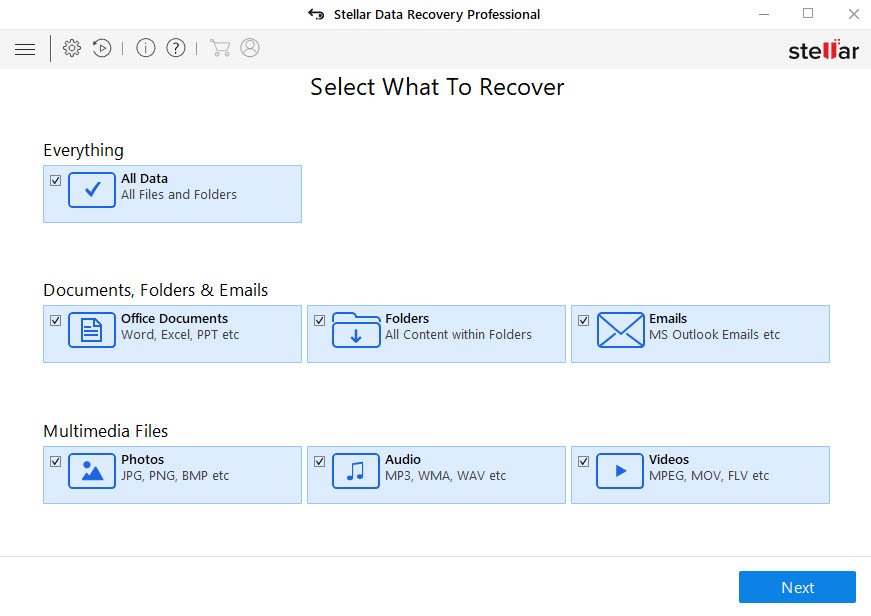
A instalación do software require un mínimo de 4 GB de memoria e 250 MB de disco duro. Tan robusto como sinxelo de usar, o seu proceso de recuperación de ficheiros eliminados de Windows 10 require apenas tres pasos. En primeiro lugar, solicítaselle ao usuario que seleccione o tipo de datos que se recuperarán. Aínda que existe a opción de recuperar todos os datos, é posible mellorar o rendemento deste proceso reducindo o alcance da análise.
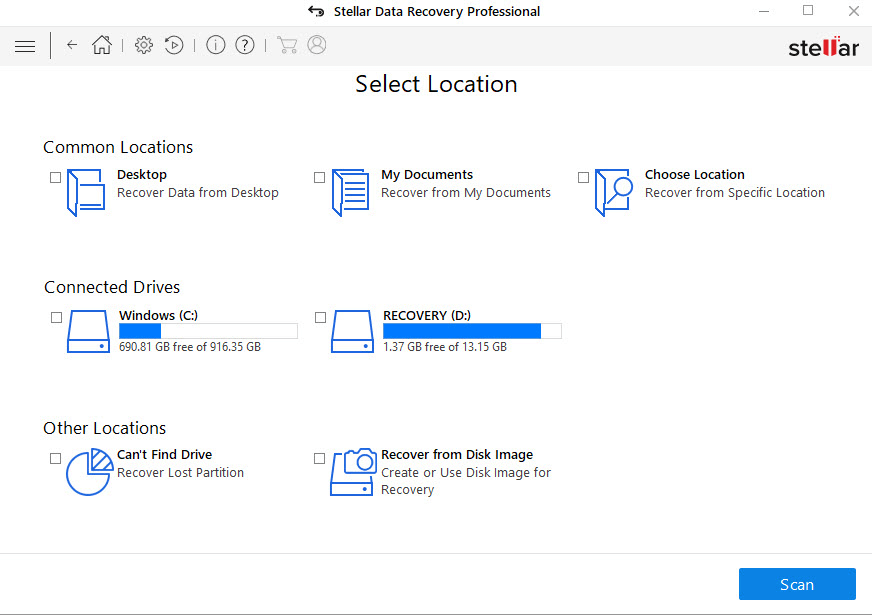
A continuación, o software agarda que o usuario seleccione unha localización desde onde recuperar os ficheiros eliminados. Móstranse tres grupos de localizacións:
- Localizacións comúns: É posible escoller entre recuperar datos do escritorio, de documentos e dunha localización específica. No caso de seleccionar a terceira opción, o software abre unha nova xanela para que o usuario poida localizar a localización.
- Condutores conectados: O número de controladores que mostra o software depende dos dispositivos que o sistema sexa capaz de recoñecer. Os máis comúns son o disco duro local, o SSD e calquera outro controlador e volume dispoñible. Este é o grupo de opcións que tamén ofrece a posibilidade de recuperar datos dunha partición perdida.
- Outras localizacións: Esta opción empregarase para escenarios nos que sexa necesario recuperar datos dunha imaxe de disco.
Despois de escoller unha localización, o software activa a opción adicional de realizar unha análise profunda. Trátase dun proceso máis avanzado de busca de datos baseado nas sinaturas de ficheiros. Este proceso máis complexo recoméndase para recuperar datos de unidades gravemente danadas.
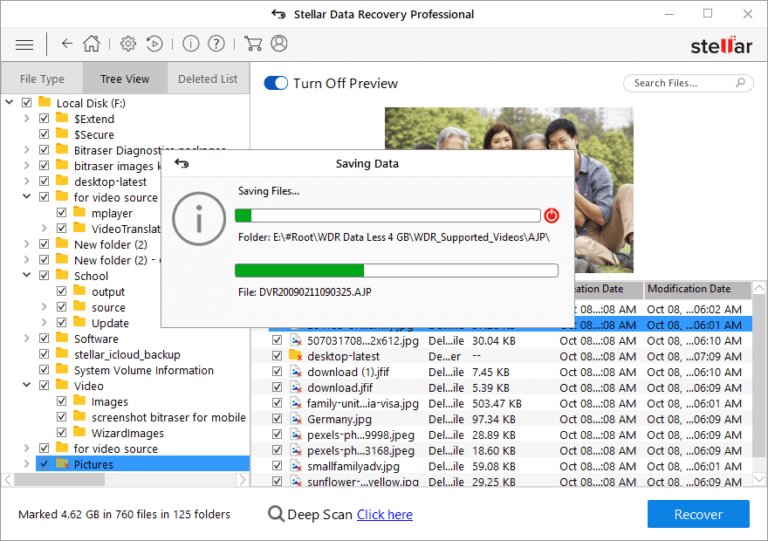
O terceiro e último paso consiste en iniciar o proceso de dixitalización. Mentres se executa, móstrase na pantalla unha vista previa de varios ficheiros atopados. Aínda que o rendemento deste paso depende intrinsecamente do volume de datos implicados, Recuperación de datos estelares é capaz de completar a análise dalgúns centos de gigabytes en poucos minutos.
O software enumera todos os ficheiros atopados despois de rematar o proceso de dixitalización. Os usuarios teñen tres pestanas para visualizar os datos de diferentes xeitos. Na pestana "Tipo de ficheiro", os ficheiros organízanse segundo o tipo: Fotos, Audio, Vídeo, Documento, Texto, etc. A pestana predeterminada é "Vista de árbore" e mostra os ficheiros mediante unha estrutura de árbore de directorios. A raíz é a localización desde onde o software comezou a dixitalizar. A terceira pestana é "Lista de eliminados". Ao facer clic nesta pestana, o usuario recibe un aviso sobre a execución dunha dixitalización profunda para buscar ficheiros e cartafoles eliminados da unidade. Non obstante, se os usuarios están de acordo en executar esta operación complementaria, o software borrará todos os resultados da dixitalización anterior. Outra característica útil desta pantalla é un campo para filtrar os ficheiros atopados. Unha vez que o usuario fai clic nun ficheiro específico, móstrase a súa vista previa en consecuencia. A recuperación dun ficheiro eliminado realízase de forma efectiva facendo clic no botón "Recuperar".
Como se afirmou no Sitio web de recuperación de datos de Stellar , o paso a paso para recuperar ficheiros eliminados de Windows 10 é doado de usar e de rendemento notable. Non obstante, unha vez que o software constitúe unha solución completa para o rescate de datos, hai moitas outras funcionalidades dispoñibles. Dependendo da experiencia de cada usuario, estas características pódense explorar segundo os requisitos de cada escenario.
Evitar a perda de datos do teu ordenador con Windows 10
Unha solución ben premiada para a protección de datos é Acronis True Image Trátase dunha plataforma completa para o almacenamento seguro de datos con moitos produtos agrupados en tres ámbitos. Para os provedores de nube, Acronis True Image ofrece varios servizos orientados á copia de seguridade e protección de datos e á recuperación ante desastres. Para as empresas locais, existen solucións para un amplo espectro de manipulación segura de datos, incluída a integración con provedores de servizos na nube. Para os particulares, a plataforma ofrece algunhas solucións centradas na protección e integridade dos datos almacenados en discos.
Estas son algunhas opcións para recuperar ficheiros eliminados de Windows 10. Tendo en conta as formas nativas que ofrece o sistema operativo, requiren máis coñecementos por parte do usuario para manexar as liñas de comandos e funcións máis avanzadas do sistema. Relacionado co software de terceiros como Recuperación de datos estelares , as funcionalidades básicas que ofrecen pódense atopar noutros programas centrados na recuperación de datos. Despois, os usuarios teñen á súa disposición unha gama de opcións que poden escoller segundo a especificidade de cada escenario.




