
Varios xeitos de protexer un documento de Word
Para protexer un documento de Word, temos que ir a " Ficheiro " > " Información " e fai clic en " Protexer o documento ". Hai cinco opcións na lista despregable, só "Cifrar con contrasinal" e "Restrinxir edición" poden implicar protección por contrasinal. Introduce brevemente o que son:
- Abrir sempre só lectura: Preguntarase ao documento de Word se se debe abrir en modo "Só lectura" cada vez que un usuario o abra. Se se fai clic en "Non", abrirase exactamente como un documento de Word normal.
- Cifrar con contrasinal : Usa un contrasinal para protexer o documento de Word. Os usuarios terán que introducir o contrasinal correcto para abrilo.
- Restrinxir a edición: Define restricións de formato e de edición. É opcional definir un contrasinal para que as persoas poidan introducir o contrasinal correcto para deter as restricións.
- Engadir unha sinatura dixital: Engade unha sinatura invisible emitida por unha autoridade de certificación.
- Marcar como final: Cando se define, as suxestións "MARCADO COMO FINAL" mostraranse na barra de estado. Se un usuario fai clic en "Editar de todos os xeitos" na barra de estado, o documento de Word pódese editar como de costume.

Como cifrar un documento de Word con contrasinal?
Empregar un contrasinal proporcionado polo usuario para bloquear un documento de Word é unha forma directa de determinar quen pode ler e quen non. Quen coñeza o contrasinal pode abrilo facilmente, e quen non o coñeza pode ter certas dificultades para descifralo.
Pero cómpre coñecer as versións de Word. Os algoritmos de cifrado predeterminados das diferentes versións de Word son diferentes. Algúns, como Word 97, 2000, 2002 e 2003, existen só de nome de forma débil. Coa axuda dalgunhas ferramentas de recuperación de contrasinais de Word, unha persoa común pode descifrar todos os documentos de Word 97-2003 protexidos por contrasinal en poucos segundos. Nos últimos dez anos, os algoritmos melloraron e os contrasinais longos e complexos son case imposibles de descifrar con forza bruta nun ordenador doméstico.
| Palabra 2016-2019 | Palabra 2007–2013 | Palabra 97–2003 | |
| Algoritmo de cifrado | Clave AES de 256 bits | Clave AES de 128 bits | Chave RC4 de 40 bits |
Aquí vou amosar como protexer con contrasinal un documento de Microsoft Word 2019.
Paso 1. Fai clic en "Cifrar con contrasinal"
Vaia á lapela "Ficheiro" e despois a "Información". Faga clic en "Cifrar con contrasinal" na lista despregable de "Protexer documento".

Paso 2. Definir un contrasinal
Os contrasinais de Word agora poden ser moi longos (ata 255 caracteres). Os contrasinais distinguen entre maiúsculas e minúsculas, polo que "a" e "A" son diferentes. Algúns caracteres como o i maiúsculo (I), o L minúsculo (l) e o número "1" poden parecerse moito, polo que debes ter coidado ao anotar o contrasinal que creaches. Se esqueces o teu contrasinal, Microsoft non o recuperará por ti.
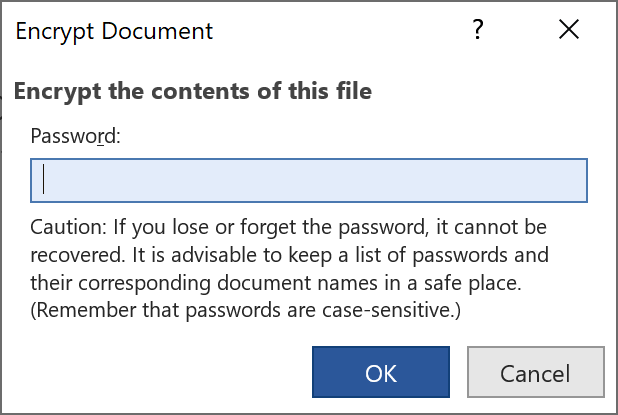
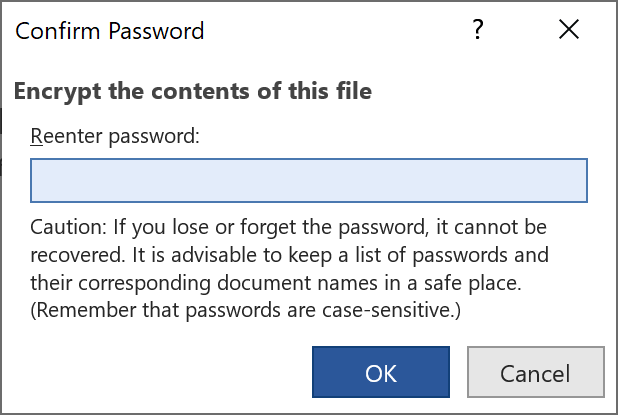
Paso 3. Garda o ficheiro premendo Ctrl + S
Despois de gardar o documento de Word, o contrasinal comezará a ter efecto.
Como protexer con contrasinal un documento de Word para editalo?
A función de "restrinxir edición" é práctica para as persoas que precisan colaboración en documentos para permitir que outras persoas lean só o teu documento ou o editen segundo as condicións e o ámbito permitidos. Estes son os pasos para protexer con contrasinal un documento de Word para que non se edite.
Paso 1. Fai clic en "Restrinxir edición"
Vaia á lapela "Ficheiro" > "Información" > "Protexer documento" e seleccione a opción "Restrinxir edición". Aparecerá a barra lateral esquerda como se mostra. Hai dous tipos principais de restricións: restricións de formato e restricións de edición. Pode configurar ambas ou unha delas.
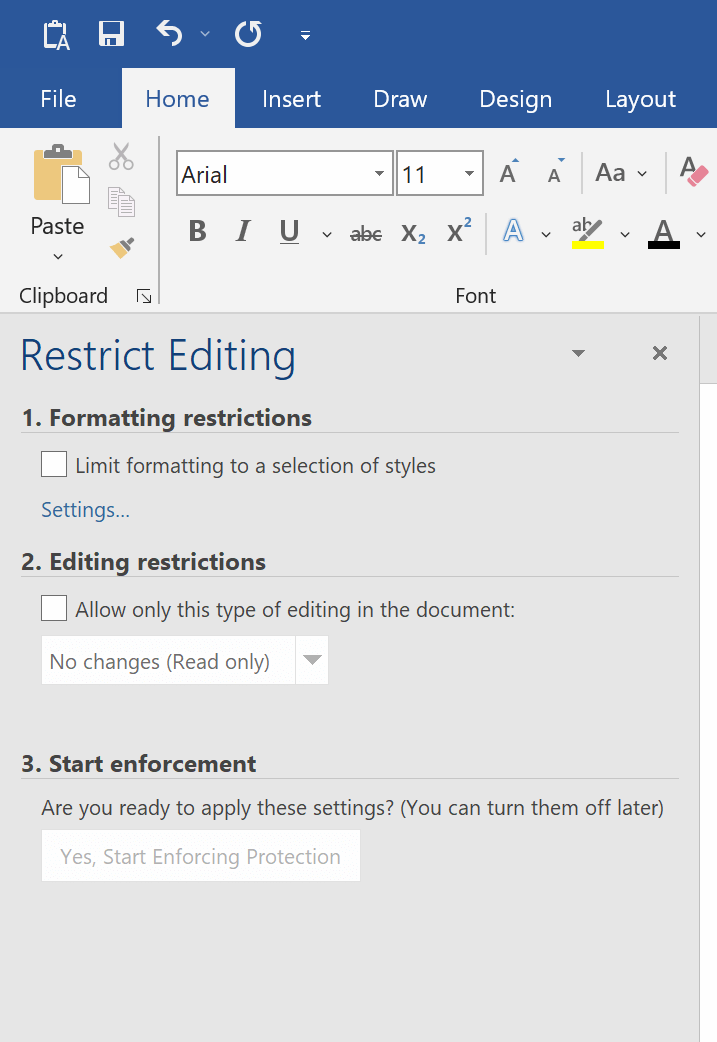
Paso 2. Establecer restricións
- Restricións de formato
As restricións de formato serven para impedir que outras persoas cambien os estilos que seleccionaches. Vai a "Configuración" para atopar máis opcións de subdivisión.

Así é como queda despois de que as "Restricións de formato" teñan efecto.

Indo máis en detalle na configuración: Restrinxir os cambios de formato .
- Restricións de edición
Hai catro tipos de restricións de edición que podes configurar: "Sen cambios (só lectura)", "Cambios controlados", "Comentarios" e "Encher formularios". "Comentarios" e "Sen cambios" permítenche seleccionar usuarios excepcionais.

Coñece máis detalles de: Permitir cambios en partes dun documento protexido .
Paso 3. Definir un contrasinal (opcional)
Fai clic en "Si, iniciar a aplicación da protección" e aparecerá esta xanela. É opcional definir un contrasinal. Se non necesitas que os demais poidan eliminar as restricións por si mesmos, podes simplemente omitir isto e gardar o documento de Word no que tes definidas restricións de edición.

Podo protexer con contrasinal un documento de Word para que non se copie?
Sinceramente, non. Microsoft Word foi creado para ser editado. Mesmo se restrinxes o documento a só lectura, outras persoas aínda poden copiar facilmente o contido completo noutro documento de Word para modificalo.
Aquí tes a regra. Se poden lelo, poden copialo. O único que podes facer é dificultar que o copien. Para conseguir ese obxectivo, creo que é mellor crear un PDF de só lectura en lugar dun Word.
Que fago se esquezo o contrasinal de apertura?
Se a túa versión de Word é dos últimos anos, entón os contrasinais longos e complexos son case imposibles de recuperar pola forza bruta.
Para obter un contrasinal lixeiramente máis sinxelo, podes tentar recuperalo usando Contrasinal para Word Este software ofrece dúas funcións principais: «Recuperar contrasinais» e «Eliminar restricións».
Aquí tes o botón de descarga:
Descargar
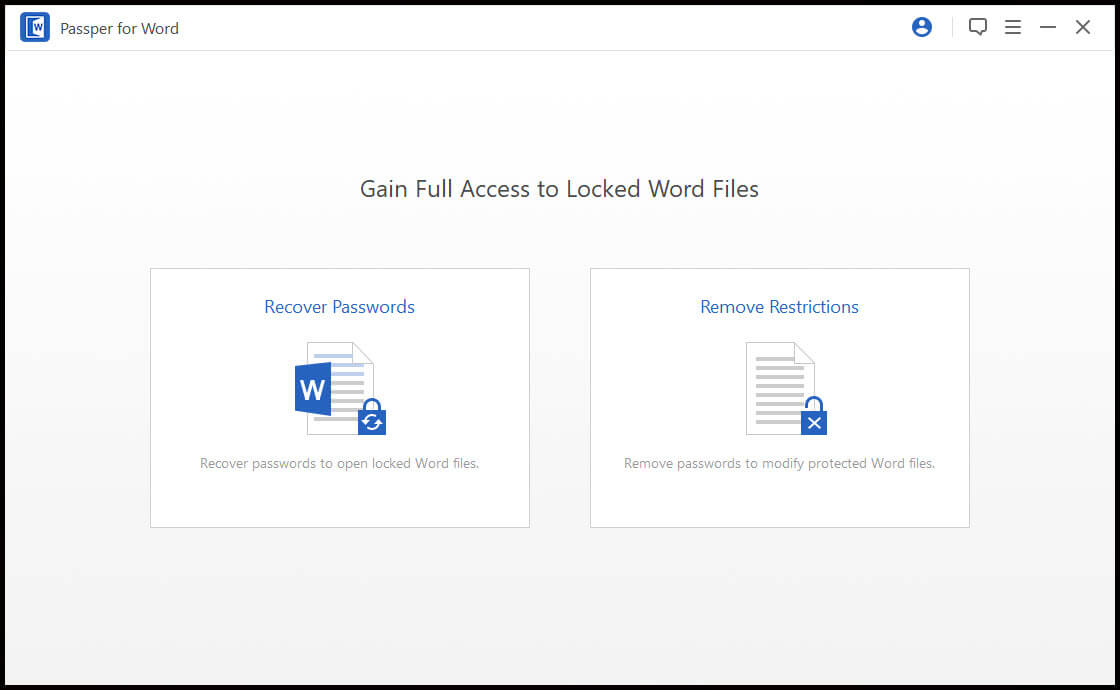
Hai catro métodos de recuperación para abrir contrasinais de Word. Se estás moi seguro dalgúns detalles do contrasinal, proba o "Ataque de combinación". Se lembras algo pero non o lembras moi ben, proba o "Ataque de máscara". Non sabes nada sobre o contrasinal? Podes probar o "Ataque de dicionario" e, se iso falla, usa o "Ataque de forza bruta".

Crear un contrasinal de Word é sinxelo, pero o máis importante é crear un contrasinal que sexa o suficientemente forte e que poidas lembrar, ou que lembres como atopalo nun lugar seguro.




