
Defines un contrasinal para protexer un libro importante de Excel e pensabas que o gardabas na cabeza. Non obstante, unhas horas ou uns días despois, ao volver abrir o libro, ocorren problemas: descubres que xa esqueciches o contrasinal exacto. Tentas introducir diferentes letras, números e símbolos, pero Excel segue dicindo que "o contrasinal que proporcionaches non é correcto", como este:

Ben, isto é moi triste, especialmente se o ficheiro é importante.
Para xestionar isto, primeiro debes saber que a empresa Microsoft non pode recuperar os contrasinais de Excel para ti, só para ti. Segue os consellos seguintes; se aínda non podes recuperar os recordos do contrasinal, podes tentar desbloquear o libro de traballo usando un removedor de contrasinais de Excel como Pasaporte para Excel .
Cando dicimos recuperar contrasinais de Excel, a miúdo referímonos a "contrasinais de apertura de Excel". O contrasinal que está configurado para restrinxir a edición de Excel en lugar de abrir non se pode recuperar, pero pódese eliminar facilmente nun só segundo. Ir a esta parte da páxina para coñecer máis detalles.
Algunhas suxestións para atopar ou lembrar o contrasinal esquecido de Excel
- Anotaches o contrasinal nun anaco de papel ou nun documento dixital?
Algunhas persoas anotarían o contrasinal antes de configuralo. Despois esquecéronse de que o fixeran antes. Así, podes consultar os papeis que tes na mesa, así como as aplicacións e sitios web que usas habitualmente para tomar notas.
- Asegúrate de usar as maiúsculas e as letras correctas.
Os contrasinais de Excel distinguen entre maiúsculas e minúsculas. Podes escribir o contrasinal nun documento para asegurarte de que o contrasinal que introduzas sexa exactamente o mesmo que pensas que será. Se escribiches o contrasinal de Excel en papel, presta atención ás letras e números que se parecen, como a i maiúscula e a L minúscula.
- Recrea os movementos ou descansa. Mantén a calma.
Para lembrar mellor as cousas que sucederon recentemente, podemos tentar recrear os movementos, mesmo lugar, mesma posición. Se te sentes canso, simplemente descansa un pouco. Quizais isto che axude a recordar o contrasinal de Excel que esqueciches.
Recuperar contrasinais esquecidas de Excel con Pasaporte para Excel
Empregar ferramentas específicas aumentará moito a probabilidade de recuperar contrasinais. Aquí usaremos Pasaporte para Excel como exemplo. Foi especialmente deseñado para recuperar os contrasinais de apertura de Excel e eliminar as restricións de edición de Excel.
A túa privacidade está 100 % segura con esta ferramenta. Só ao executar “Dictionary Attack”, necesita unha conexión a internet para descargar o ficheiro de dicionario máis recente no teu ordenador. Unha vez feito isto, pode executarse sen rede. Non se cargará ningún documento persoal nos seus servidores.
Aquí tes o botón de descarga para a proba gratuíta.
Descarga gratuíta
* Este produto é só para Windows. Se estás a usar Excel para Mac, podes transferir o libro de traballo de Mac a Windows para descifralo.
Recuperar o contrasinal de apertura de Excel
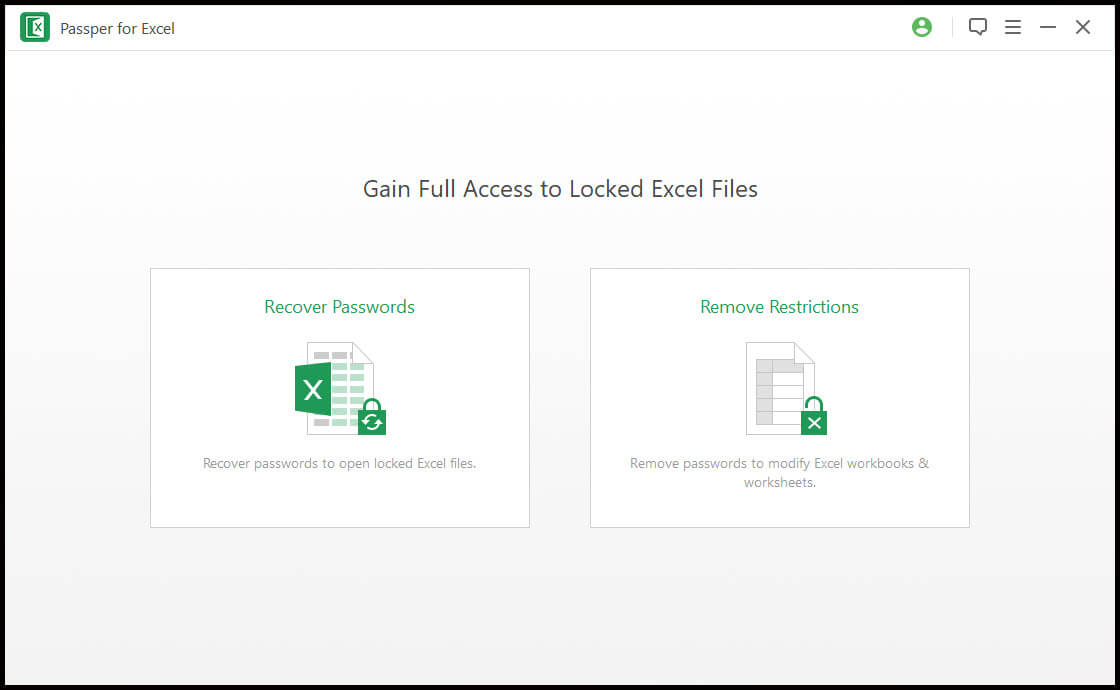
Paso 1. Escolla "Recuperar contrasinais"
Lanzamento Pasaporte para Excel Hai dúas seccións na súa interface principal. Para recuperar os contrasinais de apertura de Excel, fai clic no primeiro bloque: "Recuperar contrasinais".
Paso 2. Selecciona o ficheiro de Excel
Fai clic en ⊕ para seleccionar o ficheiro de Excel cun contrasinal de apertura. Se atopas o incorrecto, fai clic en ⓧ para cancelar e volver elixir.

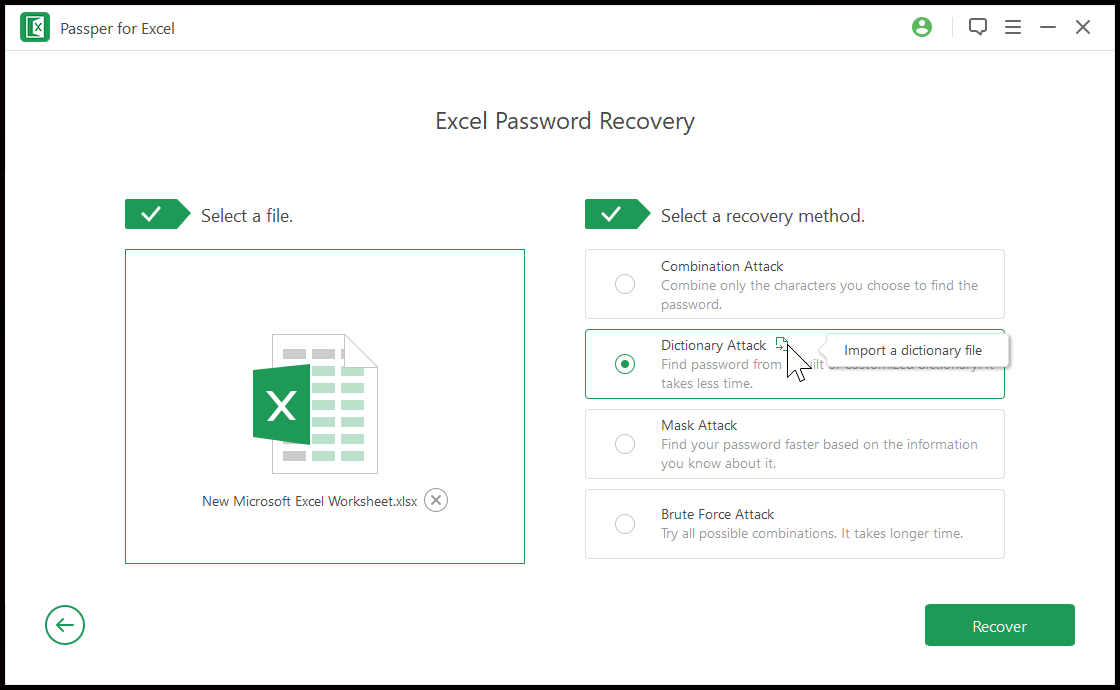
Paso 3. Escolle un método de recuperación e fai clic en "Recuperar"
Podes ver que hai catro modos de recuperación.
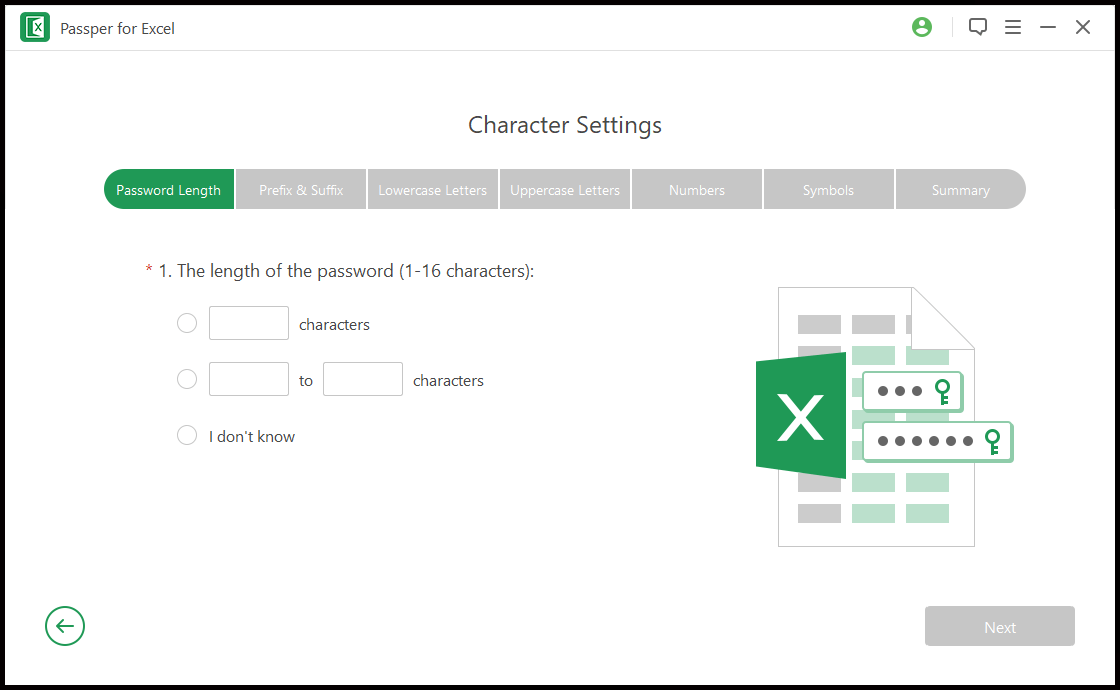
Opción 1: Ataque combinado
Se estás seguro de que o teu contrasinal contén certos caracteres, escolle este método. Permite marcar/introducir información sobre a lonxitude do contrasinal, o prefixo e o sufixo, as minúsculas, as maiúsculas, os números e os símbolos.
Opción 2: Ataque de dicionario
Cada ano, empresas ou organizacións de seguridade dixital elaboran estatísticas sobre os "contrasinais máis habituais". Contrasinais como "123456", "111111", "contrasinal" ou "p@ssword" adoitan aparecer nas listas. Isto é basicamente o que significa Dictionary Attack. Pasaporte para Excel Ofrece un dicionario integrado: unha longa lista de máis de 15 000 000 de contrasinais que comeza coas máis usadas. Tamén che permite importar ficheiros de dicionario descargados de Internet.
Opción 3: Ataque con máscara
Mask Attack permíteche marcar/introducir información sobre a lonxitude do contrasinal, os tipos de caracteres NON incluídos no contrasinal, o prefixo e o sufixo e os caracteres que poden estar incluídos. Se tes unha vaga impresión do contrasinal de Excel, podes probar isto.
Opción 4: Ataque de forza bruta
Se o teu contrasinal é longo, complexo e completamente aleatorio, sen significado, o ataque por forza bruta non serve de moito. Un contrasinal que mestura letras, números e caracteres ao chou, como 8*ETu^, pode tardar décadas en descifrarse nun ordenador persoal normal.
Paso 4. Agardando a que o proceso se recupere
Despois de completar a configuración e premer no botón "Recuperar", o programa comezará a executar o proceso de craqueo. Durante este tempo, podes pausalo ou apagar o ordenador e continuar coa execución en calquera momento posterior; o progreso da recuperación non se perderá.

Eliminar as restricións de edición de Excel nun segundo
O contrasinal de restricións de edición de Excel é opcional e define as opcións para protexer a estrutura das follas de cálculo ou do libro. Pasaporte para Excel é capaz de eliminar este tipo de contrasinal cunha taxa de éxito do 100 %. Ten en conta que só elimina as restricións. Non recuperará o contrasinal que configuraches.
Paso 1. Escolla "Eliminar restricións"
Inicia o programa. Na súa interface principal, escolle "Eliminar restricións".
Paso 2. Selecciona o ficheiro de Excel
Selecciona o ficheiro de Excel do que queres eliminar as restricións e fai clic en "Eliminar". Todas as restricións de edición eliminaranse ao instante.

Conclusión
Pasaporte para Excel
é unha das mellores ferramentas para recuperar os contrasinais de apertura de Excel esquecidos. Pero debes saber que non pode garantir o éxito porque o algoritmo de protección por contrasinal de Excel mellorou moito. O papel dun contrasinal complexo é facer que sexa case imposible de crackear con forza bruta nun tempo razoable. Pero se o ficheiro é realmente importante para ti e esqueciches o contrasinal, aínda paga a pena intentalo.
Descarga gratuíta




