Ninguén está exento de cometer o erro de eliminar un ficheiro importante e, despois diso, descubrir que non hai unha copia de seguridade del. Aínda que a papeleira pode ofrecer unha forma de reverter tal operación, a súa viabilidade depende de como o usuario interactúa co sistema operativo. Por exemplo, unha sinxela combinación de teclas CTRL + Supr pode omitir a papeleira como primeiro nivel de recuperación de datos. Independentemente de que o sistema subxacente sexa propietario ou unha solución gratuíta, existen moitas ferramentas deseñadas para axudar aos usuarios a recuperar ficheiros perdidos. Como unha das plataformas computacionais gratuítas máis populares do mundo, Linux non é unha excepción cando se trata de opcións para a recuperación de datos. Moitas delas son solucións de código aberto que se poden descargar e instalar desde repositorios oficiais. Outras son ferramentas comerciais preparadas para executarse en calquera sistema operativo baseado en Linux. Botaremos unha ollada a dúas desas solucións e avaliaremos como funciona cada unha: TestDisk e R-Linux.
Disco de proba
TestDisk é unha ferramenta de liña de comandos gratuíta e de código aberto para recuperar ficheiros eliminados en Linux. Este software foi escrito en linguaxe de programación C por Christophe Grenier e licenciado baixo a licenza GNU/GPLv2. Funciona nos principais sistemas operativos: distribucións de Linux, Windows e macOS. O paquete de instalación pódese descargar a través do botón:
Descarga de TestDiskTendo en conta os sistemas baseados en Linux, tamén se pode instalar a través dos respectivos xestores de paquetes predeterminados. En Debian e Ubuntu, os seguintes comandos instalan TestDisk no sistema:
Actualización de $ sudo apt
$ sudo apt instalar disco de proba
Se se van instalar paquetes adicionais (dependencias) ou se se van eliminar paquetes esenciais, o proceso de instalación pode solicitar unha confirmación. En caso contrario, TestDisk instalarase directamente no sistema.
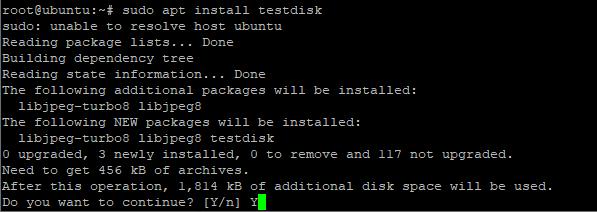
Para comprobar a instalación e obter información adicional sobre a ferramenta, pódese executar o seguinte comando:
$ sudo dpkg -l disco_de_proba

Para instalar TestDisk en Red Hat Enterprise Linux (RHEL) e CentOS, primeiro é necesario activar/instalar o repositorio EPEL. É un repositorio de paquetes adicional que proporciona acceso aos paquetes de instalación para o software de uso común. Dependendo da versión de CentOS (7 ou 8), a configuración do repositorio EPEL é lixeiramente diferente, como mostran os dous conxuntos de comandos (todos os comandos deben executarse con privilexios de superusuario):
- RHEL / CentOS 7
# yum instala epel-release
# actualización deliciosa
# yum instalar disco de proba
- RHEL / CentOS 8
# instalación de yum https://dl.fedoraproject.org/pub/epel/epel-release-latest-8.noarch.rpm
# actualización deliciosa
# yum instalar disco de proba
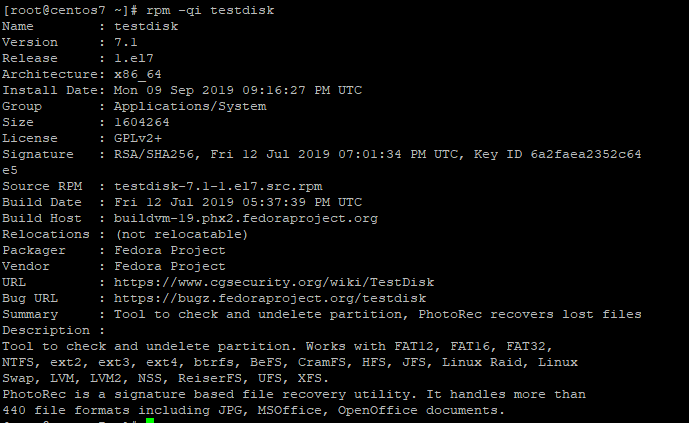
En RHEL e en ambas versións de CentOS, a instalación de TestDisk pódese verificar executando o seguinte comando:
$ rpm -qi disco de proba
Finalmente, os seguintes comandos pódense usar para instalar TestDisk noutras dúas distribucións tradicionais de Linux:
- Fedora:
$ sudo dnf instala o disco de proba
- Arch Linux:
$ sudo pacman -S disco_de_probas
Unha vez instalado TestDisk, o usuario pode listar todas as particións e dispositivos de almacenamento do sistema mediante o comando
# disco de proba /lista
Para recuperar ficheiros eliminados en Linux, só precisa invocar a ferramenta TestDisk sen ningún parámetro como se indica a continuación
# disco de proba

A chamada de TestDisk mostrará un menú de liña de comandos con tres opcións relacionadas co rexistro de información sobre o proceso de recuperación de ficheiros eliminados.
- Crear: crea un novo ficheiro testdisk.log.
- Engadir: engade nova información de rexistro a un ficheiro testdisk.log existente.
- Sen rexistro: non xera ningunha información de rexistro.
Se se seleccionou a opción de crear un novo ficheiro de rexistro, a continuación TestDisk mostrará os discos e particións dos que se poden recuperar ficheiros eliminados. Ao seleccionar un elemento da lista e escoller a opción "Continuar", o sistema pedirá que se indique o tipo de partición correspondente que se vai usar. Despois de que o usuario prema INTRO, TestDisk avanzará para mostrar a lista de operacións que se poden realizar na partición.

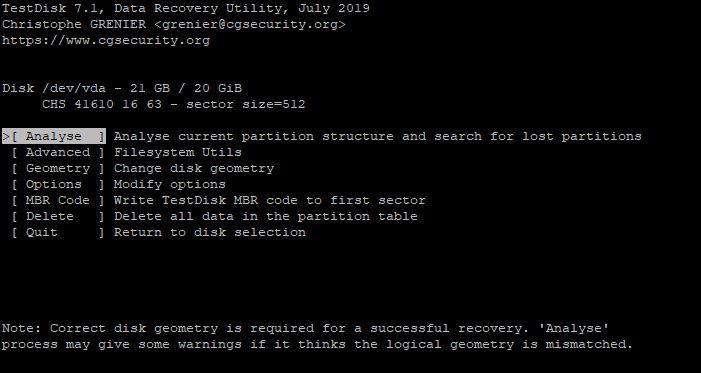
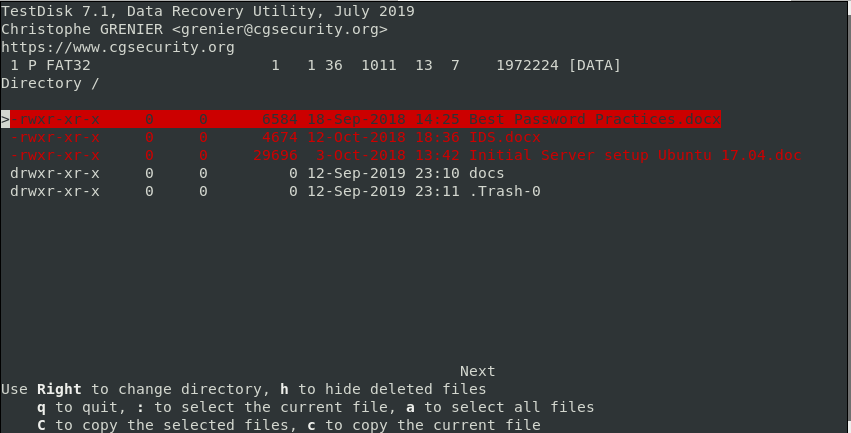
A opción "Analizar" avalía a partición seleccionada e usarase para recuperar datos en Linux. Se unha partición deste tipo non é arrancable, a ferramenta mostrará unha mensaxe informando ao usuario diso. TestDisk ofrece dous tipos de busca de ficheiros: "Busca rápida" e "Busca profunda". Despois de seleccionar unha delas e premer de novo en "Continuar", a ferramenta listará todas as particións que se poden analizar. O último paso é iniciar o proceso de busca. Durante este paso, a ferramenta actualiza a pantalla con cada partición dispoñible para recuperar ficheiros. Ao elixir unha partición, todos os ficheiros eliminados que se atopen nela destacaranse e podes premer a letra "C" para copiar un ficheiro eliminado a un directorio específico.
R-Linux
R-Linux é outra utilidade gratuíta distribuída para os sistemas operativos Windows, macOS e Linux (32 e 64 bits). Tamén ten unha solución máis completa, R-Studio, que é de pago e admite o traballo con particións NTFS (New Technology File System). A diferenza de TestDisk e outras ferramentas de liña de comandos, R-Linux inclúe unha interface gráfica de usuario amigable. Pódese descargar a través do seguinte botón:
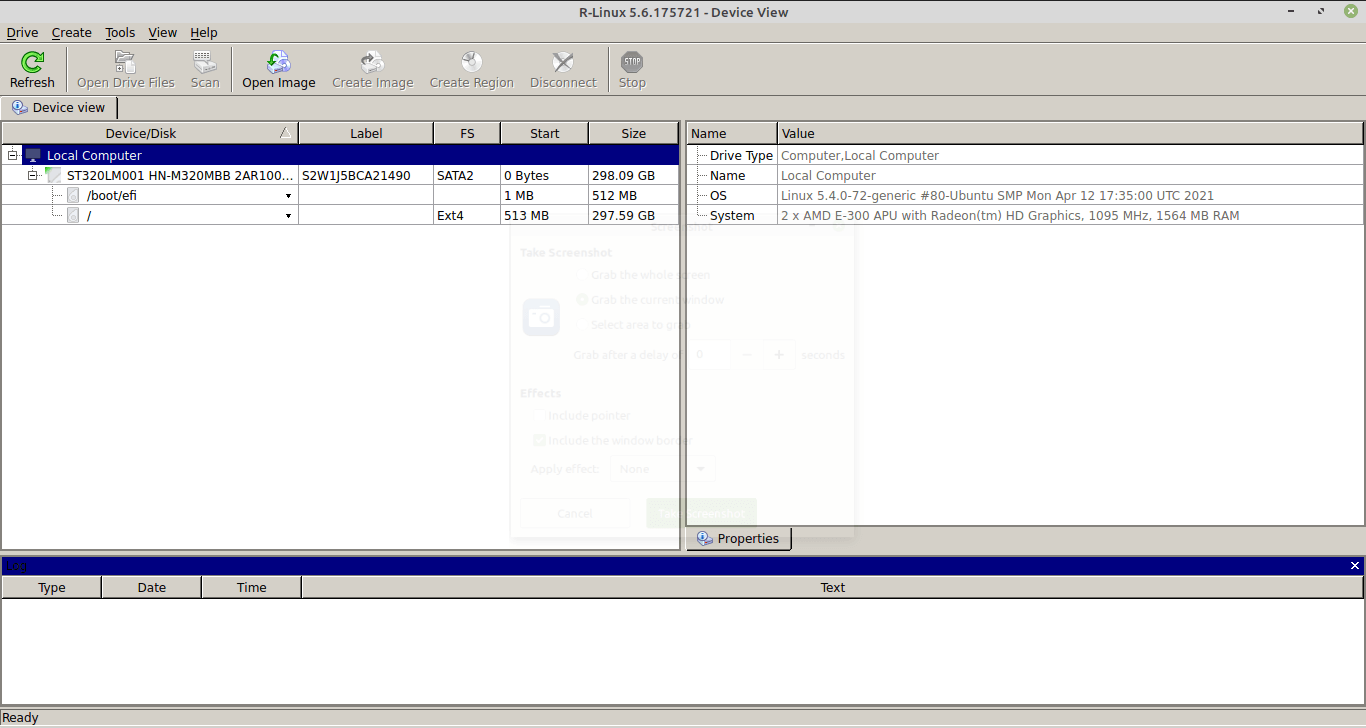
Despois de instalar e abrir R-Linux, a primeira pantalla pídelle ao usuario que seleccione o disco ou a partición desde a que se recuperarán os ficheiros eliminados.
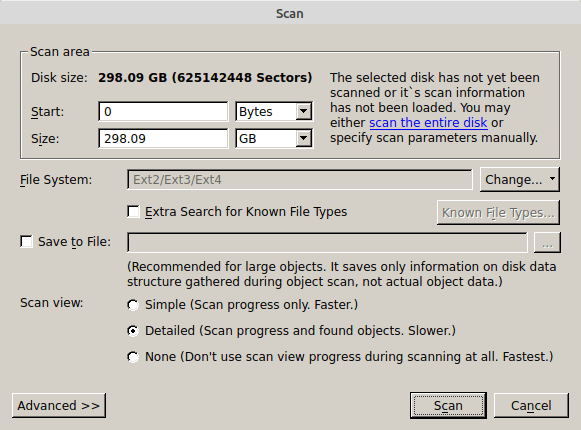
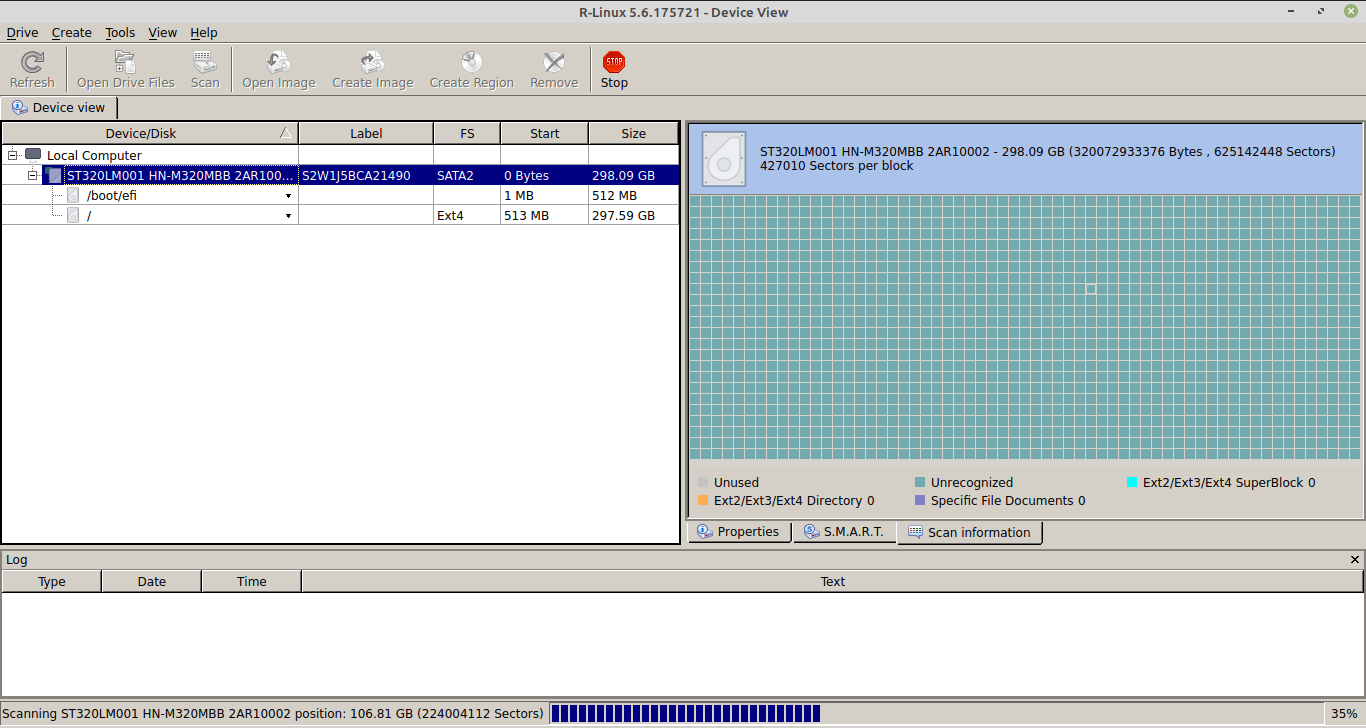
O seguinte paso consiste en iniciar o proceso de dixitalización premendo o botón correspondente. R-Linux pedirá ao usuario que seleccione o tipo de dixitalización que se vai realizar: Simple, Detallada ou Ningunha. Esta última non ofrece unha vista gráfica do proceso de busca de ficheiros perdidos. Na mesma xanela de opcións, tamén é posible escoller unha área específica para executar a dixitalización. Unha vez finalizada a configuración, o proceso iníciase premendo outro botón "Dixitalización". A continuación, R-Linux mostrará unha especie de mapa do disco que se está a analizar. Este "mapa" permite seguir o progreso do proceso de dixitalización. Este paso pódese interromper en calquera momento premendo o botón "Deter".
Unha vez que o proceso de dixitalización rematou, as dúas opcións principais para acceder aos ficheiros eliminados son:
- Fai clic na partición e selecciona "Recuperar todos os ficheiros..."
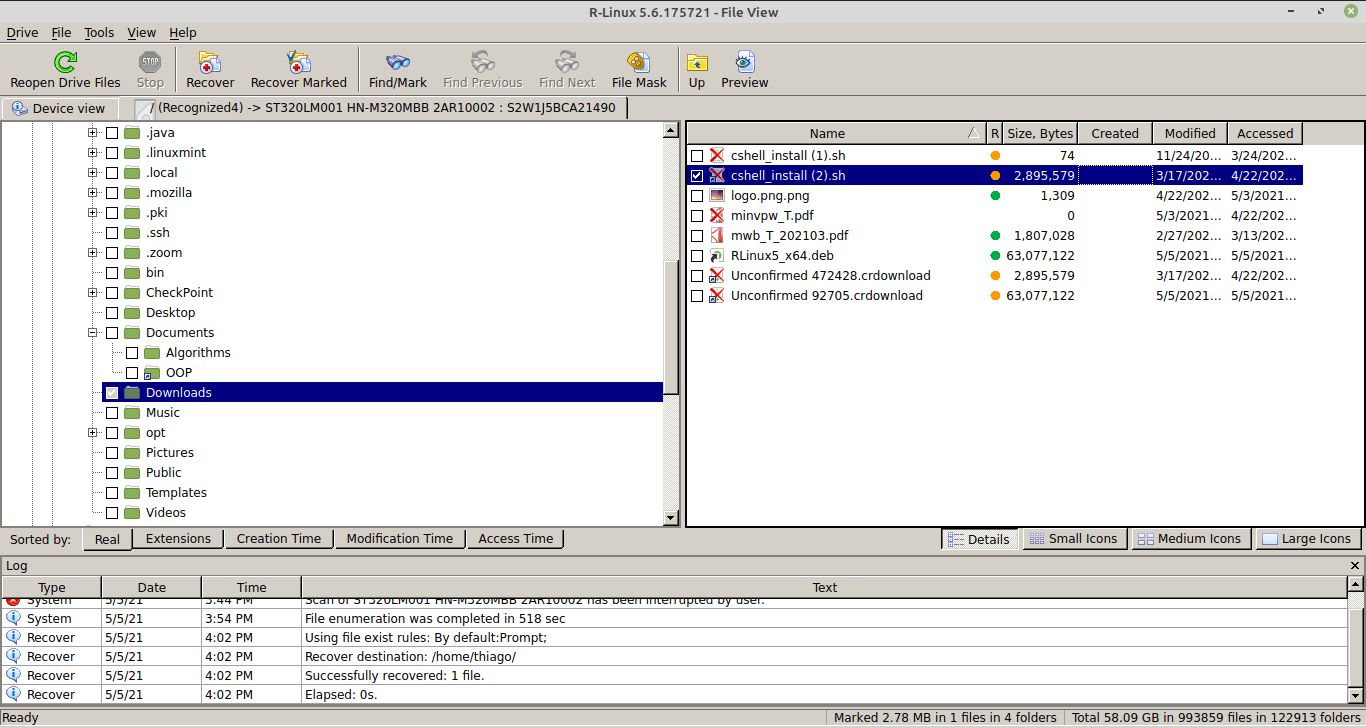
- Selecciona a opción "Abrir ficheiros da unidade" e sinala os cartafoles dos que se deben recuperar os ficheiros eliminados. Con esta opción, tamén é posible seleccionar ficheiros específicos atopados pola ferramenta. A continuación, hai que premer os botóns "Recuperar" ou "Recuperar marcados".
Resumo: Recuperación de ficheiros eliminados en Linux
Existe unha enorme diversidade de ferramentas deseñadas para recuperar ficheiros eliminados en Linux. Moitas desas solucións ofrecen só unha interface de liña de comandos que esixe máis coñecementos dos usuarios de Linux. Este é o caso de TestDisk. Aínda que é unha solución potente, non oculta detalles de baixo nivel sobre controladores e particións. Outra categoría de ferramentas funciona como R-Linux mostrando unha interface máis amigable e facilitando que os usuarios con calquera nivel de coñecemento sobre Linux interactúen con elas.



