Manter unha folla de cálculo é unha parte importante do teu traballo. Se estás a traballar con datos confidenciais, quizais queiras protexer Excel con contrasinal para que ninguén poida abrilo sen o teu permiso. Esta publicación darache instrucións paso a paso sobre como facelo. Tamén compartirei algúns consellos que axudarán a manter a túa información segura e lonxe de ollos indiscretos.
Como engadir un contrasinal ao teu ficheiro de Excel
Protexer Excel con contrasinal é doado e é unha ferramenta de seguridade estupenda. Dado que a protección con contrasinal non está activada por defecto, pode que algunhas persoas nin sequera se decaten da súa existencia. Nesta sección, mostrarémosche os pasos para cifrar un libro de Excel cun contrasinal. Se tes un número de vendas, un orzamento ou outra información confidencial que podería ser útil ocultar de ollos indiscretos, é posible con só uns poucos clics do rato.
Para protexer con contrasinal o teu ficheiro de Excel:
- Abra o libro de Excel que desexe protexer con contrasinal.
- Fai clic na lapela "Ficheiro" na esquina superior esquerda da pantalla.

- Fai clic na opción "Información".
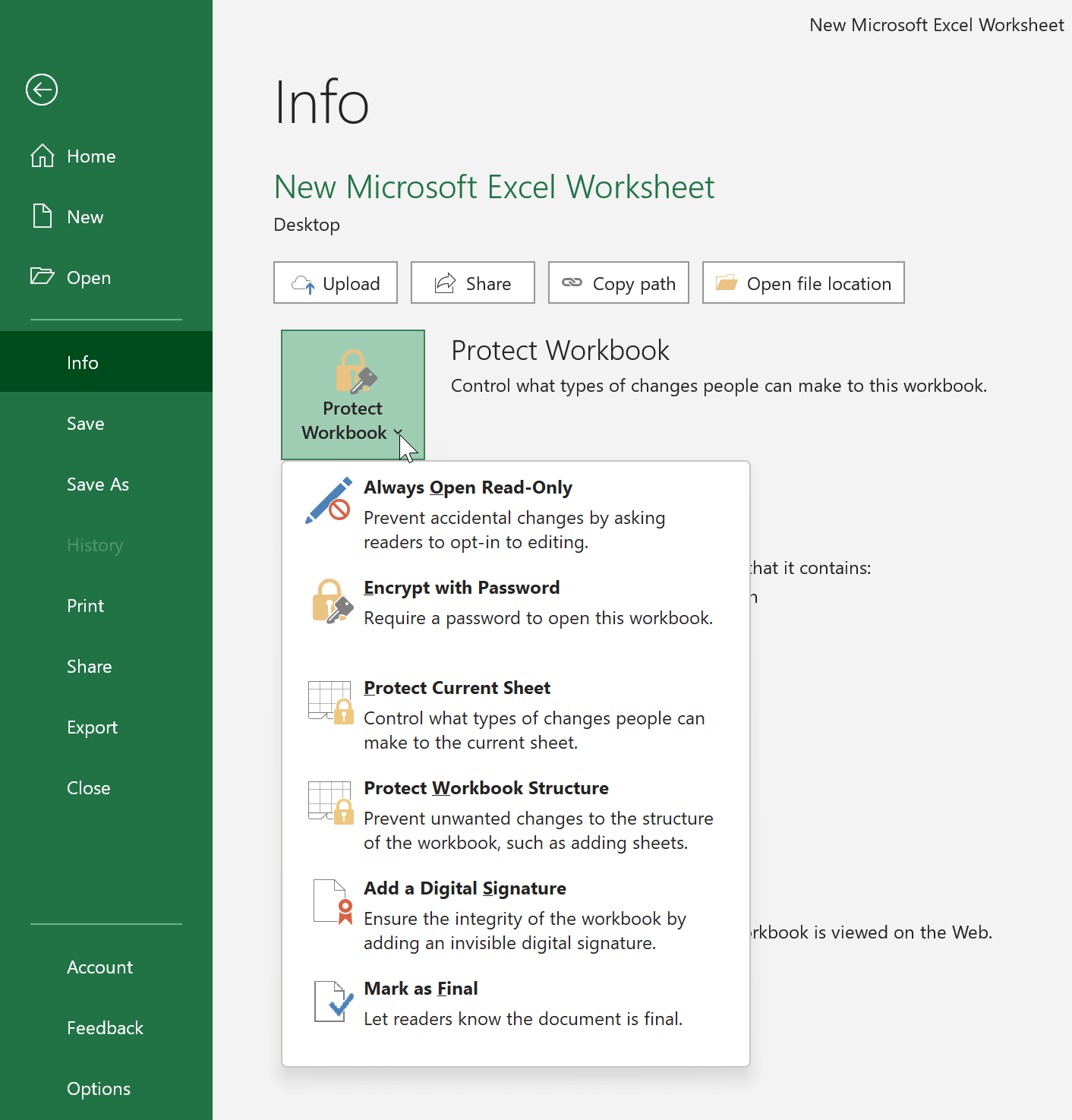
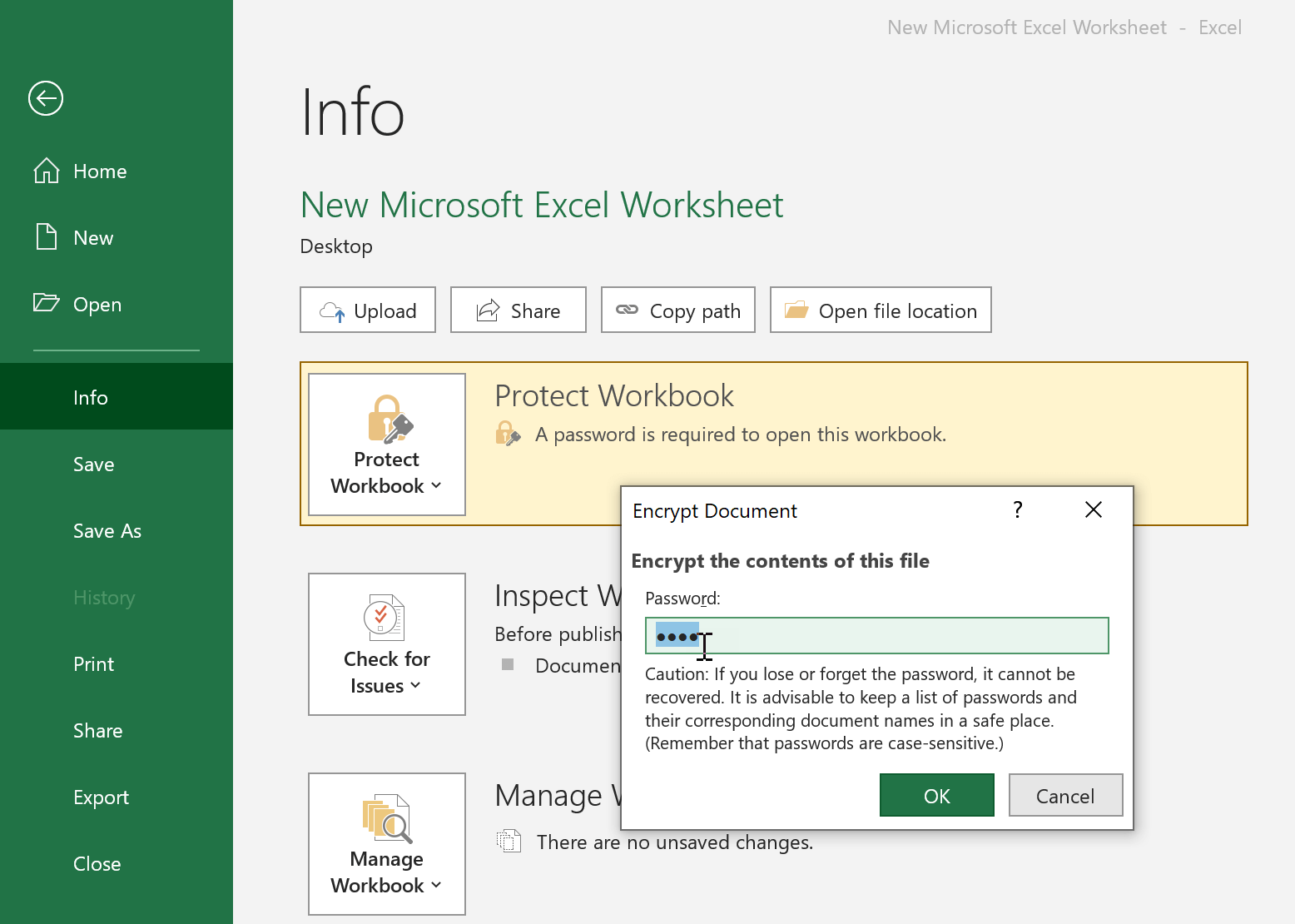
- Fai clic no botón "Protexer libro de traballo".
- Cando se abra o menú "Protexer libro de traballo", faga clic en "Cifrar con contrasinal" na lista de opcións que aparece no medio da pantalla.
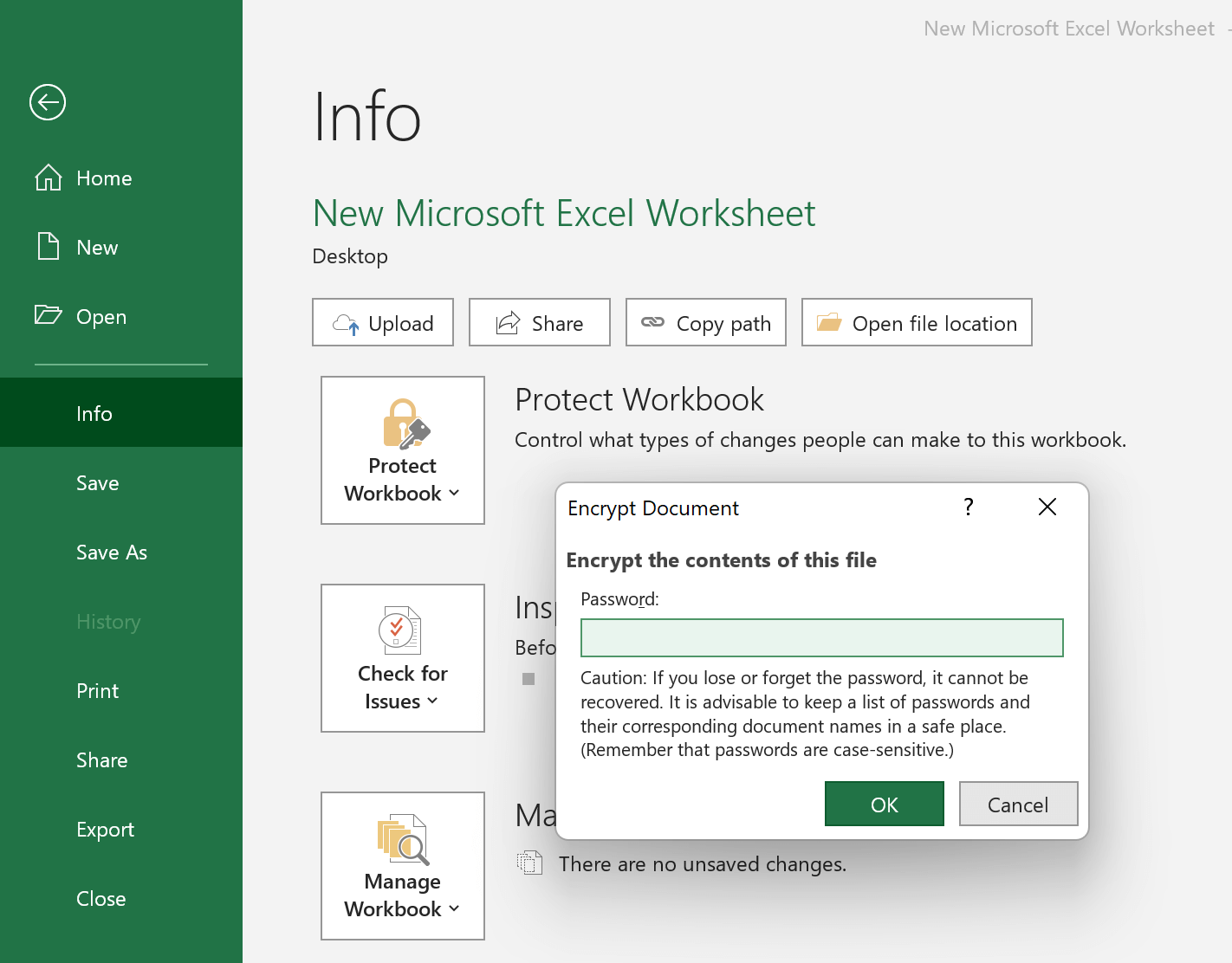
- Solicitaráseche que introduzas un contrasinal dúas veces para confirmar que é correcto. E despois fai clic en "Aceptar". O contrasinal distingue entre maiúsculas e minúsculas, polo que asegúrate de usar maiúsculas e minúsculas correctamente ao escribir o contrasinal.
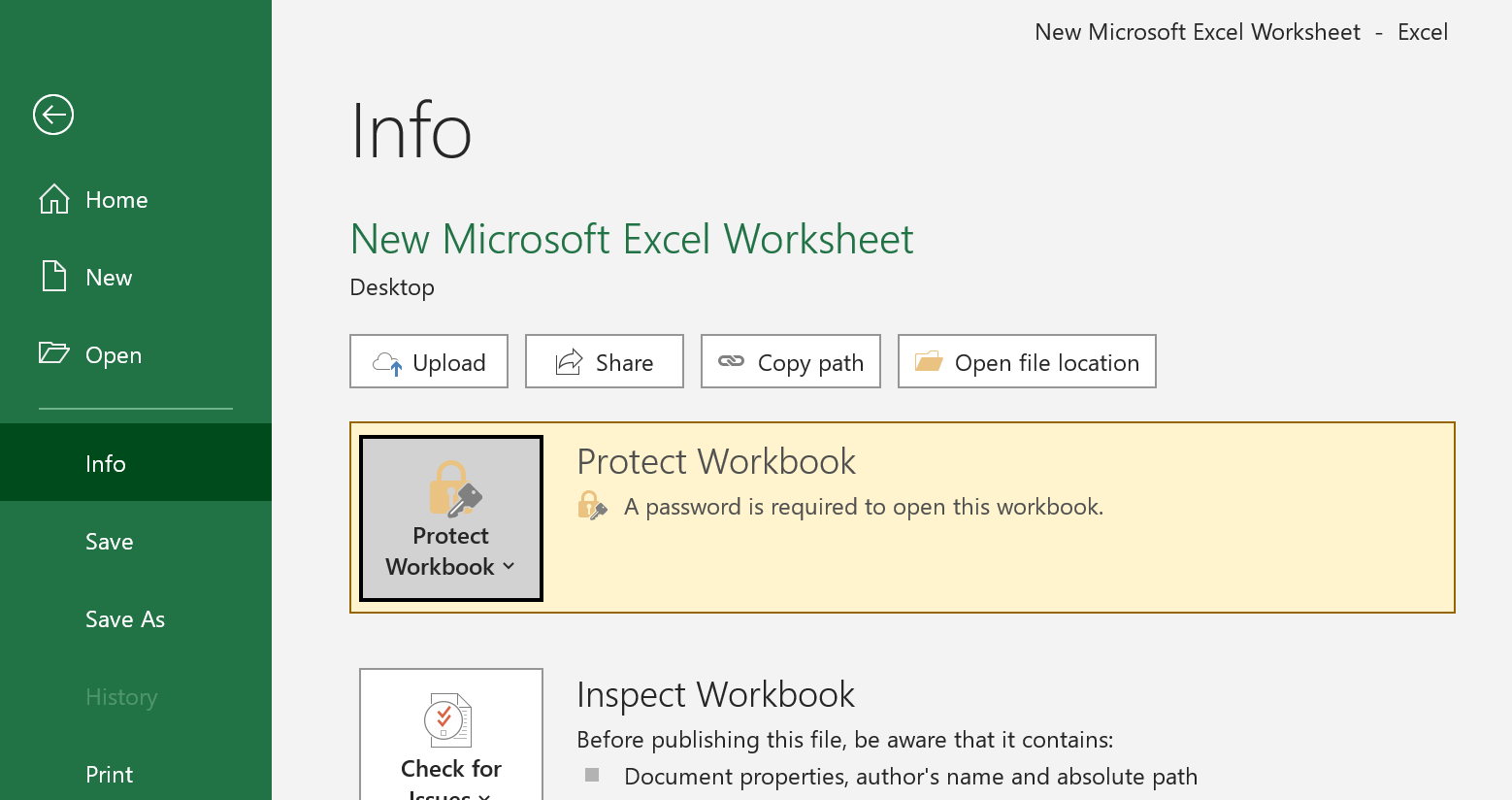
- O resaltado amarelo e a palabra "É necesario un contrasinal para abrir este libro" indican que se activou a protección por contrasinal.
- Finalmente, volve á túa folla de cálculo e fai clic na icona "Gardar". Cando alguén intente abrir o teu ficheiro de Excel protexido por contrasinal, aparecerá unha xanela emerxente que lle pedirá un contrasinal.
Se queres eliminar o contrasinal, só tes que volver a este menú e borrar o contrasinal no campo "Cifrar documento". Despois diso, escolle "Aceptar" para confirmar.
Como configurar un bo contrasinal para Excel
A protección por contrasinal pode ser sinxela de configurar, pero tamén pode causar problemas se non se fai correctamente. Se non creas un contrasinal que sexa o suficientemente difícil para descifralo, calquera podería abrir o teu libro de Excel sen moito esforzo. Mira a seguinte imaxe para ver o que quero dicir:
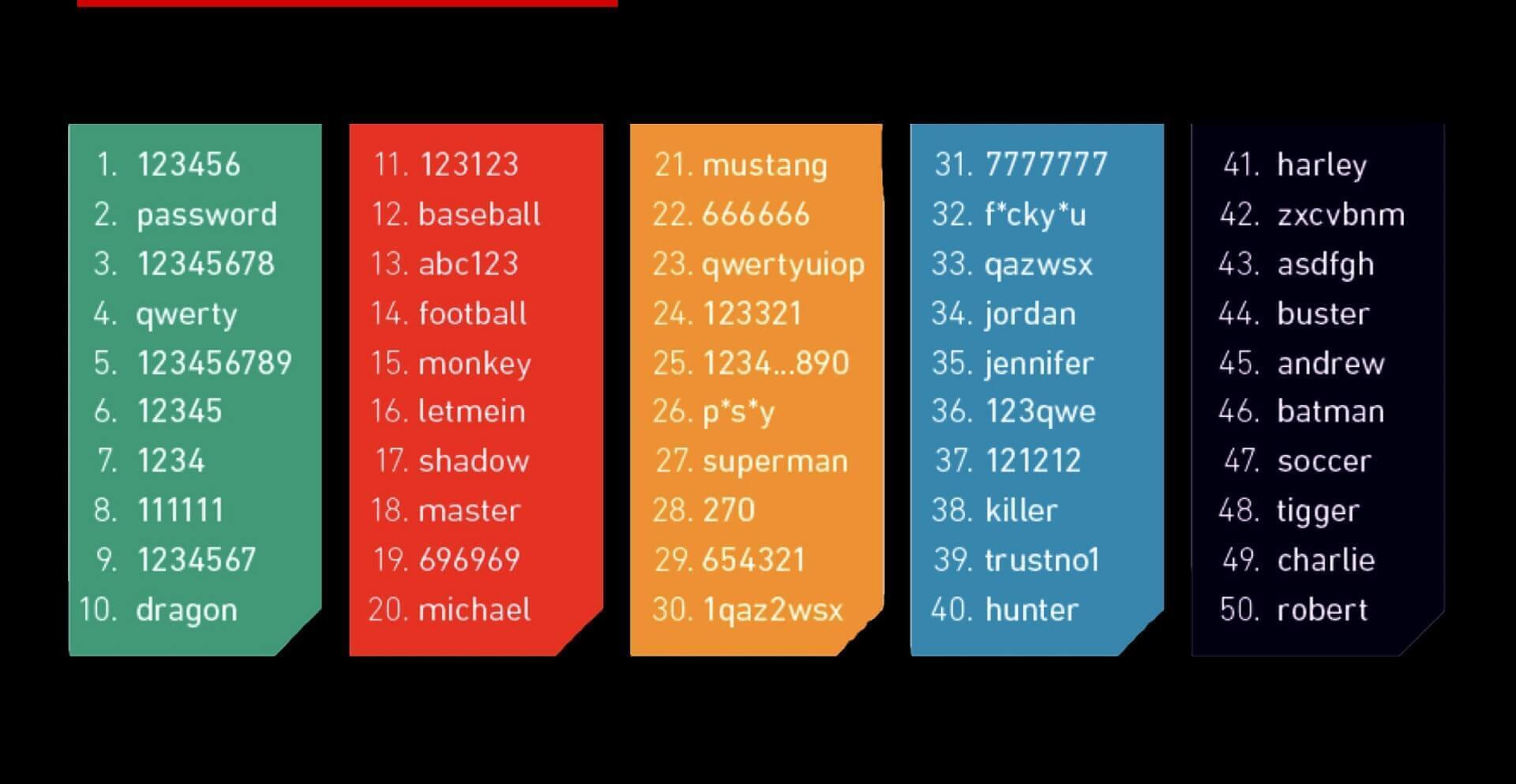
Para garantir que o teu contrasinal sexa o suficientemente seguro, deberías considerar o uso dunha combinación de letras, números e símbolos. Tamén podes querer que o teu contrasinal sexa o suficientemente longo. Seguir estes consellos axudarache a crear un contrasinal que sexa difícil para outros. fenda .
- É mellor usar un contrasinal que teña polo menos 8 caracteres. Cando os contrasinais sexan demasiado curtos (por exemplo, só 4 caracteres), entón un programa de cracking como Pasaporte para Excel pode facelo pola forza bruta nun tempo moi curto.
- Non empregues palabras que poidas atopar no dicionario. No seu lugar, usa unha combinación completamente aleatoria de maiúsculas (AZ) e minúsculas (az), números (0-9) e caracteres especiais como ! “# $ % & ( ) * + , – / : ; < – .
- Evita usar algo que alguén que te coñeza poida atopar facilmente, como o nome da túa empresa, o nome do teu can ou a data de nacemento.
- Lembra usar contrasinais diferentes para diferentes ficheiros de Excel, de xeito que se un ficheiro se ve comprometido, o resto da túa información permaneza a salvo. Ademais, debes ser diferente do contrasinal que usas noutros lugares.
Algúns consellos para axudarche a manter o teu contrasinal de Excel seguro
Protexer Excel con contrasinais é xenial, pero hai algúns consellos adicionais que axudarán a manter a túa información segura e lonxe de ollos indiscretos.
- Non escribas os contrasinais nun anaco de papel e gárdaos nun lugar ben visible.
- Os contrasinais nunca deben almacenarse nun ordenador desprotexido nin en documentos desprotexidos.
- Se precisa enviar o contrasinal a outras persoas, use diferentes plataformas para a transmisión. Envíe o ficheiro de Excel e o contrasinal por separado para que non se poidan ler facilmente ao interceptalos entre dúas canles, como transmisións de correo electrónico ou mensaxes de texto.
- Usa un xestor de contrasinais para controlar todos os teus contrasinais. Dependendo da importancia da túa folla de cálculo, quizais queiras considerar o uso dunha ferramenta profesional (como KeePass) para crear e xestionar contrasinais.
Seguir estes consellos axudarache a manter os teus datos de Excel a salvo do acceso non autorizado. Protexer o teu libro con contrasinal é un bo primeiro paso, pero é importante lembrar que tamén debes usar outras medidas de seguridade para manter a túa información privada. Coas precaucións axeitadas, podes estar seguro de que os teus datos están seguros e protexidos.




