
Os ordenadores Mac teñen un gran rendemento e usan calquera recurso de forma moi eficaz, pero mesmo os mellores dos mellores poden chegar ao bordo do esgotamento se non temos coidado co que instalamos neles, o que significa que ás veces é hora de reducir a cantidade de aplicacións e programas; despois de todo, se non o usaches durante un tempo, o máis probable é que siga sendo así. Polo tanto, é unha boa idea botar unha ollada ao cartafol de aplicacións e ter unha idea do que hai alí, do que é útil ou non, e desfacerse dalgunhas desas aplicacións. Para simplificar este proceso, aquí tes algúns consellos para facilitarche as cousas a ti e ao teu dispositivo Mac.
Solucións de terceiros
Como ocorre con calquera problema posible que poidas atopar nun dispositivo Mac ou en calquera outro dispositivo, alguén xa se enfrontou ás mesmas deficiencias e creouse unha solución para iso, esta non é a excepción. Hai moitas aplicacións e programas de terceiros para solucionar a escaseza de almacenamento e, polo tanto, para eliminar e desfacerse de calquera aplicación instalada nun ordenador Mac, pero aquí tes un punto de partida perfecto.

Se te preguntas cal sería unha boa opción para desinstalar aplicacións,
CleanMyMac de MacPaw
fai un traballo bastante bo, ofréceche unha interface sinxela non só para desinstalar aplicacións non desexadas, senón tamén para comprobar se hai software malicioso e ficheiros mortos ocultos que puideron quedar despois dunha actualización, podes estar seguro de que eliminará absolutamente todo o que viña con calquera aplicación que queiras eliminar e non deixará ningún ficheiro lixo. CleanMyMac tamén actúa como un actualizador e monitor de rendemento, polo que o teu ordenador segue funcionando tan rápido como ao principio.
Descarga gratuíta
Para desinstalar calquera aplicación, o único que tes que facer é o seguinte:
- Vai ao Launchpad e fai clic na icona de CleanMyMac. A primeira interface que verás é bastante sinxela, ten un botón de dixitalización que comprobará o teu sistema e liberará memoria buscando ficheiros mortos, software malicioso, descargas rotas e calquera outro ficheiro oculto que estea a usar espazo sen ser útil, pero se queres omitir todo o proceso, só tes que ir ao paso 2 e seguir os seguintes pasos.
- No menú Smart Scan da esquerda verás unha sección de aplicacións, alí podes atopar o Desinstalador. Ao premer nel, aparecerá unha lista de todas as aplicacións instaladas no teu ordenador Mac.
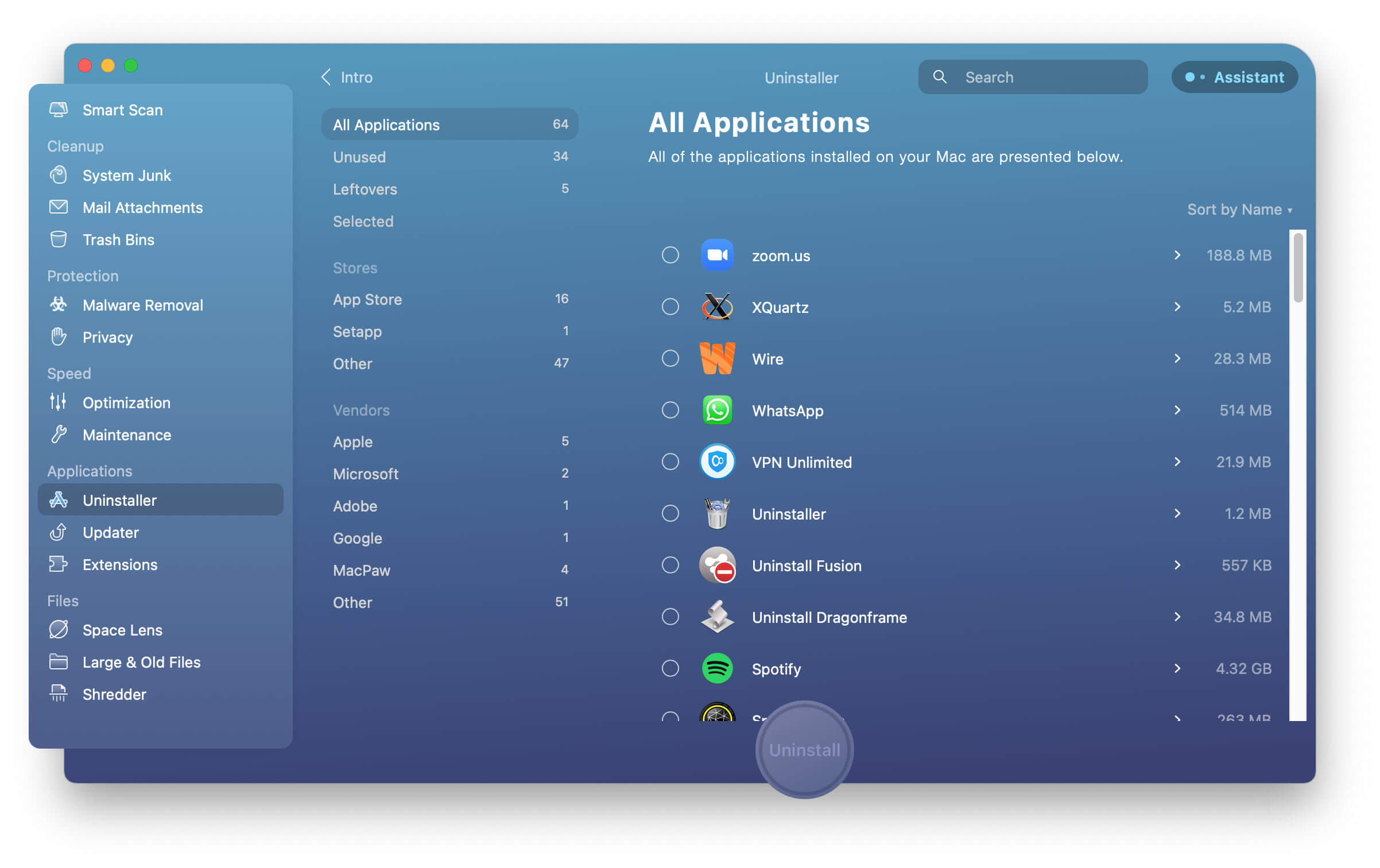
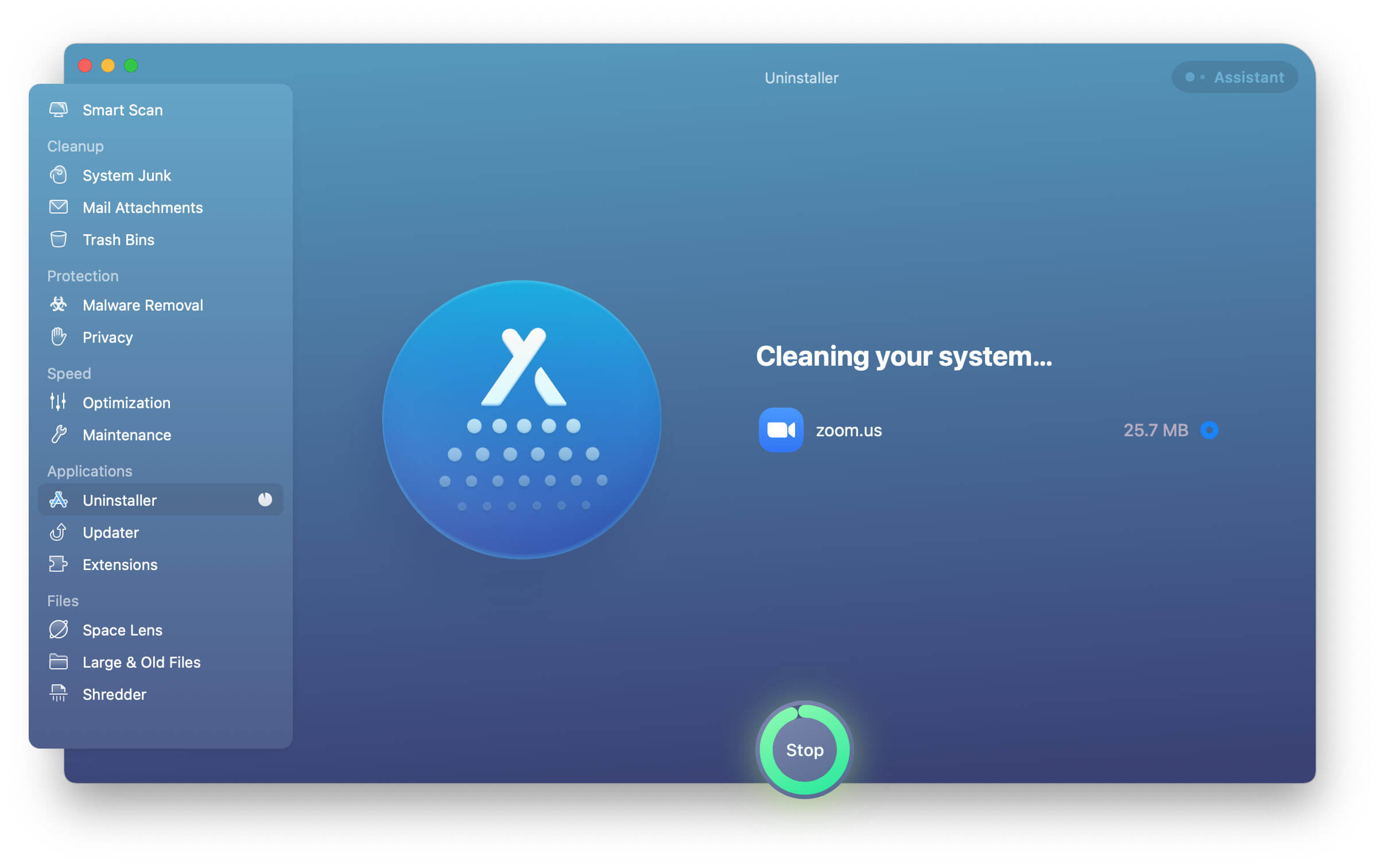
- Para eliminar un dos programas non desexados, só tes que facer clic no círculo que hai xunto á aplicación que queres eliminar do teu Mac e premer o botón "Desinstalar". Executarase unha mensaxe e mostrarache o resultado final en pouco tempo, deixándote cunha aplicación eliminada sen problemas nin máis pasos.
Usar o Launchpad
Se tes a certeza de que non tes tantas aplicacións que precisen desinstalar, quizais queiras ir directamente a Launchpad. É unha ferramenta sinxela e sinxela de usar. O único inconveniente é que terás que ir eliminando unha por unha o que precises eliminar. Outra cousa que debes ter en conta é que despois dalgunhas actualizacións, poden quedar algúns ficheiros mortos dese software que quizais non se eliminen deste xeito. Pero aínda así, esta é unha opción máis barata que o software de terceiros, xa que forma parte das funcións do sistema.
Para facelo, só tes que ir ao Dock do teu ordenador, situado na parte inferior da pantalla. Pode que teñas que pasar o rato por riba para que sexa visible. Ao premer na icona do Launchpad, a pantalla maximízase e podes ver todas as aplicacións instaladas. No caso de que non a vexas de inmediato, podes deslizar o trackpad cara á esquerda ou á dereita para ir ás seguintes páxinas e localizar a aplicación. No caso de que a perdas, tamén podes escribir o nome da aplicación na barra de busca situada na parte superior da páxina.
Cando localices a aplicación, mantén premida a tecla Opción (⌥) ou simplemente fai clic e mantén premida na aplicación ata que comece a tremer; despois, podes facer clic na marca x que hai ao seu carón. Lembra que algunhas aplicacións non che permiten eliminalas porque son esenciais para o sistema, polo que non se poderán eliminar ou porque non se adquiriron a través da App Store de Apple e terás que usar o Finder para eliminalas.

Aplicacións non compradas a través da App Store
Para ser sincero, isto funciona para todas as aplicacións, non só para as compradas a través da App Store, senón que para estas en particular pode ser a mellor opción a non ser que queiras considerar mercar un software de terceiros para eliminalas e, como mencionamos antes, ten en conta que esta opción require que elimines as aplicacións non desexadas unha por unha, o que significa que non poderás seleccionar varias delas e eliminalas ao mesmo tempo. Unha vez mencionado isto, para seguir adiante coa eliminación, todo o que tes que facer é ir á barra de inicio na parte inferior da pantalla, abrir o buscador, localizar o cartafol Aplicacións, que verás no lado esquerdo da xanela, e despois buscar a aplicación que queres eliminar e arrastrala á papeleira. Alternativamente, podes seleccionar a aplicación e escoller un ficheiro e, a seguir, movela á papeleira.
Outras cousas a ter en conta ao eliminar aplicacións
- Outras cousas a ter en conta son que, ao eliminar unha aplicación, simplemente borras os ficheiros do teu ordenador, pero non cancelas as túas subscricións automaticamente e, se queres deixar de cobrar por elas, terás que ir ao seu sitio web ou á App Store e seguir o proceso de cancelación.
- Ao eliminar unha aplicación do teu Mac, pode que se che pida que introduzas un nome de usuario e un contrasinal de administrador, que probablemente sexan os mesmos que usas para iniciar sesión no ordenador. No caso de que os esquezas, podes ir á icona do menú de Apple, logo a Preferencias do Sistema e, a continuación, premer na opción ID de Apple. Despois, fai clic na opción Contrasinal e seguranza e pediráselle que introduzas de novo o teu ID de Apple, pero debaixo podes premer en "Esquecín o ID de Apple ou o contrasinal?" e seguir as instrucións para recuperalos.
- Se non estás a usar programas de terceiros para eliminar e manter o teu Mac, lembra baleirar a papeleira regularmente para que eses ficheiros non acaben ocupando espazo no teu ordenador.
Reflexións finais
En conclusión, lembra que, independentemente de como decidas eliminar as túas aplicacións do teu Mac, este é un proceso esencial que debes realizar cada certo tempo, dependendo da frecuencia coa que probes software novo e do espazo de almacenamento que teñas dispoñible, pero unha boa idea sería unha vez ao ano ou un par de anos, xa que todo o software que non uses neste período de tempo probablemente non sexa esencial. Os programas de terceiros axúdanche a limpar en profundidade os ficheiros que podes deixar atrás ao eliminar aplicacións e, o máis habitual, tamén inclúen outras funcións para manter o teu dispositivo e mantelo en perfecto estado. Finalmente, lembra baleirar a papeleira con frecuencia e cancelar as subscricións a aplicacións polas que non queiras seguir pagando.




