
O contrasinal de PDF é unha medida de seguridade que se pode usar para restrinxir o acceso a un documento PDF.
A seguridade pódese eliminar facilmente se coñeces o contrasinal. Non obstante, se esqueces o teu contrasinal, tamén podes desprotexer o ficheiro. Este artigo ensinarache como eliminar os contrasinais dos PDF cando os coñeces e tamén como facelo sen coñecelos.
Como eliminar o contrasinal dun PDF con Adobe Acrobat DC (se coñeces o contrasinal)
Adobe Acrobat DC pódese usar para eliminar os contrasinais de documentos PDF. Inicie Adobe Acrobat (pode usar Acrobat Pro DC ou Acrobat Standard DC). Unha vez aberto o ficheiro, vaia a "Protexer" e elimine a protección. Estes son os pasos a seguir:
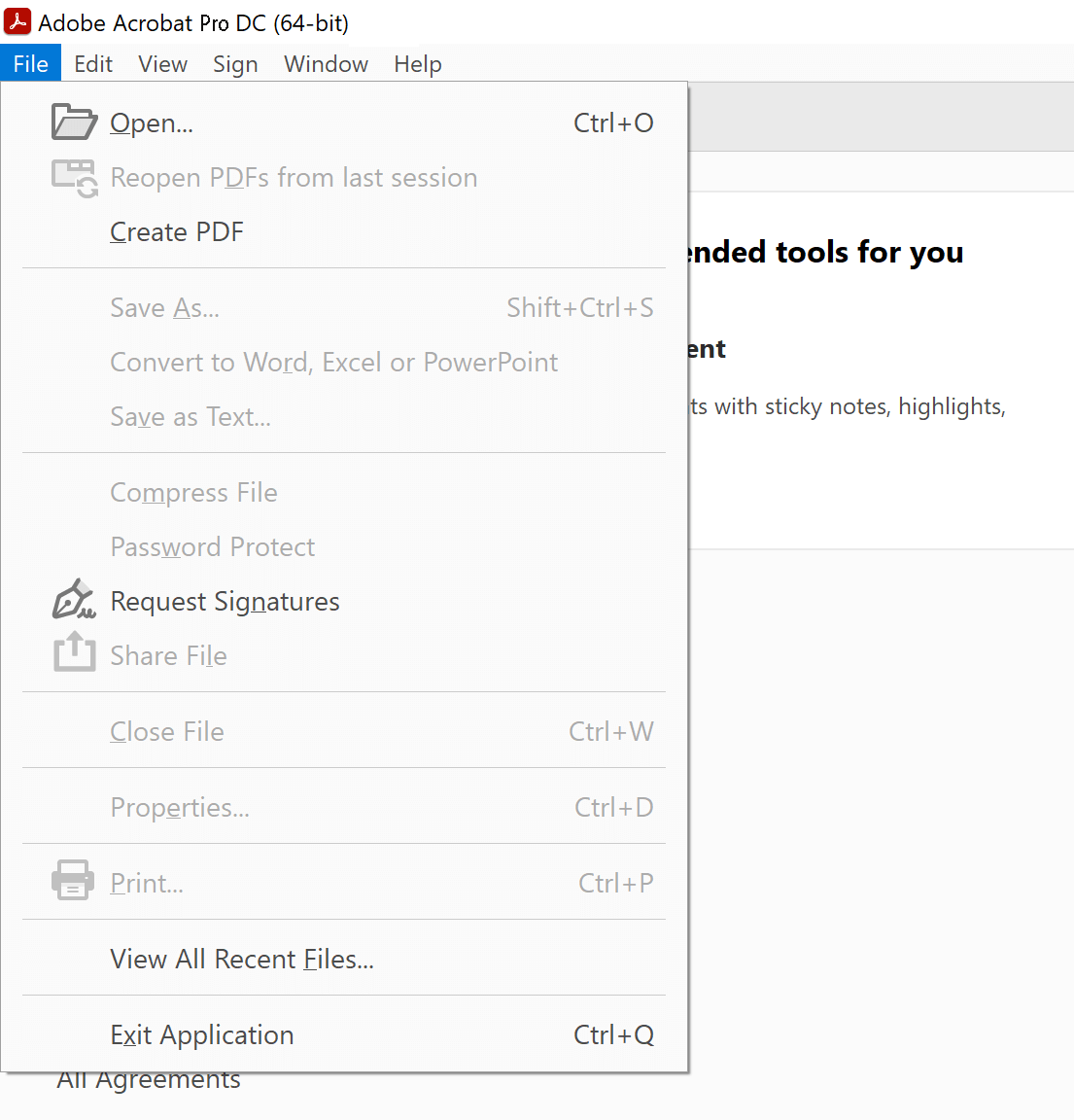
Paso 1. Abre o ficheiro PDF do que queres eliminar o contrasinal. (Selecciona "Ficheiro" > "Abrir" e selecciona o teu documento PDF).
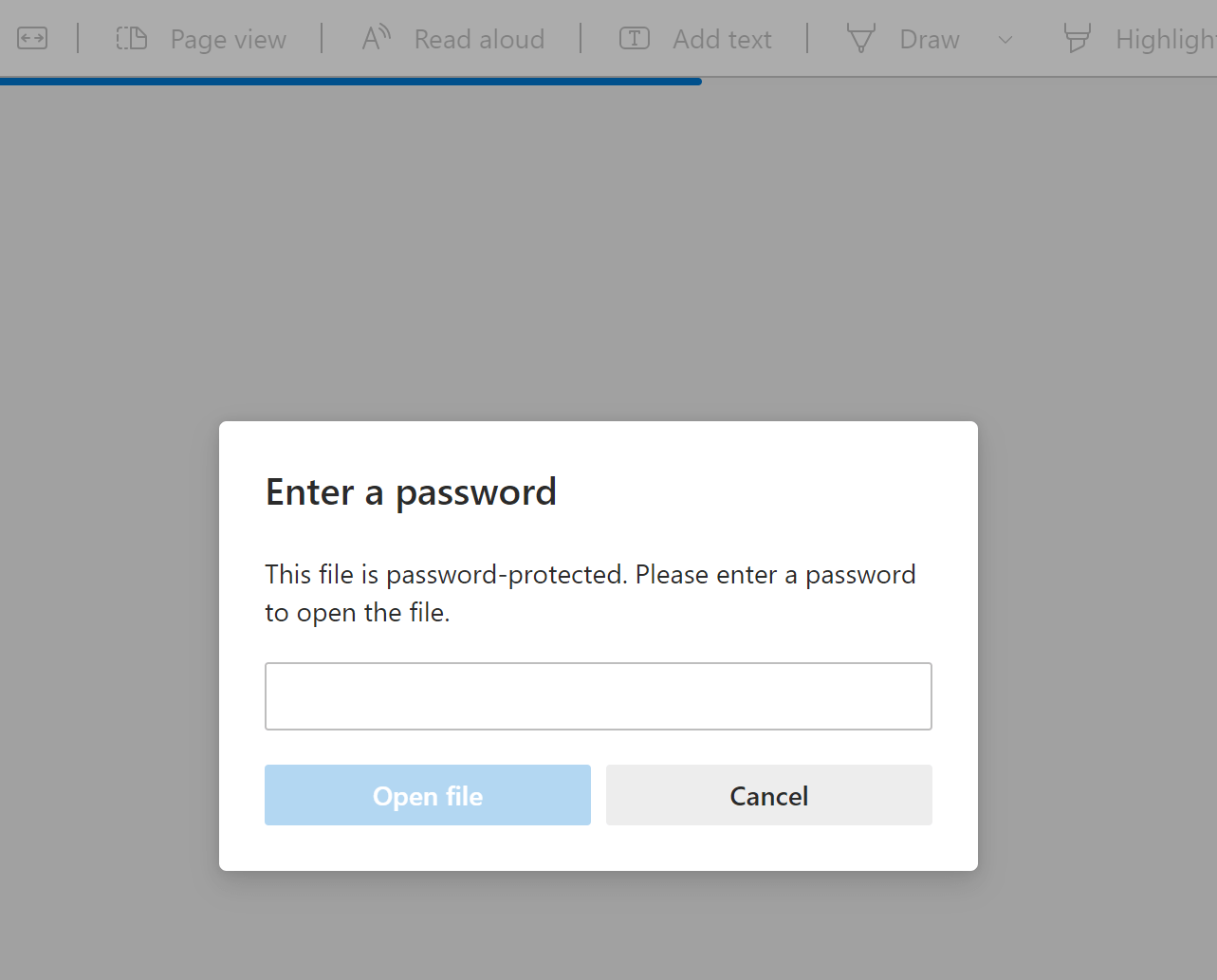
Pediráseche que introduzas o contrasinal para acceder ao teu ficheiro PDF.
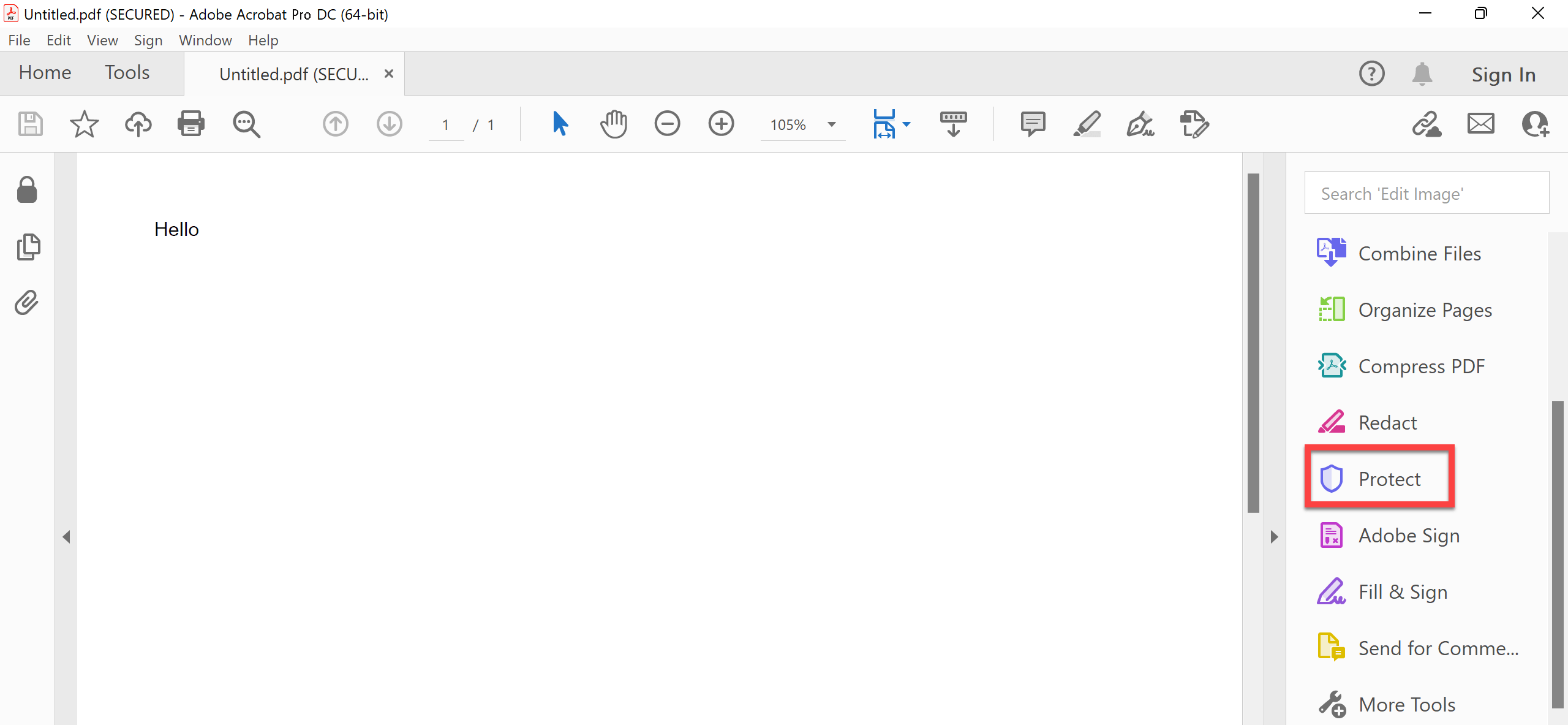
Paso 2. O ficheiro xa debería estar aberto. Terás que premer na opción "Protexer" da barra lateral de Acrobat Pro DC.
Paso 3. Selecciona a opción "Cifrar" e aparecerá un menú despregable con opcións para eliminar ou cambiar o contrasinal. Simplemente escolle "Eliminar seguranza" para desprotexer o teu documento PDF.

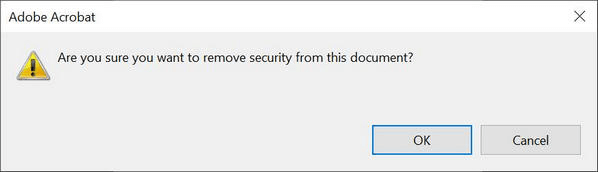
Paso 4. Fai clic en "Aceptar" cando apareza a mensaxe "Estás seguro?".
Acrobat Pro DC é un programa de pago, aínda que inclúe unha versión de proba gratuíta.
Se estás a buscar unha forma de eliminar os contrasinais dos PDF cun programa gratuíto, bótalle unha ollada ás alternativas seguintes.
Como eliminar o contrasinal dun PDF de balde usando o editor PDF-XChange (se coñeces o contrasinal)
Se tes un ficheiro PDF protexido por contrasinal e coñeces o contrasinal, hai unha forma de eliminalo de balde. Primeiro instala a versión gratuíta de PDF-XChange Editor. Despois, segue estes pasos para continuar coa eliminación do teu contrasinal.
Este programa non é totalmente gratuíto, porén o 70 % das súas capacidades son ilimitadas e inclúe funcións para eliminar os contrasinais dos PDF.
Paso 1. Selecciona "Ficheiro" e despois "Abrir" para abrir o documento PDF que contén un contrasinal.
Paso 2. Fai clic en "Protexer" -> "Propiedades de seguridade".

Paso 3. Cambia a configuración de "Seguridade con contrasinal" a "Sen seguridade".

Paso 4. Fai clic en "Si", "Aceptar" e gárdao. Isto permitirá que ti ou outras persoas accedades sen contrasinal.
Como eliminar o contrasinal dun PDF se non o coñeces
Moitas veces a xente esquece ou descoñece o contrasinal que se estableceu para bloquear o ficheiro PDF. Se tamén esqueces o contrasinal e tes medo de perder os teus datos, non perdas a esperanza. Con
Pasaporte para PDF
Coa ferramenta de recuperación de contrasinais de , pode que poidas eliminar o contrasinal perdido e acceder ao teu ficheiro PDF. O programa ten unha interface intuitiva e doada de usar, mesmo os principiantes poden recuperar o contrasinal con facilidade.
Descarga gratuíta
Descargar Pasaporte para PDF e instálao no teu ordenador con Windows. Unha vez completado, inicia o programa para acceder a calquera destas funcións:
- RECUPERAR O CONTRASINAL DE PDF: Passper para PDF é unha ferramenta potente para recuperar contrasinais perdidos ou esquecidos de ficheiros PDF de Adobe Acrobat protexidos. Pode axudarche a eliminar contrasinais dos teus documentos PDF en varios modos, incluíndo ataque de forza bruta, ataque de dicionario e ataque combinado. Os ataques de máscara tamén están dispoñibles con este software.
- ELIMINAR AS RESTRICIÓNS DE EDICIÓN DE PDF: o software permíteche eliminar as restricións de edición dos teus ficheiros PDF existentes e facelos totalmente editables. Poderás copiar, pegar, eliminar e engadir contido a estes PDF previamente restrinxidos coma se non houbese ningunha protección.
Aquí tes como recuperar/eliminar contrasinais perdidos dun PDF:
Paso 1. Abrir Pasaporte para PDF e selecciona "Recuperar contrasinais" no menú principal.

Paso 2. Fai clic en “⨁” para seleccionar o PDF de destino.

Paso 3. Executa un método de recuperación como Brute Force Attack para recuperar contrasinais dun PDF.

Paso 4. Agarde un intre ata que Passper for PDF complete o proceso de descifrado. Este proceso pode levar moito tempo dependendo da complexidade do contrasinal. Se usa o método Brute Force Attack, terá que probar unha enorme cantidade de posibles contrasinais.


En resumo, se estás a buscar unha forma de eliminar os contrasinais dun PDF, desprotexer ou desbloquear o teu documento PDF, hai moitas maneiras que funcionarán. Neste artigo, explicamos os métodos máis populares e como se poden aplicar dependendo de se coñeces o contrasinal ou non.




