
É posible acceder ao meu proxecto VBA de Excel se o código está protexido cun contrasinal perdido ou esquecido? E se é así, como se pode facer isto? A resposta é si. Descifrar un contrasinal VBA de Excel non é unha tarefa difícil se tes as ferramentas axeitadas. De feito, unha vez que teñas a ferramenta e a metodoloxía correctas, pode ser bastante doado descifrar mesmo contrasinais complicados.
Neste artigo, mostrarémosche como piratear os contrasinais de VBA usando algúns métodos sinxelos. Pero primeiro, vexamos que é o contrasinal de VBA en Excel.
Contrasinal VBA: como funciona?
VBA (Visual Basic for Applications) é unha linguaxe de programación empregada para crear aplicacións de Microsoft Office como... Excel e Acceso máis potente e doado de usar. VBA tamén se usa para crear aplicacións personalizadas.
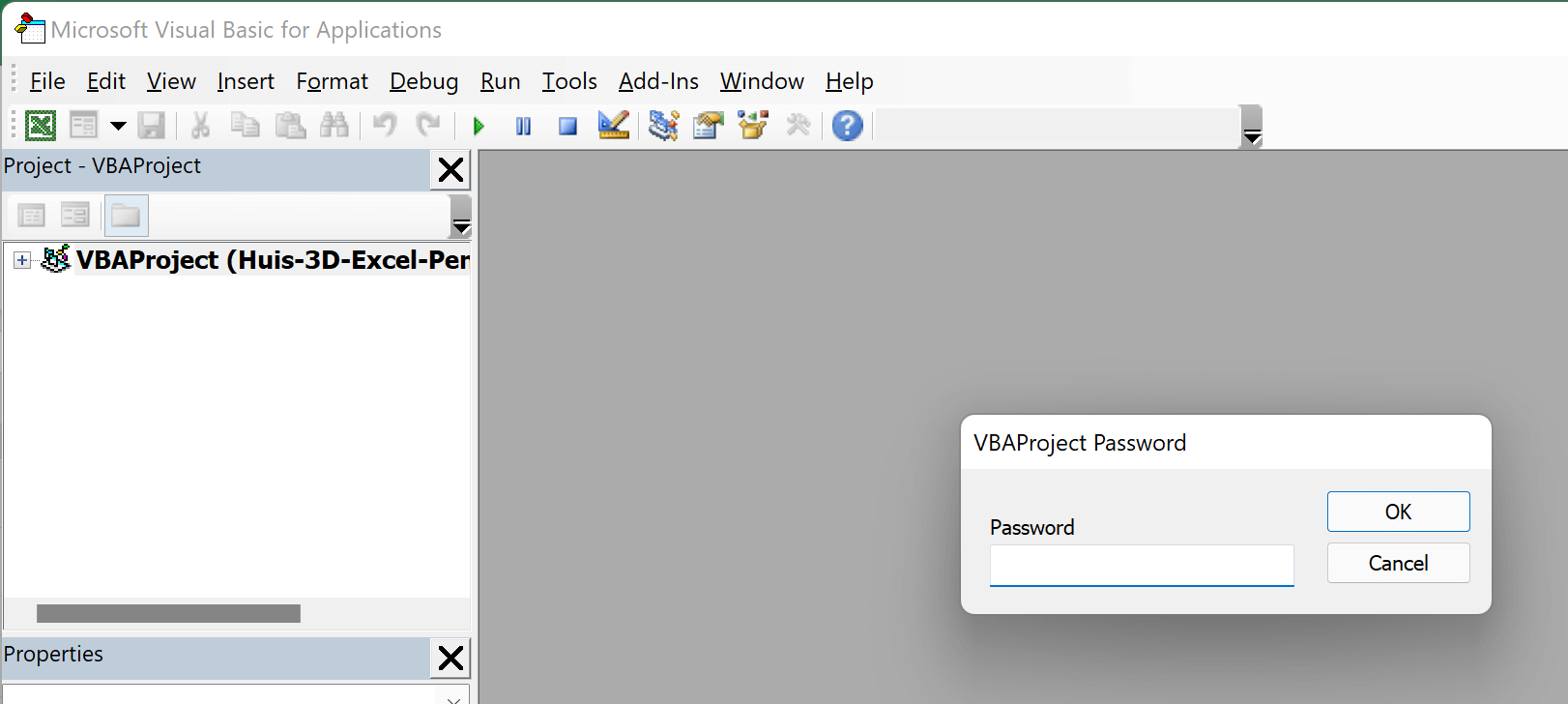
Unha O proxecto VBA pódese protexer cun contrasinal para evitar o acceso non autorizado. Ao abrir un proxecto VBA nunha folla de cálculo de Excel, pode que se lle solicite que introduza o contrasinal (como se mostra na imaxe de abaixo). Se non introduce o contrasinal correcto, non poderá ver nin editar o código VBA.
Como descifrar un contrasinal VBA de Excel
Hai uns cantos métodos diferentes que se poden empregar para descifrar un contrasinal VBA de Excel. A continuación, analizaremos cada un destes métodos en detalle.
Método 1: Usando Restablecer contrasinal VBA a
"VBA Password Reset a" é un potente complemento de recuperación de contrasinais de Excel que pode restablecer rapidamente o contrasinal a "a" na maioría dos proxectos VBA. Esta ferramenta é compatible con Excel 2007 e superior nun ordenador con Windows, así como con Excel 2016 e superior nun Mac.
O Excel Restablecer contrasinal VBA a O complemento, unha vez instalado e activado, será accesible desde a cinta de opcións de Excel. Só se precisan dúas accións para eliminar o contrasinal dunha macro en Excel.
Paso 1. Abre o ficheiro do libro de traballo cunha solicitude de contrasinal: fai clic en "Restablecer contrasinal VBA - a".
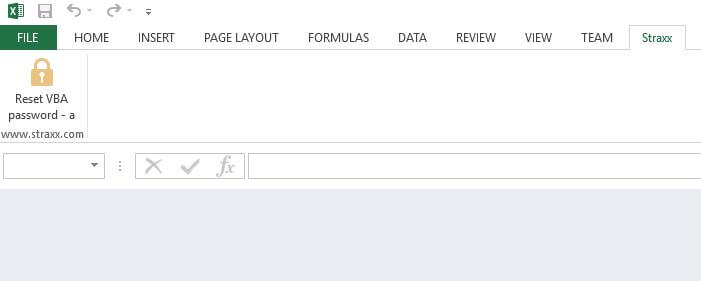
Paso 2. Seleccione unha opción para restablecer o contrasinal; aquí podemos seleccionar "Desprotexer todas as follas do libro activo" no menú.

Recibirás unha copia do teu ficheiro de Excel na mesma localización onde se creou orixinalmente e cun contrasinal VBA "a".
Método 2: Usando Eliminador de contrasinais VBA de SysTools
SysTools presentou unha aplicación para Windows chamada "SysTools VBA Password Remover" para Excel 97 e versións posteriores. Este programa descifrará os contrasinais VBA nos libros de Excel facilmente sen necesidade de coñecementos técnicos.
Paso 1. Fai clic no botón de embaixo e descarga este programa.
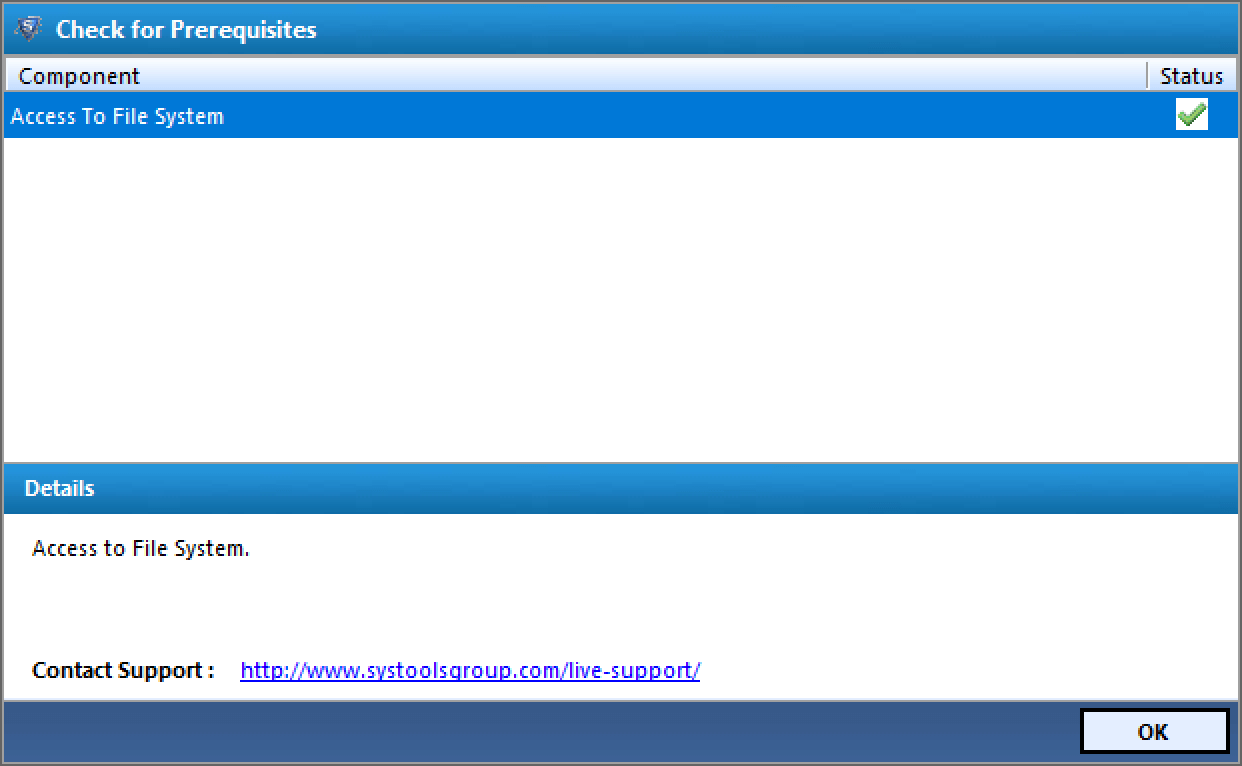
Paso 2. Despois de iniciar o programa, verás unha páxina co título "Comprobar os requisitos previos", onde teremos que premer en "Aceptar" para continuar.
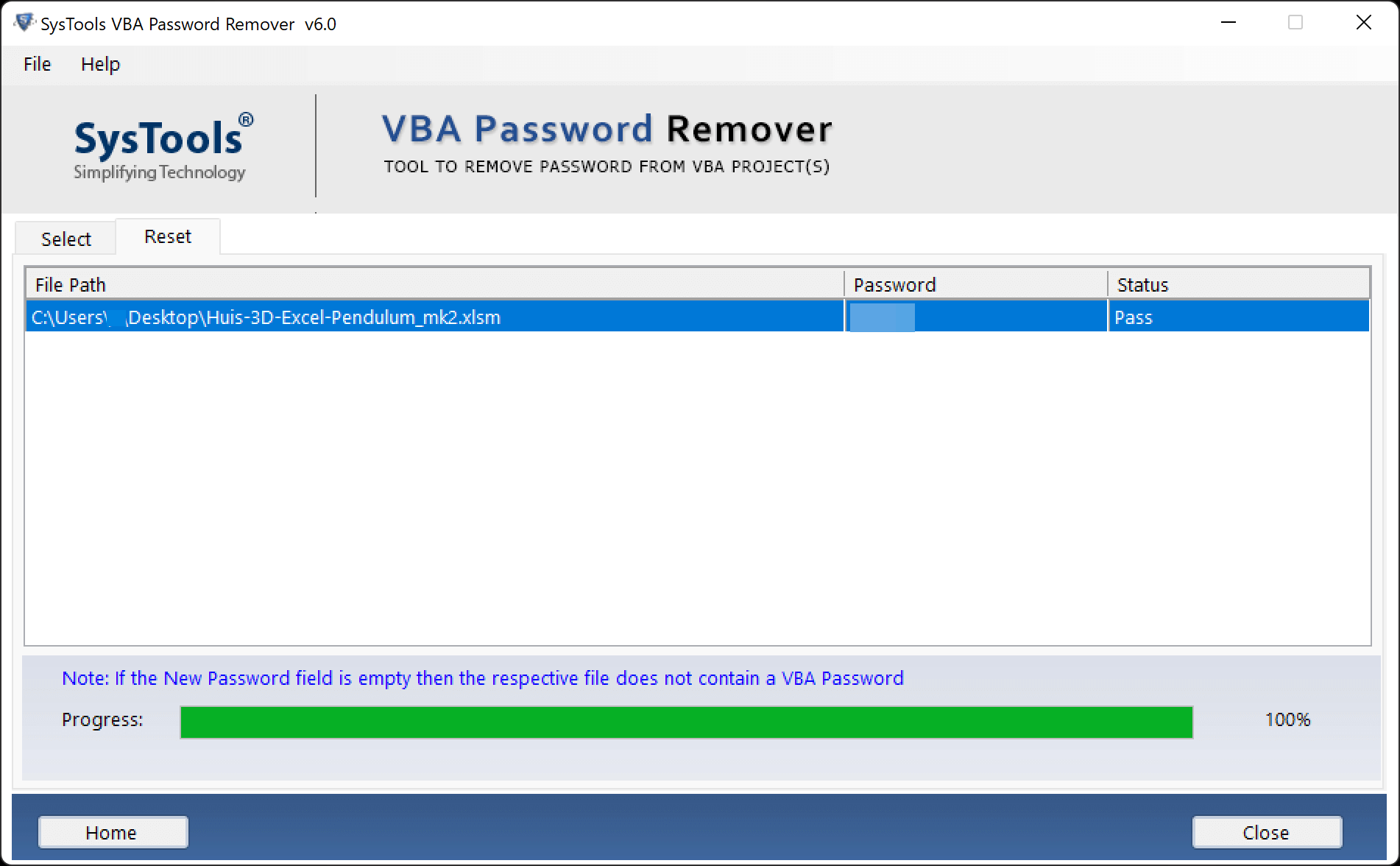
Paso 3. Selecciona o libro de Excel con contido cifrado usando o botón "Engadir ficheiro(s)". Despois, fai clic en "Restablecer" para desbloquear todos os seus códigos VBA.

Paso 4. Agora podes ver que se estableceu un novo contrasinal para este ficheiro e o estado é "Paso", o que significa que este será o contrasinal para acceder ao teu proxecto VBA.
Método 3: Cambiar a extensión + Editor hexadecimal
Para restablecer ou eliminar un contrasinal dun libro de Excel usando o editor hexadecimal, primeiro temos que facer unha copia de seguridade do ficheiro que foi protexido por contrasinal VBA. Despois de facer unha copia de seguridade do ficheiro, siga estes pasos:
Paso 1. Cambia a extensión do ficheiro de Excel de "xlsm" a "zip". Isto fará que o ficheiro pareza un arquivo ZIP.

Para moita xente, a caixa "Ocultar extensións para tipos de ficheiro coñecidos" en Opcións de cartafol está marcada por defecto. Desmarcar esta caixa fará que as extensións sexan visibles no Explorador de ficheiros.

Paso 2. Extrae o ficheiro ZIP cunha ferramenta como WinZip ou 7-Zip.
Paso 3. Abre a carpeta descomprimida. Dentro desta hai unha subcarpeta "xl" onde podes atopar o ficheiro "vbaProject.bin".
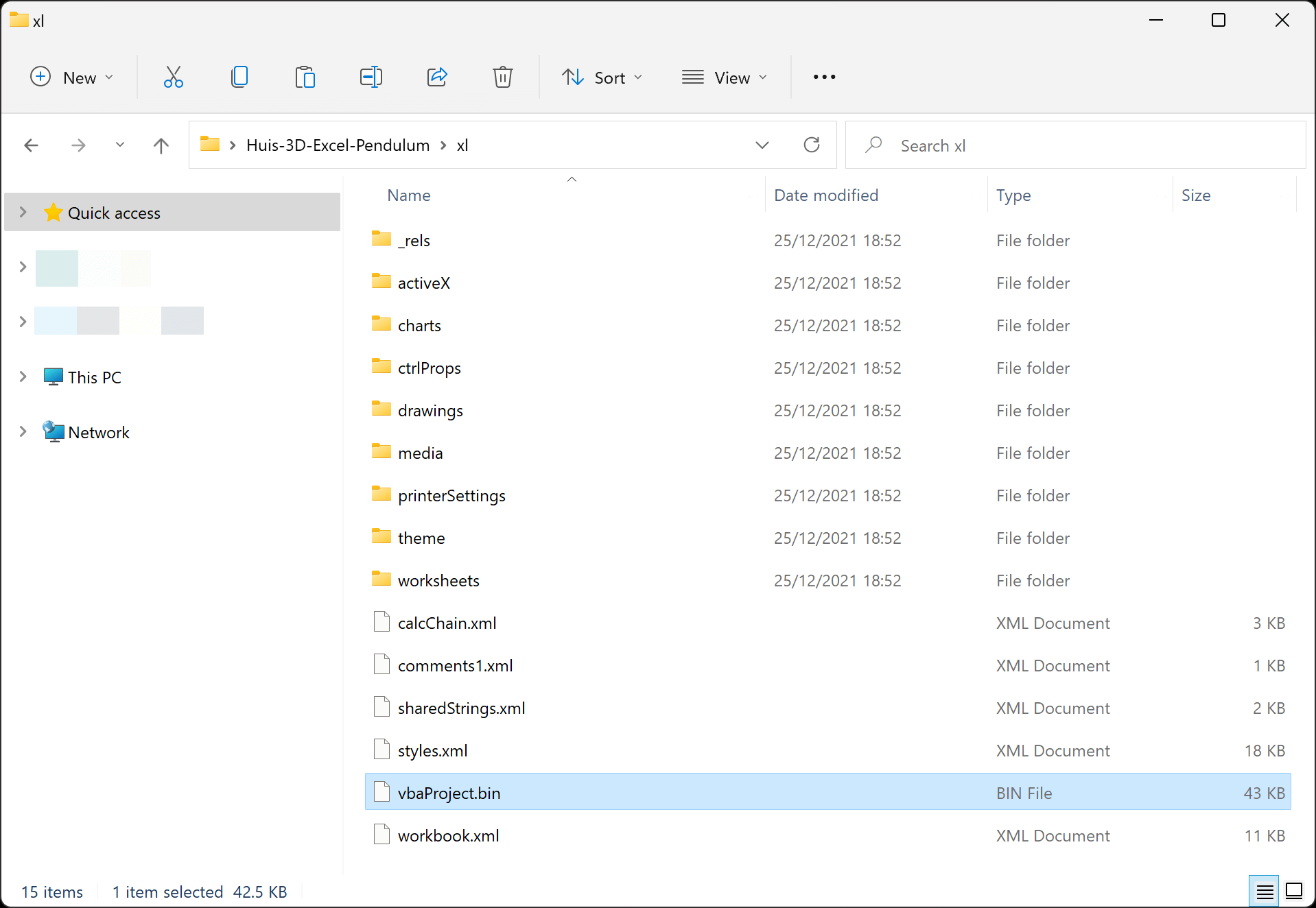
Paso 4. Abre o ficheiro “vbaProject.bin” cun editor hexadecimal como Altura x altura .
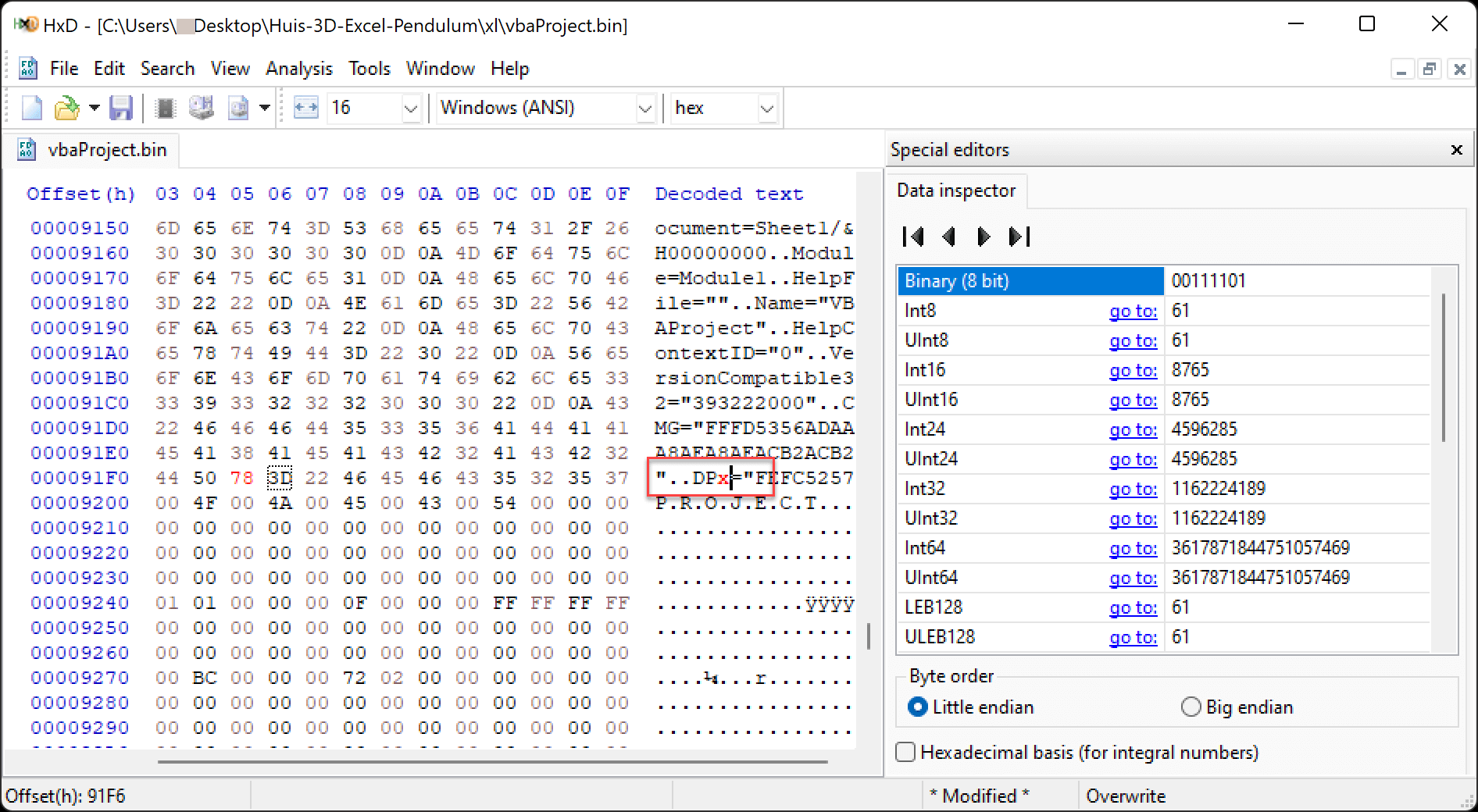
Paso 5. Busca "DPB" dentro do ficheiro.

Paso 6. Agora cambia “DPB” por “DPx”. Garda os cambios e sae.
Só se debe cambiar "B" por "x" e non elimines o signo igual por erro.
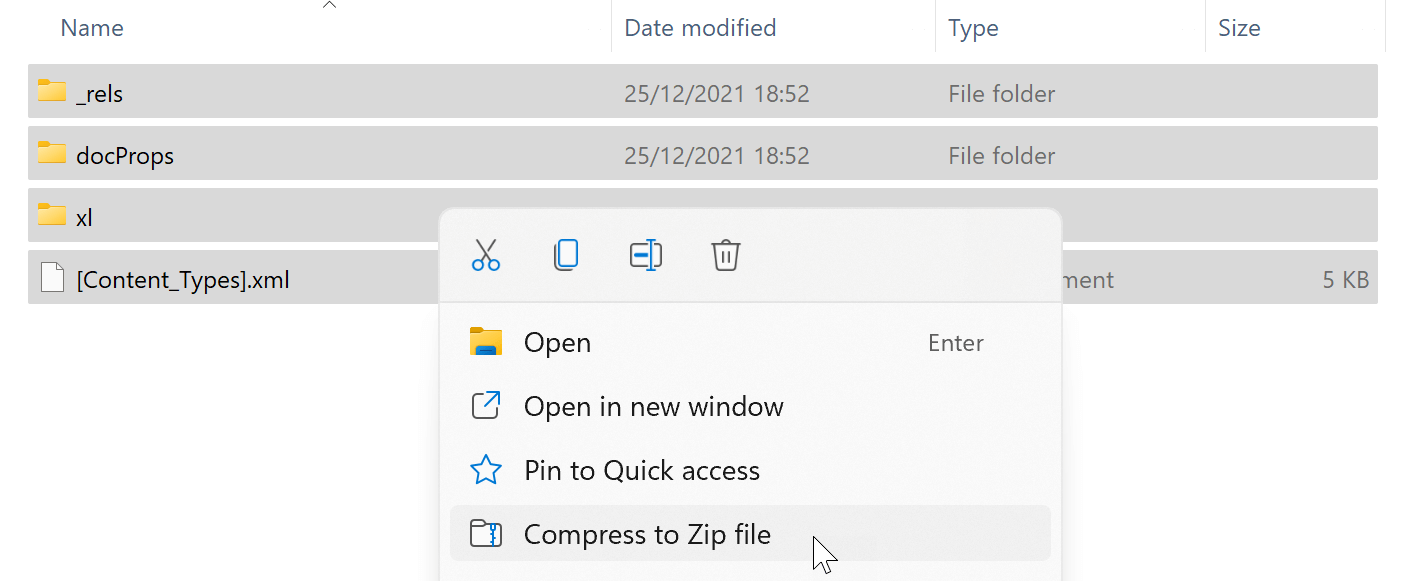
Paso 7. Comprimir todas as carpetas e ficheiros nun ficheiro ZIP.
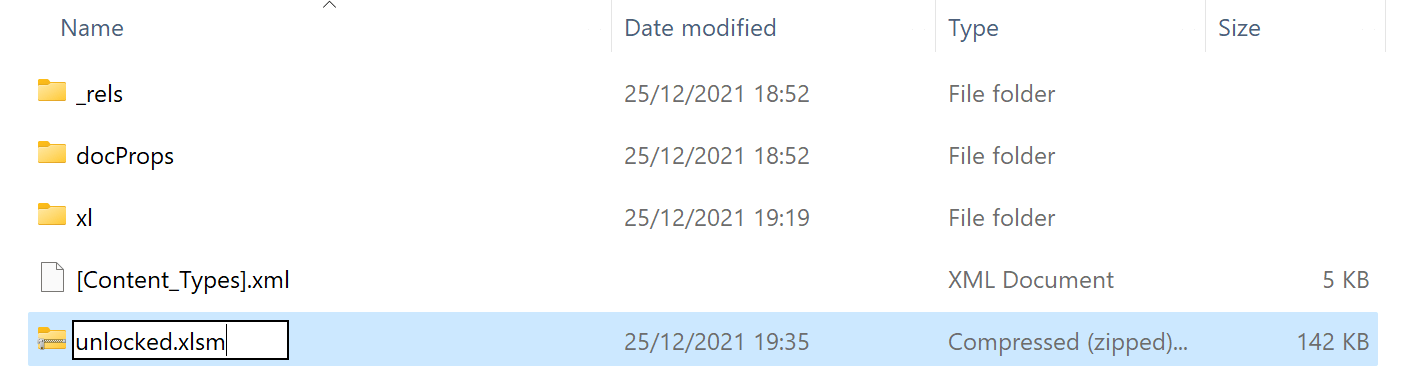
Paso 8. Cambia a extensión de "zip" a "xlsm" e ábreo.
Paso 9. De acordo, entón estás no ficheiro xlsm. O primeiro que pode ocorrer son moitos erros, pero non te preocupes: só tes que premer "Si" para descartalos.
Abre o editor de VB facendo clic en "Desenvolvedor" e despois en "Visual Basic". Despois, en "Ferramentas" > "Propiedades de VBAProject", desmarca "Bloquear proxecto para visualización".
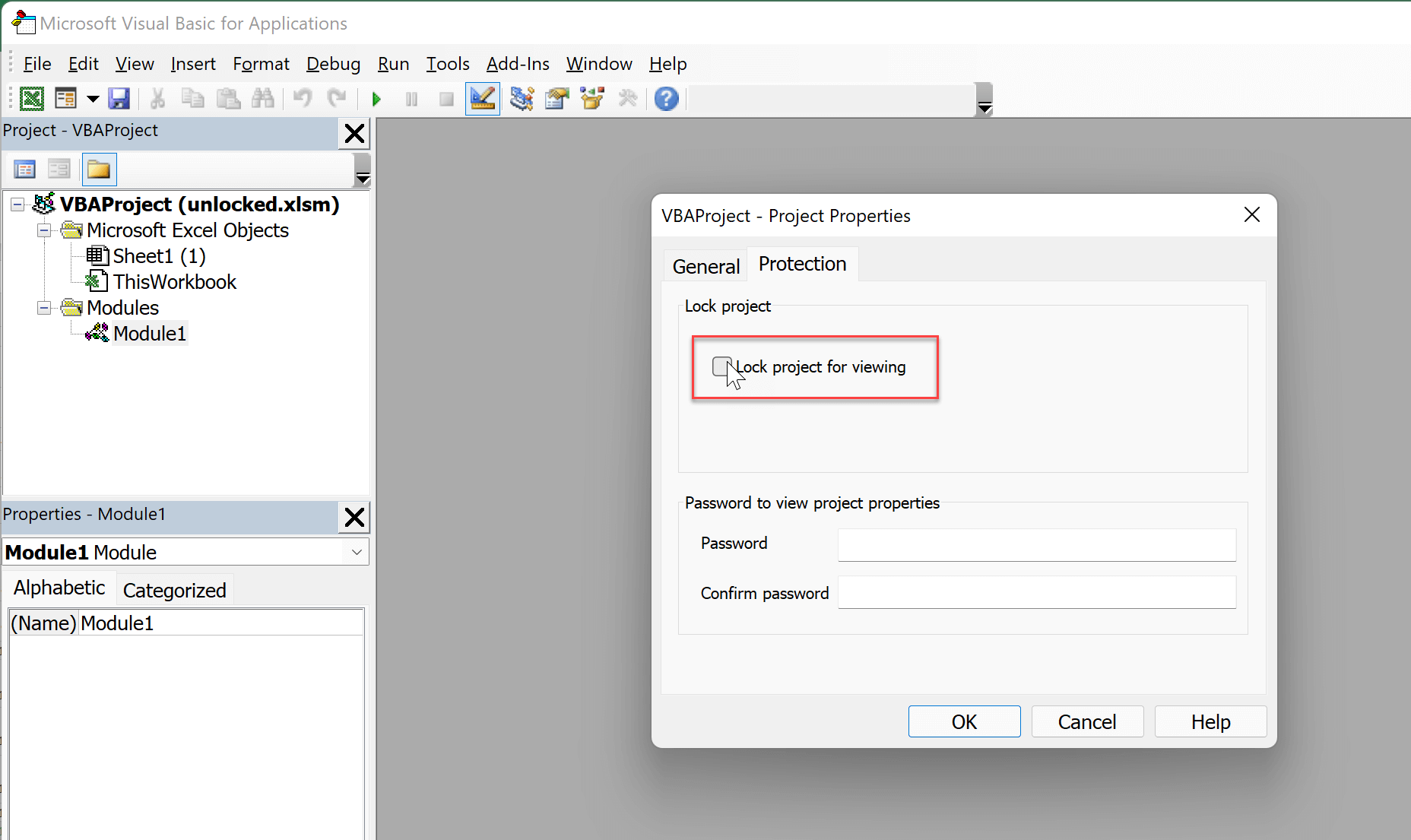
Paso 10. Pecha o editor e garda o ficheiro de Excel. É posible que che notifique que debes gardalo nunha localización diferente como un ficheiro novo.
Paso 11. Abre o novo ficheiro. O teu código VBA agora será visible sen necesidade de introducir un contrasinal!
*Probamos este método nun ficheiro de Excel 2007.
Conclusión
Moitos desenvolvedores empregaron o contrasinal VBA para protexer o seu código e evitar que outras persoas o usen de forma indebida. Esta é unha boa técnica na maioría dos casos, pero se esqueces o contrasinal VBA de Excel e necesitas ver o código do teu proxecto, os métodos anteriores axudaranche.
Neste artigo explicamos tres xeitos de acceder ao teu proxecto VBA sen necesidade de contrasinal. Tanto se queres usar un ferramenta de complementos ou descargar un programa para eliminar contrasinais de SysTools , non tardará moito en que o ficheiro estea aberto e dispoñible para a súa edición.




