
Aínda que a integración da función de "protección" en Excel reforza a seguridade dos ficheiros importantes, tamén pode causar moitas complicacións se non es o autor do ficheiro (é dicir, se non podes desprotexelo directamente) ou se esqueciches ou descoñeces o contrasinal (no caso de que o ficheiro estea protexido mediante contrasinal). Este problema é exasperante se o documento está protexido de calquera xeito e, polo tanto, non podes editalo nin formatalo en absoluto.
Hai dous tipos de ficheiros de Excel protexidos, un que non se pode editar e o outro tipo que non se pode abrir. O artigo proporcionará unha solución para ambas as circunstancias.
Ofrecerémosche unha guía completa e sinxela para desprotexer unha folla de cálculo ou un libro de traballo de Excel, facéndoo totalmente editable á túa conveniencia.
Desprotexer Excel dun xeito sinxelo
Un autor pode protexer un ficheiro de Excel mediante varios métodos. A circunstancia máis común e sinxela é cando tes un contrasinal dispoñible ou nin sequera necesitas un contrasinal. Neste caso, o proceso é bastante sinxelo en Excel 2010, 2013, 2016 e 2019.
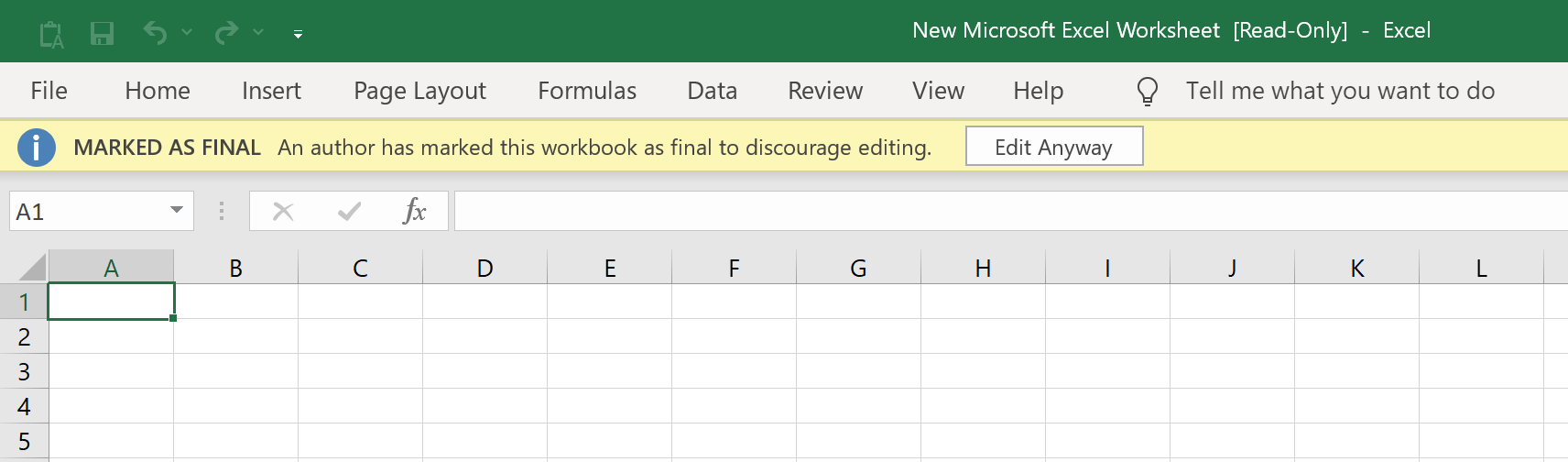
O ficheiro pode estar "Marcado como final", o que fai que a folla de cálculo sexa "Só lectura", o que impide que se lle fagan máis cambios e mostrarase unha etiqueta na cinta superior. Para acceder a un ficheiro deste tipo, simplemente fai clic no botón "Editar de todos os xeitos" da cinta, o que che dará acceso completo para editar como queiras.
O autor tamén ten a opción de protexer un ficheiro con contrasinal a través de "Protexer a folla actual" en "Ficheiro > Protexer libro de traballo". Neste caso, podes abrir un ficheiro, pero algunhas das súas funcionalidades non estarán dispoñibles. Para editar un ficheiro deste tipo, fai clic na pestana "Revisar" e despois en "Desprotexer a folla". Despois disto, podes introducir facilmente o contrasinal e acceder completamente ao ficheiro de Excel.

Se o ficheiro estivo protexido coa opción "Cifrar con contrasinal" en "Ficheiro > Protexer libro de traballo", non poderás abrir o ficheiro sen introducir o seu contrasinal. Ao facer dobre clic nun ficheiro deste tipo, aparecerá unha mensaxe que che pedirá o contrasinal para o ficheiro. Simplemente introduce o contrasinal alí e preme Intro. Terás acceso completo ao ficheiro e a todas as súas funcionalidades.
Desprotexer unha folla de cálculo de Excel eliminando restricións
Se non tes un contrasinal dispoñible, podes atoparte con moitos obstáculos ao tentar editar ou formatar un ficheiro de Excel.
Aquí é onde se emprega un software moi práctico como Pasaporte para Excel é unha opción viable. Passper é moi eficaz para eliminar de forma intelixente e rápida calquera restrición de Excel e facer que un ficheiro estea totalmente listo para editar e formatar á súa conveniencia.
Algunhas das funcións útiles que ofrece Passper para Excel son:
- 100 % de eficacia á hora de desprotexer unha folla de cálculo/libro de traballo de Excel.
- Interface sinxela e intuitiva que non require ningún problema.
- Ten opcións de compatibilidade moi amplas e pode desprotexer Excel 97/2000/2003/2007/2010/2013/2016/2019.
Podes premer neste botón Descargar para obter
Pasaporte para Excel
.
Descarga gratuíta
Esta guía paso a paso mostrarache como usar Passper para desprotexer o teu libro/folla de traballo de Excel:
Paso 1: Selecciona a acción requirida
Unha vez finalizado o proceso de instalación, inicia Passper no teu PC e fai clic en "Eliminar restricións".

Paso 2: Selección de ficheiros
Fai clic en "Seleccionar un ficheiro" para escoller o ficheiro de Excel que queres desprotexer.

Paso 3: Eliminar as restricións
Despois de seleccionar o ficheiro correspondente, só tes que premer no botón "Eliminar" e todas as restricións da túa folla de cálculo/libro de Excel eliminaranse de inmediato. Terás acceso a un ficheiro de Excel totalmente editable e desprotexido.

Entón vemos que Pasaporte para Excel desbloquea unha función clave no teu arsenal dixital que che permite acceder a unha cantidade practicamente ilimitada de ficheiros de Excel á túa conveniencia. É unha aplicación que definitivamente paga a pena descargar se estás canso das molestias asociadas ao traballo con ficheiros de Excel protexidos que presentan desafíos innecesarios.
Desprotexer un ficheiro de Excel recuperando o contrasinal
Se estás a traballar cun ficheiro de Excel protexido cun contrasinal de apertura, Pasaporte para Excel ten unha solución rápida para abordar este problema. Passper ten a capacidade de abrir certos ficheiros de Excel que estaban protexidos por contrasinal e non se poden abrir para visualizalos se non se ten acceso ao contrasinal en cuestión. A complexidade relativa do contrasinal en cuestión debe terse en conta ao tentar descifralo con Passper (pode que non sexa capaz de descifrar contrasinais demasiado complexas e longas).
A continuación móstrase unha guía sinxela que mostra como se pode usar Passper para desbloquear un ficheiro de Excel protexido por contrasinal:
Paso 1: Selecciona a acción requirida
Despois de instalar Pasaporte para Excel No teu PC, tes que iniciar o programa e premer en "Recuperar contrasinais" e, a continuación, premer o signo "+" para buscar o teu ficheiro e seleccionalo.

Paso 2: Selecciona o modo de ataque
Despois disto, podes escoller entre catro modos de ataque diferentes dependendo das túas necesidades específicas.

Estas opcións ofrécenche unha ampla variedade de enfoques dependendo do teu coñecemento (ou falta de) sobre o contrasinal correspondente. Este enfoque versátil promete a máxima velocidade e produtividade ao xestionar ficheiros bloqueados por contrasinal.
Paso 3: Recuperación
Despois disto, só tes que premer no botón "Recuperar" e Passper for Excel comezará o proceso de recuperación do teu contrasinal. O tempo de recuperación do contrasinal depende da lonxitude e complexidade do contrasinal.

Despois, podes copiar facilmente o contrasinal que acabas de adquirir e gardalo de forma segura. Se volves ter un problema similar, Passper for Excel estará dispoñible para axudarche a obter de novo un contrasinal e desbloquear o uso completo dun ficheiro de Excel. Podes usar o contrasinal desbloqueado e editar e formatar libremente a túa folla de cálculo de Excel.
Como se observou no artigo, xestionar ficheiros de Excel desprotexidos pode ser un asunto enrevesado, especialmente complicado cando se teñen documentos de Excel aos que non se pode acceder sen un contrasinal.
Excel é unha ferramenta extremadamente importante no mundo dos negocios e o comercio. Estes obstáculos poden ser moi custosos de xestionar e poden presentarlle ao usuario moitos problemas tanto financeiros como loxísticos.
Por sorte,
Pasaporte para Excel
está aí para aliviar todas estas preocupacións, é unha ferramenta para "arranxalo todo" que trata todos e cada un destes problemas de forma intelixente e eficiente cun custo mínimo para o usuario. Podes usala para eliminar ou descifrar facilmente os contrasinais de Excel e desbloquear o ficheiro para ter acceso completo e sen restricións a unha folla de cálculo. En comparación con outros programas, Passper ofrece unha configuración moito máis sinxela e intuitiva que supera á competencia tanto en tecnoloxía como en comodidade.
Descarga gratuíta




