Todos pasamos por isto, distraécheste só un segundo e premeches Eliminar. Ás veces é intencionado, pensabas que a versión final era definitiva e logo non o era, entón agora que? Quizais penses que os ficheiros eliminados se perden para sempre, déixame dicirche que isto non é exactamente así, aínda están aí, e para tranquilizarte, podo dicirche con certeza que hai varios métodos que podes usar para recuperar ficheiros eliminados en Mac mesmo despois de baleirar a papeleira.
Neste artigo, atoparás varias maneiras de restaurar e recuperar os teus ficheiros eliminados en Mac, que van dende o nivel de dificultade fácil ata o de "difícil recuperación".
Isto é o que debes facer para recuperar os teus ficheiros eliminados
Opción 1. Recuperar ficheiros manualmente cando non baleirase a papeleira.
No caso desafortunado de eliminar ficheiros que máis tarde precise recuperar, teña en conta que primeiro van á papeleira, isto significa que pode ir directamente á papeleira e restauralos como se mostra na seguinte imaxe; para iso, debe seleccionar a opción "Poñer de volta" opción e iso debería devolver o ficheiro onde estaba orixinalmente cando o eliminaches por primeira vez. Podes atopar a icona da papeleira no teu Dock, que está situado no escritorio; se non ves o Dock, só tes que colocar o rato na parte inferior do escritorio e volverá aparecer.
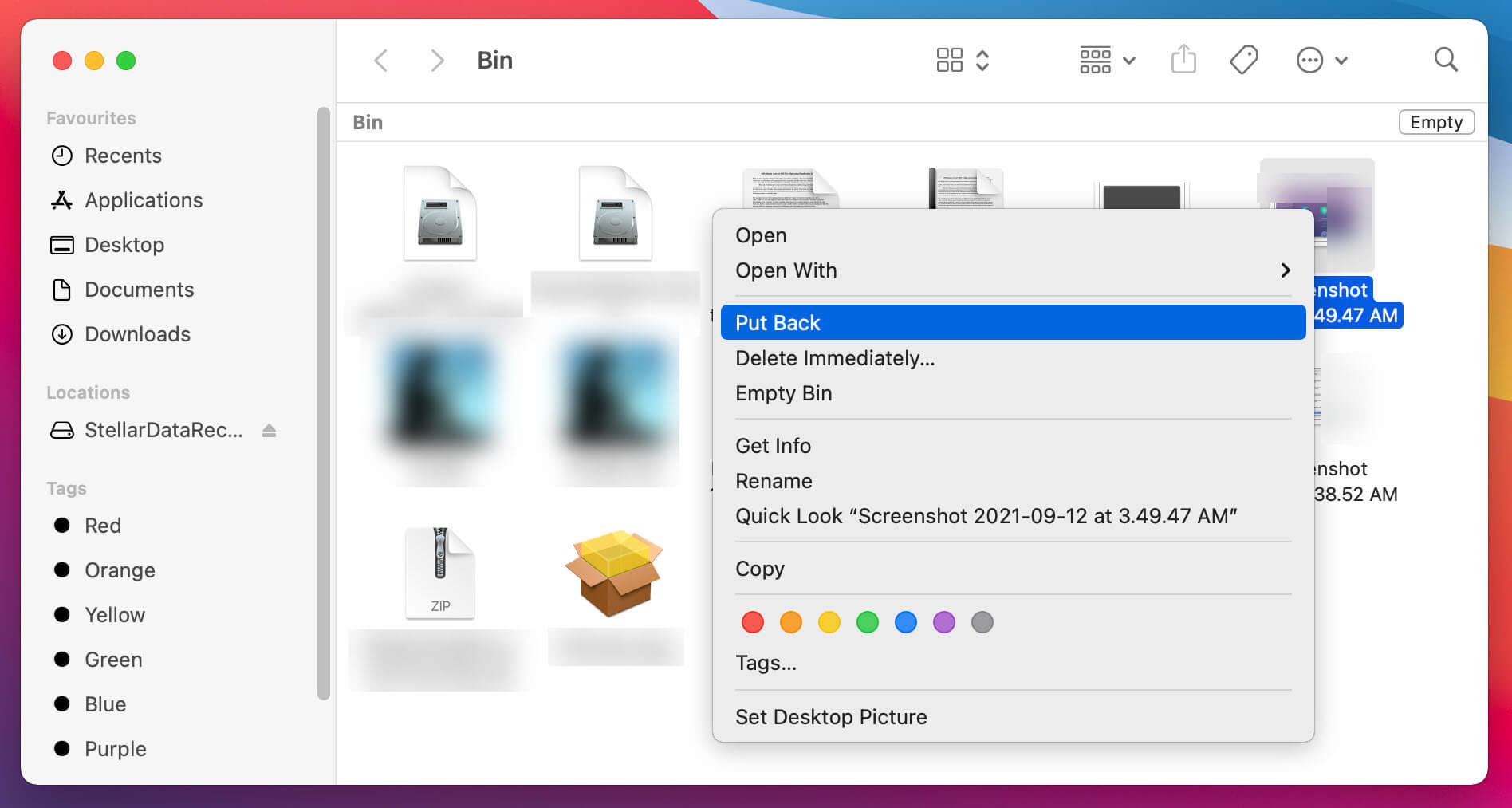
Este método de recuperación é o mellor escenario posible e é doado porque o ficheiro aínda non foi "eliminado permanentemente", polo que só tes que recuperar o ficheiro dun soporte de ficheiros temporal que é a papeleira, pero debes saber que a unidade de almacenamento física garda o ficheiro ata que se sobrescribe; unha vez que isto ocorre, debes usar outros métodos para recuperar eses ficheiros do teu Mac.
Existe unha segunda opción para este método "máis sinxelo", pero require ter un dispositivo específico. Se tes unha máquina do tempo, o Mac ofrece unha función integrada para facer copias de seguridade dos teus ficheiros e os pasos para recuperar eses ficheiros eliminados serían os seguintes:
- Conecta o dispositivo de almacenamento que contén a copia de seguridade; naturalmente, este tamén conterá o ficheiro que queres recuperar.
- A continuación, debes abrir a papeleira e seleccionar a icona da barra de menú do teu ordenador para escoller a opción "Introducir na Máquina do Tempo". Isto permitirache facer o mesmo con calquera outra carpeta ou ficheiro que eliminaches previamente; por exemplo, se tiveses o ficheiro na carpeta "Descargas", poderías abrir a Máquina do Tempo e ir a esa carpeta para restaurala.
- Na Máquina do Tempo, haberá unha lista de copias de seguridade dispoñibles, podes seleccionar a que necesites e restaurala desde alí.
Non obstante, este método non funcionará no caso de que non teñas unha máquina do tempo. Neste caso, terías que atopar unha forma alternativa de solucionar esta situación cun método alternativo, que se explicará a continuación neste artigo.
Opción 2. Recuperación de datos mediante software especializado.
Cando descubras que eliminaches accidentalmente os teus ficheiros e tamén baleiraches a papeleira. A mellor solución posible, neste caso, é usar un software especializado para recuperar ficheiros nun Macintosh que che guíe a través deste proceso. Para os efectos deste artigo, gustaríame recomendar Stellar Data Recovery, que podes descargar do seu sitio web e é gratuíto para recuperar ata 1 GB de datos.
Os pasos que debes seguir para restaurar os teus ficheiros usando este software son os seguintes:
Primeiro, debes visitar o sitio web e descargar o software. Stellar ofrece un
versión gratuíta
, pero tamén podes escoller outra das súas versións de pago que teñen ferramentas útiles como reparar vídeos, imaxes e vídeos corrompidos ou danados, recuperacións de DVD, creación dunha unidade de recuperación, só por mencionar algunhas das súas características. Os seus prezos van desde o gratuíto ata os 149 $ por unha subscrición dun ano. Unha vez que descargues o ficheiro de instalación e fagas dobre clic nel, aparecerá unha xanela e pediráselle que arrastre o ficheiro ao cartafol das aplicacións.
Descarga da Edición Profesional


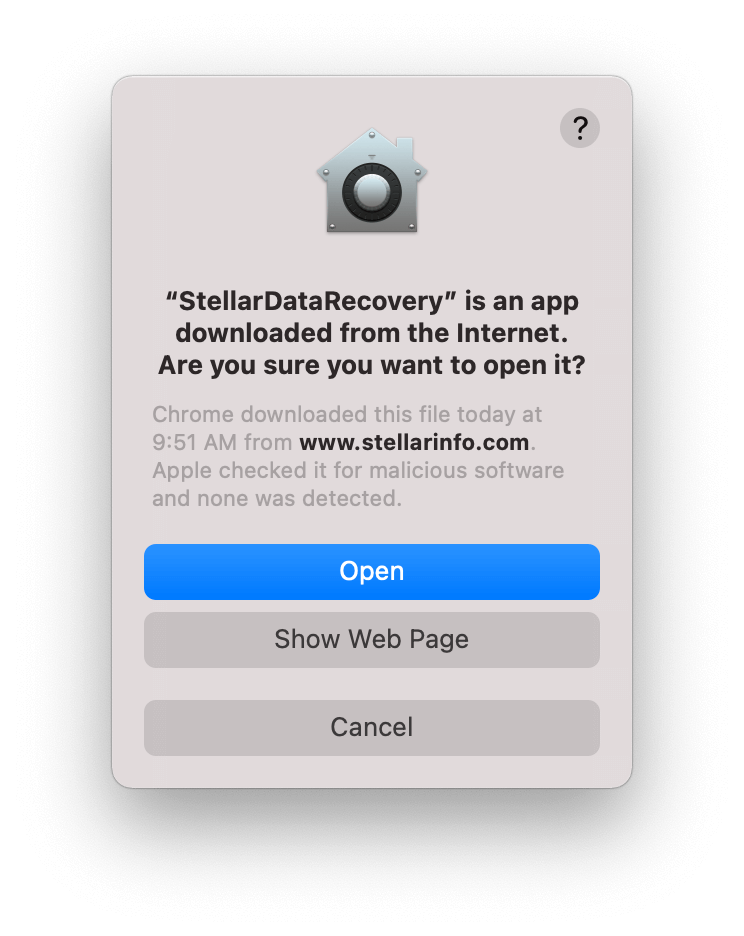
Despois de arrastrar a icona do ficheiro ao cartafol Aplicacións, recibirás un aviso que indica que estás a abrir un ficheiro descargado de Internet. Cando o aceptes, solicitaraseche que aceptes o acordo de licenza e o software inicializarase. Como podes ver, todo é bastante sinxelo e non deberías ter moitas dificultades para seguir o procedemento.
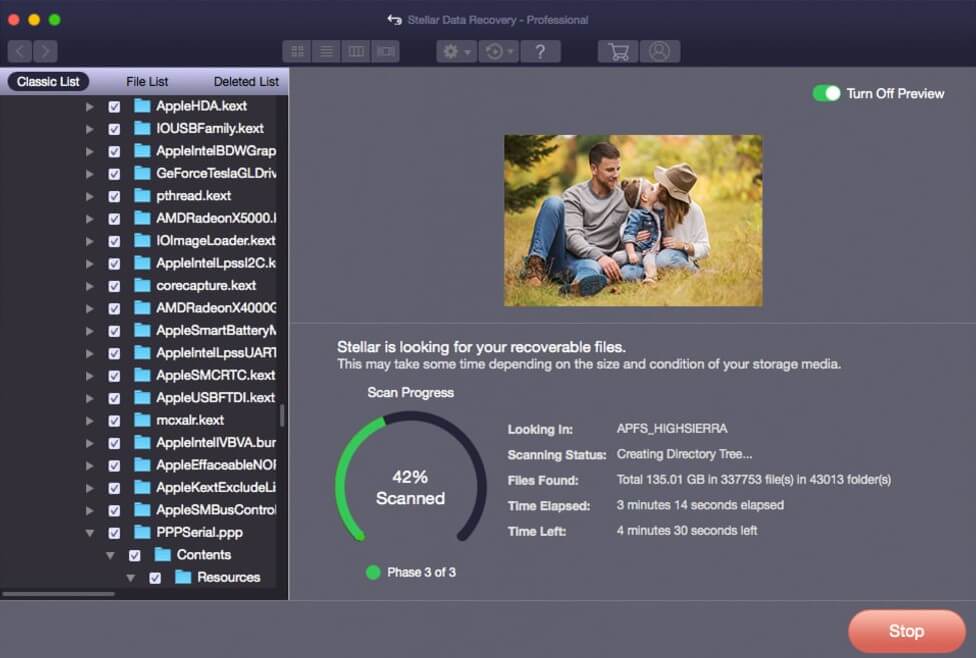
O software inicialízase inmediatamente e, axiña, aparece unha interface para comezar a traballar para recuperar os ficheiros do teu Mac.
Entón, para un resumo final sobre como recuperar os ficheiros eliminados en Mac usando Recuperación de datos estelar Pro :
- Primeiro, selecciona o tipo de ficheiro dos datos que queres recuperar.

- Despois de seleccionar a localización, cando fixeches clic no disco ou localización de inicio, debes premer en Escanear .
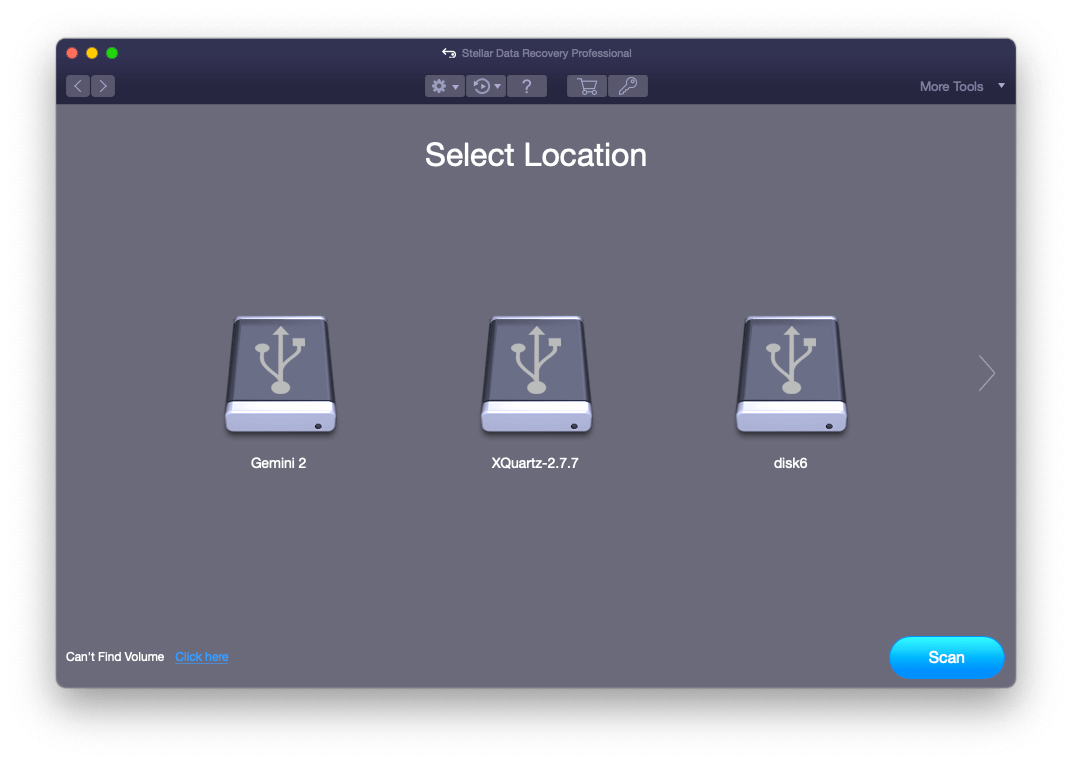
- Finalmente, o único que tes que facer é previsualizar os ficheiros dixitalizados e premer
Opción 3. Existe outro método para recuperar os teus ficheiros, Os ordenadores Macintosh teñen unha función de "desfacer" para restaurar ou recuperar ficheiros eliminados. , o problema con esta opción é que só tes unha pequena xanela de tempo para facelo, o que significa que tes que usar esta opción inmediatamente despois da eliminación. Outro problema é que non podes usala se eliminaches a papeleira. Se tes a sorte de cumprir estes requisitos, todo o que tes que facer é simplemente premer na opción Desfacer movemento, que está na parte superior do menú Editar. Lembra que esta opción só está dispoñible xusto despois de eliminar o ficheiro.
Opción 4. Para aqueles que queiran aventurarse un pouco na programación, os sistemas operativos Macintosh permítenche activar ficheiros ocultos mediante comandos usando o Terminal. Todo o que tes que facer é premer Comando + Espazo e escribir "Terminal", abrirase unha liña de comandos, pegarás estas liñas e premer Intro despois de cada unha. En realidade, non é programar tanto como executar uns cantos códigos predefinidos, pero parece que o é, e sempre é xenial observar as capas máis profundas dos ordenadores e como funcionan, que é o que fai unha liña de comandos por ti.
Buscador de killall
Non todo o mundo se sente cómodo escribindo unhas poucas liñas de código, e tamén existe o problema de que pode que non esteas seguro de que eliminar e que conservar; por este motivo, a forma máis segura e cómoda de recuperar os teus ficheiros eliminados en Macintosh son os métodos mencionados anteriormente.
Se actualizaches a Sierra ou a un sistema operativo posterior…
Tamén podes usar a combinación de teclas MAIÚS+CMD+. Isto activará todos os ficheiros ocultos, non só os que eliminaches, e como o método anterior, fai que algunhas persoas non estean seguras de que eliminar e que conservar, pero mira! É outra opción máis.
Espero que este artigo che resulte útil para recuperar os ficheiros eliminados do teu Mac. Entre estas opcións, aínda hai algúns atallos dispoñibles, só asegúrate de que a opción que decidas usar sexa segura e sinxela de usar. Estas opcións paso a paso están probadas e comprobadas, pero aínda podes atopar algunhas pequenas diferenzas dependendo da versión do teu sistema operativo e do software de recuperación que decidas usar. Asegúrate de botarlle unha ollada a Stellar antes que a outros programas, xa que é un software moi robusto e amigable que che axuda a recuperar a túa información de forma indolora e segura.
Descarga da Edición Profesional




