
जेव्हा तुम्ही नेहमीप्रमाणे वर्ड डॉक्युमेंट उघडता आणि लिखाणातील चुका तपासण्यासाठी ग्रामरली उघडता, पण ग्रामरली तुम्हाला सूचित करते की कोणतेही डॉक्युमेंट उघडलेले नाही. कोणतेही दस्तऐवज उघडलेले नाही किंवा तुमचे दस्तऐवज सापडले नाही. कृपया तुमचे दस्तऐवज पुन्हा उघडण्याचा प्रयत्न करा. जेव्हा तुम्ही पुन्हा एकदा “ओपन ग्रामरली” वर क्लिक करता, तेव्हा तुम्हाला लेखनातील चुकांची संख्या दिसते, पण तपशील दिसत नाही. ही परिस्थिती सहसा विंडोज सिस्टम अपडेटनंतर उद्भवते.
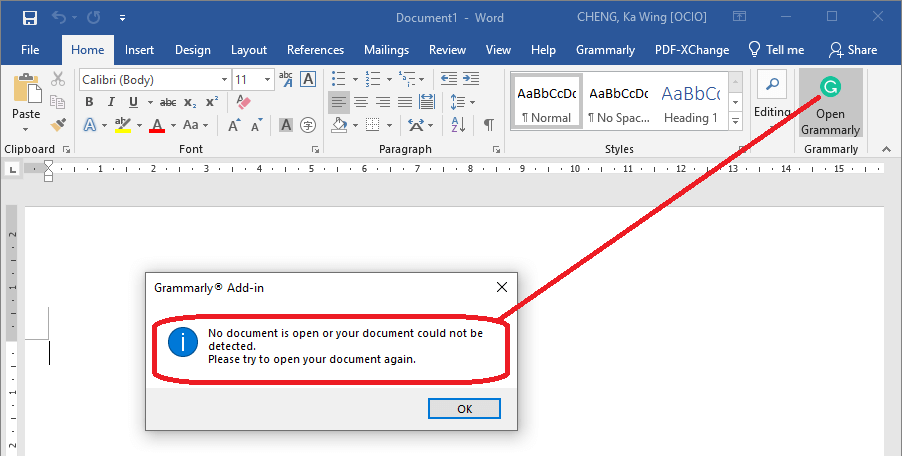
ग्रामर्लीमधील वर्डच्या चुका ५ सोप्या पायऱ्यांमध्ये कशा दुरुस्त कराव्यात
ही समस्या सोडवण्याचा सर्वात थेट आणि प्रभावी मार्ग आम्ही येथे सादर करत आहोत. यासाठीची गुरुकिल्ली म्हणजे “सर्व वापरकर्त्यांसाठी” मायक्रोसॉफ्ट ऑफिसचे ग्रामरली (Grammarly for Microsoft Office) पुन्हा इन्स्टॉल करणे.
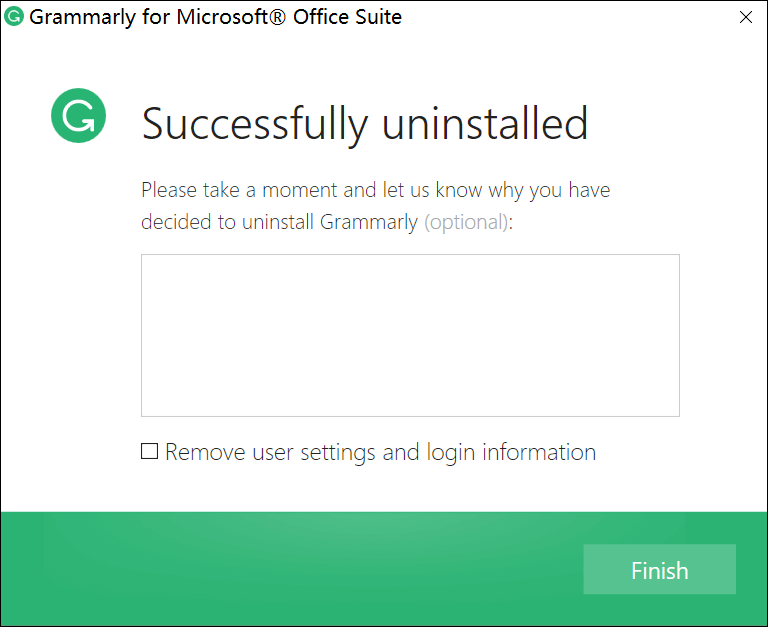
पायरी १. ग्रामरली ॲड-इन अनइन्स्टॉल करा
तुमची सिस्टम विंडोज 10 असल्यास, उघडा विंडोज सेटिंग्ज > ॲप्स > कार्यक्रम आणि वैशिष्ट्ये (संबंधित सेटिंग्ज अंतर्गत) > वर राईट-क्लिक करा मायक्रोसॉफ्ट® ऑफिस सूटसाठी ग्रामरली निवडा अनइन्स्टॉल करा जर तुम्ही विंडोज 7 किंवा इतर विंडोज सिस्टीम वापरत असाल, तर कृपया कंट्रोल पॅनलद्वारे अनइन्स्टॉल करा. आता तुम्ही ग्रामरली ॲड-इनची सध्याची आवृत्ती यशस्वीरित्या अनइन्स्टॉल केली आहे. तुम्हाला “वापरकर्ता सेटिंग्ज आणि लॉगिन माहिती काढून टाका” हा पर्याय निवडण्याची गरज नाही.
पायरी २. मायक्रोसॉफ्ट ऑफिससाठी ग्रामरली डाउनलोड करा.
मायक्रोसॉफ्ट ऑफिस सूटसाठी ग्रामरलीची नवीनतम आवृत्ती येथून डाउनलोड करा येथे त्यानंतर इंस्टॉलर चालवण्यासाठी GrammarlyAddInSetup.exe वर डबल क्लिक करा.
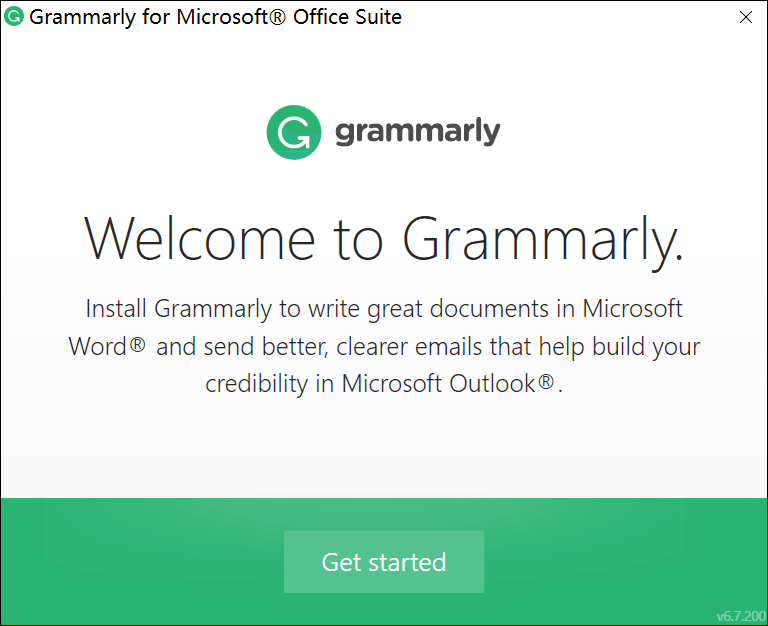
पायरी ३. Shift आणि Ctrl दाबून धरा आणि नंतर Get Started वर क्लिक करा.
जेव्हा तुम्हाला “Welcome to Grammarly” विंडो दिसेल, तेव्हा दाबून धरा शिफ्ट आणि Ctrl तुमच्या कीबोर्डवरील की दाबा आणि नंतर “Get started” वर क्लिक करा.
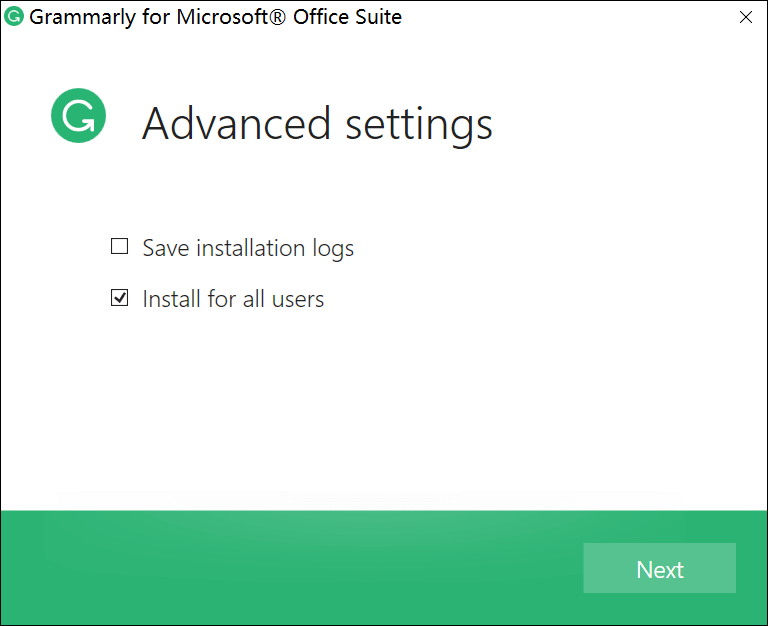
पायरी ४. 'सर्व वापरकर्त्यांसाठी स्थापित करा' तपासा.
तपासा सर्व वापरकर्त्यांसाठी स्थापित करण्याचा पर्याय आणि क्लिक करा पुढील ...
सर्वात महत्त्वाची पायरी म्हणजे मागील पायरी. “Get started” वर क्लिक करण्यापूर्वी तुम्हाला Shift आणि Ctrl दाबून धरावे लागेल, जेणेकरून या पायरीमध्ये तुम्हाला ‘Install for all users’ दिसेल. जर ही विंडो दिसली नाही, तर Grammarly पुन्हा इन्स्टॉल केल्यानंतरही “No document is open” ही त्रुटी कायम राहील.
पायरी ५. इन्स्टॉलेशन पूर्ण करण्यासाठी सेटअपच्या उर्वरित सूचनांचे पालन करा.
१. इन्स्टॉलेशन फोल्डर: जर तुम्हाला Grammarly इन्स्टॉल करण्यासाठी डीफॉल्ट फोल्डर बदलण्याची आवश्यकता नसेल, तर थेट Next वर क्लिक करा.
२. Grammarly for Word आणि Grammarly for Outlook मधून तुम्हाला जे उत्पादन इंस्टॉल करायचे आहे ते निवडा. Grammarly for Word निवडलेले असणे आवश्यक आहे, आणि नंतर इंस्टॉल वर क्लिक करा.
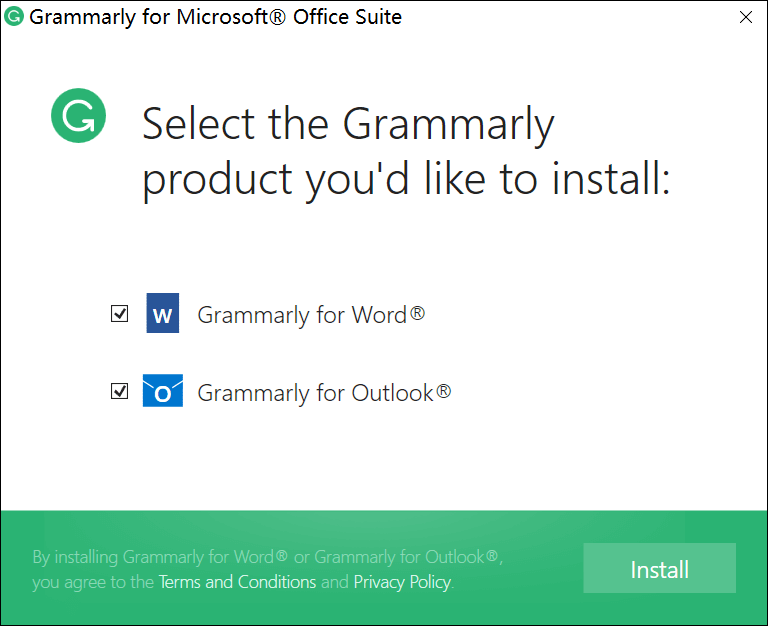
३. अभिनंदन! तुम्ही ग्रामरली इन्स्टॉल केले आहे.
ग्रामरली सुरू करण्यासाठी, मायक्रोसॉफ्ट वर्ड उघडा. जर तुमचे डॉक्युमेंट आधीच उघडलेले असेल, तर ग्रामरली ॲड-इन सक्रिय करण्यासाठी तुम्हाला ते रीस्टार्ट करावे लागेल. आता सर्व काही पुन्हा सुरळीतपणे काम करत आहे.





