तुम्ही घरगुती वापरकर्ते असाल किंवा व्यावसायिक, तुमची कामे पूर्ण करण्यासाठी तुम्ही विंडोजवर अवलंबून असण्याची शक्यता आहे. इतर कोणत्याही सॉफ्टवेअर किंवा हार्डवेअरप्रमाणे, अपघात होऊ शकतात आणि तुमचा डेटा गमावला जाऊ शकतो. अशा वेळी डेटा रिकव्हरी सॉफ्टवेअर उपयोगी पडते.
या लेखात, आम्ही विंडोजसाठीच्या काही सर्वोत्तम डेटा रिकव्हरी सॉफ्टवेअरवर एक नजर टाकणार आहोत आणि त्यापैकी आमची सर्वोत्तम पाच निवड तुम्हाला सांगणार आहोत. त्यामुळे, जर तुमचा डेटा गहाळ झाला असेल, तर निराश होऊ नका – काही उपायांसाठी पुढे वाचा!
डेटा रिकव्हरी सॉफ्टवेअर खालील परिस्थितींमध्ये मदत करते.
डेटा गमावण्याचे दोन मुख्य प्रकार आहेत – तार्किक आणि भौतिक.
लॉजिकल डेटा लॉस म्हणजे जेव्हा डेटा ओळखण्यायोग्य हार्ड ड्राइव्हवर अस्तित्वात असतो, परंतु तो ॲक्सेस करता येत नाही. याची अनेक कारणे असू शकतात, जसे की व्हायरसचा संसर्ग, पार्टिशनमधील बिघाड किंवा चुकून डिलीट होणे.
भौतिक डेटा हानी म्हणजे जेव्हा तुमची ड्राइव्ह खराब होते आणि ती संगणक किंवा हार्ड ड्राइव्ह रीडरद्वारे ओळखली जात नाही. पाण्यामुळे होणारे नुकसान, आग किंवा कोणताही शारीरिक आघात यांसारख्या कोणत्याही कारणामुळे हे घडू शकते.
भौतिक डेटा गमावल्यास, तुम्हाला तुमची हार्ड ड्राइव्ह मदतीसाठी व्यावसायिक डेटा रिकव्हरी सेवेकडे पाठवावी लागेल. ते एका स्वच्छ खोलीचा (क्लीन रूम) वापर करून तुमच्या हार्ड ड्राइव्हची भौतिक दुरुस्ती करतील आणि त्यातील डेटा बाहेर काढतील.
डेटा रिकव्हरी सॉफ्टवेअरच्या मदतीने लॉजिकल डेटा लॉस अनेकदा दुरुस्त केला जाऊ शकतो, पण ते काही अटींवर अवलंबून असते. जेव्हा SSD साठी TRIM सक्षम केलेले असते, तेव्हा तुम्ही डेटा डिलीट करताच तो तांत्रिकदृष्ट्या कायमचा नाहीसा होतो. कारण ड्राइव्ह SSD चा तो भाग ओव्हरराइट करून रिकामा करतो आणि नवीन डेटासाठी तयार ठेवतो. त्यामुळे, जर तुमच्या SSD मध्ये TRIM असेल, तर तुम्हाला तुमचा डेटा परत मिळण्याची शक्यता कमी असते.
थोडक्यात सांगायचे झाल्यास, जर तुमच्याकडे स्पिनिंग हार्ड ड्राइव्ह असेल किंवा तुमचा SSD TRIM ला सपोर्ट करत नसेल, तर नवीन डेटा येऊन तो झाकेपर्यंत तुमचा डेटा तिथेच लपलेला असू शकतो. तो डेटा पुन्हा समोर आणण्याचा प्रयत्न करण्यासाठी तुम्ही डेटा रिकव्हरी सॉफ्टवेअर वापरू शकता; मात्र, तुम्हाला त्वरीत कृती करावी लागेल.
डेटा रिकव्हरी सॉफ्टवेअरकडून काय अपेक्षा करावी हे आता आपल्याला कळले आहे, चला तर मग सर्वोत्तम पर्यायांवर एक नजर टाकूया.
विंडोजसाठी सर्वोत्तम डेटा रिकव्हरी टूल्स
विंडोजसाठी डेटा रिकव्हरी सॉफ्टवेअर निवडण्यासाठी, आम्ही प्रत्येक प्रोग्राममध्ये कोणती वैशिष्ट्ये आहेत तसेच ग्राहकांचे अभिप्राय पाहिले. आम्ही किंमतीचाही विचार केला, जेणेकरून तुम्हाला तुमच्या गरजेनुसार योग्य सॉफ्टवेअर परवडणाऱ्या किमतीत मिळू शकेल.
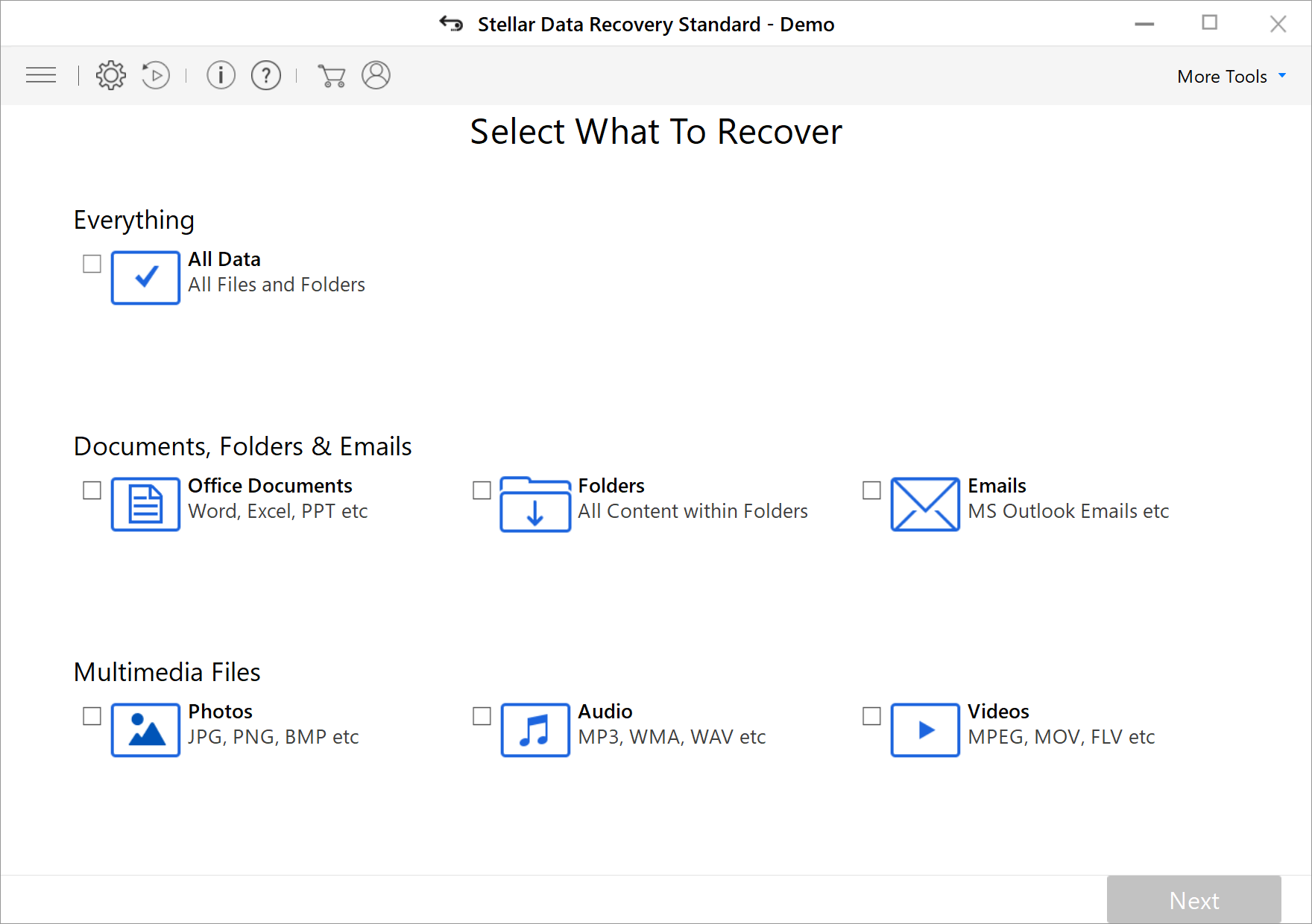
आमच्या यादीतील पहिले डेटा रिकव्हरी सॉफ्टवेअर आहे स्टेलर डेटा रिकव्हरी. हा प्रोग्राम विंडोज आणि मॅक या दोन्ही आवृत्त्यांमध्ये उपलब्ध आहे, तसेच तुमचा गमावलेला डेटा परत मिळवण्यासाठी विविध वैशिष्ट्ये देतो. या वैशिष्ट्यांमध्ये हटवलेल्या फाइल्ससाठी तुमच्या हार्ड ड्राइव्हला डीप स्कॅन करण्याची, स्कॅन सेव्ह करण्याची (जेणेकरून तुम्ही नंतर रिकव्हरी पुन्हा सुरू करू शकाल) आणि फाइल्सचे प्रिव्ह्यू पाहण्याची क्षमता समाविष्ट आहे, जेणेकरून सॉफ्टवेअर प्रत्यक्षात खरेदी करण्यापूर्वीच तुम्ही कोणत्या फाइल्स रिकव्हर करत आहात हे पाहू शकाल.
तुमच्या गरजेनुसार स्टेलर डेटा रिकव्हरीच्या वेगवेगळ्या आवृत्त्या उपलब्ध आहेत. मानक आवृत्ती वैयक्तिक फायली पुनर्प्राप्त करण्यासाठी उत्तम आहे, तर व्यावसायिक आवृत्ती गमावलेले पार्टिशन्स आणि बूट न होणाऱ्या सिस्टीम्स परत मिळवू शकते. जर तुम्हाला फॉरमॅट केलेल्या हार्ड ड्राइव्हमधून व्हिडिओ किंवा फोटो दुरुस्त करायचे असतील, तर प्रीमियम आवृत्ती हा सर्वोत्तम पर्याय आहे.

स्टेलर डेटा रिकव्हरीबद्दल ग्राहकांचे अभिप्राय बहुतांशी सकारात्मक आहेत, ट्रस्टपायलटवर याला ५ पैकी सरासरी ४.७ स्टार रेटिंग मिळाले आहे. एका ग्राहकाने असे निदर्शनास आणले आहे की, ॲक्टिव्हेशनच्या बाबतीत सावधगिरी बाळगली पाहिजे, कारण एकदा तुमच्या मूळ मशीनवर लायसन्स ॲक्टिव्हेट झाल्यावर तुम्ही ते दुसऱ्या पीसीवर हस्तांतरित करू शकत नाही.
स्टेलर डेटा रिकव्हरीच्या स्टँडर्ड एडिशनची किंमत $59.99 पासून सुरू होते. पण जर तुम्हाला फक्त 1GB पेक्षा कमी आकाराच्या काही फाइल्स रिस्टोअर करायच्या असतील, मोफत आवृत्ती कदाचित तुम्हाला फक्त याचीच गरज असेल.
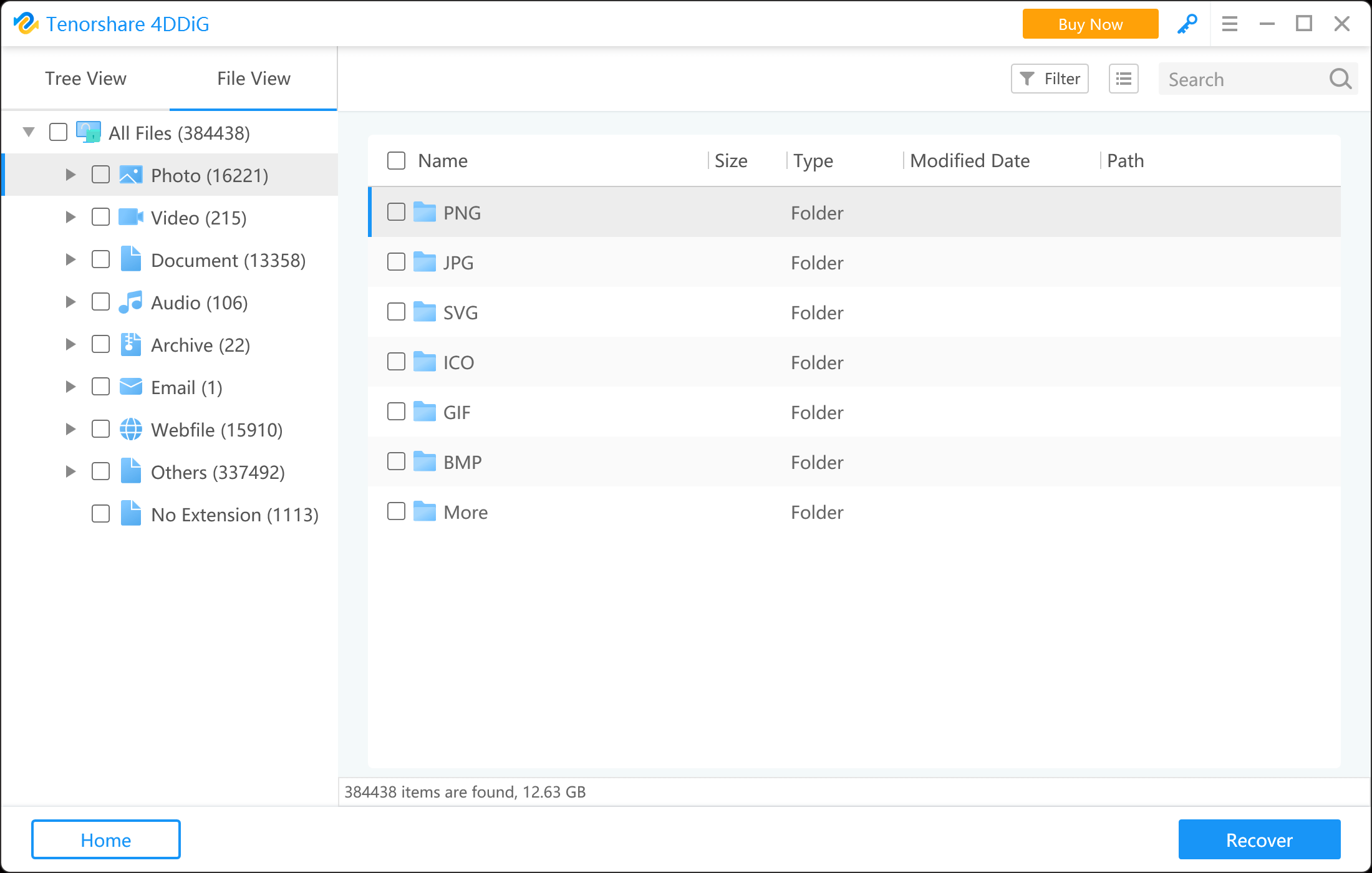
4DDiG विंडोज डेटा रिकव्हरी हे विंडोज पीसी आणि लॅपटॉपसाठी आणखी एक शक्तिशाली डेटा रिकव्हरी सॉफ्टवेअर आहे. हे रिसायकल बिनमधून हटवलेल्या फाइल्स परत मिळवण्यास, फॉरमॅट केलेल्या/RAW/अगम्य पार्टिशन्समधून डेटा परत मिळवण्यास, तसेच FAT16/32, NTFS आणि exFAT फाइल सिस्टीमवर व्हायरस हल्ला, सिस्टीम क्रॅश इत्यादींमुळे गमावलेल्या फाइल्स परत मिळवण्यास मदत करते.
हे सॉफ्टवेअर तुम्हाला फाईल्स रिकव्हर करण्यापूर्वी त्यांचे पूर्वावलोकन करण्याची सुविधा देते. त्याच्या वापरण्यास सोप्या इंटरफेसमुळे, अगदी नवशिक्या वापरकर्तेसुद्धा याचा वापर करून जलद आणि सहजपणे डेटा रिकव्हरी करू शकतात.
त्याच्या शक्तिशाली डेटा रिकव्हरी वैशिष्ट्यांव्यतिरिक्त, 4DDiG विंडोज डेटा रिकव्हरी हा $50 पेक्षा कमी किमतीसह एक परवडणारा पर्याय देखील आहे.
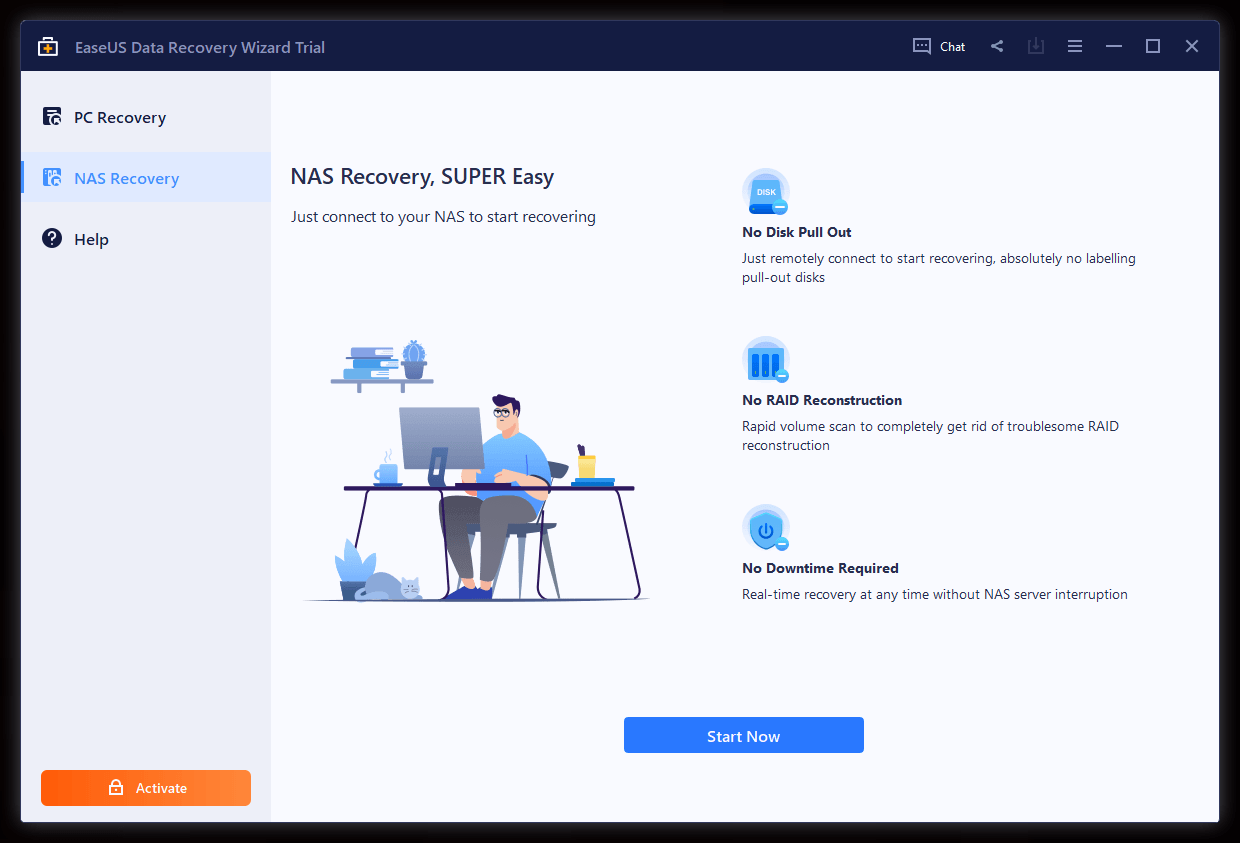
EaseUS Data Recovery Wizard Pro हे पीसीमधून (तसेच बाह्य हार्ड ड्राइव्ह, यूएसबी ड्राइव्ह, मेमरी कार्ड आणि इतर स्टोरेज उपकरणांमधून) हटवलेल्या फाइल्स, फोटो, व्हिडिओ, दस्तऐवज आणि बरेच काही पुनर्प्राप्त करण्यासाठी एक व्यावसायिक डेटा रिकव्हरी सॉफ्टवेअर आहे.
तुम्हाला NAS सर्वरमधून डेटा पुनर्प्राप्त करायचा असो किंवा खराब झालेले फोटो आणि व्हिडिओ दुरुस्त करायचे असोत, हा विझार्ड मदत करू शकतो. शिवाय, त्याची मोफत दूरस्थ सहाय्यता सेवा हे सुनिश्चित करते की तुम्हाला प्रत्येक टप्प्यावर आवश्यक ती मदत मिळेल.
प्रति महिना $69.95 या किमतीमुळे, हे या यादीतील इतर काही सॉफ्टवेअरपेक्षा थोडे महाग आहे, परंतु त्यात मिळणारी वैशिष्ट्ये काही वापरकर्त्यांसाठी गुंतवणुकीस योग्य ठरू शकतात.
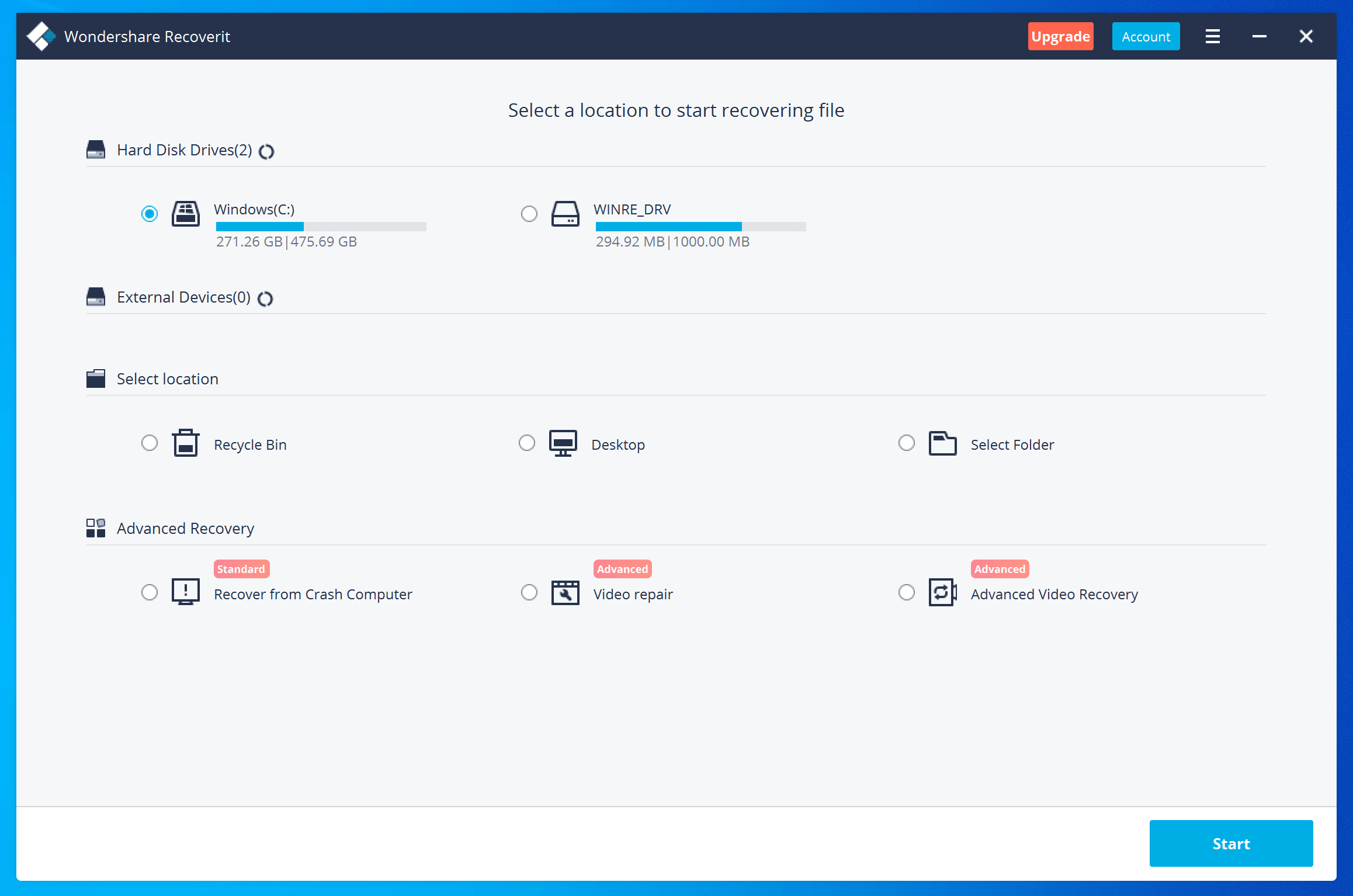
रिकव्हरिटमध्ये एक सोपा इंटरफेस आहे, ज्यामुळे डेटा रिकव्हरी करणे सोपे होते. तुम्हाला स्कॅन करायचा असलेला ड्राइव्ह निवडा आणि निकालांची वाट पाहा. यामध्ये एक सुलभ सर्च फीचर आहे, ज्यामुळे विशिष्ट फाइल्स शोधणे जलद आणि सोपे होते.
यातील अंगभूत दुरुस्ती साधन खराब झालेल्या व्हिडिओ फाइल्स दुरुस्त करू शकते. आणि जर तुम्हाला बूट करण्यायोग्य यूएसबी ड्राइव्ह तयार करायचा असेल, तर रिकव्हरइट ते देखील करू शकते.

रेकुवा हे बाजारातील सर्वात लोकप्रिय डेटा रिकव्हरी सॉफ्टवेअर पर्यायांपैकी एक आहे. ते मोफत, वापरण्यास सोपे आहे आणि विविध प्रकारच्या फाईल्स रिकव्हर करू शकते. रेकुवामध्ये एक डीप स्कॅन फीचर देखील आहे, जे अगदी हट्टी फाईल्ससुद्धा शोधू शकते.
हे सॉफ्टवेअर पोर्टेबल आवृत्ती आणि इन्स्टॉलेशन आवृत्तीमध्ये उपलब्ध आहे. ज्या वापरकर्त्यांना वेगवेगळ्या संगणकांवर सॉफ्टवेअर वापरायचे आहे, किंवा ज्यांना सॉफ्टवेअर यूएसबी ड्राइव्हवर ठेवायचे आहे, त्यांच्यासाठी पोर्टेबल आवृत्ती उत्तम आहे.
रिकुवामध्ये एक विझार्ड समाविष्ट आहे जो तुम्हाला डेटा पुनर्प्राप्ती प्रक्रियेत मार्गदर्शन करतो.
डेटा रिकव्हरी सॉफ्टवेअर खरेदी करण्यापूर्वी काही गोष्टी लक्षात ठेवाव्यात
सर्वात महत्त्वाची गोष्ट म्हणजे मोफत ट्रायल डाउनलोड करून पाहा की प्रोग्रामला तुमच्या फाईल्स खरोखर सापडतात की नाही. तुमचा व्हिडिओ/चित्र/दस्तऐवज परत मिळवता येईल या खोट्या आशेवर अवलंबून राहू नये म्हणून तुम्ही फाईल्सचे पूर्वावलोकन (प्रिव्ह्यू) देखील केले पाहिजे.
जर फाईल सापडली, तर खरेदी करण्यापूर्वी तुम्ही मोफत चाचणीचा वापर केला होता याचा पुरावा म्हणून तिचा फोटो काढून ठेवावा, असे आम्ही सुचवतो.
तसेच, तुम्ही योग्य डिव्हाइसवरच सॉफ्टवेअर सक्रिय करत आहात याची पुन्हा एकदा खात्री करा, कारण हे सक्रियकरण फक्त एकाच मशीनवर वापरता येते.
डेटा रिकव्हरी सॉफ्टवेअरच्या वैशिष्ट्यांमुळे या कंपन्यांच्या परताव्याच्या अटी अधिक कठोर आहेत. तुमच्या गुंतवणुकीचा पुरेपूर फायदा मिळवण्यासाठी, खरेदी करण्यापूर्वी तुम्हाला इतर काही प्रश्न असल्यास सॉफ्टवेअरच्या ग्राहक सेवा विभागाशी संपर्क साधा.
डेटा गमावणे हा एक निराशाजनक अनुभव असू शकतो, परंतु योग्य डेटा रिकव्हरी सॉफ्टवेअरच्या मदतीने तुम्ही तुमच्या फाईल्स जलद आणि सहजपणे परत मिळवू शकता. वर सूचीबद्ध केलेले सॉफ्टवेअर हे उपलब्ध असलेल्या सर्वोत्तम पर्यायांपैकी काही आहेत, तुमच्यासाठी कोणते योग्य आहे हे पाहण्यासाठी मोफत चाचण्या (फ्री ट्रायल्स) करून बघायला विसरू नका.




