महत्त्वाचा संदेश: या वर्षी ॲमेझॉन किंडल क्लाउड रीडरने “डाउनलोड अँड पिन बुक” ही सुविधा रद्द केली आहे, याचा अर्थ किंडल क्लाउड रीडर आता पूर्णपणे केवळ ऑनलाइन प्लॅटफॉर्म बनला आहे – तुम्ही त्यावरून ऑफलाइन वाचनासाठी काहीही डाउनलोड करू शकत नाही.
किंडल क्लाउड रीडर रूपांतरित करण्याचा मार्ग ॲमेझॉनने रोखला होता, परंतु तुम्ही अजूनही एका अप्रतिम साधनाच्या मदतीने एन्क्रिप्टेड किंडल ई-पुस्तके सामान्य PDF (आणि इतर स्वरूपांमध्ये) रूपांतरित करू शकता. एपुबोर अल्टिमेट त्याचा वापर करण्याबद्दल आमच्याकडे एक सविस्तर लेख आहे. किंडल DRM काढून टाका आणि PDF मध्ये रूपांतरित करा ...
२०११ मध्ये, ॲमेझॉनने ॲमेझॉन किंडल पुस्तके वाचण्यासाठी आणि डाउनलोड करण्यासाठी आपल्या किंडल रीडरची एक वेब-आधारित आवृत्ती सादर केली. ते म्हणजे किंडल क्लाउड रीडर, जे तुम्हाला वेब ब्राउझर असलेल्या कोणत्याही डिव्हाइसवर तुमची किंडल खरेदी केलेली पुस्तके ऑनलाइन किंवा ऑफलाइन वाचण्याची सुविधा देते. जर आपण किंडल क्लाउड रीडरमधील पुस्तकांना पीडीएफमध्ये रूपांतरित करू शकलो, तर आपण आपली खरेदी केलेली पुस्तके आणखी अनेक ॲप्लिकेशन्स आणि वाचन उपकरणांवर वाचू शकू.
किंडल क्लाउड रीडर वापरून डाउनलोड केलेली ऑफलाइन पुस्तके क्रोम कुठे साठवतो हे शोधण्याचा मी प्रयत्न केला आणि ती मला C:\Users\user name\AppData\Local\Google\Chrome\User Data\Profile 1\databases\https_read.amazon.com_0 येथे सापडली. ती SQLite फाईल म्हणून साठवलेली आहेत, पण प्रत्यक्ष ई-बुक फाईल्स नाहीत. SQLite फाईल्स डिक्रिप्ट करण्यासाठी आणि PDF मध्ये रूपांतरित करण्यासाठी कॅलिबरसारख्या प्रोग्राममध्ये इम्पोर्ट करता येत नाहीत. हे काम पूर्ण करण्यासाठी तुम्हाला एका विशिष्ट किंडल क्लाउड रीडर कन्व्हर्टरची आवश्यकता असेल.
केसीआर कन्व्हर्टर
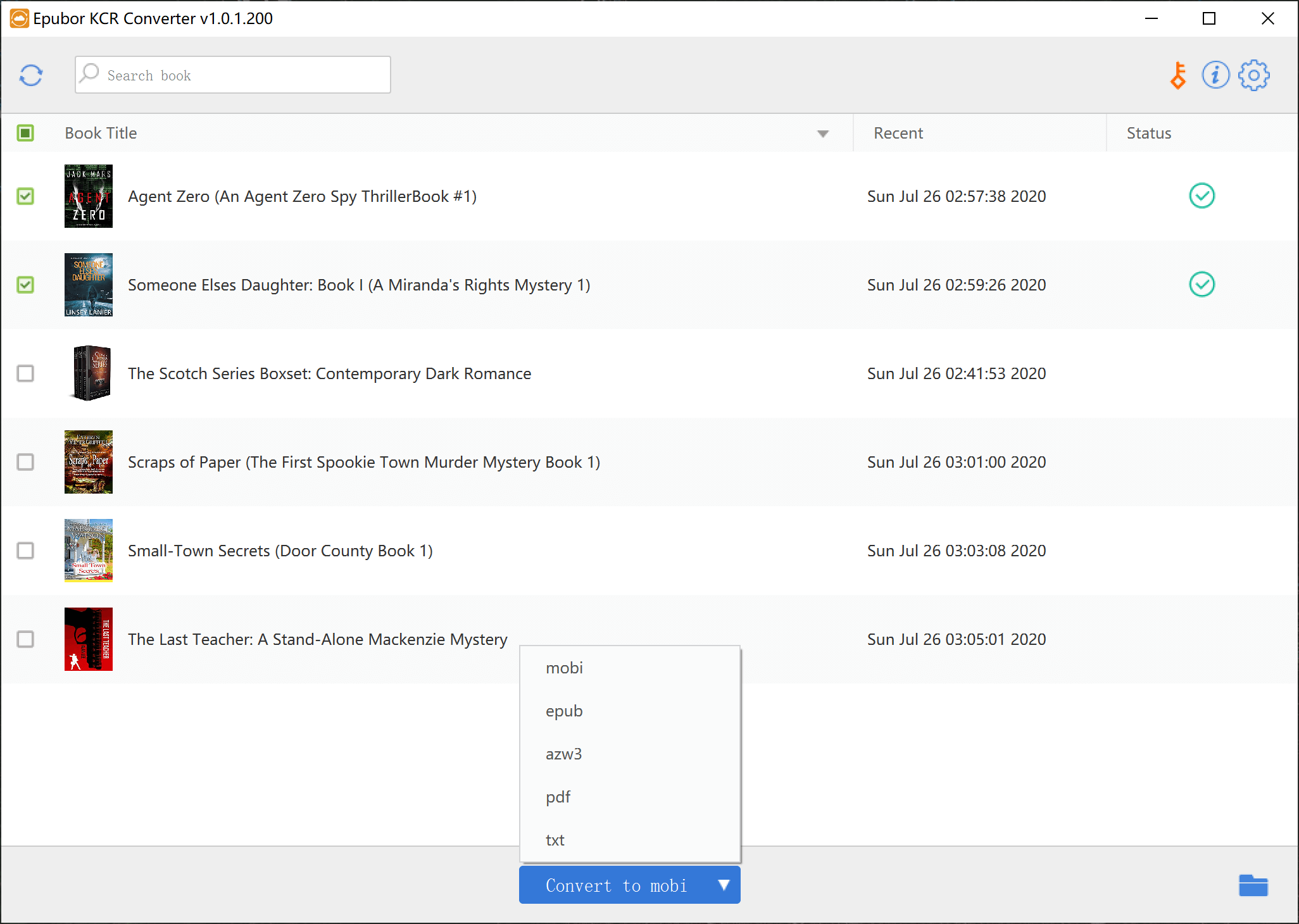
मला जे आढळले ते हे आहे आणि वापरल्यानंतर मी याची शिफारस करतो. याचा उपयोग किंडल क्लाउड रीडरवरून डाउनलोड केलेली पुस्तके डिक्रिप्टेड EPUB/MOBI/AZW3 फाईल्समध्ये रूपांतरित करण्यासाठी होतो. यात PDF समाविष्ट नाही, परंतु संरक्षित किंडल क्लाउड रीडर पुस्तकांना DRM-मुक्त फाईल्समध्ये रूपांतरित केल्यानंतर, त्या फाईलला PDF मध्ये रूपांतरित करणे अवघड नाही. तुम्ही KCR कन्व्हर्टरची मोफत ट्रायल डाउनलोड करू शकता. आपण किंडल क्लाउड रीडरला PDF मध्ये कसे रूपांतरित करायचे याबद्दल बोलणार आहोत.
मोफत डाउनलोड
मोफत डाउनलोड
[सविस्तर मार्गदर्शक] विंडोज/मॅकवर किंडल क्लाउड रीडरला PDF मध्ये रूपांतरित करा
पायरी १. किंडल क्लाउड रीडर क्रोम एक्सटेंशन इन्स्टॉल करा
गुगल क्रोमवर किंडल क्लाउड रीडर उघडा. त्यासाठी क्रोमच वापरणे आवश्यक आहे, कारण कन्व्हर्टर फक्त क्रोमवरून डाउनलोड केलेली पुस्तकेच सपोर्ट करतो.
काही देशांमध्ये किंडल क्लाउड रीडरचे डोमेन नाव खालीलप्रमाणे आहे.
- किंडल क्लाउड रीडर: read.amazon.com
- किंडल क्लाउड रीडर जेपी: read.amazon.co.jp
- किंडल क्लाउड रीडर यूके: read.amazon.co.uk
- किंडल क्लाउड रीडर कॅनडा: read.amazon.ca
- किंडल क्लाउड रीडर इंडिया: read.amazon.in
तुमच्या ॲमेझॉन खात्याद्वारे किंडल क्लाउड रीडरमध्ये लॉग इन केल्यानंतर, वेब पेज तुम्हाला ऑफलाइन वाचनासाठी किंडल क्लाउड रीडर सेट अप करण्याची आठवण करून देईल. या टप्प्यावर, तुम्हाला इन्स्टॉल करावे लागेल. किंडल क्लाउड रीडर क्रोम एक्सटेंशन आणि मग वेब पेज रिफ्रेश करा.
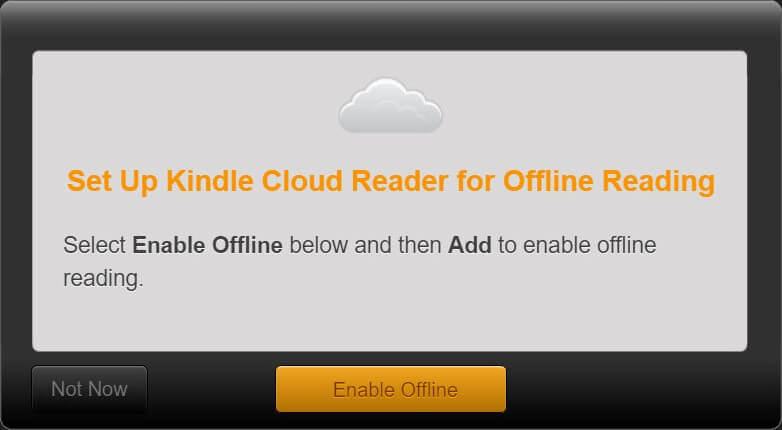
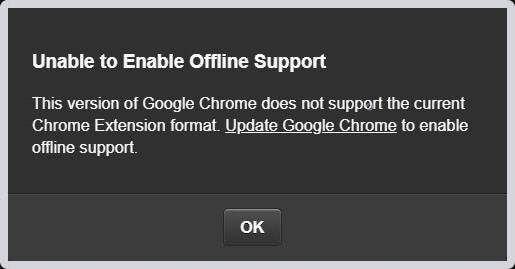
जर तुम्ही किंडल क्लाउड रीडरसाठी क्रोम प्लगइन इन्स्टॉल केले नसेल, तर “ऑफलाइन सक्षम करा” वर क्लिक करणे निरुपयोगी आहे. मी गूगल क्रोमची नवीनतम आवृत्ती वापरून पाहिली आहे, पण त्याचा काही उपयोग झाला नाही.
पायरी २. किंडल क्लाउड रीडरमध्ये पुस्तके डाउनलोड करा आणि पिन करा.
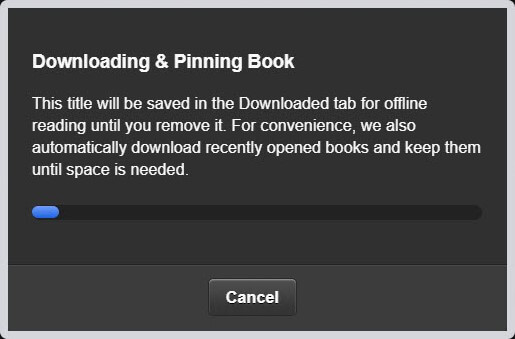
किंडल क्लाउड रीडरसाठी क्रोम एक्सटेंशन आधीच इन्स्टॉल केलेले असल्यास, किंडल क्लाउड रीडर वापरकर्त्यांना पुस्तके डाउनलोड आणि पिन करण्याची परवानगी देतो. तुमचा कर्सर पुस्तकाच्या मुखपृष्ठावर न्या, त्यावर राईट-क्लिक करा आणि “Download & Pin Book” निवडा.

पुस्तक डाउनलोड आणि पिन होत आहे. तुमचे डाउनलोड केलेले पुस्तक “डाउनलोड केलेले” मध्ये दिसेल.
पायरी ३. पुस्तके डिक्रिप्ट करण्यासाठी किंडल क्लाउड रीडर कन्व्हर्टर सुरू करा.
तुमच्या PC किंवा Mac वर KCR कन्व्हर्टर सुरू करा. तुम्ही किंडल क्लाउड रीडरमध्ये डाउनलोड केलेली पुस्तके या प्रोग्राममध्ये आपोआप सिंक होतील. हवी असलेली पुस्तके निवडा आणि मग तुम्ही “कन्व्हर्ट टू EPUB” वर क्लिक करू शकता किंवा दुसरा आउटपुट फॉरमॅट निवडू शकता. फोल्डर आयकॉनवर क्लिक करून रूपांतरित पुस्तकांचे स्थान सहजपणे शोधता येते.
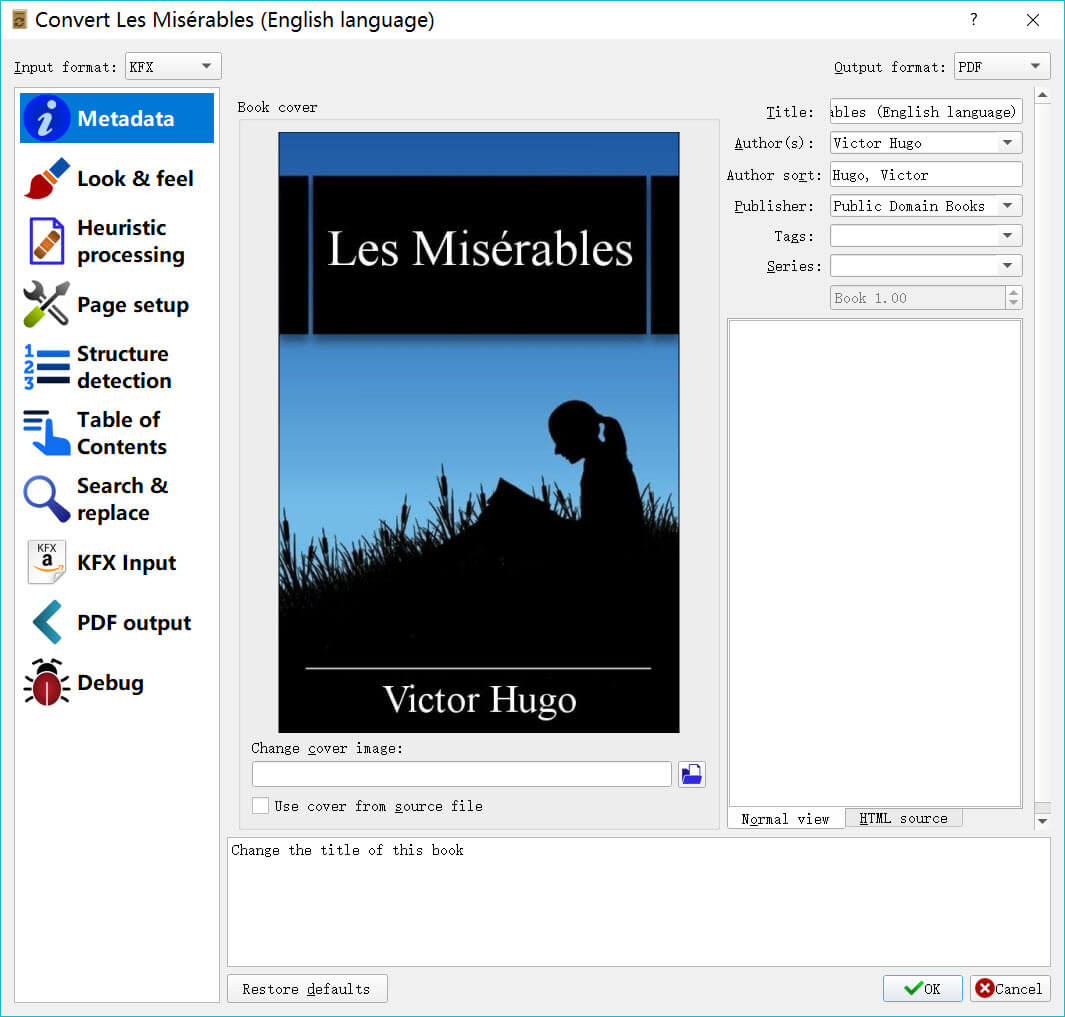
पायरी ४. DRM-मुक्त किंडल पुस्तकांचे PDF फॉरमॅटमध्ये रूपांतर करा
अनेक रीडिंग सॉफ्टवेअर EPUB/MOBI/AZW3 फाईल्स थेट उघडू शकतात. पण जर तुम्हाला PDF मध्ये रूपांतरित करायचे असेल, तर ते सोपे आहे. तुम्ही कॅलिबरसारखे मोफत टूल निवडू शकता.
केसीआर कन्व्हर्टर
किंडल क्लाउड रीडरमधील पुस्तकांना DRM-मुक्त फाईल्समध्ये रूपांतरित करू शकणारे हे एकमेव सॉफ्टवेअर मला सापडले आहे. याच्या मोफत चाचणी आवृत्तीमध्ये तुम्ही तीन पुस्तके रूपांतरित करू शकता. तुम्ही ते डाउनलोड करून वापरून पाहू शकता.
मोफत डाउनलोड
मोफत डाउनलोड



