किंडल डिव्हाइसवर स्क्रीनशॉट कसे घ्यावेत हे जाणून घेण्याची इच्छा असणे अगदी सामान्य आहे. कधीकधी आपल्याला आपल्या किंडल टॅबलेटवर महत्त्वाची माहिती कॅप्चर करण्याची, किंवा शेअर करण्यासाठी आपल्या किंडल ई-रीडरवरील पुस्तकातील एखादे आवडते दृश्य कॅप्चर करण्याची गरज भासते.
किंडल फायर, फायर एचडी, फायर एचडीएक्स आणि इतर उपकरणांवर स्क्रीनशॉट कसे घ्यावेत
हा भाग कोणासाठी आहे: पहिल्या पिढीपासून ते नवीनतम पिढीपर्यंतचे ॲमेझॉन फायर टॅब्लेट वापरणाऱ्यांसाठी, ज्यामध्ये खालील मॉडेल्सचा समावेश आहे.
- पहिली पिढी (२०११): किंडल फायर ७
- दुसरी पिढी (२०१२): किंडल फायर ७, किंडल फायर एचडी ७
- जनरेशन २.५ (२०१२): किंडल फायर एचडी ८.९
- तिसरी पिढी (२०१३): किंडल फायर एचडी ७, किंडल फायर एचडीएक्स ७, किंडल फायर एचडीएक्स ८.९
- चौथी पिढी (२०१४): फायर एचडी ६, फायर एचडी ७, फायर एचडीएक्स ८.९
- पाचवी पिढी (२०१५): फायर ७, फायर एचडी ८, फायर एचडी १०
- सहावी पिढी (२०१६): फायर एचडी ८
- सातवी पिढी (२०१७): फायर ७, फायर एचडी ८, फायर एचडी १०
- ८ वी पिढी (२०१८): फायर एचडी ८
- ९वी पिढी (२०१९): फायर ७
…
अॅमेझॉन फायर टॅब्लेटवर (तिसरी पिढी आणि त्यानंतरच्या) स्क्रीनशॉट घ्या.
दाबून धरा व्हॉल्यूम कमी करण्याचे बटण आणि पॉवर बटण एका सेकंदासाठी एकत्र.
तुम्हाला स्क्रीन चमकताना दिसेल आणि मध्यभागी स्क्रीनची एक लहान प्रतिमा दिसेल, जे दर्शवेल की तुम्ही स्क्रीनशॉट यशस्वीरित्या घेतला आहे. आता फोटो ॲपवर जा आणि तुमचे स्क्रीनशॉट्स 'स्क्रीनशॉट्स' अल्बममध्ये उपलब्ध झालेले असतील.
जर तुम्हाला स्क्रीनशॉट थेट संगणकावर आयात करायचे असतील, तर तुम्हाला ॲमेझॉन फायर टॅब्लेट तुमच्या विंडोज/मॅकशी जोडावा लागेल. USB डेटा केबलद्वारे ...
विंडोजवर: स्क्रीनशॉट फायर डिव्हाइसवरील इंटरनल स्टोरेज > पिक्चर्स > स्क्रीनशॉट्स मध्ये PNG फॉरमॅटमध्ये सेव्ह केले जातात.
मॅकवर: स्थापित करा आणि सुरू करा अँड्रॉइड फाइल ट्रान्सफर ज्याचा वापर मॅक आणि ॲमेझॉन फायर टॅबलेट दरम्यान फाइल्स हस्तांतरित करण्यासाठी केला जाऊ शकतो. AFT विंडोमध्ये, स्क्रीनशॉट्स पिक्चर्स > स्क्रीनशॉट्स मध्ये साठवले जातात.

२०११-२०१२ च्या किंडल फायर टॅब्लेटवर स्क्रीनशॉट घ्या
या जुन्या किंडल फायरचा स्क्रीनशॉट घेणे बरेच अवघड आहे. मुख्य प्रक्रिया अशी आहे की, तुमच्या फायर टॅबलेटवर ADB सक्षम करा, किंडल फायर ड्रायव्हर इन्स्टॉल करा, अँड्रॉइड SDK इन्स्टॉल करा, फायर डिव्हाइस तुमच्या संगणकाशी जोडा, डॅल्विक डीबग मॉनिटर सुरू करा, वरच्या मेन्यूमधून फायर डिव्हाइस निवडा आणि स्क्रीन कॅप्चर करा. येथे ॲमेझॉनचे आहे सूचना गरज भासल्यास, तुम्ही मदतीसाठी ॲमेझॉन टेक्निकल कस्टमर सर्व्हिसशी देखील संपर्क साधू शकता.
किंडल ई-रीडरवर (किंडल पेपरव्हाइट, किंडल ओएसिस, किंडल 10, किंडल टच, इत्यादी) स्क्रीनशॉट घ्या.
हा भाग कोणासाठी आहे: पहिल्या पिढीपासून ते नवीनतम पिढीपर्यंतचे किंडल ई-इंक बुक रीडर्स वापरणाऱ्यांसाठी, ज्यामध्ये खालील मॉडेल्सचा समावेश आहे.
- पहिली पिढी (२००७): किंडल
- दुसरी पिढी (२००९, २०१०): किंडल २, किंडल २ इंटरनॅशनल, किंडल डीएक्स, किंडल डीएक्स इंटरनॅशनल, किंडल डीएक्स ग्राफाइट
- तिसरी पिढी (२०१०): किंडल कीबोर्ड (याला किंडल ३ असेही म्हणतात)
- चौथी पिढी (२०११): किंडल ४, किंडल टच
- पाचवी पिढी (२०१२): किंडल ५, किंडल पेपरव्हाइट १
- सहावी पिढी (२०१३): किंडल पेपरव्हाइट २
- सातवी पिढी (२०१४, २०१५): किंडल ७, किंडल व्हॉयेज, किंडल पेपरव्हाइट ३
- आठवी पिढी (२०१६): किंडल ओएसिस १, किंडल ८
- नववी पिढी (२०१७): किंडल ओएसिस २
- दहावी पिढी (२०१८, २०१९): किंडल पेपरव्हाइट ४, किंडल १०, किंडल ओएसिस ३
…
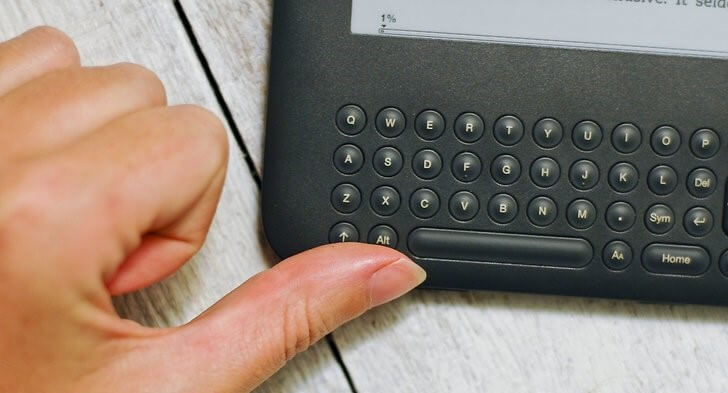
किंडल, सर्व किंडल २ आणि किंडल डीएक्स, किंडल कीबोर्ड – कीबोर्डवर Alt-Shift-G दाबून धरा. Shift बटण हे Alt च्या बाजूला असलेला वरचा बाण (Up Arrow) आहे.
किंडल ४, किंडल ५ – कीबोर्डचे बटण दाबून धरा आणि नंतर मेन्यू बटण दाबून धरा.
किंडल टच – होम बटण दाबून धरा आणि नंतर स्क्रीनवर कुठेही टॅप करा.
किंडल ७, किंडल ८, किंडल १०, किंडल व्हॉयेज, सर्व किंडल पेपरव्हाइट आणि किंडल ओएसिस – स्क्रीनच्या दोन विरुद्ध कोपऱ्यांना एकाच वेळी स्पर्श करा. टीप: भविष्यातील आवृत्त्यांमध्ये याच पद्धतीने स्क्रीनशॉट घेतले जातील अशी अपेक्षा आहे. काही बदल झाल्यास मी ही पोस्ट अपडेट करेन.
किंडलवर स्क्रीनशॉट घेताना, लुकलुकणे हे दर्शवते की तुमचा स्क्रीनशॉट घेतला गेला आहे आणि जतन झाला आहे. जुन्या किंडल मॉडेल्सवर स्क्रीनशॉट घेत असाल, तर लुकलुकण्यासाठी तुम्हाला साधारण ५ सेकंद दाबून धरावे लागेल.
स्क्रीनशॉट तपासण्यासाठी, तुम्ही तो थेट किंडलमध्येच तपासू शकत नाही. त्यामुळे तुम्हाला USB डेटा केबलद्वारे किंडलला संगणकाशी जोडावे लागेल. स्क्रीनशॉट रूट डिरेक्टरीमध्ये किंवा डॉक्युमेंट फोल्डरमध्ये दिसतील. ते .png फाईल्स म्हणून साठवलेले असतात.





