किंडल क्लाउड रीडर काय आहे? हा एक तुकडा आहे वेब-आधारित किंडल ई-बुक्स वाचण्यासाठी एक व्यासपीठ. कधीकधी आपण निवांतपणे फक्त काही पाने चाळत असतो आणि केवळ त्यासाठी आपल्याला संगणकावर किंडल ॲप इन्स्टॉल करायचे नसते. अशावेळी किंडल क्लाउड रीडर वापरणे हा सर्वात सोयीस्कर पर्याय ठरतो. या पोस्टमध्ये, आम्ही किंडल क्लाउड रीडरच्या प्रत्येक पैलूविषयी लिहिणार आहोत, ज्यामध्ये ते कसे ॲक्सेस करायचे, पुस्तके कशी डाउनलोड करायची, वाचण्यासाठी त्याचा वापर कसा करायचा आणि इतर सर्व संबंधित माहितीचा समावेश आहे.
किंडल क्लाउड रीडर आता १० देशांमध्ये उपलब्ध
ॲमेझॉनने १० ऑगस्ट २०११ रोजी किंडल क्लाउड रीडर सादर केले, जे किंडल ४ च्या प्रकाशनापेक्षा थोडे आधी होते. आतापर्यंत, किंडल ई-रीडर्स/ई-बुक्स ११ देशांमध्ये प्रकाशित झाले आहेत आणि त्यापैकी १० देशांमध्ये किंडल क्लाउड रीडर उपलब्ध आहे. ते देश खालीलप्रमाणे आहेत.
- किंडल क्लाउड रीडर युनायटेड स्टेट्स: read.amazon.com
- किंडल क्लाउड रीडर कॅनडा: read.amazon.ca
- किंडल क्लाउड रीडर ब्राझील: read.amazon.com.br
- किंडल क्लाउड रीडर जपान: read.amazon.co.jp
- किंडल क्लाउड रीडर युनायटेड किंगडम: read.amazon.co.uk
- किंडल क्लाउड रीडर जर्मनी: read.amazon.de
- किंडल क्लाउड रीडर स्पेन: read.amazon.es
- किंडल क्लाउड रीडर फ्रान्स: read.amazon.fr
- किंडल क्लाउड रीडर इटली: read.amazon.it
- किंडल क्लाउड रीडर इंडिया: read.amazon.in
संगणकाच्या वेब ब्राउझर किंवा आयपॅडद्वारे किंडल क्लाउड रीडर वापरा.
तर किंडल क्लाउड रीडर वापरण्यासाठी काय अटी आहेत? ते फक्त आयपॅडच्या सफारी किंवा संगणकाच्या वेब ब्राउझरद्वारेच वापरता येते. जर तुम्हाला आयफोन किंवा अँड्रॉइड फोन/टॅबलेटवर किंडल ई-बुक्स वाचायचे असतील, तर तुम्हाला 'किंडल फॉर आयओएस' किंवा 'किंडल फॉर अँड्रॉइड' इन्स्टॉल करावे लागेल.
खालील ब्राउझर किंडल क्लाउड रीडरशी सुसंगत आहेत.
- विंडोज, मॅकओएस, लिनक्स आणि क्रोमओएसवर गूगल क्रोम २० आणि त्यापुढील आवृत्त्या.
- विंडोज, लिनक्स आणि मॅकओएसवर मोझिला फायरफॉक्स १० आणि त्यापुढील आवृत्त्या.
- macOS वर सफारी 5 आणि त्यापुढील आवृत्त्या.
- विंडोजवर इंटरनेट एक्सप्लोरर 10 आणि त्यापुढील आवृत्त्या.
- आयओएस ५ आणि त्यापुढील आवृत्त्या असलेल्या आयपॅडवरील सफारी.
किंडल क्लाउड रीडरवर प्रवेश करण्यासाठी विंडोज, मॅक, क्रोमबुक किंवा आयपॅड पहिली पायरी म्हणजे ब्राउझर उघडून किंडल क्लाउड रीडरला भेट द्या. दुसरी पायरी म्हणजे, ई-बुक्स खरेदी करताना तुम्ही वापरलेल्या ॲमेझॉन खात्याचा वापर करून लॉग इन करा. संबंधित किंडल क्लाउड रीडर वेबसाइट ...
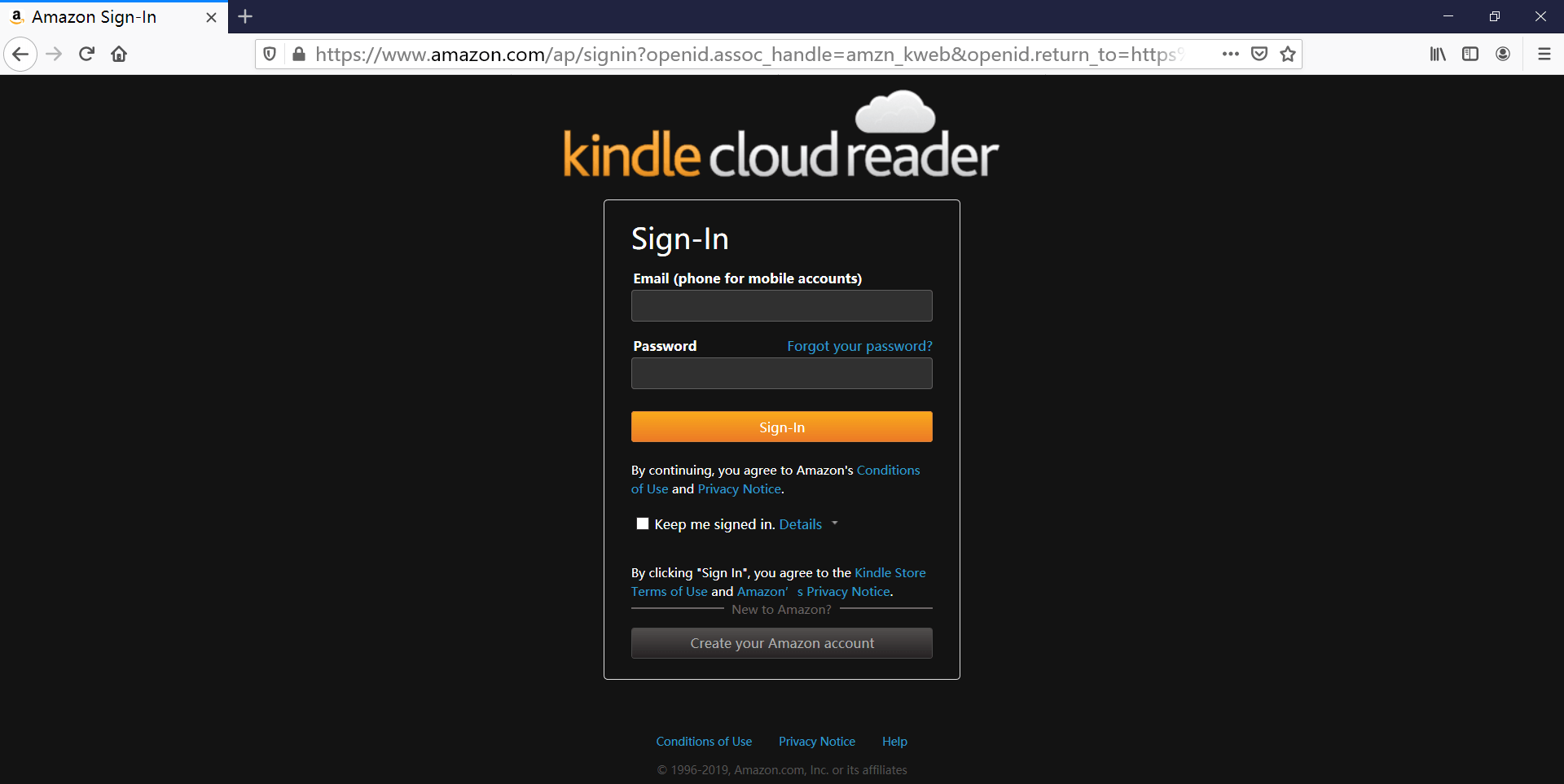
तुम्ही ग्रंथालय किंवा तत्सम ठिकाणी सार्वजनिक संगणक वापरत असाल, तर ब्राउझरला तुमचा पासवर्ड लक्षात ठेवू देऊ नका, हे लक्षात घेण्यासारखे आहे. तसेच, निघण्यापूर्वी लॉग आउट करायची खात्री करा.
एकाच वेळी वाचण्यासाठी दोन किंडल खाती वापरा
जर तुम्ही पुस्तके वाचण्यासाठी पीसी/मॅकसाठी किंडल वापरत असाल, तर दुसऱ्या किंडल खात्यावर नोंदणी करण्यासाठी तुम्हाला आधीच्या खात्याची नोंदणी रद्द करावी लागेल. हे सोयीचे नाही. किंडल क्लाउड रीडर ही समस्या सोडवण्यासाठी तुम्हाला उत्तम मदत करतो. तुम्ही वेब ब्राउझरमध्ये एक नवीन टॅब उघडून दुसऱ्या देशाच्या किंडल क्लाउड रीडरमध्ये किंवा दुसऱ्या ॲमेझॉन खात्यामध्ये लॉग इन करू शकता.
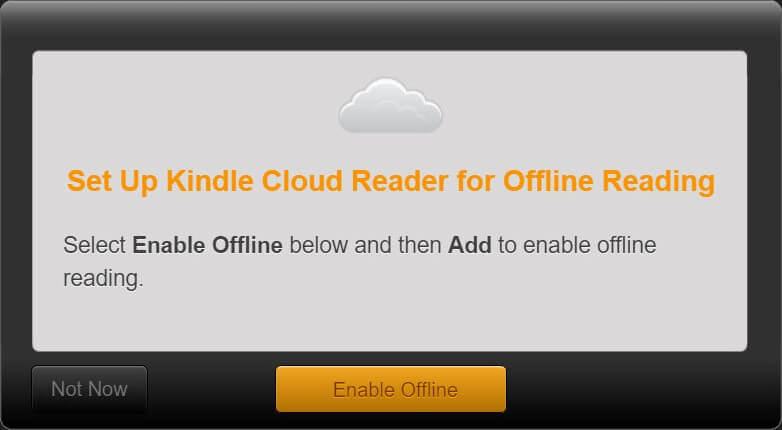
जेव्हा विचारले जाईल तेव्हा ऑफलाइन वाचन सक्षम करा.
क्रोम किंवा सफारीवर किंडल क्लाउड रीडरमध्ये लॉग इन केल्यानंतर, ऑफलाइन वाचन सुरू करण्यासाठी एक छोटी विंडो लगेच दिसू शकते. हे वैशिष्ट्य चालू केल्यावर, तुम्ही पुस्तके डाउनलोड आणि पिन करू शकता. यामुळे, जिथे इंटरनेट कनेक्शन धीमे आहे, तिथेही पुस्तके वाचणे तुमच्यासाठी सोपे होते.
तसे, जर तुम्ही याला परवानगी दिली नाही, तर प्रत्येक वेळी वेबपेजवर प्रवेश करताना तुम्हाला याची आठवण करून दिली जाईल.
क्रोम वापरकर्त्यांना “ऑफलाइन सक्षम करा” वर क्लिक केल्यानंतर ही समस्या येऊ शकते. तुम्ही आधीपासूनच ब्राउझरची नवीनतम आवृत्ती वापरत असलात तरीही, “ऑफलाइन सपोर्ट सक्षम करता येत नाही” असे दिसते.
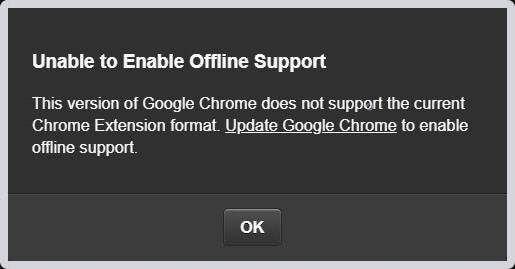
उपाय म्हणजे जोडणे किंडल क्लाउड रीडर क्रोम एक्सटेंशन क्रोम ब्राउझरवर. हे प्लगइन नसून एका वेब लिंकसारखे आहे. एक्सटेंशन जोडण्यासाठी काही सेकंद घेतल्यानंतर, किंडल क्लाउड रीडर वेबपेज रिफ्रेश करा आणि कोणतीही पॉप-अप विंडो दिसणार नाही. तुम्ही ऑफलाइन सपोर्ट यशस्वीरित्या सक्षम केला आहे.
ऑफलाइन वाचनासाठी किंडल पुस्तके डाउनलोड करा आणि पिन करा.
आता आपण ऑफलाइन वाचन सक्षम केले असल्यामुळे, पुस्तके ऑफलाइन वापरासाठी कॅश केली जाऊ शकतात (टीप: डाउनलोड केलेली पुस्तके वाचण्यासाठी तुम्हाला किंडल क्लाउड रीडर वापरण्याकरिता थोड्या इंटरनेट कनेक्शनची अजूनही आवश्यकता आहे).
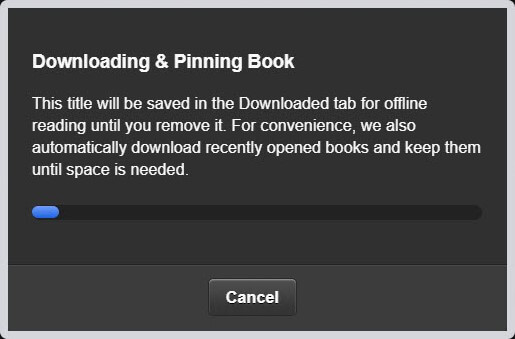
फक्त पुस्तकावर राईट-क्लिक करून “Download & Pin Book” दाबा. तुमच्या कॉम्प्युटरवर डाउनलोड झालेली पुस्तके ‘Downloaded’ टॅबमध्ये दिसतील.

आता पुस्तक डाउनलोड आणि पिन केले जात आहे. पुस्तके तुमच्या कॉम्प्युटर ड्राइव्हवर सेव्ह केली जातील, उदाहरणार्थ, क्रोमवरून डाउनलोड केलेली पुस्तके C:\Users\user name\AppData\Local\Google\Chrome\User Data\Profile 1\databases\https_read.amazon.com_0 येथे सेव्ह केली जातात. ती प्रत्यक्ष ई-बुक फाइल्सऐवजी SQLite फाइल म्हणून साठवली जातात. जेव्हा मी किंडल क्लाउड रीडरमध्ये पुस्तके डाउनलोड करत होतो, तेव्हा मला दिसत होते की SQLite फाइलचा आकार अधिकाधिक वाढत होता. ॲमेझॉन आपल्या स्थानिक डेटाबेसचा आकार ५०MB पर्यंत उपलब्ध करून देते.
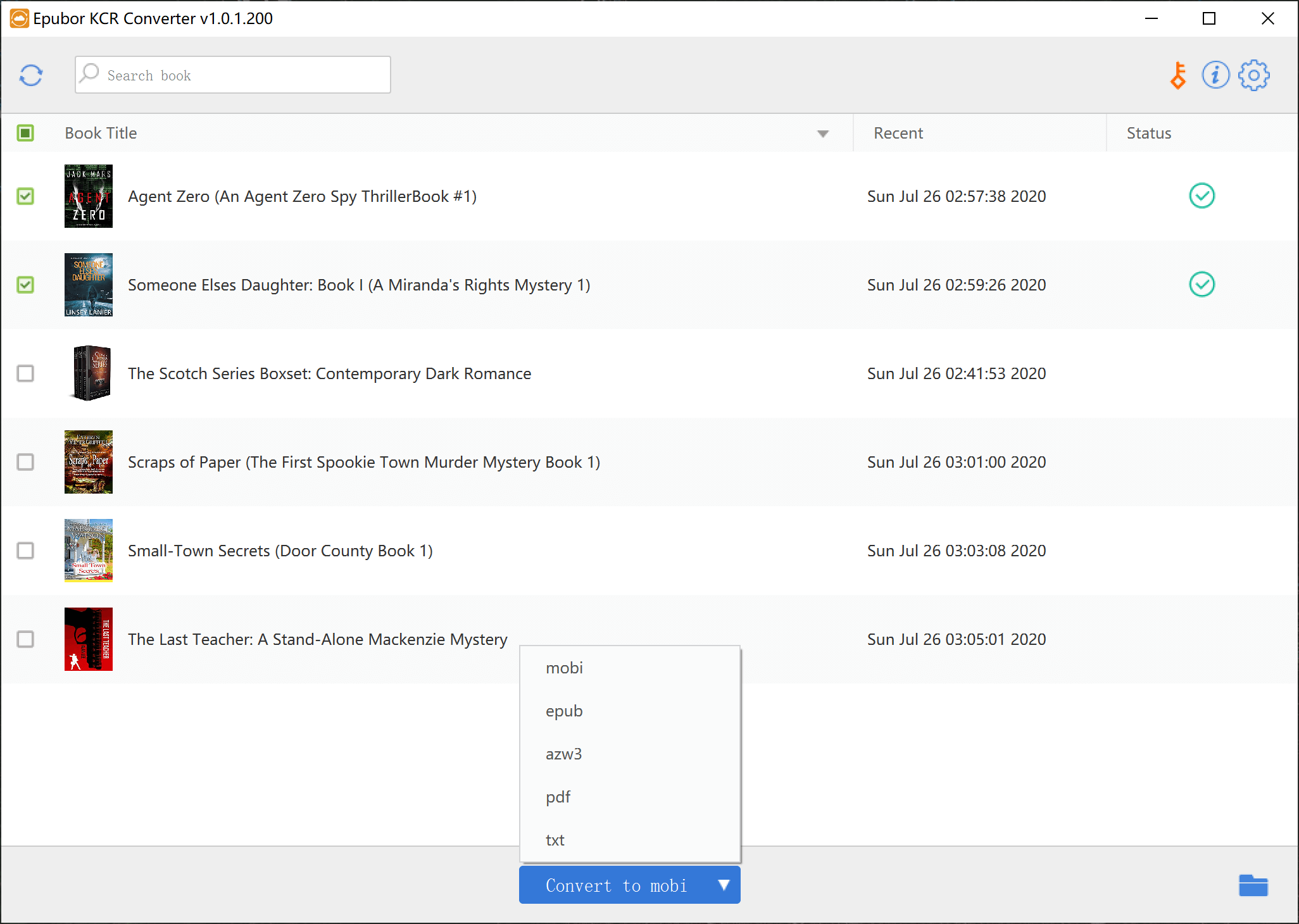
किंडल क्लाउड रीडरमधील माहिती DRM-मुक्त EPUB/MOBI/AZW3 स्वरूपात काढा.
जर तुम्हाला हवे असेल तर
तुम्ही खरेदी केलेल्या किंडल पुस्तकांचा बॅकअप फक्त वैयक्तिक वापरासाठी घ्या.
सर्वात सोपा उपाय म्हणजे किंडल क्लाउड रीडरमधून थेट पुस्तके काढणे. यासाठी एक प्रोग्राम वापरला जातो.
केसीआर कन्व्हर्टर
हे Chrome च्या Kindle Cloud Reader मधून पुस्तके सामान्य EPUB, MOBI, किंवा AZW3 फॉरमॅटमध्ये रूपांतरित करू शकते. पुस्तके डाउनलोड करून पिन केल्यानंतर, तुम्ही हा प्रोग्राम सुरू करू शकता. तो आपोआप पुस्तके शोधेल आणि मग तुम्ही एका क्लिकने त्यांना DRM-मुक्त ई-बुक फाईल्समध्ये रूपांतरित करू शकता. हे नवीनतम macOS आणि Windows वर व्यवस्थित चालते.
मोफत डाउनलोड
मोफत डाउनलोड
येथे सविस्तर ट्यूटोरियल वाचा: किंडल क्लाउड रीडरमधील पुस्तके सामान्य फाईल्समध्ये कशी रूपांतरित करावी?
तुमच्या वैयक्तिक फाईल्स किंडल क्लाउड रीडरवर पाठवता येत नाहीत.
आपण आपल्या वैयक्तिक फाईल्स ईमेलद्वारे ॲमेझॉन किंडल क्लाउड लायब्ररीमध्ये पाठवू शकतो आणि त्या फाईल्स आपल्या किंडल ई-रीडर, आयफोन/आयपॅड/अँड्रॉइडसाठी असलेल्या किंडलवर सिंक केल्या जाऊ शकतात. तथापि, हे वैशिष्ट्य मर्यादित आहे. किंडल क्लाउड रीडरमध्ये उपलब्ध नाही , पीसीसाठी किंडल आणि मॅकसाठी किंडल.
म्हणूनच तुम्ही किंडल क्लाउड रीडर सिंक केल्यानंतरही, तुम्हाला फक्त किंडल ईबुक्स स्टोअरमधून खरेदी केलेली पुस्तकेच दिसतील.
सहजपणे मजकूर हायलाइट करा, नोट्स लिहा, तुमच्या नोट्स आणि हायलाइट्स व्यवस्थापित करा
किंडल क्लाउड रीडरवर, तुम्ही शीर्षकानुसार पुस्तके शोधू शकता, मजकूर हायलाइट करू शकता, नोट्स लिहू शकता, बुकमार्क चालू/बंद करू शकता, हायलाइट्स, नोट्स आणि मार्क्स दाखवू/संपादित करू शकता, फॉन्टचा आकार, मार्जिन, कलर मोड समायोजित करू शकता, फक्त एक कॉलम चालू/बंद करू शकता, वाचनाचे स्थान दाखवणे चालू/बंद करू शकता.
ठळक/नोंद
कोणताही शब्द आणि विभाग निवडा, त्यानंतर हायलाइट/नोट बटण दिसेल. एकदा तुम्ही हायलाइटवर क्लिक केले किंवा नोट जोडली की, ती आपोआप जोडली जाईल. किंडल: तुमच्या नोंदी आणि महत्त्वाचे मुद्दे ...
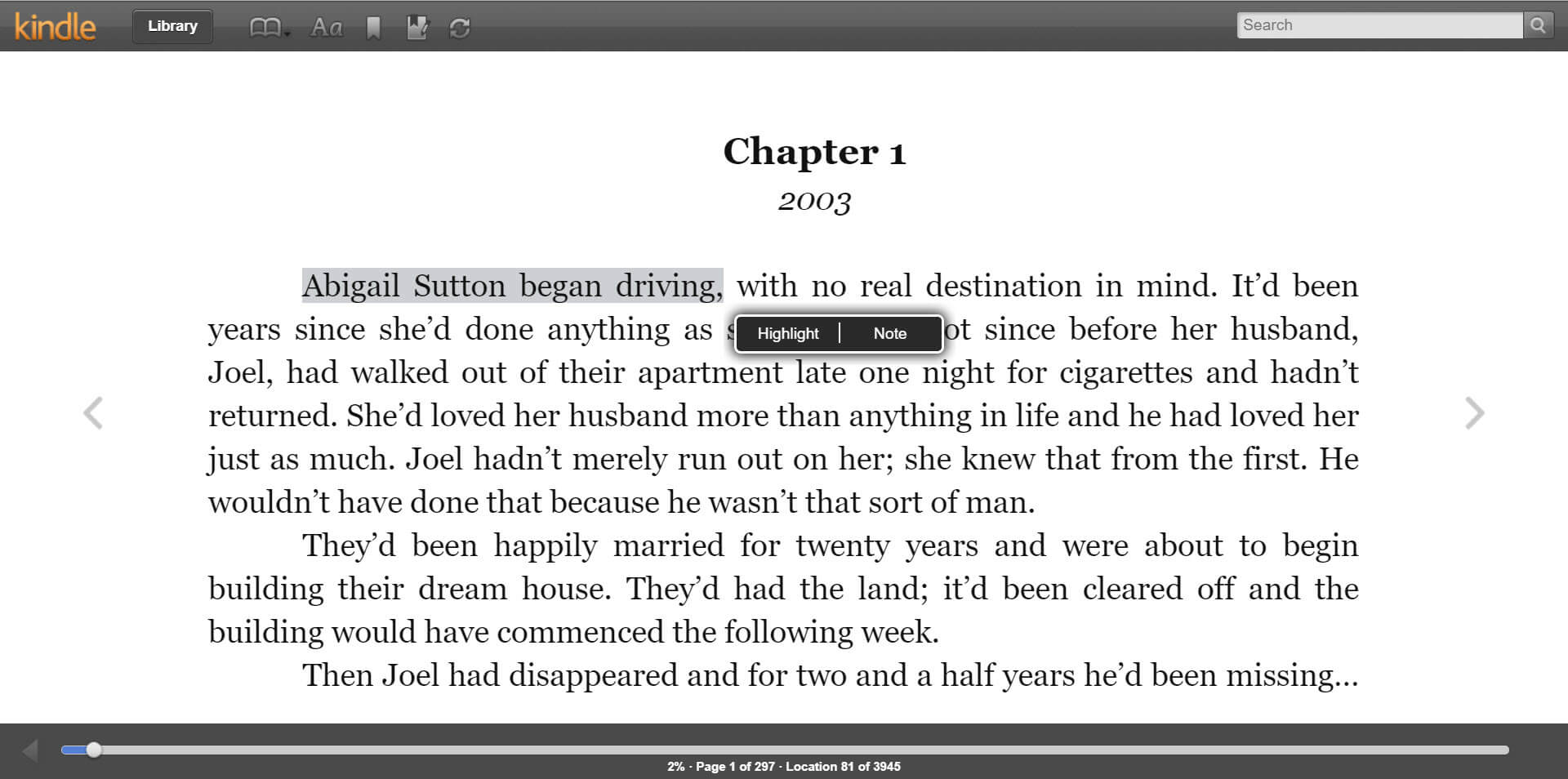
तुम्ही प्रवेश करू शकता तुमच्या नोंदी आणि हायलाइट्स किंडल क्लाउड रीडरमध्ये एका क्लिकने.

फॉन्ट आकार स्केल करा
किंडल क्लाउड रीडरमध्ये पुस्तकांच्या फॉन्टचा आकार बदलणे हे वेब पेज झूम करण्यासारखेच आहे. तुम्ही याचा वापर करू शकता Ctrl + किंवा Ctrl – हॉटकीज.
जर तुम्हाला ही पोस्ट उपयुक्त वाटली असेल, तर कृपया ती तुमच्या मित्र आणि कुटुंबीयांसोबत शेअर करा😉



