
तुमच्यासोबत कधी असं झालं आहे का की, एखादा डॉक्युमेंट तुम्ही एडिट करू शकत नाही, किंवा ज्यामध्ये तुम्ही बदल करू शकता पण ते बदल मूळ फाईलमध्ये सेव्ह करू शकत नाही आणि तुमच्याकडे फक्त ती फाईल नवीन म्हणून सेव्ह करण्याचाच पर्याय उरतो? तुम्हाला कदाचित आश्चर्य वाटत असेल की असे का होते. तर, वर्ड डॉक्युमेंट 'रीड-ओन्ली' (read-only) का होतो?
अशा प्रकारच्या परिस्थिती बहुतांश वेळा अनेक कारणांमुळे उद्भवतात:
- वर्ड डॉक्युमेंट थेट इंटरनेटवरून, जसे की ईमेल अटॅचमेंट म्हणून, डाउनलोड केले जाते. तुमच्या संगणकाचे संरक्षण करण्यासाठी एमएस वर्डमध्ये त्याची 'केवळ वाचण्यायोग्य' (read-only) सेटिंग डीफॉल्टनुसार सेट केलेली असते, परंतु गरज भासल्यास तुम्ही ती स्वतः मॅन्युअली बदलू शकता.
- तुमच्या किंवा इतर कोणाच्यातरी काही सेटिंग्जमुळे. ही सुद्धा एक सामान्य परिस्थिती आहे. उदाहरणार्थ, जर तुम्ही संगणकावर लॉग इन करणारे एकमेव वापरकर्ते नसाल, तर इतरांनी तुमच्या वर्ड डॉक्युमेंटसाठी काही सेटिंग्ज केल्या असतील, किंवा कोणीतरी तुम्हाला संपादन निर्बंध असलेली फाईल दिली असेल. हे निर्बंध सहजपणे काढता येतात.
- वर्ड डॉक्युमेंट एका असुरक्षित फोल्डरमध्ये सेव्ह केले आहे (तुम्ही त्याचे स्थान बदलू शकता).
- तुमचे अँटीव्हायरस सॉफ्टवेअर तुम्हाला संभाव्य असुरक्षित फाइल्स उघडण्यापासून वाचवते, त्यामुळे ते डॉक्युमेंट रीड-ओन्ली बनवते (तुम्ही फाइल किंवा फोल्डरला एक्सक्लूजन लिस्टमध्ये जोडू शकता).
- OneDrive पूर्ण भरले आहे (तुम्ही वापरलेली जागा तपासू शकता).
- एमएस ऑफिस सक्रिय केलेले नाही (तुमचे खाते आणि परवान्याची स्थिती तपासा).
रीड-ओन्ली मोडमध्ये असलेला वर्ड डॉक्युमेंट संपादित करून सेव्ह करण्यासाठी, तुम्हाला ती फाईल पुन्हा सामान्य स्थितीत कशी आणायची हे माहित असणे आवश्यक आहे. या लेखात, तुम्ही वर्ड डॉक्युमेंटच्या रीड-ओन्ली समस्या सोडवण्यासाठी प्रभावी उपाय शिकाल.
वर्ड डॉक्युमेंटमधील “केवळ-वाचन” (Read-Only) कमांड अक्षम करा
“रीड-ओन्ली” कमांड वर्ड फाईलमध्ये होणारे अनपेक्षित बदल टाळण्यासाठी आहे. रीड-ओन्ली गुणधर्म असलेल्या वर्ड फाईल्स वाचता/उघडता येतात, त्यांचे नाव बदलता येते किंवा त्या संपादित करता येतात, परंतु मूळ फाईल जतन करता येत नाही.
ही कमांड निष्क्रिय करण्यासाठी, फक्त खालील पायऱ्यांचे अनुसरण करा:
पायरी १. रीड-ओन्ली मोडमध्ये असलेल्या डॉक्युमेंटवर राईट-क्लिक करा.
पायरी २. “प्रॉपर्टीज” पर्याय निवडा.
पायरी ३. “जनरल” वर क्लिक करा.
पायरी ४. “Read-only” हा पर्याय अनचेक करा आणि नंतर “OK” वर क्लिक करा.
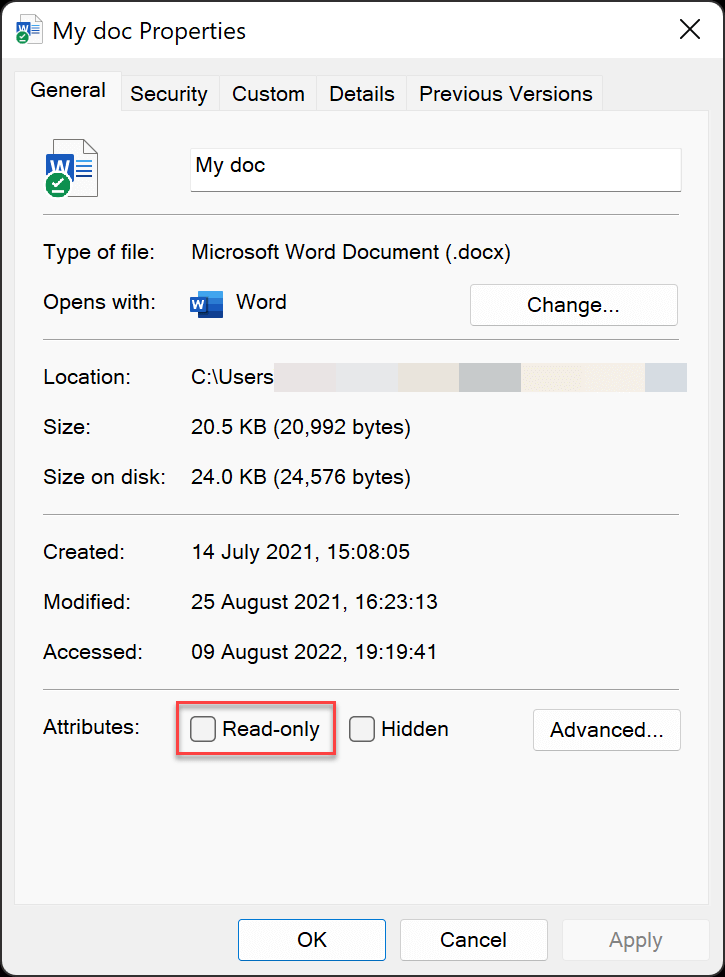
आता वर्ड फाईल सेव्ह करता येईल.
“नेहमी फक्त वाचनासाठी उघडे” बंद करा.
जर तुमची फाईल “नेहमी फक्त वाचनीय (Read-Only) उघडा” या पर्यायावर सेट केलेली असेल, तर याचा अर्थ असा की प्रत्येक वेळी फाईल उघडताना तुम्हाला तो संदेश दिसेल आणि तुम्हाला तो पर्याय स्वतः निवडावा लागेल. ही सेटिंग कशी बंद करायची ते येथे दिले आहे.
“नेहमी फक्त वाचनीय स्थितीत उघडे” (Always Open Read-Only) बंद करण्यासाठी:
पायरी १. वर्ड डॉक्युमेंट उघडा.
पायरी २. स्क्रीनच्या वरच्या डाव्या कोपऱ्यातील “File” टॅबवर क्लिक करा.
पायरी ३. दिसणाऱ्या मेन्यूमधून “माहिती” निवडा.
पायरी ४. पिवळ्या रंगाने हायलाइट केलेली सेटिंग सामान्य करण्यासाठी, “Protect Document” ड्रॉप-डाउनमधील “Always Open Read-Only” वर क्लिक करा.

आता, पुढच्या वेळी जेव्हा तुम्ही हा दस्तऐवज उघडाल, तेव्हा तुम्हाला तो केवळ वाचनीय (read-only) म्हणून उघडायचा आहे का, असा संदेश दिसणार नाही.
वर्ड डॉक्युमेंटमधील “संपादन प्रतिबंधित करा” अक्षम करा
मायक्रोसॉफ्ट वर्डचे “संपादन प्रतिबंधित करा” (Restrict Editing) हे वैशिष्ट्य तुम्हाला एखाद्या दस्तऐवजात कोण आणि कोणत्या प्रकारचे संपादन व स्वरूपण करू शकते यावर मर्यादा घालण्याची परवानगी देते. हे तेव्हा उपयुक्त ठरते जेव्हा तुम्हाला कोणीतरी चुकून तुमच्या दस्तऐवजात बदल करण्यापासून रोखायचे असेल किंवा जेव्हा तुम्हाला इतरांसोबत एखाद्या दस्तऐवजावर काम करायचे असेल पण फक्त काही विशिष्ट लोकांनाच ठराविक बदल करण्याची परवानगी द्यायची असेल.
वर्ड डॉक्युमेंटमधील “संपादन प्रतिबंधित करा” (Restrict Editing) अक्षम करण्यासाठी:
पायरी १. प्रतिबंधित वर्ड डॉक्युमेंट उघडा.
पायरी २. “फाईल” पर्यायावर क्लिक करा.
पायरी ३. “माहिती” पर्यायावर क्लिक करा.
पायरी ४. इन्फो ऑप्शनमध्ये, “प्रोटेक्ट डॉक्युमेंट” बटणावर क्लिक करा.
पायरी ५. “संपादन प्रतिबंधित करा” हा पर्याय निवडा.
पायरी ६. आता “स्टॉप प्रोटेक्शन” बटणावर क्लिक करा. तुम्हाला पासवर्ड टाकावा लागू शकतो.
जर तुम्ही त्याचा पासवर्ड विसरला असाल, तर हा लेख वाचा:
एमएस वर्ड डॉक्युमेंट संपादनासाठी अनप्रोटेक्ट कसे करावे
मी वापरतो
वर्डसाठी पासपर
जेव्हा जेव्हा मला वर्ड डॉक्युमेंटमधील संपादनावरील निर्बंध काढायचे होते किंवा उघडण्याचा पासवर्ड परत मिळवायचा होता.
मोफत डाउनलोड
वर्ड डॉक्युमेंटमध्ये “Marked as Final” थांबवा
'अंतिम म्हणून चिन्हांकित' (Marked as Final) हे पाठवलेल्या कागदपत्रांचे संरक्षण करण्यासाठी वापरले जाते. त्यामुळे, जर तुम्हाला कोणाकडून 'अंतिम म्हणून चिन्हांकित' केलेली फाईल मिळाली, तर ती संपादित करण्याचा प्रयत्न केल्यास तुम्हाला समस्या येऊ शकतात.
पायरी १. वर्ड डॉक्युमेंट उघडण्यासाठी त्यावर डबल-क्लिक करा.
पायरी २. वर्ड डॉक्युमेंटच्या सर्वात वर, “Edit Anyway” वर क्लिक करा.
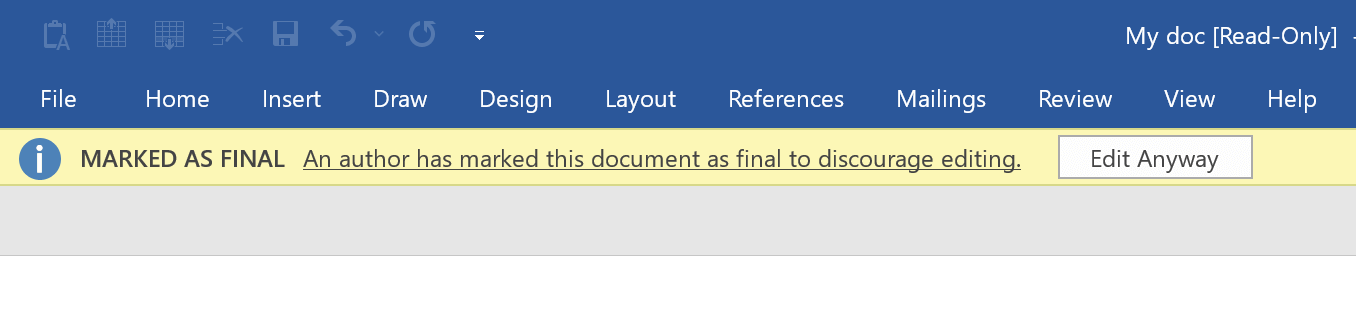
वर्ड डॉक्युमेंट रिफ्रेश होऊन संपादन करण्यायोग्य फाईल बनेल.
वर्ड डॉक्युमेंटमधील “प्रोटेक्टेड व्ह्यू” अक्षम करा
ब्राउझरमधून डाउनलोड केलेल्या वर्ड डॉक्युमेंट्स आणि इतर ईमेल अटॅचमेंट्ससाठी 'प्रोटेक्टेड व्ह्यू' हा एक डीफॉल्ट पर्याय असतो. तुमच्या संगणकाला धोका पोहोचू नये यासाठी, या संभाव्य असुरक्षित फाइल्स 'प्रोटेक्टेड व्ह्यू'मध्ये उघडल्या जातात.
प्रोटेक्टेड व्ह्यू स्थितीत असलेल्या वर्ड फाईल्समधील सर्व संपादन पर्याय लपवलेले आणि निष्क्रिय केलेले असतात. प्रोटेक्टेड व्ह्यूची ही डीफॉल्ट स्थिती निष्क्रिय करण्यासाठी, खालील पायऱ्यांचे अनुसरण करा.
पायरी १. “Protected View” स्टेटस असलेला वर्ड डॉक्युमेंट शोधा आणि तो उघडण्यासाठी त्यावर डबल-क्लिक करा.
पायरी २. “संपादन सक्षम करा” शोधा आणि त्यावर क्लिक करा.

वर्ड डॉक्युमेंट रिफ्रेश होईल आणि सर्व संपादन पर्यायांसह एक संपादन करण्यायोग्य फाईल बनेल.
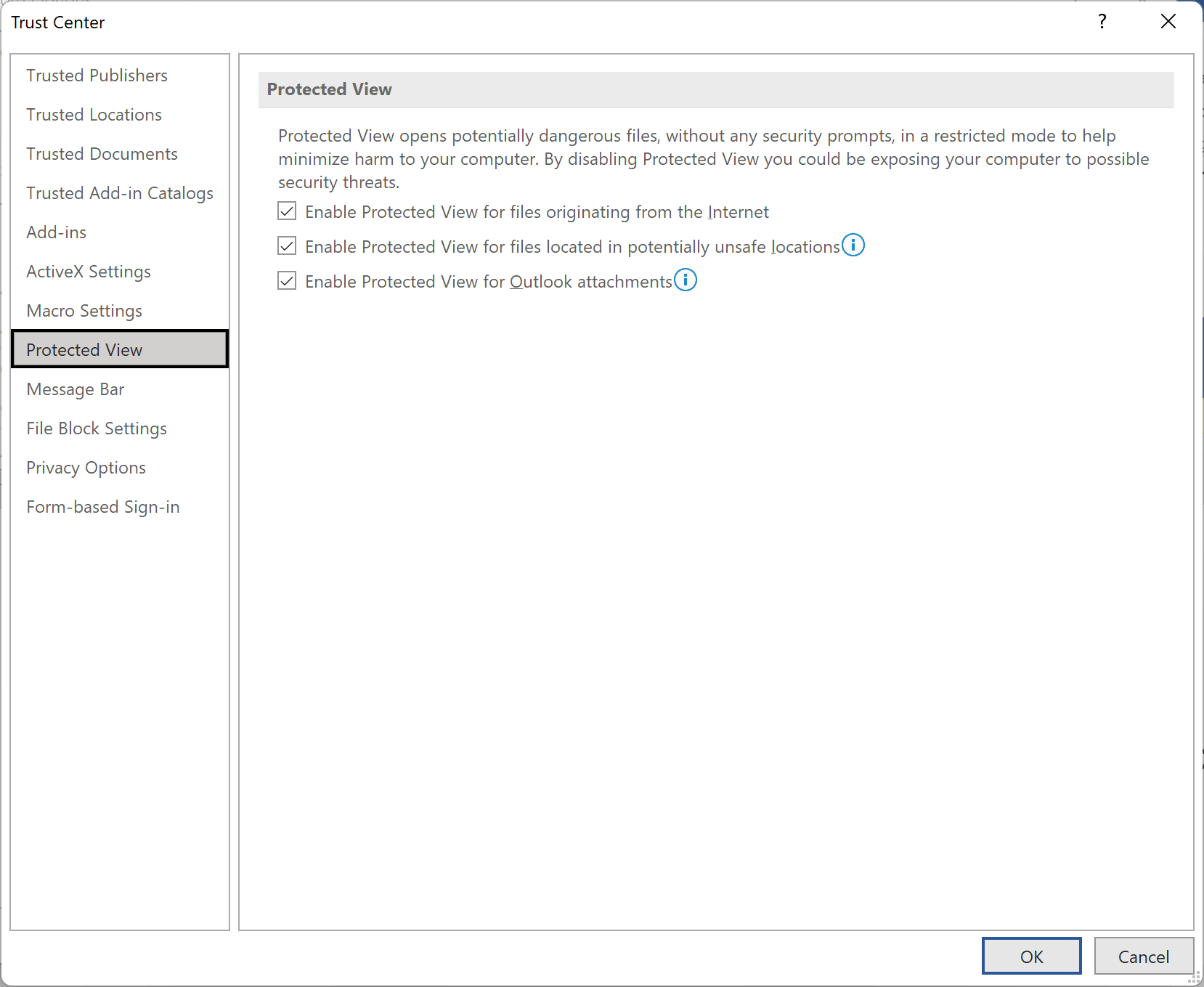
मायक्रोसॉफ्ट वर्ड वापरकर्त्यांना ट्रस्ट सेंटरमधील प्रोटेक्टेड व्ह्यू सेटिंग्ज बंद करण्याची परवानगी देते. हे करण्यासाठी, वर्ड उघडा आणि “File” > “Options” > “Trust Center” > “Trust Center Settings” वर क्लिक करा. प्रोटेक्टेड व्ह्यू टॅबमध्ये, “Protected View” खालील तिन्ही पर्याय अनचेक करा. यामुळे प्रोटेक्टेड व्ह्यू अक्षम होईल आणि तुम्हाला संपादन सक्षम करण्याची अतिरिक्त पायरी न पार पाडता दस्तऐवज उघडता येतील. हे लक्षात ठेवा की प्रोटेक्टेड व्ह्यू अक्षम केल्याने तुमचा संगणक मालवेअर आणि इतर सुरक्षा धोक्यांच्या धोक्यात येऊ शकतो, म्हणून दस्तऐवजांच्या स्रोतावर तुमचा विश्वास असेल तरच हे करा.
वर्ड डॉक्युमेंटमधील “रीडिंग व्ह्यू” बंद करा
रीडिंग व्ह्यू डिफॉल्ट हा एक मर्यादित स्वरूपाचा रीड-ओन्ली मोड आहे आणि तो बंद करणे अगदी सोपे आहे.
पायरी १. वर्ड डॉक्युमेंटच्या फाईल पर्यायावर क्लिक करा.
पायरी २. “ऑप्शन” टॅब शोधा आणि निवडा.
पायरी ३. “जनरल” सेटिंग अंतर्गत, “स्टार्ट अप ऑप्शन्स” वर नेव्हिगेट करा.
पायरी ४. “Open email attachments and other uneditable files in reading view” हा पर्याय अनचेक करा.
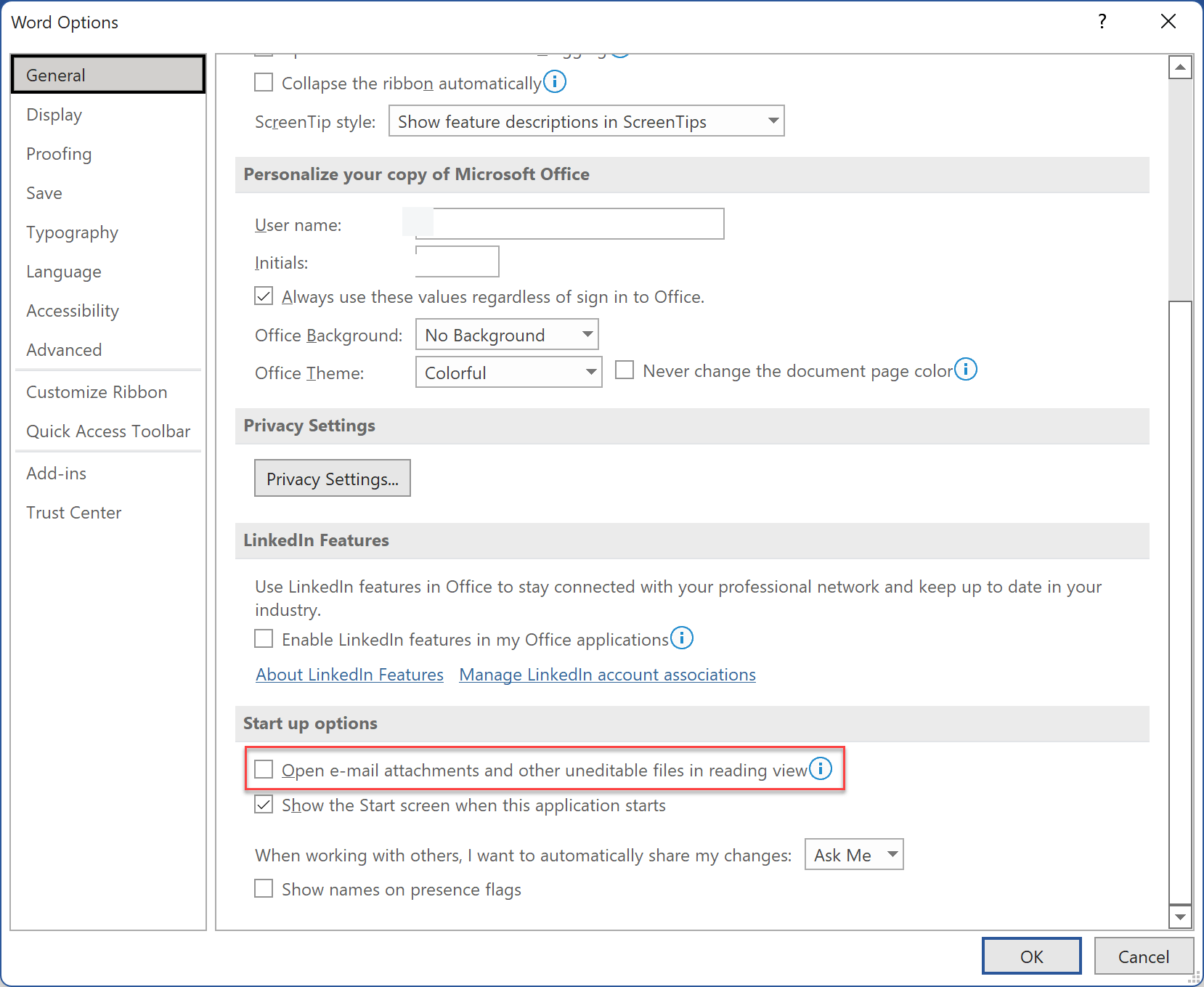
जर तुम्ही वर्ड रीडिंग मोडमध्ये वापरत असाल आणि तो बंद करू इच्छित असाल, तर त्यासाठी काही मार्ग आहेत. तुम्ही व्ह्यू बदलून “प्रिंट लेआउट” किंवा “वेब लेआउट” निवडू शकता. किंवा, तुम्ही वर्ड इंटरफेसच्या खालच्या उजव्या कोपऱ्यातील पर्याय बदलू शकता.
वर्ड डॉक्युमेंट कॉपी आणि पेस्ट करा
निश्चितच, या कॉपी-पेस्ट पद्धतीमुळे मूळ दस्तऐवजावरील 'केवळ-वाचन' (read-only) संरक्षण काढले जाणार नाही. तथापि, तुम्ही वर्ड दस्तऐवजातील मजकूर कॉपी करून तो एका नवीन, संपादन करण्यायोग्य वर्ड दस्तऐवजात पेस्ट करू शकता.
प्रत तयार करण्यासाठी, पुढीलप्रमाणे कृती करा:
पायरी १. संरक्षित वर्ड डॉक्युमेंट उघडण्यासाठी त्यावर डबल-क्लिक करा.
पायरी २. पृष्ठावर क्लिक करा आणि संपूर्ण मजकूर निवडण्यासाठी Ctrl+A दाबा.
पायरी ३. Ctrl+C शॉर्टकट वापरून निवडलेला मजकूर कॉपी करा.
पायरी ४. वर्डच्या वरच्या डाव्या बाजूला असलेल्या फाईलवर क्लिक करा.
पायरी ५. नवीन वर क्लिक करा आणि कोऱ्या दस्तऐवजावर क्लिक करा.
पायरी ६. कॉपी केलेला दस्तऐवज नवीन वर्ड शीटमध्ये पेस्ट करा. Ctrl+V हा शॉर्टकट वापरा.
पायरी ७. प्रत नवीन फाईल म्हणून जतन करा. तुम्ही हे वर्ड डॉक्युमेंट संपादित करू शकाल.
जर हे उपाय अयशस्वी ठरले आणि तरीही तुम्ही फाईल सेव्ह करू शकत नसाल, तर तुम्ही खालील इतर पर्याय वापरून पाहू शकता:
- तुमच्या OneDrive स्टोरेजची जागा तपासा. ड्राइव्ह पूर्ण भरल्यास तुम्हाला नवीन कागदपत्रे सेव्ह करण्यात अडथळा येऊ शकतो. तुमच्या OneDrive खात्यात साइन इन करा आणि तुमचे स्टोरेज व्यवस्थापित करा.
- तुमचे एमएस ऑफिस पुन्हा सक्रिय करा. मुदत संपलेल्या सदस्यत्वामुळे सॉफ्टवेअरची कार्यक्षमता कमी होऊ शकते.
- वेगळ्या फोल्डरमध्ये सेव्ह करा. जर तुम्ही तुमच्या फाईल्स एका विशिष्ट फोल्डरमध्ये सेव्ह करत असाल, तर या वेळी त्या तुमच्या डॉक्युमेंट्स फोल्डरमध्ये सेव्ह करून बघा. यामुळे काही फरक पडतो का ते पाहा.
- वर्ड डॉक्युमेंट झिप फाईलमध्ये आहे का ते तपासा. ते त्यात नाही याची खात्री करा.
- डॉक्युमेंट प्रिव्ह्यू पेनमध्ये उघडणार नाही याची खात्री करा. हे तपासण्यासाठी, विंडोज एक्सप्लोरर उघडा आणि नंतर “व्ह्यू” वर जाऊन “पेन्स ग्रुप” निवडा आणि “प्रिव्ह्यू पेन” अनचेक करा.
- शक्य असल्यास, तुमच्या अँटी-व्हायरस सॉफ्टवेअरला वर्ड फाईल्स स्कॅन न करण्यासाठी सेट करण्याचा प्रयत्न करा.
निष्कर्ष
आपल्यापैकी प्रत्येकाचा दैनंदिन वापरासाठी स्वतःच्या पसंतीचा दस्तऐवजाचा प्रकार असतो. पण असेही प्रसंग येतात जेव्हा आपल्याला इतरांसोबत किंवा इतरांकडून दस्तऐवज शेअर करावे लागतात. त्यामुळे, तुम्हाला 'केवळ वाचण्यायोग्य' (read-only) वर्ड फाइल्स आढळण्याची शक्यता असते. जर अशी वेळ आली, तर तुम्ही वर्ड दस्तऐवजाला 'केवळ वाचण्यायोग्य' स्थितीतून सामान्य स्थितीत बदलण्यासाठी या लेखातील उपाय पाहू शकता.




