आपण विविध कारणांसाठी स्क्रीनशॉट घेतो – एखादा मजेशीर क्षण टिपण्यासाठी, एखाद्याला एखादी गोष्ट कशी करायची हे दाखवण्यासाठी, आपल्या कामाची नोंद ठेवण्यासाठी, किंवा वेबवर किंवा ॲप्समध्ये आढळलेल्या गोष्टींच्या प्रतिमा जतन करण्यासाठी. कारण काहीही असो, स्क्रीनशॉट हे एक अत्यंत उपयुक्त साधन आहे, जे स्क्रीन असलेल्या कोणत्याही डिव्हाइसवर वापरले जाऊ शकते.
मॅकवर, स्क्रीनशॉट काढण्याचे काही वेगवेगळे मार्ग आहेत. तुम्हाला काय कॅप्चर करायचे आहे यावर की-कॉम्बिनेशन वापरायचे हे अवलंबून असते – तुमची संपूर्ण स्क्रीन, एखादी विशिष्ट विंडो, किंवा स्क्रीनचा फक्त एक भाग.
एकदा तुम्ही स्क्रीनशॉट घेतला की, तो आपोआप तुमच्या डेस्कटॉपवर सेव्ह होतो. कालांतराने, या स्क्रीनशॉट्समुळे तुमच्या मॅकची स्टोरेज स्पेस भरू शकते.
स्क्रीनशॉटचा आकार तुम्ही काय कॅप्चर करत आहात आणि प्रतिमेमध्ये किती तपशील आहे यावर अवलंबून असू शकतो. काही स्क्रीनशॉट ६ एमबी किंवा त्याहून मोठे असू शकतात. जर तुम्हाला थोडी जागा मोकळी करायची असेल, तर तुम्ही तुमच्या मॅकमधून नको असलेले स्क्रीनशॉट हटवू शकता.
मॅकवर स्क्रीनशॉट कुठे सेव्ह केले जातात?
पूर्वनिर्धारितपणे, तुम्ही मॅकवर घेतलेले सर्व स्क्रीनशॉट तुमच्या डेस्कटॉपवर .png फाईल्स म्हणून सेव्ह केले जातील. तुम्ही स्क्रीनशॉट्सचे स्टॅक्समध्ये गट करू शकता. तुमच्या डेस्कटॉपच्या राईट-क्लिक मेन्यूमधील एका साध्या चेकबॉक्सद्वारे हे वैशिष्ट्य चालू करता येते.
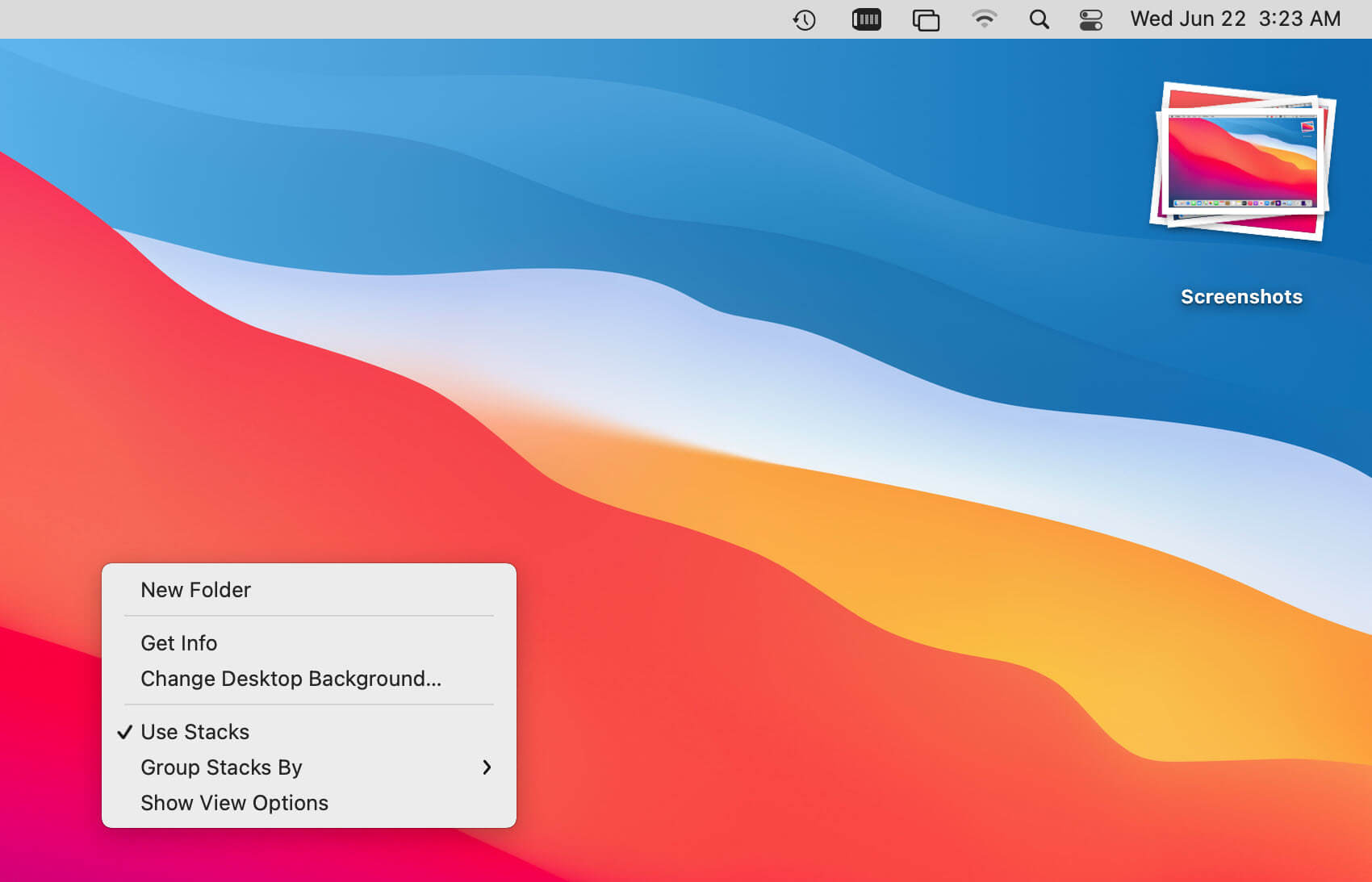
स्टॅकिंग फीचर तुमचे सर्व स्क्रीन कॅप्चर्स एका स्टॅकमध्ये एकत्र गटबद्ध करेल आणि तुम्हाला त्या स्टॅकवर क्लिक करून ते विस्तारण्याची परवानगी देईल, ज्यामुळे तुम्ही शोधत असलेला स्क्रीनशॉट शोधणे सोपे होईल आणि त्याच प्रक्रियेत तुमचा डेस्कटॉप देखील स्वच्छ होईल.
जर तुम्हाला तुमचे स्क्रीनशॉट कुठे सेव्ह होतात ते बदलायचे असेल, तर तुम्ही स्क्रीनशॉट ॲप (हॉटकीज Command + Shift + 5) उघडून “ऑप्शन्स” मध्ये जाऊ शकता.
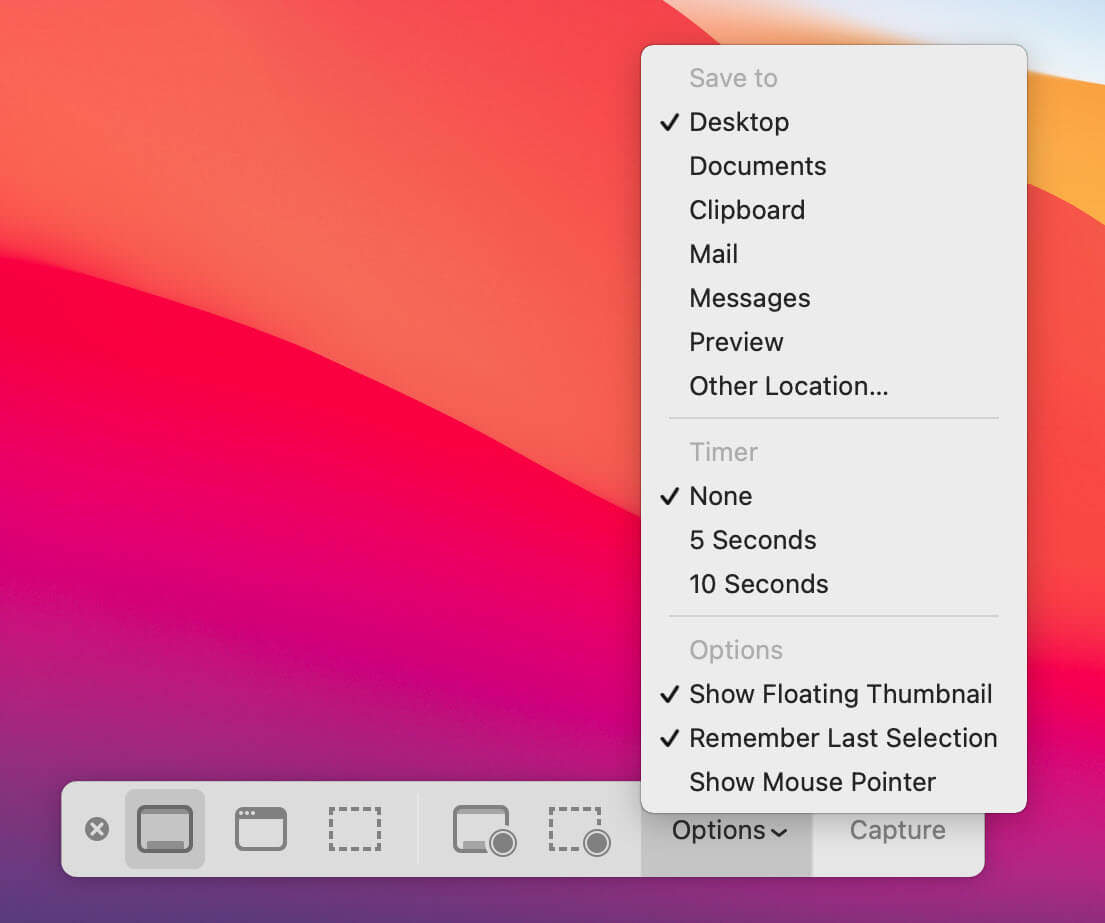
आता ड्रॉप-डाउन मेनूमध्ये “सेव्ह टू” हा पर्याय आढळेल, ज्याद्वारे तुम्ही तुमचे भविष्यातील स्क्रीनशॉट कुठे साठवले जातील हे बदलू शकाल.
मॅकवर स्क्रीनशॉट कसे हटवायचे?
मॅकवर स्क्रीनशॉट कुठे सेव्ह होतात हे आता आपल्याला कळले आहे, चला तर मग ते कसे डिलीट करायचे ते पाहूया.
स्क्रीनशॉट हटवण्याचा सर्वात सोपा मार्ग म्हणजे तो डेस्कटॉपवरून कचरापेटीत ओढून टाकणे.
तुम्ही स्क्रीनशॉट (किंवा एकापेक्षा जास्त स्क्रीनशॉट) निवडून तुमच्या कीबोर्डवरील Command + Delete बटणे देखील दाबू शकता. यामुळे स्क्रीनशॉट कचरापेटीत (ट्रॅश बिनमध्ये) जातील.
तुम्हाला कोणते स्क्रीनशॉट हटवायचे आहेत याबद्दल अधिक निवडक राहायचे असल्यास, तुम्ही ते प्रिव्ह्यूमध्ये उघडून तिथून हटवू शकता. हे करण्यासाठी, स्क्रीनशॉट निवडा आणि त्यावर राईट-क्लिक करा. पॉप-अप मेन्यूमध्ये, “ओपन विथ” (Open With) निवडा आणि नंतर “प्रिव्ह्यू” (Preview) निवडा.
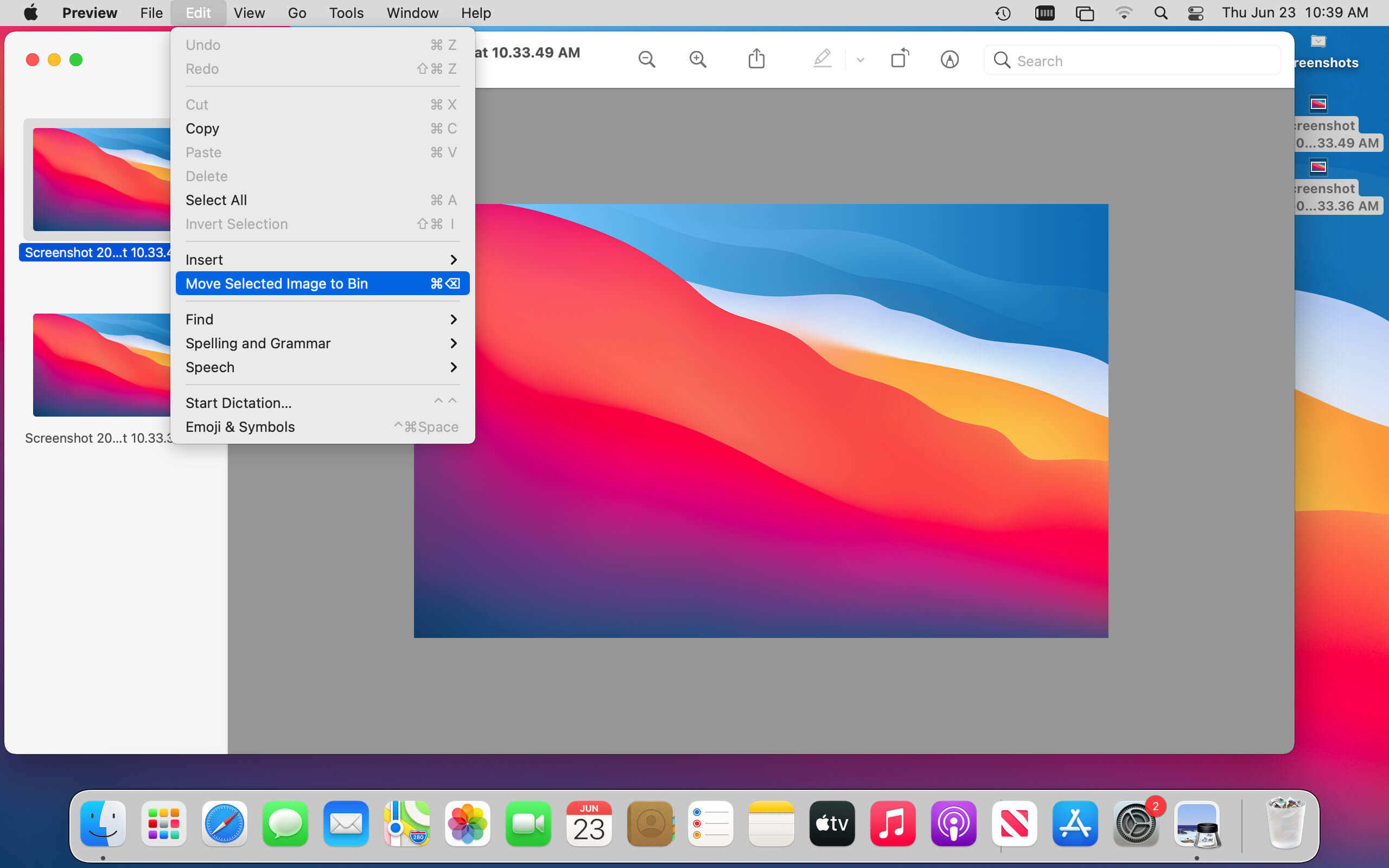
एकदा स्क्रीनशॉट्स प्रिव्ह्यूमध्ये उघडल्यावर, तुम्ही तुमच्या कीबोर्डवरील Command + Delete दाबू शकता किंवा “Edit” मेन्यूमध्ये जाऊन तेथून “Move Selected Image to Bin” हा पर्याय निवडू शकता. तुम्ही निवडलेला स्क्रीनशॉट कचरापेटीत पाठवला जाईल.
ट्रॅश बिनमध्ये टाकलेले स्क्रीनशॉट्स तुम्ही तो रिकामा करेपर्यंत प्रत्यक्षात डिलीट होत नाहीत. त्यामुळे, तुम्हाला आता गरज नसलेले स्क्रीनशॉट्स डिलीट केल्यानंतर, तुम्ही ट्रॅश बिनवर राईट-क्लिक करून आणि “एम्प्टी बिन” (Empty Bin) निवडून ते सर्व एकाच वेळी काढू शकता.
यामुळे तुमच्या मॅकमधील स्क्रीनशॉट्स कायमचे पुसले जातील आणि त्याचबरोबर स्टोरेज स्पेसही मोकळी होईल.
मी मॅकवर स्क्रीनशॉट का हटवू शकत नाही?
जर तुम्हाला मॅकवर स्क्रीनशॉट हटवताना अडचण येत असेल, तर तुम्ही काही गोष्टी करून पाहू शकता.
सर्वप्रथम, स्क्रीनशॉट कोणत्याही ॲपमध्ये उघडा नाही याची खात्री करा. तसे असल्यास, ते ॲप बंद करा आणि स्क्रीनशॉट पुन्हा हटवण्याचा प्रयत्न करा.
जर ते काम करत नसेल, तर तुमचा मॅक रीस्टार्ट करून स्क्रीनशॉट डिलीट करून बघा. यामुळे कधीकधी फाईल्स डिलीट करण्याच्या समस्या सुटू शकतात.
जर तुम्हाला अजूनही अडचण येत असेल, क्लीनमायमॅक एक्स मदत करू शकते. हे ॲप अशा हट्टी फाईल्स डिलीट करू शकते, ज्या नेहमीच्या पद्धतींनी डिलीट होत नाहीत.
फक्त CleanMyMac X डाउनलोड आणि इन्स्टॉल करा, ॲप सुरू करा आणि डाव्या मेन्यूमधील “Shredder” फीचरवर क्लिक करा.
CleanMyMac X मोफत वापरून पहा
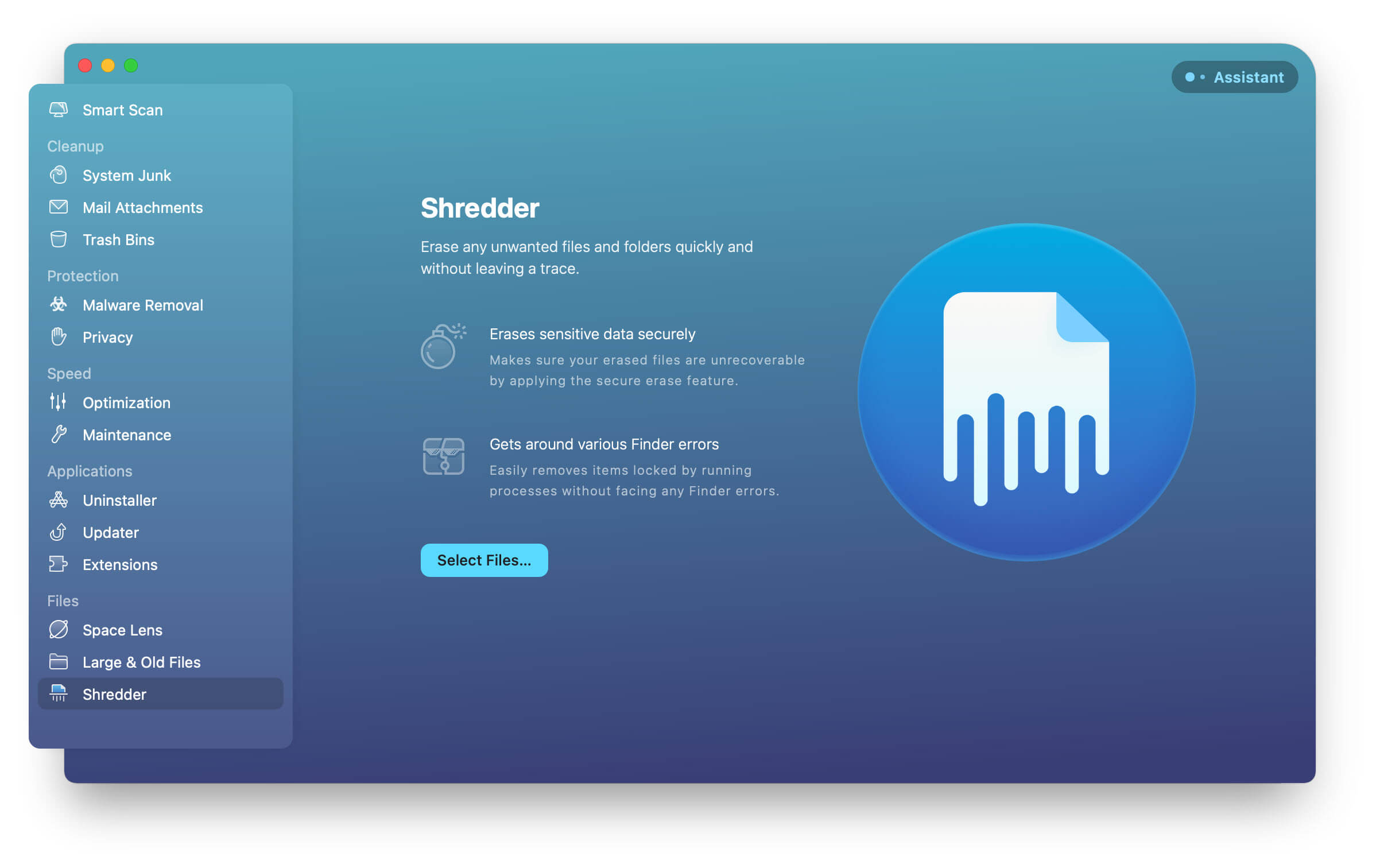
“श्रेडर” विंडोमध्ये, तुम्हाला जे स्क्रीनशॉट हटवायचे आहेत ते ड्रॅग करून ड्रॉप करा.
आता “Shred” वर क्लिक करा आणि स्क्रीनशॉट तुमच्या मॅकमधून कायमचा हटवला जाईल.
क्लीनमायमॅक एक्स हे एक शक्तिशाली साधन आहे जे तुम्हाला तुमच्या मॅकवरील स्टोरेज स्पेस इतर मार्गांनी मोकळी करण्यास देखील मदत करू शकते. ते मोठ्या आणि जुन्या फाइल्स, न वापरलेले ॲप्स आणि बरेच काही काढून टाकू शकते. त्यामुळे, जर तुम्ही तुमचा मॅक स्वच्छ करून काही जागा मोकळी करण्याचा मार्ग शोधत असाल, तर हे नक्की वापरून पहा.
मॅकवर स्क्रीनशॉट कसे हटवायचे याबद्दलची ही एक जलद आणि सोपी मार्गदर्शिका आहे. नको असलेल्या प्रतिमा काढून टाकल्याने, तुम्ही तुमचा डेस्कटॉप स्वच्छ ठेवू शकता आणि तुमच्या संगणकावर जागा मोकळी करू शकता.




