अशी वेळ येऊ शकते जेव्हा तुम्हाला PDF फाईलमधून मजकूर काढण्याची गरज भासेल. कदाचित तुम्हाला तो वर्ड प्रोसेसिंग डॉक्युमेंटमध्ये कॉपी-पेस्ट करायचा असेल, किंवा भविष्यातील संदर्भासाठी तो संग्रहित करायचा असेल.
मात्र, ही प्रक्रिया कधीकधी त्रासदायक ठरू शकते. बहुतेक PDF फाईल्स स्क्रीनवर पाहण्यासाठी किंवा जशाच्या तशा प्रिंट करण्यासाठी बनवलेल्या असतात. तुम्हाला हवा असलेला मजकूरच निवडण्याचा प्रयत्न केल्यास अनेकदा खूप जास्त किंवा खूप कमी मजकूर निवडला जातो. आणि जर तुम्हाला तो मजकूर वेगळ्या स्वरूपात सेव्ह करायचा असेल, तर तुम्ही एज (Edge) सारख्या PDF व्ह्यूअरमधून थेट तसे करू शकत नाही.
सुदैवाने, पीडीएफ फाईलमधून मजकूर काढण्यासाठी आणि ही प्रक्रिया अधिक सोपी करण्यासाठी काही पद्धती उपलब्ध आहेत.
पीडीएफमधून मजकूर कसा काढावा?
- अडोबी अॅक्रोबॅट प्रो वापरा
अॅडोबी अॅक्रोबॅट प्रो, एक सशुल्क प्रोग्राम असून, उपलब्ध असलेल्या सर्वात लोकप्रिय पीडीएफ रीडर्सपैकी एक आहे आणि त्यात मजकूर काढण्याची (टेक्स्ट एक्सट्रॅक्शन) काही शक्तिशाली वैशिष्ट्ये देखील आहेत. फक्त अॅडोबी अॅक्रोबॅटमध्ये पीडीएफ फाईल उघडा आणि “टूल्स” > “एक्सपोर्ट पीडीएफ” वर जा. पीडीएफ एक्सपोर्ट करण्यासाठी तुम्ही वर्ड, रिच टेक्स्ट, एक्सेल, पॉवरपॉइंट आणि इमेज यांसारखे अनेक फॉरमॅट्स निवडू शकता.
तुम्ही एकापेक्षा जास्त PDF फाईल्स जोडून त्या सर्व एकाच वेळी एक्सपोर्ट करू शकता, जेणेकरून तुम्हाला ही प्रक्रिया एकेक करून करावी लागणार नाही.
PDF मधून एखादा विशिष्ट वाक्यांश किंवा मजकुराचा भाग (जसे की डेटा टेबल) काढण्यासाठी, तो भाग निवडा आणि नंतर एक्सपोर्ट करण्यासाठी राईट-क्लिक करा.
पर्यायाने, तुम्ही वापरू शकता पीडीएफ घटक जर तुम्हाला ॲडोबी ॲक्रोबॅट आवडत नसेल तर.
- ऑनलाइन पीडीएफ कन्व्हर्टर वापरा
जर तुम्हाला तुमच्या संगणकावर कोणतेही सॉफ्टवेअर इन्स्टॉल करायचे नसेल, तर पीडीएफ फाईलमधून मजकूर काढण्यासाठी अनेक ऑनलाइन पीडीएफ कन्व्हर्टर्स उपलब्ध आहेत. तुम्हाला ज्या फॉरमॅटमध्ये फाईल एक्सपोर्ट करायची आहे, त्याला सपोर्ट करणारा कन्व्हर्टर शोधा आणि तुमची पीडीएफ अपलोड करा.
जरी यापैकी काही सेवा वापरण्यासाठी विनामूल्य असल्या तरी, त्यापैकी बहुतांश सेवांमध्ये फाईलच्या आकाराची मर्यादा, पानांची मर्यादा किंवा तयार झालेल्या दस्तऐवजावर वॉटरमार्क यांसारख्या काही प्रकारच्या मर्यादा असतात.
- गुगल डॉक्स वापरा
PDF मधून मजकूर काढण्यासाठी Google Docs चा वापर देखील केला जाऊ शकतो. हे काम करण्यासाठी, फक्त PDF फाईल तुमच्या Google Drive वर अपलोड करा आणि नंतर ती Google Docs मध्ये उघडा.
एकदा PDF उघडल्यावर, “File” > “Download” वर जा आणि इच्छित फॉरमॅटपैकी एक निवडा. फाईल तुमच्या कॉम्प्युटरवर डाउनलोड होईल, जिथे तुम्ही नंतर तुमच्या मनाप्रमाणे संपादन करू शकता.
मी स्कॅन केलेल्या PDF मधून मजकूर कसा काढू शकेन?
जर तुम्ही स्कॅन केलेल्या PDF मधून मजकूर काढण्याचा प्रयत्न करत असाल, तर ते अधिक कठीण होईल, कारण PDF फाईल ही मुळात मजकुराची एक प्रतिमाच असते. अशावेळी, मजकूर काढण्यासाठी तुम्हाला ऑप्टिकल कॅरेक्टर रेकग्निशन (OCR) टूलचा वापर करावा लागेल.
एक शक्तिशाली OCR प्रोग्राम आहे आईस्क्रीम पीडीएफ कन्व्हर्टर हे स्कॅन केलेल्या PDF ला फक्त काही क्लिक्समध्ये संपादन करण्यायोग्य टेक्स्ट फाईल्समध्ये रूपांतरित करू शकते.
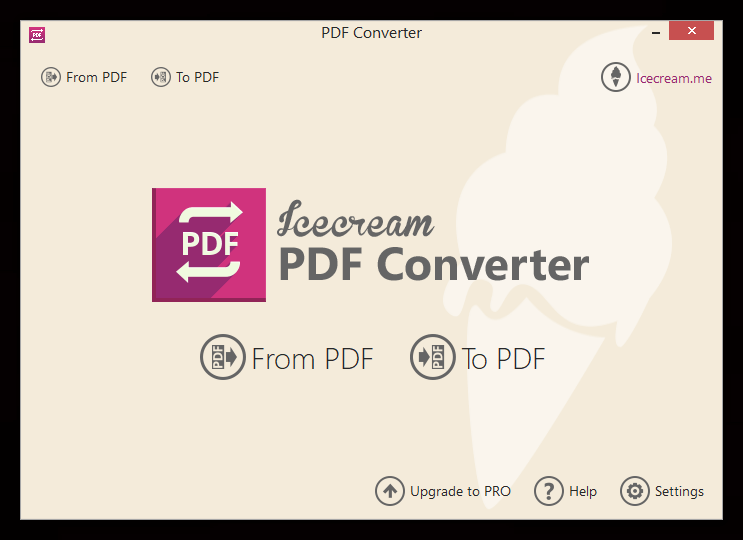
हे अशा प्रकारे काम करते:
- तुमच्या विंडोज कॉम्प्युटरवर आइसक्रीम पीडीएफ कन्व्हर्टर इन्स्टॉल करून उघडा (मॅकसाठी, वापरा) सिस्डेम पीडीएफ कन्व्हर्टर ओसीआर ).
- “From PDF” वर क्लिक करा आणि रूपांतरित करायची असलेली स्कॅन केलेली PDF निवडा.
- नवीन फाईलसाठी आउटपुट फॉरमॅट निवडा आणि “कन्व्हर्ट” वर क्लिक करा.
रूपांतरण पूर्ण झाल्यावर फाईल तुमच्या संगणकावर जतन केली जाईल.
आइसक्रीम पीडीएफ कन्व्हर्टर १२ पेक्षा जास्त OCR भाषांना सपोर्ट करतो आणि पीडीएफला DOC, DOCX, HTML, ODT, RTF, TXT इत्यादी फॉरमॅटमध्ये रूपांतरित करू शकतो.
आम्ही आधी उल्लेख केलेल्या गूगल डॉक्समध्ये एक OCR वैशिष्ट्य देखील आहे, ज्याचा वापर स्कॅन केलेल्या PDF ला संपादन करण्यायोग्य मजकूर दस्तऐवजांमध्ये रूपांतरित करण्यासाठी केला जाऊ शकतो. जरी ते आइसक्रीम PDF कन्व्हर्टर किंवा सिस्डेम PDF कन्व्हर्टर OCR इतके सर्वसमावेशक नसले तरी, ते बहुतेक प्रकरणांमध्ये काम पूर्ण करू शकते.
संरक्षित PDF मधून मजकूर कसा काढावा?
काही PDF फाईल्स एडिटिंग पासवर्डने लॉक केलेल्या असतात किंवा त्यामध्ये इतर सुरक्षा उपाययोजना केलेल्या असतात, ज्यामुळे तुम्हाला त्यातील मजकूर काढता येत नाही. जर तुम्हाला संरक्षित PDF मधून मजकूर काढायचा असेल, तर तुम्हाला PDF अनलॉकिंग प्रोग्राम वापरावा लागेल. पीडीएफसाठी पासपर ...
Passper for PDF हा एक शक्तिशाली प्रोग्राम आहे जो PDF फाईल्समधून एडिटिंग पासवर्ड आणि इतर सुरक्षा निर्बंध, जसे की प्रिंटिंग निर्बंध, कॉपी करण्याचे निर्बंध आणि बरेच काही काढून टाकू शकतो. रूपांतरण प्रक्रिया सोपी आणि जलद आहे, त्यामुळे हे करण्यासाठी तुम्हाला संगणक तज्ञ असण्याची गरज नाही.
तुमच्या PC वर सॉफ्टवेअर डाउनलोड करून इन्स्टॉल करा, त्यानंतर Passper for PDF मध्ये सुरक्षित PDF फाईल उघडा.

“निर्बंध काढा” बटणावर क्लिक करा आणि प्रोग्राम PDF फाईलमधून संरक्षण काढून टाकण्यास सुरुवात करेल. हे पूर्ण झाल्यावर, तुम्ही ती PDF फाईल Edge, PDFelement, Google Docs किंवा इतर कोणत्याही PDF पाहण्याच्या प्रोग्राममध्ये उघडून त्यातील मजकूर काढू शकाल.

पीडीएफ फाईलमधून मजकूर काढणे ही काही अवघड प्रक्रिया नाही. योग्य साधनांच्या मदतीने, तुम्ही अत्यंत सुरक्षित पीडीएफ फाईल्समधूनही सहजपणे मजकूर काढू शकता.




