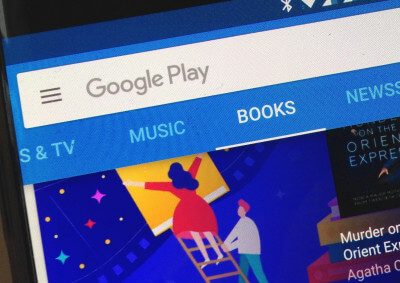
गूगल प्ले बुक्स म्हणजे काय?
गुगल डिजिटल पुस्तके साठवण्यासाठी आणि वितरित करण्यासाठी एक सेवा चालवते. ही सेवा आता गुगल प्ले बुक्स (पूर्वीचे गुगल ईबुक्स) म्हणून ओळखली जाते.
गुगल प्ले बुक्सवर लाखो ई-पुस्तके उपलब्ध आहेत. गुगलने असा दावाही केला आहे की त्यांच्याकडे “जगातील सर्वात मोठा ई-पुस्तकांचा संग्रह” आहे. या ई-पुस्तकांचे लाखो प्रकार डाउनलोड करण्यासाठी आणि वेबवर वाचण्यासाठी उपलब्ध आहेत.
आता समजा तुम्हाला गुगल प्ले बुक्सवरून एखादे पुस्तक डाउनलोड करून त्याची प्रिंट काढायची आहे. तर, असे करण्यासाठी तुम्हाला आधी त्या ई-पुस्तकाची स्थिती तपासावी लागेल की ते प्रिंट करण्यायोग्य आहे की नाही.
प्रिंट करण्यायोग्य आहेत की नाही? होय! कारण अनेकांना वाटत असले की गूगल प्ले बुक्समधील ई-बुक्स मोफत आहेत, तरी त्यातील काही अजूनही मर्यादित स्वरूपात आहेत. वास्तविक पाहता, इतर “मोफत” लेबल असलेली ई-बुक्स केवळ मर्यादित प्रमाणातच डाउनलोड करता येतात. जसे की, अशी ई-बुक्स ज्यांची फक्त काही पानेच डाउनलोड किंवा प्रिंट करता येतात.
गुगल प्ले बुक्समधून पुस्तके शोधणे, सेव्ह करणे, पाहणे आणि प्रिंट करणे यासाठीच्या सर्वात सोप्या पद्धती मी खाली दाखवल्या आहेत. मला खात्री आहे की तुम्ही या टप्प्याटप्प्याने दिलेल्या पद्धतींचे पटकन पालन करू शकाल.
गुगल प्ले बुक्सवरून पुस्तके कशी डाउनलोड आणि प्रिंट करावी?
गूगल प्ले बुक्स संगणकावर डाउनलोड करा
पायरी १. तुमच्या ब्राउझरवर जाऊन भेट द्या गुगल प्ले बुक्स ...
पायरी २. पुस्तक शोधा. शोध पेटीमध्ये पुस्तकाचे शीर्षक टाकून तुम्ही हे करू शकता. तुमच्या शोधाचे निकाल शोध पेटीच्या खाली दिसतील.
पायरी ३. तुम्ही शोधलेले पुस्तक दिसल्यावर, ते मोफत ई-पुस्तक आहे की सशुल्क आहे, हे तुम्हाला दिसेल. एकदा तुम्ही पुस्तकावर क्लिक केल्यावर, पुस्तकाच्या तपशील पृष्ठावर 'वाचा' (read) हा पर्याय दिसेल. हा पर्याय तुम्हाला तुमच्या ब्राउझरवर पुस्तक वाचण्याची परवानगी देतो. तथापि, केवळ यामुळे तुम्ही पुस्तक किंवा त्याची कोणतीही पाने डाउनलोड करू शकणार नाही.
पायरी ४. हे विशिष्ट पुस्तक डाउनलोड करण्यासाठी, तुमच्या गूगल प्लेवरील “माय बुक्स” लायब्ररीमध्ये परत जा. तिथे, तुम्ही नुकतेच उघडलेले पुस्तक तुम्हाला दिसेल.
पायरी ५. आता, पुस्तकावरील तीन टिंब असलेल्या अर्धविरामावर क्लिक करा. त्यावर क्लिक केल्यावर, पर्यायांची एक यादी दिसेल. “एक्सपोर्ट” (Export) पर्यायावर क्लिक करा. त्यानंतर, तुमच्या लक्षात येईल की एक संवाद बॉक्स (dialogue box) दिसेल, ज्यावर असे लिहिलेले असेल:
निर्यात केलेली ACSM फाईल संरक्षित आहे आणि ती Adobe Digital Editions मध्येच उघडली पाहिजे.
याचा अर्थ असा की, DRM संरक्षणामुळे तुम्हाला हे उघडण्यासाठी Adobe Digital Editions सॉफ्टवेअरची आवश्यकता असेल.
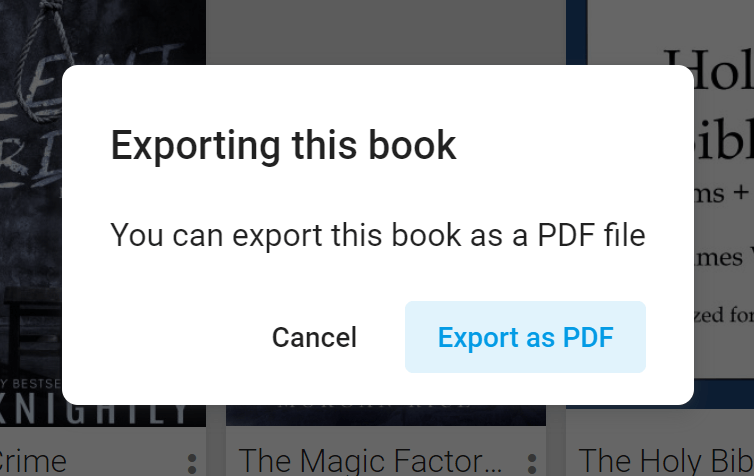
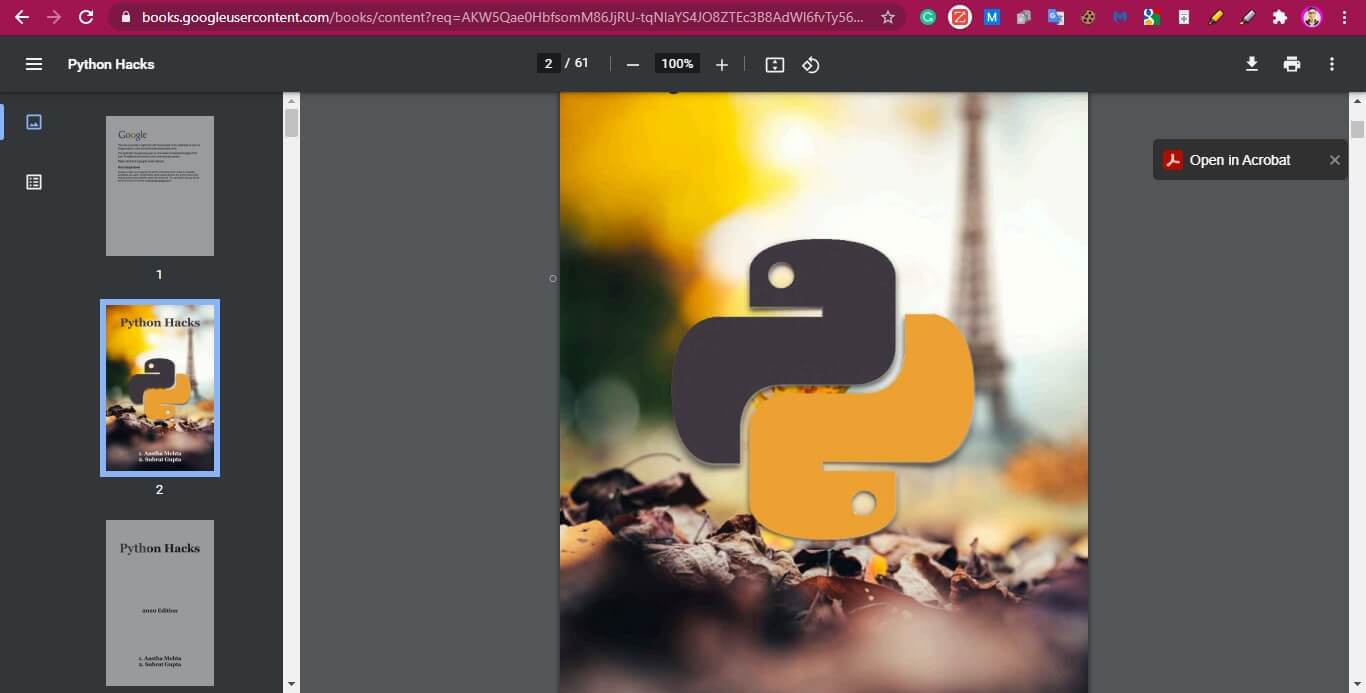
पायरी ६. या डायलॉग बॉक्समध्ये, तुम्हाला EPUB साठी ACSM निर्यात करा (Export ACSM for EPUB) किंवा PDF साठी ACSM निर्यात करा (Export ACSM for PDF) असे दोन पर्याय दिसतील. तुम्हाला ते PDF फॉरमॅटमध्ये डाउनलोड करायचे असल्यास, क्लिक करा. ACSM ला PDF मध्ये निर्यात करा. त्यानंतर तुमची फाईल डाउनलोड होण्यास सुरुवात होईल.

आता तुम्ही PDF फाईल यशस्वीरित्या डाउनलोड केली तरी, तिच्या कॉपीराइट संरक्षणामुळे तुम्ही ती प्रिंट करू शकत नाही. हे पुस्तकाच्या DRM कॉपीराइट एन्क्रिप्शनमुळे होते. गूगल प्लेवरील ई-बुक्समधील DRM एन्क्रिप्शनमुळे वापरकर्ते ते फक्त ब्राउझरवर ऑनलाइन किंवा ॲडोबी डिजिटल एडिशन्सवरच वाचू शकतात.
बरं, जोपर्यंत तुम्ही एनक्रिप्टेड DRM संरक्षण काढून टाकत नाही. तुम्ही काही DRM रिमूव्हल सॉफ्टवेअर जसे की... वापरून या DRM-संरक्षित गूगल ई-बुक्सना सहजपणे DRM-मुक्त फाइल्समध्ये रूपांतरित करू शकता. एपुबोर अल्टिमेट ...
DRM-संरक्षित PDF फॉरमॅट कसा प्रिंट करायचा Google Play Books
पायरी १. ई-बुक रीडर डाउनलोड करा अडोब डिजिटल एडिशन्स ...
पायरी २. अडोब डिजिटल एडिशन्स ऑथोरायझेशन आयडी तयार करा. तुम्ही या आयडीचा वापर करून अडोब डिजिटल एडिशन्स ई-रीडर असलेल्या अनेक डिव्हाइसेसवर लॉग इन करू शकता. तुम्ही तुमच्या स्वतःच्या डिव्हाइसवर नसतानाही, ऑथोरायझेशन आयडी वापरून तुमची अडोब डिजिटल एडिशन्स लायब्ररी उघडू शकता. यासाठी फक्त डिव्हाइसवर अडोब डिजिटल एडिशन्स ई-रीडर असणे आवश्यक आहे.

पायरी ३. तुमच्या विंडोज कॉम्प्युटरच्या डाउनलोड फोल्डरवर जा. तुम्ही डाउनलोड केलेल्या गूगल प्ले ई-बुकवर क्लिक करा. त्यानंतर तुम्हाला तुमच्या ॲडोबी डिजिटल एडिशन्स लायब्ररीमध्ये परत नेले जाईल, जिथे तुमचे पुस्तक आपोआप सिंक झाले आहे.

आता तुम्ही ही पायरी पूर्ण केली आहे, आपण आता वापरू शकतो एपुबोर अल्टिमेट ...
एपुबोर अल्टिमेट कसे वापरावे?
पायरी १. डाउनलोड करा एपुबोर अल्टिमेट ई-बुक कन्व्हर्टर.
पायरी २. एपुबोर अल्टिमेट इन्स्टॉल करा.
पायरी ३. Epubor Ultimate ई-बुक कन्व्हर्टर उघडा.
पायरी ४. एपुबोर अल्टिमेट विविध प्रकारच्या ई-रीडर्सना कनेक्ट होऊ शकते. ते ॲमेझॉन ई-बुक्ससाठी किंडलला, राकुटेन ई-बुक्ससाठी कोबोला, नूक बुक्ससाठी नूकला आणि गूगल प्ले बुक्ससाठी ॲडोबीला कनेक्ट होऊ शकते. फक्त ॲडोबीचा पर्याय शोधा.
जेव्हा तुम्ही Adobe पर्यायावर क्लिक करता, तेव्हा कसे घडते ते लक्षात घ्या. एपुबोर अल्टिमेट तुमच्या Adobe Digital Editions मधील पीडीएफ फाईल आपोआप सिंक झाली आहे.
पायरी ५. तुमची DRM-संरक्षित PDF फाईल DRM-मुक्त PDF फाईलमध्ये रूपांतरित करा. Google Play Book फाईल उजव्या पॅनेलमध्ये स्थानांतरित करा.
पायरी ६. तुम्ही फाईल हस्तांतरित करताच, डिक्रिप्शनची प्रक्रिया त्वरित सुरू होईल.
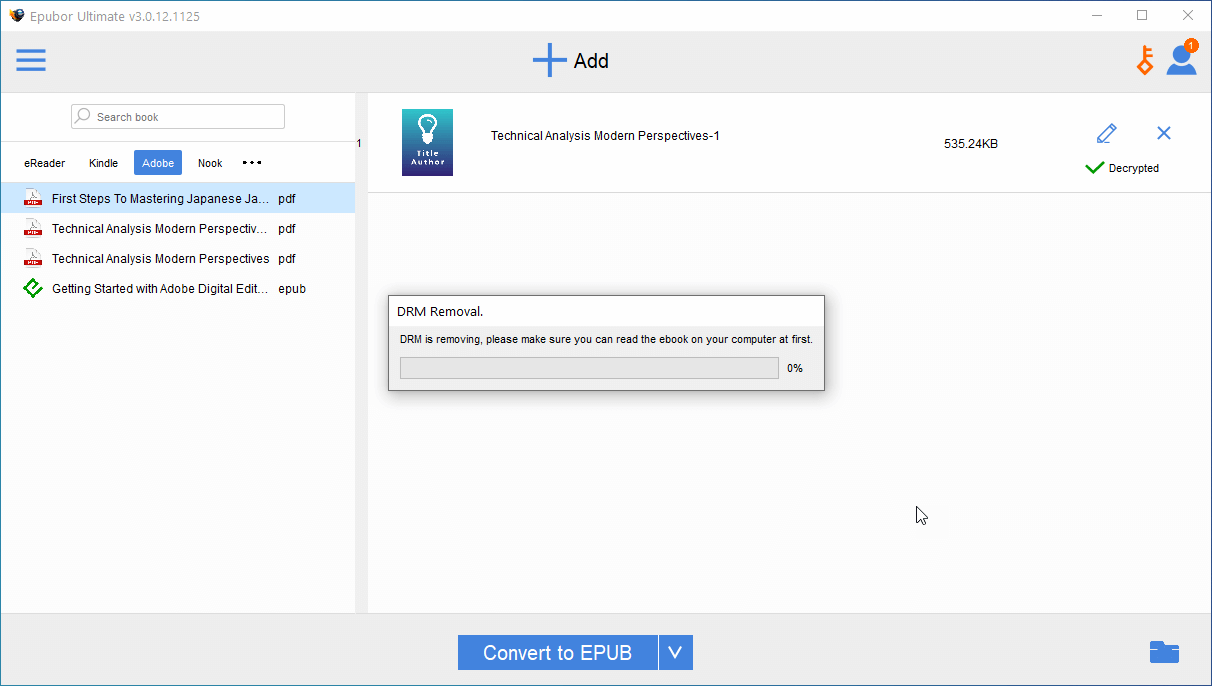
तथापि, काही प्रकरणांमध्ये तुम्हाला एका विशिष्ट ई-बुकसाठी एका विशिष्ट की फाईलची आवश्यकता भासेल. जेव्हा की फाईल मागवणारा एक डायलॉग बॉक्स पॉप-अप होईल, तेव्हा तुम्हाला हे समजेल. पुस्तकाची की फाईल तुम्हाला यांच्याकडून दिली जाईल. एपुबोर सपोर्ट टीम तुम्ही या डायलॉग बॉक्समध्ये दिलेल्या त्यांच्या ईमेलवर त्यांच्याशी संपर्क साधू शकता.
पायरी ७. जेव्हा तुम्ही तुमच्या Google Play Book PDF फाईलचा DRM यशस्वीपणे काढून टाकाल, तेव्हा ती फाईल तुमच्या विंडोज फोल्डरमध्ये पाहण्यासाठी खालील फोल्डर आयकॉनवर क्लिक करा.

पायरी ८. जेव्हा तुम्ही फाईलच्या फोल्डरमध्ये असता; फाईल पाथ C:\Users\UserName\Ultimate, तुमच्या गूगल प्ले बुकच्या PDF फाईलवर राईट-क्लिक करा आणि प्रिंटवर क्लिक करा, जेणेकरून तुम्ही छपाईची प्रक्रिया सुरू करू शकाल.
पायरी ९. तुम्ही PDF फाईल प्रिंट करण्याचा प्रयत्न करताच, Adobe Acrobat Reader DC (किंवा इतर कोणताही PDF प्रोग्राम) टॅब दिसेल. तुमच्या PDF फाईलमधील मजकूर पाहा, तुम्हाला हवे असल्यास तुम्ही प्रत्येक पान तपासू शकता. जर तुम्हाला पुस्तकाचा फक्त काही भाग प्रिंट करायचा असेल, तर सेटिंग्जमधील प्रिंट रेंज समायोजित करा.
पायरी १०. तपासणी आणि काही बदल केल्यानंतर, Adobe Acrobat Reader DC टॅबच्या वरच्या बाजूला असलेल्या प्रिंटर आयकॉनवर क्लिक करा. तरीही, हे काम अधिक जलद करण्यासाठी तुम्ही Ctrl+P शॉर्टकट वापरू शकता.
आता जर तुम्हाला एखादे गूगल प्ले बुक प्रिंट करायचे असेल, पण ते Epub फॉरमॅटमध्ये असेल, तर काळजी करू नका. जोपर्यंत ती फाईल Adobe Digital Editions ई-रीडरमध्ये आहे, तोपर्यंत तुम्ही Epub किंवा Ultimate वापरून त्या फाईलला PDF मध्ये रूपांतरित करू शकता.
उजव्या बाजूच्या पॅनलच्या खाली 'कन्व्हर्ट' (रूपांतरित करा) हा पर्याय आहे. आणि या पर्यायामध्ये, रूपांतरित करायच्या फॉरमॅट्सची यादी आहे. या यादीमध्ये Epub, Mobi, Txt, Azw3 आणि PDF यांचा समावेश आहे.
तुम्ही तुमची ॲडोबी इपब फाईल पीडीएफमध्ये किंवा उलट रूपांतरित करू शकता. तुमच्या गरजेनुसार तुमच्यासाठी सर्वोत्तम फॉरमॅट निवडा आणि क्लिक करा. "रूपांतरित करा" ...
आणि फक्त एक आठवण, मोफत चाचणी एपुबोर अल्टिमेट तुम्हाला फाईलच्या एकूण पानाच्या केवळ २०% भाग प्रिंट करण्याची परवानगी देते. आता, जर पीडीएफ फाईलमधील माहिती तुमच्यासाठी अत्यंत महत्त्वाची असेल, तर संपूर्ण आवृत्तीसाठी २४.९९ डॉलर्सची किंमत देणे योग्य आहे.
संक्षिप्त सारांश
गुगल प्ले बुक्सवर लाखो पुस्तके उपलब्ध आहेत, ज्यांमधून तुम्ही निवड करू शकता. यांपैकी काही पुस्तके विनामूल्य असली आणि तुम्ही त्यासाठी पैसे दिले असले तरीही, हे कधीही विसरू नका की प्रत्येक पुस्तकावर एनक्रिप्टेड कॉपीराइट संरक्षण असू शकते.
तुम्हाला शेअर करायचे असो किंवा प्रिंट करायचे असो, तुमच्याकडे योग्य साधन असणे आवश्यक आहे. DRM चा अडथळा आल्यास.
आणि तुमचे एक सर्वात महत्त्वाचे साधन विसरू नका, एपुबोर अल्टिमेट फाईल्सना PDF फॉरमॅटमध्ये रूपांतरित करण्यासाठी उत्तम सॉफ्टवेअर, ज्यामुळे गूगल प्ले बुक्स प्रिंट करणे शक्य होते.