महत्त्वाची फाईल डिलीट करण्याची आणि त्यानंतर तिचा बॅकअप उपलब्ध नाही हे लक्षात येण्याची चूक कोणीही करू शकते. जरी ट्रॅश बिन (trash bin) अशी कृती मागे घेण्याचा मार्ग देऊ शकत असले, तरी त्याची व्यवहार्यता वापरकर्ता ऑपरेटिंग सिस्टमशी कसा संवाद साधतो यावर अवलंबून असते. उदाहरणार्थ, डेटा रिकव्हरीचा पहिला टप्पा म्हणून, सरळ CTRL + Delete कीस्ट्रोक कॉम्बिनेशन ट्रॅश बिनला बायपास करू शकते. मूळ सिस्टम प्रोप्रायटरी (proprietary) असो किंवा फ्री सोल्युशन (free solution) असो, वापरकर्त्यांना डिलीट झालेल्या फाईल्स रिकव्हर करण्यात मदत करण्यासाठी अनेक टूल्स तयार केलेली आहेत. जगातील सर्वात लोकप्रिय फ्री कम्प्युटेशनल प्लॅटफॉर्मपैकी एक म्हणून, जेव्हा डेटा रिकव्हरीच्या पर्यायांचा विषय येतो, तेव्हा लिनक्स (Linux) अपवाद नाही. त्यापैकी बरेचसे ओपन सोर्स सोल्युशन्स आहेत जे अधिकृत रिपॉझिटरीजमधून डाउनलोड आणि इन्स्टॉल केले जाऊ शकतात. इतर काही व्यावसायिक टूल्स आहेत जे कोणत्याही लिनक्स-आधारित ऑपरेटिंग सिस्टमवर चालवण्यासाठी तयार केलेले आहेत. आपण त्यापैकी दोन सोल्युशन्स पाहू आणि प्रत्येक कसे कार्य करते याचे मूल्यांकन करू: टेस्टडिस्क (TestDisk) आणि आर-लिनक्स (R-Linux).
टेस्टडिस्क
टेस्टडिस्क हे लिनक्सवर हटवलेल्या फाइल्स परत मिळवण्यासाठी एक मोफत आणि ओपन-सोर्स कमांड-लाइन टूल आहे. हे सॉफ्टवेअर क्रिस्टोफ ग्रेनियर यांनी सी (C) प्रोग्रामिंग भाषेत लिहिले असून ते GNU/GPLv2 लायसन्स अंतर्गत परवानाकृत आहे. हे लिनक्स डिस्ट्रिब्युशन्स, विंडोज आणि मॅकओएस (macOS) या प्रमुख ऑपरेटिंग सिस्टीम्सवर चालते. इन्स्टॉलेशन पॅकेज खालील बटणाद्वारे डाउनलोड केले जाऊ शकते:
टेस्टडिस्क डाउनलोडलिनक्स-आधारित सिस्टीमचा विचार केल्यास, ते संबंधित डीफॉल्ट पॅकेज मॅनेजरद्वारे देखील इन्स्टॉल केले जाऊ शकते. डेबियन आणि उबंटूवर, खालील कमांड्स सिस्टीमवर टेस्टडिस्क इन्स्टॉल करतात:
$ sudo apt update
$ sudo apt install testdisk
जर अतिरिक्त पॅकेजेस (डिपेंडेंसी) इन्स्टॉल करायची असतील किंवा अत्यावश्यक पॅकेजेस काढून टाकायची असतील, तर इन्स्टॉलेशन प्रक्रिया पुष्टीकरण मागू शकते. अन्यथा, टेस्टडिस्क थेट सिस्टमवर इन्स्टॉल केले जाईल.
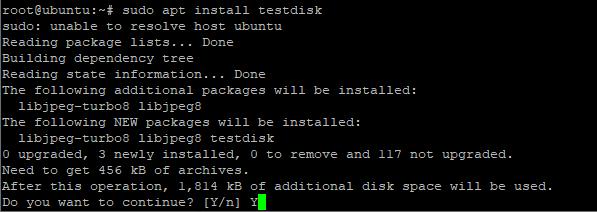
टूलची इन्स्टॉलेशन आणि त्याबद्दलची अतिरिक्त माहिती तपासण्यासाठी, पुढील कमांड कार्यान्वित केली जाऊ शकते:
$ sudo dpkg -l testdisk

रेड हॅट एंटरप्राइज लिनक्स (RHEL) आणि सेंटओएस (CentOS) वर टेस्टडिस्क (TestDisk) इन्स्टॉल करण्यासाठी, सर्वप्रथम EPEL रिपॉझिटरी सक्षम/इन्स्टॉल करणे आवश्यक आहे. ही एक अतिरिक्त पॅकेज रिपॉझिटरी आहे जी सामान्यतः वापरल्या जाणाऱ्या सॉफ्टवेअरसाठी पॅकेजेस इन्स्टॉल करण्याची सुविधा देते. सेंटओएसच्या आवृत्तीनुसार (7 किंवा 8), EPEL रिपॉझिटरी सेट करण्याची पद्धत थोडी वेगळी आहे, जसे की कमांड्सच्या दोन संचांमध्ये दर्शविले आहे (सर्व कमांड्स सुपरयुझर विशेषाधिकारांसह कार्यान्वित करणे आवश्यक आहे):
- आरएचईएल / सेंटओएस ७
# yum install epel-release
# यम अपडेट
# yum install testdisk
- आरएचईएल / सेंटओएस ८
# yum install https://dl.fedoraproject.org/pub/epel/epel-release-latest-8.noarch.rpm
# यम अपडेट
# yum install testdisk
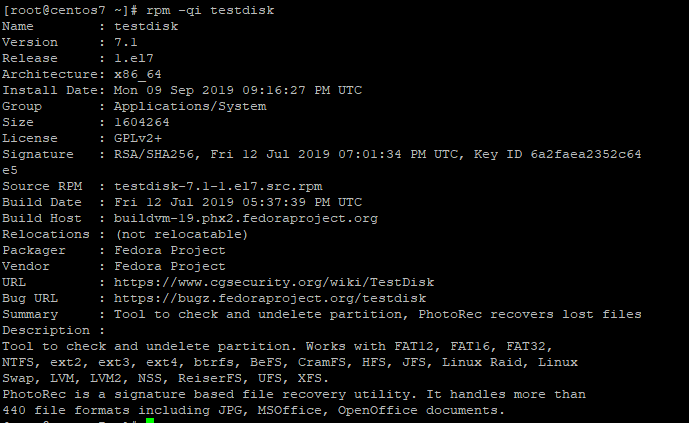
RHEL आणि CentOS च्या दोन्ही आवृत्त्यांवर, खालील कमांड चालवून TestDisk इन्स्टॉलेशनची पडताळणी करता येते:
$ rpm -qi testdisk
शेवटी, इतर दोन पारंपारिक लिनक्स डिस्ट्रिब्युशनवर टेस्टडिस्क इन्स्टॉल करण्यासाठी पुढील कमांड्स वापरल्या जाऊ शकतात:
- फेडोरा:
$ sudo dnf install testdisk
- आर्क लिनक्स:
$ sudo pacman -S testdisk
एकदा टेस्टडिस्क इन्स्टॉल झाल्यावर, वापरकर्ता कमांडद्वारे सिस्टमवरील सर्व पार्टिशन्स आणि स्टोरेज डिव्हाइसेसची यादी पाहू शकतो.
# टेस्टडिस्क /लिस्ट
लिनक्सवर हटवलेल्या फाईल्स परत मिळवण्यासाठी, खालीलप्रमाणे कोणत्याही पॅरामीटरशिवाय TestDisk टूल सुरू करणे पुरेसे आहे.
# टेस्टडिस्क

TestDisk सुरू केल्यावर, हटवलेल्या फाईल्स परत मिळवण्याच्या प्रक्रियेबद्दलची माहिती लॉग करण्याशी संबंधित तीन पर्याय असलेला एक कमांड-लाइन मेनू दिसेल.
- तयार करा: ते एक नवीन testdisk.log फाईल तयार करते.
- जोडा: ते विद्यमान testdisk.log फाइलमध्ये नवीन लॉगिंग माहिती जोडते.
- लॉग नाही: ते कोणतीही लॉगिंग माहिती तयार करत नाही.
नवीन लॉगिंग फाइल तयार करण्याचा पर्याय निवडला आहे असे गृहीत धरल्यास, पुढे टेस्टडिस्क त्या डिस्क आणि पार्टिशन्सची यादी दाखवेल, ज्यांमधून हटवलेल्या फाइल्स परत मिळवता येतात. यादीतून एक आयटम निवडून आणि “पुढे जा” (Proceed) हा पर्याय निवडल्यावर, सिस्टम वापरायचा असलेला संबंधित पार्टिशनचा प्रकार निवडायला सांगेल. वापरकर्त्याने ENTER दाबल्यावर, टेस्टडिस्क पुढे जाऊन त्या पार्टिशनवर करता येणाऱ्या ऑपरेशन्सची यादी दाखवेल.

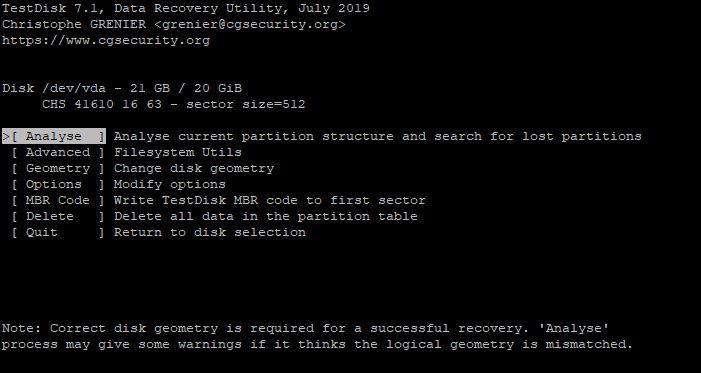
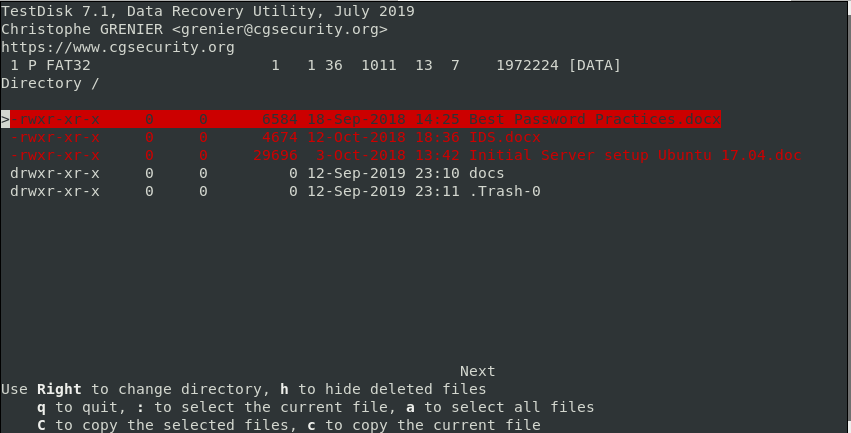
“ॲनालाइझ” (Analyse) पर्याय निवडलेल्या पार्टिशनचे मूल्यांकन करतो आणि त्याचा उपयोग लिनक्सवरील डेटा पुनर्प्राप्त करण्यासाठी केला जातो. जर असे पार्टिशन बूट करण्यायोग्य नसेल, तर हे टूल वापरकर्त्याला याबद्दल माहिती देणारा संदेश प्रदर्शित करेल. टेस्टडिस्क फाईल्स शोधण्यासाठी दोन प्रकारचे पर्याय देते: “क्विक सर्च” (Quick Search) आणि “डीप सर्च” (Deep Search). यापैकी एक पर्याय निवडून आणि पुन्हा “प्रोसीड” (Proceed) दाबल्यावर, हे टूल स्कॅन करता येण्याजोग्या सर्व पार्टिशन्सची यादी दाखवेल. शेवटची पायरी म्हणजे शोध प्रक्रिया सुरू करणे. या पायरीदरम्यान, हे टूल फाईल्स पुनर्प्राप्त करण्यासाठी उपलब्ध असलेल्या प्रत्येक पार्टिशनसह स्क्रीन अपडेट करते. एक पार्टिशन निवडल्यावर, त्यावर सापडलेल्या सर्व डिलीट केलेल्या फाईल्स हायलाइट केल्या जातील आणि ड्रॉप केलेली फाईल एका विशिष्ट डिरेक्टरीमध्ये कॉपी करण्यासाठी तुम्ही “C” हे अक्षर दाबू शकता.
आर-लिनक्स
आर-लिनक्स ही विंडोज, मॅकओएस आणि लिनक्स (३२ आणि ६४ बिट्स) ऑपरेटिंग सिस्टीमसाठी वितरित केलेली आणखी एक मोफत युटिलिटी आहे. याचे आर-स्टुडिओ नावाचे एक अधिक परिपूर्ण सोल्यूशन देखील आहे, जे सशुल्क असून एनटीएफएस (न्यू टेक्नॉलॉजी फाइल सिस्टीम) पार्टिशन्ससोबत काम करण्यास समर्थन देते. टेस्टडिस्क आणि इतर कमांड-लाइन टूल्सपेक्षा वेगळे, आर-लिनक्स एका सोप्या ग्राफिकल युझर इंटरफेससह येते. ते खालील बटणाद्वारे डाउनलोड केले जाऊ शकते:
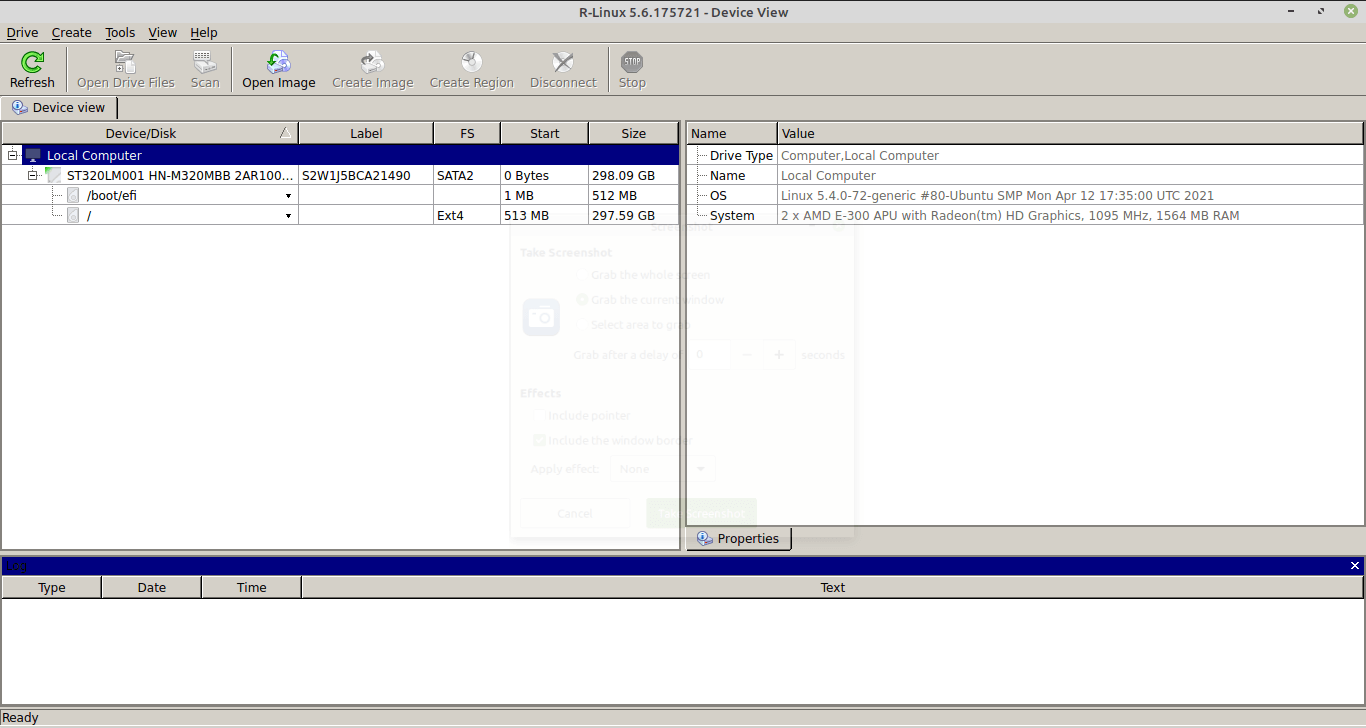
आर-लिनक्स इन्स्टॉल करून उघडल्यानंतर, पहिल्या स्क्रीनवर वापरकर्त्याला ती डिस्क किंवा पार्टिशन निवडण्यास सांगितले जाते, ज्यामधून हटवलेल्या फाईल्स परत मिळवायच्या आहेत.
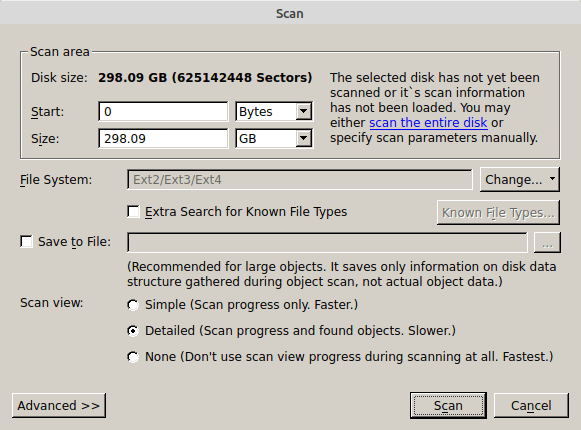
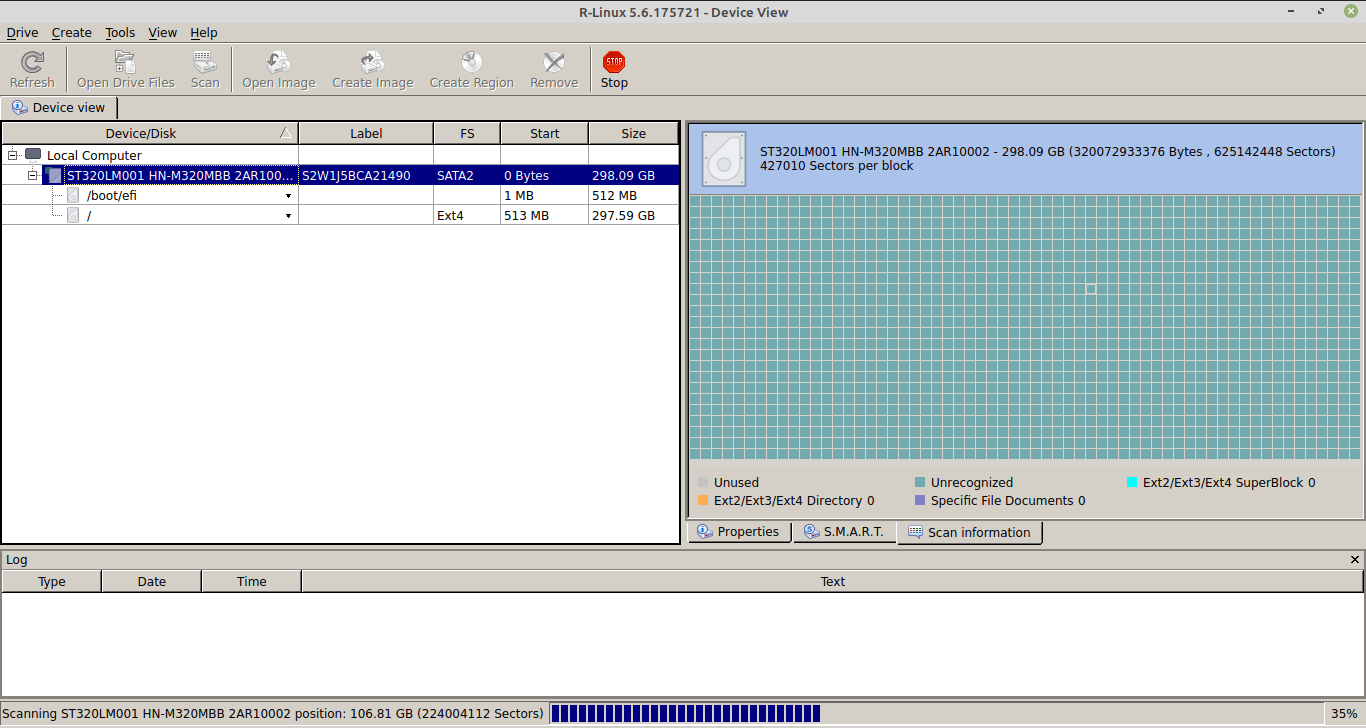
पुढील पायरीमध्ये संबंधित बटण दाबून स्कॅन प्रक्रिया सुरू केली जाते. आर-लिनक्स वापरकर्त्याला करायच्या स्कॅनिंगचा प्रकार निवडायला सांगेल: सोपे (Simple), तपशीलवार (Detailed), किंवा काहीही नाही (None). शेवटच्या पर्यायामध्ये ड्रॉप केलेल्या फाइल्स शोधण्याच्या प्रक्रियेचे ग्राफिकल दृश्य दिसत नाही. पर्यायांच्या त्याच विंडोमध्ये, स्कॅनिंग करण्यासाठी एक विशिष्ट क्षेत्र निवडणे देखील शक्य आहे. एकदा सेटअप पूर्ण झाल्यावर, दुसरे “स्कॅन” बटण दाबून प्रक्रिया सुरू केली जाते. त्यानंतर, आर-लिनक्स विश्लेषण होत असलेल्या डिस्कचा एक प्रकारचा नकाशा दाखवेल. या “नकाशा”मुळे स्कॅनिंग प्रक्रियेच्या प्रगतीचा मागोवा घेणे शक्य होते. “थांबा” (Stop) बटण दाबून ही पायरी कधीही थांबवता येते.
स्कॅनिंग प्रक्रिया पूर्ण झाल्यामुळे, हटवलेल्या फाईल्स मिळवण्यासाठी दोन मुख्य पर्याय आहेत:
- पार्टिशनवर क्लिक करा आणि “सर्व फाइल्स पुनर्प्राप्त करा…” निवडा.
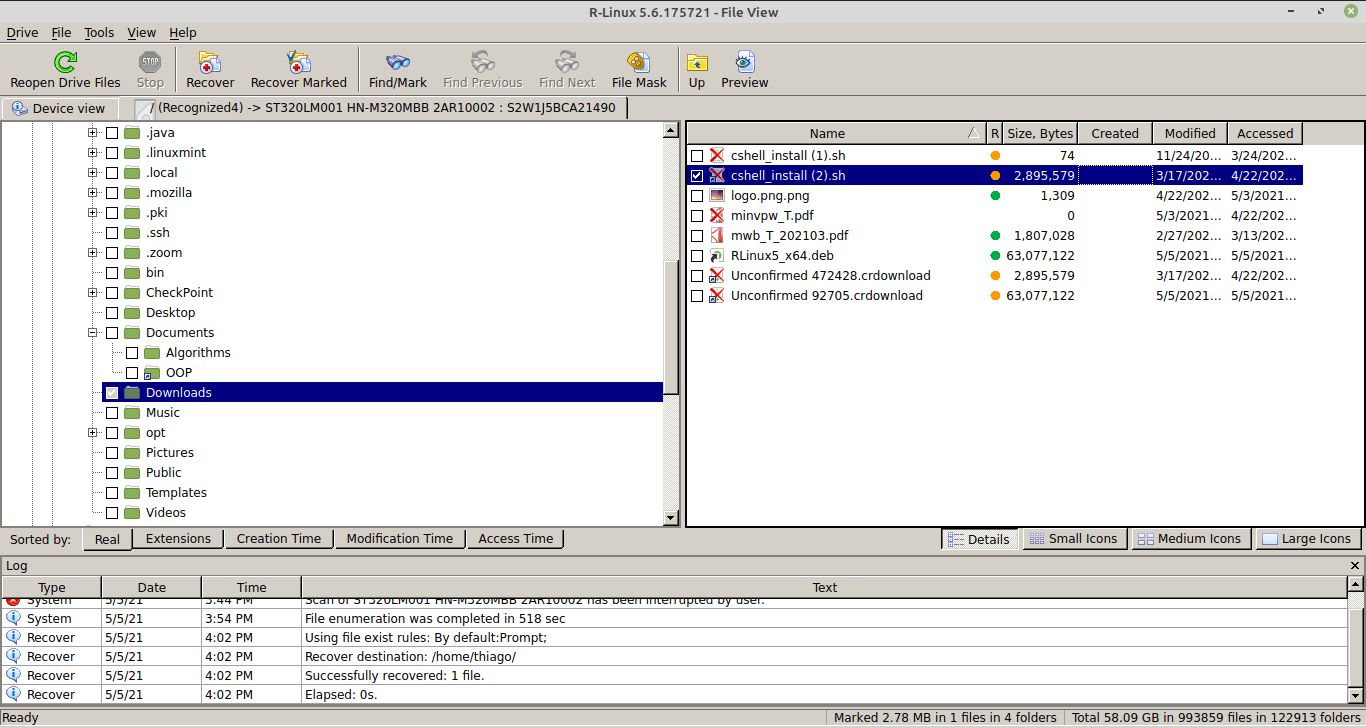
- “ओपन ड्राईव्ह फाईल्स” हा पर्याय निवडा आणि ज्या फोल्डर्समधून हटवलेल्या फाईल्स परत मिळवायच्या आहेत ते फोल्डर्स निश्चित करा. या पर्यायाद्वारे, टूलला सापडलेल्या विशिष्ट फाईल्स निवडणे देखील शक्य आहे. त्यानंतर “रिकव्हर” किंवा “रिकव्हर मार्क्ड” ही बटणे दाबावी लागतील.
सारांश – लिनक्सवर हटवलेल्या फाईल्स परत मिळवणे
लिनक्सवर डिलीट केलेल्या फाइल्स परत मिळवण्यासाठी विविध प्रकारची साधने उपलब्ध आहेत. यापैकी अनेक उपाय केवळ कमांड-लाइन इंटरफेस देतात, ज्यामुळे वापरकर्त्यांना लिनक्समध्ये अधिक प्राविण्याची आवश्यकता असते. टेस्टडिस्कच्या बाबतीतही असेच आहे. जरी हा एक शक्तिशाली उपाय असला तरी, तो ड्रायव्हर्स आणि पार्टिशन्सबद्दलचे निम्न-स्तरीय तपशील लपवत नाही. साधनांचा दुसरा प्रकार आर-लिनक्सप्रमाणे काम करतो, जो अधिक सोपा इंटरफेस दाखवतो आणि लिनक्सचे कोणत्याही स्तराचे ज्ञान असलेल्या वापरकर्त्यांना त्याच्याशी संवाद साधणे सुलभ करतो.



