अशी परिस्थिती कुणासोबत कधीच आली नसेल, जिथे तुम्हाला खात्री असते की एखाद्या फाईलचा आता वापर होणार नाही आणि त्यामुळे तुम्ही ती डिलीट करता? त्यानंतर, तुम्ही तुमची रिसायकल बिन रिकामी करता, किंवा तुम्ही तुमच्या सिस्टमला कोणतीही डिलीट केलेली फाईल न ठेवण्यासाठी आधीच सेट केलेले असल्यामुळे ती कायमची डिलीट होते. पण, काही दिवसांनंतर तुमच्या लक्षात येते की त्या डिलीट झालेल्या फाईलमध्ये महत्त्वाची माहिती होती. ही एक अपरिवर्तनीय परिस्थिती वाटते. चांगली बातमी ही आहे की या गंभीर क्षणातून मार्ग काढण्याचे अनेक मार्ग आहेत. या लेखात, आपण विंडोज 10 मधून डिलीट केलेल्या फाईल्स रिकव्हर करण्याच्या काही मूळ पद्धतींवर एक नजर टाकू. शिवाय, आपण या प्रकारच्या रिकव्हरीसाठी तयार केलेल्या एका मजबूत थर्ड-पार्टी सॉफ्टवेअरबद्दल चर्चा करणार आहोत – ते म्हणजे... स्टेलर डेटा रिकव्हरी ...
कमांड प्रॉम्प्ट
विंडोज १० मध्ये काही कमांड्स आहेत ज्यांचा वापर करून डिलीट केलेल्या फाइल्स परत मिळवता येतात. या कमांड्स चालवण्यासाठी प्रशासकीय अधिकारांची (ॲडमिनिस्ट्रेटर प्रिव्हिलेजेस) आवश्यकता असते. प्रशासक म्हणून कमांड प्रॉम्प्ट वापरण्यासाठी काही पर्याय उपलब्ध आहेत.
- पहिला मार्ग म्हणजे स्टार्ट मेन्यू उघडून, “cmd” किंवा “command” टाईप करणे, आलेल्या पर्यायावर राईट-क्लिक करून “Run as administrator” निवडणे. विंडोज, प्रॉम्प्ट कमांडला प्रशासकीय विशेषाधिकारांसह (administrator privilege) चालवण्यासाठी परवानगी मागेल.
- दुसरा पर्याय म्हणजे Windows+R दाबून “Run” डायलॉग उघडणे. “Open” फील्डमध्ये “cmd” टाईप केल्यानंतर, Ctrl+Shift+Enter दाबून ॲडमिनिस्ट्रेटरच्या विशेषाधिकारांसह कमांड प्रॉम्प्ट दिसेल.
- प्रशासक म्हणून कमांड प्रॉम्प्ट वापरण्याचा शेवटचा आणि अधिक सोपा मार्ग म्हणजे Windows+X दाबणे. ऑपरेटिंग सिस्टम काही प्रगत पर्याय दाखवेल, ज्यामधून “कमांड प्रॉम्प्ट (अॅडमिन)” निवडता येतो. हा तिसरा मार्ग काही Windows 10 आवृत्त्यांमध्ये वेगळा असू शकतो. वापरकर्त्यांना “Windows PowerShell (अॅडमिन)” हा पर्याय आढळेल. हा एक अधिक शक्तिशाली कमांड प्रॉम्प्ट आहे, ज्याचा वापर डेटा रिकव्हरीशी संबंधित कमांड्स चालवण्यासाठी देखील केला जाऊ शकतो.
एकदा प्रशासकीय विशेषाधिकारांसह प्रॉम्प्ट कमांड उपलब्ध झाल्यावर, कार्यान्वित करायची पहिली कमांड ही आहे “ chkdsk < ड्राइव्ह लेटर >: /f ”, जेथे < ड्राइव्ह लेटर हे हार्ड ड्राइव्हच्या अक्षराशी संबंधित आहे. उदाहरणार्थ, जर डिस्क C अक्षराशी मॅप केलेली असेल, तर कार्यान्वित करायची कमांड “chkdsk C: /f” अशी आहे. chkdsk कमांड फाइल सिस्टीममधील फाइल्स आणि मेटाडेटाची तपासणी करते, ज्यामध्ये तार्किक आणि भौतिक त्रुटी शोधल्या जातात. /f हा पॅरामीटर कमांडला डिस्कवरील कोणत्याही त्रुटी दुरुस्त करण्यास सूचित करतो.
दुसरी कमांड हटवलेल्या फाईल्स परत मिळवण्याच्या क्रियेशी संबंधित आहे. यासाठी, वापरकर्त्याला “ टाईप करावे लागेल” attrib -h -r -s /s /d < ड्रायव्हरचे पत्र >: *.* ".

attrib कमांड फाईलचे गुणधर्म दाखवते किंवा बदलते. त्याला पास केलेल्या प्रत्येक पॅरामीटरचे, स्कॅन केलेल्या प्रत्येक फाईलवर खालीलप्रमाणे कार्य असते:
- -h: “hidden” ॲट्रिब्यूट काढून टाकण्यासाठी.
- -r: “read-only” विशेषता काढून टाकण्यासाठी.
- -s: “सिस्टम” विशेषता काढून टाकण्यासाठी.
- /s: सध्याच्या फोल्डरमधील आणि सर्व उप-फोल्डर्समधील सर्व फाइल्सवर प्रक्रिया करण्यासाठी.
- /d: प्रक्रियेमध्ये फोल्डर्सचा समावेश करण्यासाठी.
- *.*: कोणत्याही नावाच्या आणि कोणत्याही एक्स्टेंशनच्या फाईल्सवर प्रक्रिया करण्यासाठी.
या प्रक्रियेला बराच वेळ लागू शकतो, परंतु ती पूर्ण होण्यापूर्वी सिस्टम वापरणे टाळणे महत्त्वाचे आहे. खरे तर, विंडोज १० मधून डेटा पुनर्प्राप्त करण्यासाठी वापरल्या जाणाऱ्या कोणत्याही पद्धतीसाठी ही एक शिफारस आहे. पुनर्प्राप्त केलेल्या काही फाइल्स ओव्हरराइड होण्यापासून रोखण्याचा हा एक मार्ग आहे. शिवाय, जर काही फाइल्स .chk फॉरमॅटमध्ये परत मिळवल्या गेल्या असतील, तर फक्त त्यांचे एक्स्टेंशन योग्य एक्स्टेंशनमध्ये बदलणे आवश्यक आहे.
फाइल इतिहास
फाइल हिस्ट्री हे विंडोज ८ मध्ये सादर केलेले आणखी एक वैशिष्ट्य आहे, जे फाइल्सचा बॅकअप घेण्यासाठी आणि त्या परत मिळवण्यासाठी एक सोपा मार्ग उपलब्ध करून देते. या पर्यायाचा महत्त्वाचा मुद्दा म्हणजे, कोणतीही पुनर्प्राप्ती करण्यापूर्वी बॅकअप प्रक्रिया सेट करणे आवश्यक असते. याचा अर्थ असा की, जर बॅकअप आधीच कॉन्फिगर केलेला असेल, तरच वापरकर्ता या पद्धतीने विंडोज १० मधून डिलीट केलेल्या फाइल्स परत मिळवू शकेल. आणखी एक महत्त्वाचा विचार म्हणजे, फाइल हिस्ट्री हे वैशिष्ट्य बाह्य ड्राइव्हवर बॅकअप तयार करण्यासाठी डिझाइन केले गेले होते. त्यामुळे, ही कार्यक्षमता सक्षम करण्यासाठी, ज्या व्हॉल्यूमवर (डिस्क किंवा मीडिया) विंडोज ऑपरेटिंग सिस्टम इन्स्टॉल केली आहे, त्यापेक्षा वेगळ्या दुसऱ्या व्हॉल्यूमची आवश्यकता असते.
सर्व आवश्यकता पूर्ण झाल्या आहेत असे गृहीत धरून, स्टार्ट मेन्यूमध्ये जाऊन “बॅकअप” असे टाईप करून फाईल हिस्ट्रीद्वारे विंडोज १० मधून डिलीट केलेल्या फाईल्स परत मिळवण्याची प्रक्रिया सुरू करता येते. “गो टू बॅकअप अँड रिस्टोअर (विंडो ७)” या पर्यायावर आणि त्यानंतर “सिलेक्ट अनदर बॅकअप टू रिस्टोअर फाईल्स फ्रॉम” या पर्यायावर रिस्टोअर फीचर उपलब्ध आहे. उपलब्ध बॅकअप फाईल्सची एक यादी दाखवली जाते आणि वापरकर्ता त्यापैकी एक निवडून डेटा रिकव्हरीची प्रक्रिया पुढे चालू ठेवू शकतो.
स्टेलर डेटा रिकव्हरी
स्टेलर डेटा रिकव्हरीचे प्रदाते दावा करतात की हे डेटा रिकव्हरीसाठी सर्वात जास्त तपासलेले आणि पुरस्कारप्राप्त सॉफ्टवेअर आहे. वेबसाइटवर अधोरेखित केलेल्या तांत्रिक वेबसाइट्सवरील पुनरावलोकनांच्या विस्तृत सूचीद्वारे याला दुजोरा मिळतो. त्या सर्वांनी सॉफ्टवेअरला ४ ते ५ स्टार्स दिले आहेत आणि या टूलच्या विविध वैशिष्ट्यांचे कौतुक केले आहे. ट्रस्टपायलटवरही याची प्रतिष्ठा अधोरेखित झाली आहे, जिथे सॉफ्टवेअरला ४.७ चा स्कोअर मिळाला आहे. हा स्कोअर १,७९० पुनरावलोकनांचा विचार करता (हा लेख लिहिण्याच्या वेळेपर्यंत), स्टेलरला "उत्कृष्ट" म्हणून वर्गीकृत करतो.
या सॉफ्टवेअरमध्ये काही अशी वैशिष्ट्ये आहेत जी याच उद्देशासाठी असलेल्या इतर अनेक सोल्यूशन्समध्ये आढळतात. हे रिकव्हरिंग प्रक्रियेदरम्यान फाइल्सचे प्रिव्ह्यू पाहण्याची सोय देते आणि डेटाबेस फाइल्ससह शेकडो प्रकारच्या फाइल्स रिकव्हर करण्यास सक्षम असल्याचे नमूद करते. सॉफ्टवेअरची आणखी एक क्षमता म्हणजे यूएसबी ड्राइव्ह, एसडी कार्ड आणि विंडोजवरील पार्टिशन यांसारख्या फॉरमॅट केलेल्या किंवा करप्ट झालेल्या मीडियामधून गमावलेला डेटा रिकव्हर करणे. बिटलॉकमधून डिलीट केलेला डेटा एक्स्ट्रॅक्ट करणे ही देखील एक अत्यंत उपयुक्त कार्यक्षमता आहे. बिटलॉक हे मायक्रोसॉफ्ट विंडोजच्या काही आवृत्त्यांमध्ये समाविष्ट असलेले एक डिस्क एन्क्रिप्शन फीचर आहे. हे एक अत्याधुनिक डिझाइन असून, क्रिप्टोग्राफिक कीज साठवण्यासाठी यात टीपीएम (ट्रस्टेड प्लॅटफॉर्म मॉड्यूल) मायक्रोचिप वापरून ते अधिक प्रगत केले आहे.
स्टेलर डेटा रिकव्हरी हे सहा वेगवेगळ्या आवृत्त्यांमध्ये वितरित केले जाते. मोफत आवृत्तीमध्ये १ जीबी पर्यंत डेटा पुनर्प्राप्त करण्याची मर्यादा आहे. सर्वात परिपूर्ण आवृत्ती एक टूलकिट आहे, ज्यामध्ये इतर आवृत्त्यांची सर्व वैशिष्ट्ये आणि दोन अतिरिक्त कार्यक्षमता समाविष्ट आहेत: व्हर्च्युअल ड्राइव्ह रिकव्हरी आणि लिनक्स व मॅक ड्राइव्हमधून डेटा पुनर्प्राप्ती. प्रत्येक आवृत्ती नेमके काय देते याची तुलना खालील तक्त्यामध्ये आढळेल. केवळ सशुल्क सॉफ्टवेअर आवृत्त्याच काही ऑपरेशन्स करू शकतात, जसे की गमावलेल्या पार्टिशन्समधून, क्रॅश झालेल्या सिस्टीममधून हटवलेल्या फाइल्स पुनर्प्राप्त करणे आणि खराब झालेले व्हिडिओ व फोटो दुरुस्त करणे. या लेखात, आम्ही प्रोफेशनल आवृत्तीवर लक्ष केंद्रित करणार आहोत, जी खालील बटणाद्वारे डाउनलोड केली जाऊ शकते:
व्यावसायिक आवृत्ती डाउनलोड करा व्यावसायिक आवृत्ती डाउनलोड करा

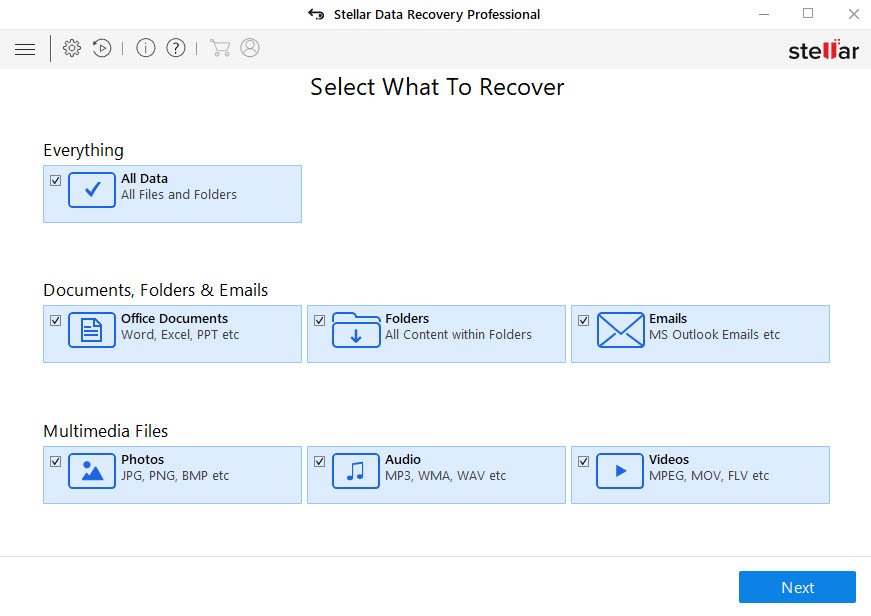
सॉफ्टवेअर इन्स्टॉलेशनसाठी किमान ४ जीबी मेमरी आणि २५० एमबी हार्ड डिस्कची आवश्यकता असते. हे सॉफ्टवेअर मजबूत असण्यासोबतच वापरायला सोपे असून, विंडोज १० मधून डिलीट केलेल्या फाइल्स रिकव्हर करण्याच्या प्रक्रियेसाठी केवळ तीन पायऱ्या लागतात. सर्वप्रथम, वापरकर्त्याला रिकव्हर करायच्या डेटाचा प्रकार निवडण्यास सांगितले जाते. जरी सर्व डेटा रिकव्हर करण्याचा पर्याय असला तरी, स्कॅनिंगची व्याप्ती मर्यादित करून या प्रक्रियेची कार्यक्षमता सुधारणे शक्य आहे.
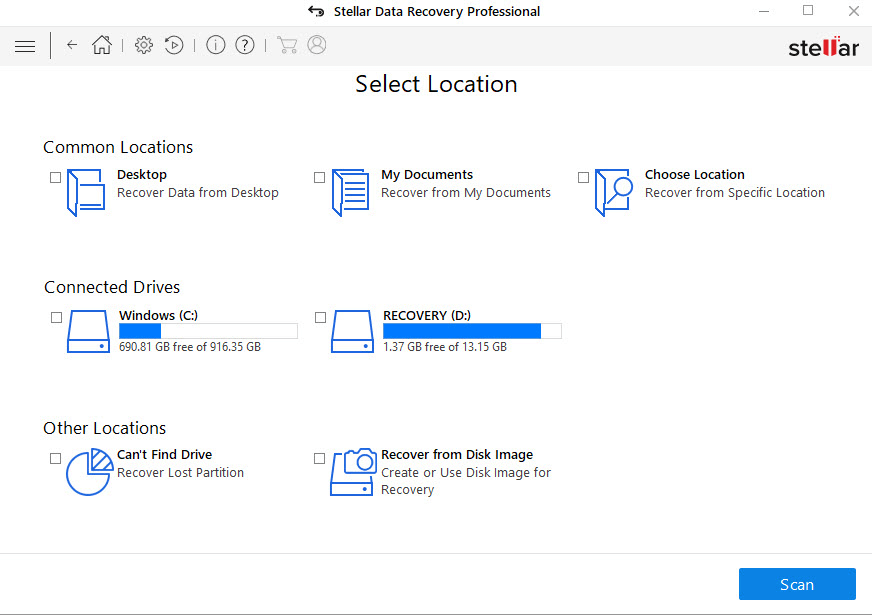
पुढे, सॉफ्टवेअर वापरकर्त्याकडून असे ठिकाण निवडण्याची अपेक्षा करते जिथून हटवलेल्या फाईल्स पुनर्प्राप्त करायच्या आहेत. ठिकाणांचे तीन गट दाखवले जातात:
- सामान्य ठिकाणे: डेस्कटॉपवरून, डॉक्युमेंट्समधून आणि एका विशिष्ट ठिकाणाहून डेटा पुनर्प्राप्त करण्यापैकी निवड करणे शक्य आहे. तिसरा पर्याय निवडल्यास, सॉफ्टवेअर एक नवीन विंडो उघडते जेणेकरून वापरकर्ता ते ठिकाण निश्चित करू शकेल.
- कनेक्टेड ड्रायव्हर्स: सॉफ्टवेअरद्वारे दर्शवल्या जाणाऱ्या ड्राइव्हर्सची संख्या, सिस्टम ओळखू शकणाऱ्या उपकरणांवर अवलंबून असते. सर्वात सामान्य म्हणजे लोकल हार्ड डिस्क, एसएसडी (SSD), आणि इतर कोणतेही उपलब्ध ड्राइव्हर्स व व्हॉल्यूम्स. हा पर्यायांचा असा समूह आहे जो गमावलेल्या पार्टिशनमधून डेटा पुनर्प्राप्त करण्याची शक्यता देखील प्रदान करतो.
- इतर ठिकाणे: ज्या परिस्थितीत डिस्क इमेजमधून डेटा पुनर्प्राप्त करणे आवश्यक असते, त्या परिस्थितीत हा पर्याय वापरला जाईल.
ठिकाण निवडल्यानंतर, सॉफ्टवेअर डीप स्कॅन करण्याचा अतिरिक्त पर्याय उपलब्ध करून देते. ही फाईल सिग्नेचरच्या आधारावर डेटा शोधण्याची एक अधिक प्रगत प्रक्रिया आहे. गंभीरपणे खराब झालेल्या ड्राईव्हमधून डेटा पुनर्प्राप्त करण्यासाठी या अधिक जड प्रक्रियेची शिफारस केली जाते.
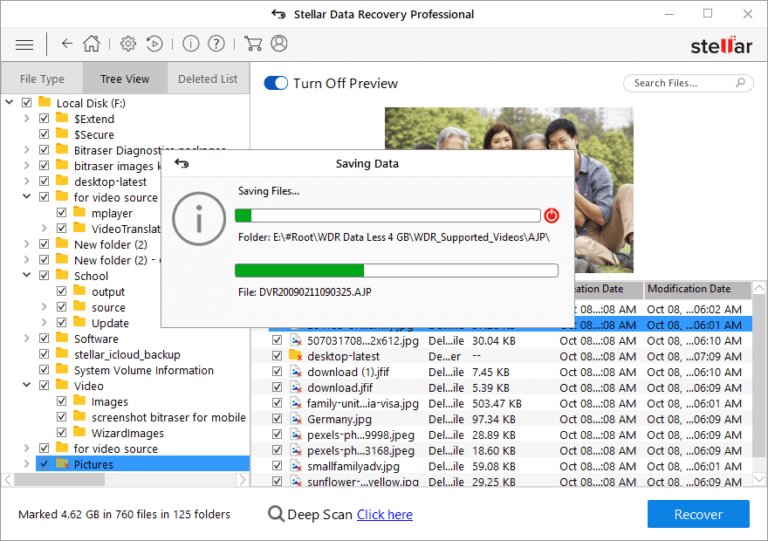
तिसऱ्या आणि शेवटच्या टप्प्यात स्कॅनिंग प्रक्रिया सुरू केली जाते. ही प्रक्रिया चालू असताना, सापडलेल्या अनेक फाईल्सचे पूर्वावलोकन स्क्रीनवर दाखवले जाते. या टप्प्याची कार्यक्षमता स्वाभाविकपणे त्यात समाविष्ट असलेल्या डेटाच्या प्रमाणावर अवलंबून असली तरी, स्टेलर डेटा रिकव्हरी काही मिनिटांत काही शेकडो गिगाबाइट्सचे विश्लेषण पूर्ण करण्यास सक्षम आहे.
स्कॅनिंग प्रक्रिया पूर्ण झाल्यावर सॉफ्टवेअर सापडलेल्या सर्व फाइल्सची यादी दाखवते. वापरकर्त्यांना डेटा वेगवेगळ्या प्रकारे पाहण्यासाठी तीन टॅब उपलब्ध आहेत. “फाइल प्रकार” (File Type) टॅबखाली, फाइल्स त्यांच्या प्रकारानुसार आयोजित केलेल्या आहेत: फोटो, ऑडिओ, व्हिडिओ, डॉक्युमेंट, टेक्स्ट, इत्यादी. डीफॉल्ट टॅब “ट्री व्ह्यू” (Tree View) आहे, आणि तो डिरेक्टरी ट्री संरचनेचा वापर करून फाइल्स दाखवतो. रूट (root) हे ते ठिकाण आहे जिथून सॉफ्टवेअरने स्कॅन करणे सुरू केले. तिसरा टॅब “डिलीटेड लिस्ट” (Deleted List) आहे. या टॅबवर क्लिक केल्यावर, ड्राइव्हमधून डिलीट केलेल्या फाइल्स आणि फोल्डर्स शोधण्यासाठी डीप स्कॅन सुरू होणार असल्याची चेतावणी वापरकर्त्याला मिळते. तथापि, जर वापरकर्त्यांनी ही पूरक प्रक्रिया चालवण्यास सहमती दर्शवली, तर सॉफ्टवेअर मागील सर्व स्कॅन परिणाम पुसून टाकेल. या स्क्रीनवरील आणखी एक उपयुक्त वैशिष्ट्य म्हणजे सापडलेल्या फाइल्स फिल्टर करण्यासाठी असलेले क्षेत्र. एकदा वापरकर्त्याने विशिष्ट फाइलवर क्लिक केल्यावर, त्यानुसार तिचे पूर्वावलोकन (preview) दाखवले जाते. “रिकव्हर” (Recover) बटणावर क्लिक करून डिलीट केलेली फाइल प्रभावीपणे पुनर्प्राप्त केली जाते.
दावा केल्याप्रमाणे स्टेलर डेटा रिकव्हरी वेबसाइट विंडोज 10 मधून डिलीट केलेल्या फाइल्स परत मिळवण्याची टप्प्याटप्प्याची प्रक्रिया वापरकर्त्यासाठी सोपी आणि लक्षणीय कामगिरीची आहे. तरीही, एकदा हे सॉफ्टवेअर डेटा परत मिळवण्यासाठी एक संपूर्ण उपाय बनले की, इतर अनेक कार्यक्षमता उपलब्ध होतात. प्रत्येक वापरकर्त्याच्या कौशल्यानुसार, प्रत्येक परिस्थितीच्या गरजेनुसार या वैशिष्ट्यांचा वापर करता येतो.
तुमच्या विंडोज 10 संगणकावरील डेटा गमावण्यापासून वाचवा
डेटा संरक्षणासाठी एक पुरस्कारप्राप्त उपाय आहे अॅक्रोनिस ट्रू इमेज हे सुरक्षित डेटा स्टोरेजसाठी एक संपूर्ण प्लॅटफॉर्म आहे, ज्यामध्ये तीन व्याप्तींमध्ये गटबद्ध केलेली अनेक उत्पादने आहेत. क्लाउड प्रदात्यांसाठी, ॲक्रोनिस ट्रू इमेज डेटा बॅकअप आणि संरक्षण, तसेच आपत्ती निवारणासाठी अनेक सेवा पुरवते. ऑन-प्रिमाइस व्यवसायांसाठी, क्लाउड सेवा पुरवठादारांसोबत एकत्रीकरणासह, सुरक्षित डेटा हाताळणीच्या विस्तृत श्रेणीसाठी उपाययोजना उपलब्ध आहेत. व्यक्तींसाठी, हे प्लॅटफॉर्म डिस्कवर संग्रहित डेटाचे संरक्षण आणि अखंडतेवर लक्ष केंद्रित करणारे काही उपाय प्रदान करते.
विंडोज 10 मधून डिलीट केलेल्या फाईल्स परत मिळवण्यासाठी हे काही पर्याय आहेत. ऑपरेटिंग सिस्टीमने उपलब्ध करून दिलेल्या मूळ पद्धती पाहता, कमांड लाईन्स आणि सिस्टीमची अधिक प्रगत वैशिष्ट्ये हाताळण्यासाठी वापरकर्त्याला अधिक कौशल्याची आवश्यकता असते. थर्ड-पार्टी सॉफ्टवेअरशी संबंधित जसे की... स्टेलर डेटा रिकव्हरी त्यांच्याद्वारे प्रदान केलेल्या मूलभूत कार्यक्षमता डेटा रिकव्हरीवर लक्ष केंद्रित करणाऱ्या इतर अनेक सॉफ्टवेअरमध्ये आढळतात. त्यामुळे, वापरकर्त्यांना प्रत्येक परिस्थितीच्या वैशिष्ट्यानुसार निवडता येतील अशा अनेक पर्यायांचा संच उपलब्ध असतो.




