توهان Kindle eBooks مان DRM تحفظ ختم ڪري سگهو ٿا ۽ پوءِ انهن کي EPUB فارميٽ ۾ تبديل ڪري سگهو ٿا ته جيئن Amazon پاران لاڳو ڪيل ڪيترين ئي پابندين کان نجات حاصل ڪري سگهجي. EPUB هڪ مشهور eBook فارميٽ آهي جيڪو وڏي پيماني تي سپورٽ ٿيل آهي. تقريبن ڪو به پليٽ فارم، جنهن ۾ عملي طور تي سڀئي هارڊويئر ريڊرز (Kindle جي استثنا سان) ۽ eBook ريڊر ايپليڪيشنون شامل آهن، آساني سان EPUB ڪتاب پڙهي سگهن ٿيون.
هتي DRM-محفوظ Kindle ڪتابن کي EPUB فارميٽ ۾ تبديل ڪرڻ جو هڪ بهترين طريقو آهي - استعمال ڪريو ايپيوبور الٽيميٽ . اهو هڪ سافٽ ويئر پروگرام آهي جيڪو استعمال ڪرڻ ۾ تمام آسان آهي ۽ ونڊوز ۽ ميڪ ٻنهي سان ڪم ڪري ٿو. اچو ته هاڻي Amazon Kindle ڪتابن کي EPUB ۾ تبديل ڪريون.
ڪِنڊل AZW/KFX اي بڪ کي DRM-مفت EPUB ۾ تبديل ڪريو (قدم بہ قدم هدايتون)
توهان جي چونڊيل طريقي جي پرواهه ڪرڻ کان سواءِ، پڪ ڪريو ته توهان ڊائون لوڊ ۽ انسٽال ڪيو آهي.
ايپيوبور الٽيميٽ
توهان جي ونڊوز يا ميڪ ڪمپيوٽر تي. مفت آزمائش هر ڪتاب جو 20٪ تبديل ڪندي ته جيئن توهان کي اهو احساس ڏياري سگهجي ته اهو ڪيئن ڪم ڪري ٿو.
مفت ڊائون لوڊ
مفت ڊائون لوڊ
طريقو 1: ڪتابن کي ڪِنڊل اي-ريڊر کان EPUB ۾ تبديل ڪريو
صرف ڪِنڊل فرم ويئر جي هيٺين ورزن تي لاڳو ٿئي ٿو: V5.10.2 ۽ هيٺيون. اهي ڪجهه پراڻا آهن ڪِنڊل ماڊلز .
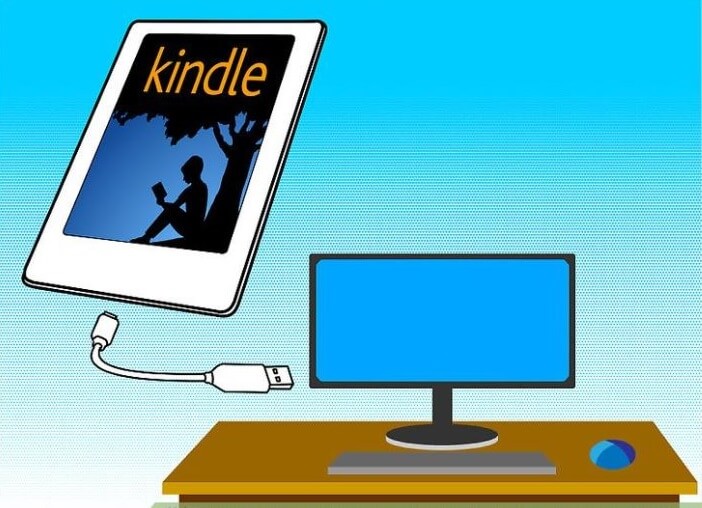
قدم 1. پنهنجو ڪِنڊل ڪڍو ۽ ان کي پنهنجي ڪمپيوٽر سان ڳنڍيو.
پنهنجي ڪِنڊل اي-ريڊر کي پنهنجي ونڊوز يا ميڪ ڪمپيوٽر سان USB ڪيبل ذريعي ڳنڍيو (صرف چارج ڪيبل جي بدران USB ڊيٽا ڪيبل استعمال ڪريو).
قدم 2. ڪِنڊل ڪتاب شامل ڪريو جيڪي تبديل ڪرڻ جي ضرورت آهي.
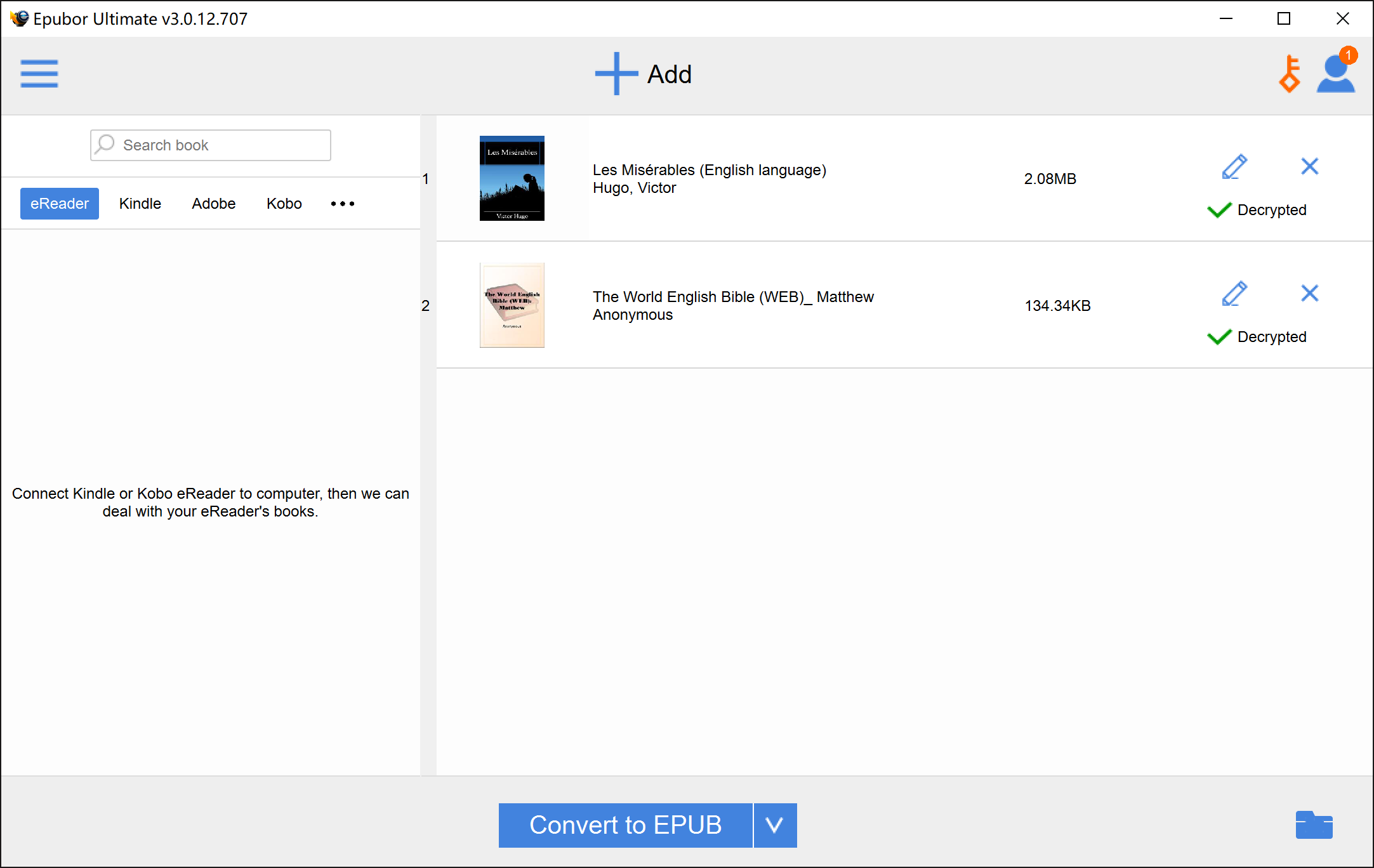
کليل ايپيوبور الٽيميٽ . اهو خودڪار طريقي سان توهان جي ڪِنڊل ڊيوائس کي ڳوليندو ۽ ان ۾ موجود سڀئي ڪتاب ڏيکاريندو. ان ڪتاب تي ڊبل ڪلڪ ڪريو جنهن کي توهان EPUB ۾ تبديل ڪرڻ چاهيو ٿا. ڪجهه دير انتظار ڪريو جيستائين DRM تحفظ ختم نه ٿئي. ڪتاب ساڄي پين ۾ شامل ڪيو ويندو. توهان ڪتاب ميٽا کي ايڊٽ ڪرڻ لاءِ پينسل آئڪن تي ڪلڪ ڪري سگهو ٿا جهڙوڪ ڪَوَر تصوير کي تبديل ڪرڻ.

قدم 3. ڪنورٽ شروع ڪرڻ لاءِ "EPUB ۾ ڪنورٽ ڪريو" کي دٻايو.
EPUB کي آئوٽ پُٽ فارميٽ طور چونڊيو ۽ "Convert to EPUB" تي ڪلڪ ڪريو. ڪاميابي کان پوءِ، تبديل ٿيل Kindle ڪتاب توهان جي ڪمپيوٽر تي .epub ايڪسٽينشن سان محفوظ ڪيا ويندا. ڪتابن اندر ڪو به DRM تحفظ نه هوندو.
طريقو 2: Amazon جي ويب سائيٽ تان ڪتاب ڊائون لوڊ ڪريو ۽ انهن کي EPUB ۾ تبديل ڪريو
توهان کي هن طريقي کي استعمال ڪرڻ لاءِ هڪ ڪِنڊل اي-ريڊر جي ضرورت پوندي (ماڊل جي پرواهه ڪرڻ کان سواءِ) ڇاڪاڻ ته ايميزون توهان کي پنهنجي ويب سائيٽ تان اي بڪ صرف تڏهن ڊائون لوڊ ڪرڻ جي اجازت ڏيندو جڏهن توهان جو ڪِنڊل اي-ريڊر هڪ ايميزون اڪائونٽ سان ڳنڍيل هوندو. استعمال ڪرڻ وقت توهان کي پنهنجي ڪِنڊل اي-ريڊر جو سيريل نمبر پڻ فراهم ڪرڻ گهرجي. ايپيوبور الٽيميٽ توهان جي ڪمپيوٽر تي ڊائون لوڊ ڪيل اي بڪ کي ٽوڙڻ لاءِ.
قدم 1. وڃو Amazon.com: پنهنجي مواد ۽ ڊوائيسز کي منظم ڪريو .

قدم 2. اي بڪ جي ساڄي پاسي، "وڌيڪ عمل" تي ڪلڪ ڪريو ۽ پوءِ "USB ذريعي ڊائون لوڊ ۽ منتقلي" تي ڪلڪ ڪريو.
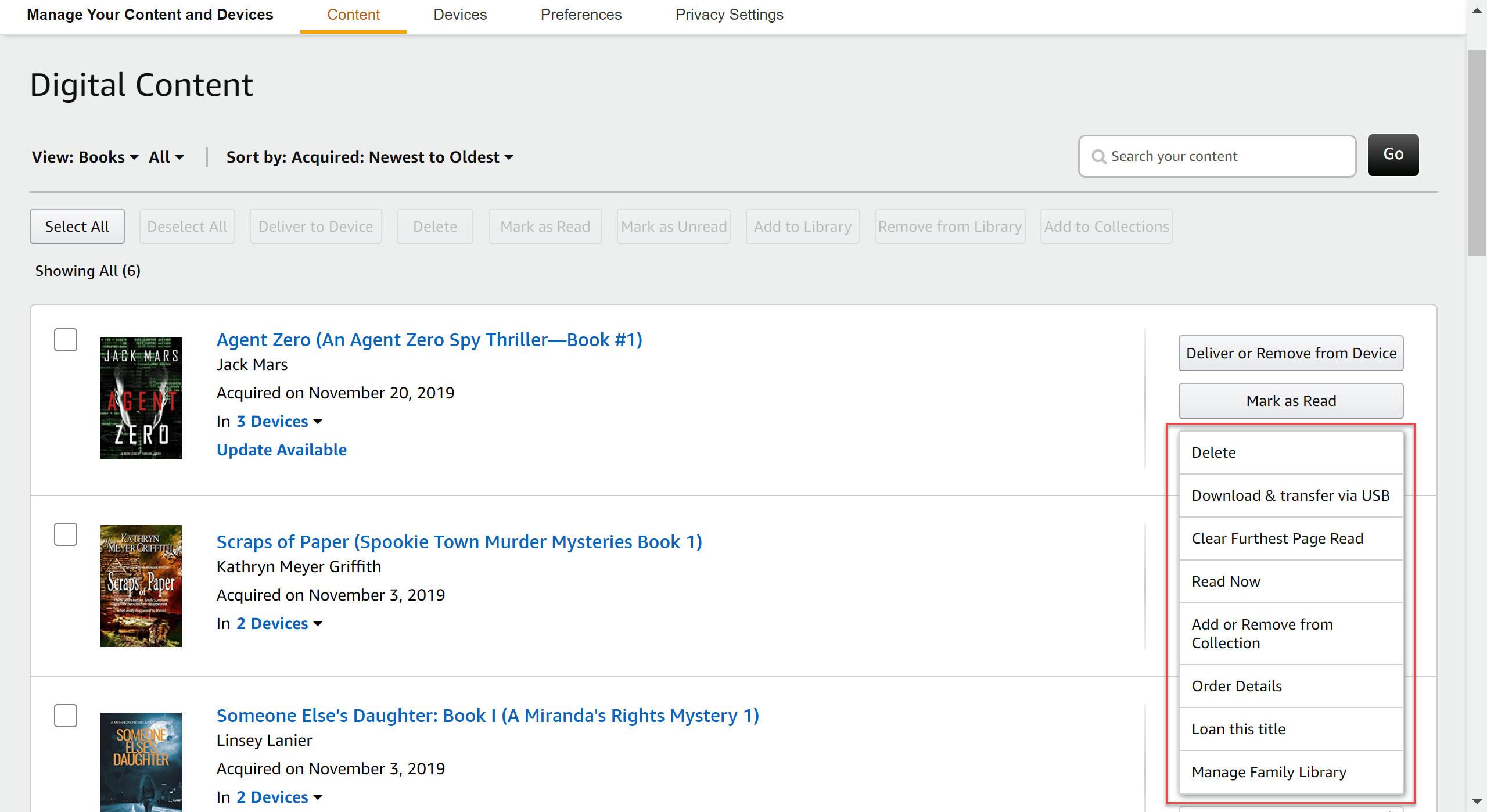
قدم 3. پنھنجي Kindle E Ink ڊيوائس چونڊيو ۽ Kindle eBook کي پنھنجي ڪمپيوٽر تي ڊائون لوڊ ڪريو.

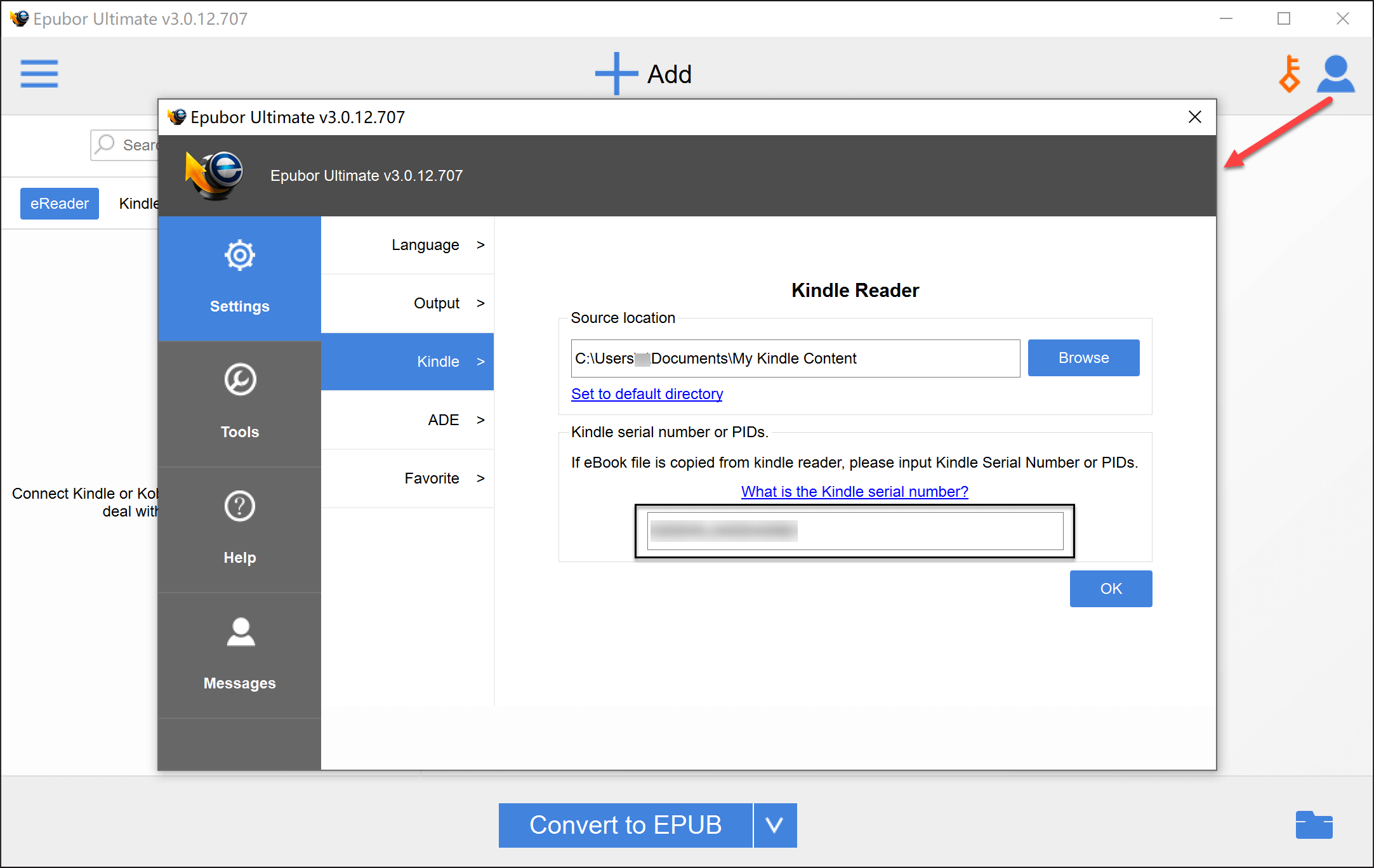
قدم 4. لانچ ڪريو ايپيوبور الٽيميٽ ۽ پنهنجو ڪِنڊل سيريل نمبر داخل ڪريو.
قدم 5. Amazon.com تان ڊائون لوڊ ڪيل Kindle ڪتاب شامل ڪريو.

قدم 6. هاڻي صرف "Convert to EPUB" کي دٻائڻ جي ضرورت آهي ۽ DRM کان پاڪ EPUB ڪتاب توهان جي ڪمپيوٽر تي محفوظ ٿي ويندا.
طريقو 3: ڪتابن کي پي سي/ميڪ لاءِ ڪِنڊل کان اي پي يو بي ۾ تبديل ڪريو
هي بيچ ڪنورشن جو تيز ترين طريقو آهي، ۽ ان کي ڪِنڊل اي-ريڊر جي ضرورت ناهي. جڏهن ته، ڇاڪاڻ ته ونڊوز ۽ ميڪ تي آپريشن بلڪل مختلف آهن، اسان انهن تي الڳ الڳ بحث ڪنداسين.
ونڊوز تي: "Kindle for PC" کي EPUB ۾ تبديل ڪريو
قدم 1. ڊوڙ ايپيوبور الٽيميٽ .

قدم 2. پي سي لاءِ ڪِنڊل لانچ ڪريو (هتي آهي لنڪ ان کي ڊائون لوڊ ڪرڻ لاءِ)، ۽ پوءِ پنهنجي Amazon اڪائونٽ سان سائن ان ڪريو.
*قدم 1 ۽ مرحلو 2 مٽائي سگهجن ٿا پر انهن سڀني کي قدم 3 کان اڳ ڪرڻو پوندو ڇو ته توهان کي Epubor Ultimate کولڻ جي ضرورت آهي ۽ ان کي Kindle for PC تان ڪتاب ڊائون لوڊ ڪرڻ کان اڳ ڪجهه ڪمانڊ لائينن کي خودڪار طريقي سان عمل ڪرڻ ڏيو.
قدم 3. جنهن ڪتاب کي توهان EPUB ۾ تبديل ڪرڻ چاهيو ٿا ان تي ساڄي ڪلڪ ڪريو، ۽ "ڊائون لوڊ" کي دٻايو. ڪجهه سيڪنڊ انتظار ڪريو، ڪتاب "ڊائون لوڊ ٿيل" ٽيب ۾ شامل ڪيو ويندو.

قدم 4. Epubor Ultimate ڏانهن واپس وڃو. "Kindle" ٽيب کي ريفريش ڪرڻ لاءِ ڊبل ڪلڪ ڪريو. توهان جون سڀئي ڊائون لوڊ ڪيل Kindle ڪتاب هتي ملي سگهن ٿيون. انهن سڀني کي يا انهن جي چونڊ کي ساڄي پين ۾ ڇڪيو، ۽ پروگرام انهن کي ڪاميابي سان ڊيڪرپٽ ڪرڻ جي قابل هوندو. توهان پنهنجي Kindle ڪتابن کي مائوس جي هڪ ڪلڪ سان EPUB ۾ تبديل ڪري سگهو ٿا.

ميڪ تي: "ڪِنڊل فار ميڪ" کي EPUB ۾ تبديل ڪريو
قدم 1.
ميڪ لاءِ ڪِنڊل ڊائون لوڊ ڪريو V1.31 يا هيٺ ڏنل (لفظ "1.31" کي نوٽ ڪريو. جيڪڏهن توهان هڪ ميڪ استعمال ڪري رهيا آهيو جنهن ۾ ڪِنڊل ايپ جو جديد نسخو انسٽال ٿيل آهي، ته توهان کي ڊائون لوڊ ڪيل سڀني ڪِنڊل ڪتابن کي صاف ڪرڻ ۽ ايپ کي حذف ڪرڻ جي ضرورت پوندي).
ميڪ لاءِ ڪِنڊل ورجن 1.31 ڊائون لوڊ ڪريو
V1.31 انسٽال ڪرڻ کان پوءِ هڪ ڪم جيڪو توهان کي فوري طور تي ڪرڻو آهي اهو آهي ته Kindle > Preferences > Updates ڏانهن وڃو ۽ آٽو اپڊيٽ باڪس کي چيڪ ڪريو ته جيئن توهان بي خبريءَ ۾ نئين ورزن ڏانهن اپڊيٽ نه ڪريو. بس پروگرام ۾ لاگ ان ٿيو ۽ توهان جو ڪم ٿي ويو.

قدم 2. "ٽرمينل" ۾ هيٺ ڏنل ڪمانڊ لائن هلايو. توهان ٽرمينل کي فائنڊر > ايپليڪيشنز > يوٽيلٽيز فولڊر ۾ وڃي، پوءِ ايپليڪيشن "ٽرمينل" تي ڊبل ڪلڪ ڪري کوليو. يا توهان اسپاٽ لائٽ (ڪمانڊ-اسپيس بار) کوليو، "ٽرمينل" ٽائيپ ڪريو، ۽ ٽرمينل ايپ تي ڪلڪ ڪريو جيڪو ڳولا جي نتيجن ۾ ظاهر ٿئي ٿو.
sudo chmod -x /Applications/Kindle.app/Contents/MacOS/renderer-test
داخل ڪريو
پنهنجو پاسورڊ داخل ڪريو
داخل ڪريو
دري بند ڪريو.

قدم 3. Kindle for Mac تي ڪتاب جي ڪَوَر تي ساڄي ڪلڪ ڪريو ۽ "ڊائون لوڊ" چونڊيو.

ذهن ۾ رکڻ لاءِ ٻه شيون آهن:
- توهان کي ڪتاب جي ڪَوَر تي ڊبل ڪلڪ ڪرڻ بدران ساڄي ڪلڪ ڪرڻ گهرجي. جيڪڏهن توهان ڊبل ڪلڪ ڪندا ته ان جو مطلب آهي "ڊائون لوڊ ۽ کوليو".
- توهان کي DRM هٽائڻ کان اڳ ڊائون لوڊ ڪيل اي بڪ پڙهڻ لاءِ نه کولڻ گهرجن.
قدم 4. کليل ايپيوبور الٽيميٽ ڪِنڊل کي ڊيڪرپٽ ڪرڻ ۽ EPUB ۾ تبديل ڪرڻ لاءِ.

وچان وچان سوال ڪرڻ
سوال: جڏهن مان ايپيوبور الٽيميٽ ۾ "ڪِنڊل" ٽيب تي ويس، ته ڪجهه به ڇو نه ڏيکاريو؟
الف: V1.31 جي ڊفالٽ اسٽوريج جي جڳھ آهي: /Users/UserName/Library/Application Support/Kindle/My Kindle Content، تنهن ڪري توهان Epubor Ultimate "سيٽنگون" کولڻ ۽ "سورس جي جڳھ" کي تبديل ڪندي ان رستي تي تبديل ڪري سگهو ٿا.

سوال: مان اڃا تائين ڪتابن کي ڊيڪرپٽ ڪرڻ ۾ ڇو ناڪام آهيان؟
الف: توهان کي پهريان تصديق ڪرڻ گهرجي ته توهان جو "ڪِنڊل فار ميڪ" اڃا تائين ورجن 1.31 يا ان کان هيٺ آهي. پوءِ، هدايتن تي عمل ڪريو ۽ ٻيهر ڪوشش ڪريو، تفصيلن تي پورو ڌيان ڏيندي.
ٿڪل
هن پوسٽ ۾، اسان توهان کي ڪِنڊل ڪتابن کي EPUBs ۾ تبديل ڪرڻ جي عمل مان گذاريو آهي. ميڪ يا ونڊوز تي ڪتاب کي ڊيڪرپٽ ڪرڻ ۾ شامل مرحلا مختلف آهن، پر ٻئي ڪري سگهجن ٿا ايپيوبور الٽيميٽ ترتيب وار ميڪ ۽ ونڊوز لاءِ.
ايپوبور الٽيميٽ صرف بهترين ڪِنڊل اي بڪ ڪنورٽر ناهي، پر بهترين ڪوبو/نوڪ اي بڪ ڪنورٽر ۽ بهترين گوگل پلي بڪ ڪنورٽر پڻ آهي. خاصيتن جي هڪ وسيع رينج سان، استعمال ۾ اڳ ڪڏهن به نه ڏٺي وئي آساني ۽ هڪ ناقابل شڪست قيمت، اهو واقعي هر اي بڪ پرستار لاءِ لازمي آهي.
هاڻي ئي ڊائون لوڊ ڪريو ۽ پنهنجي پڙهڻ مان لطف اندوز ٿيو! مون کي اميد آهي ته توهان کي هي اوزار ۽ ان جي ڪارڪردگي پسند ايندي. جيڪڏهن توهان جي ذهن ۾ ڪو به هيٺ ڏنل شڪ آهي، مهرباني ڪري هيٺ ڏنل تبصري واري حصي ۾ تبصرو ڪرڻ لاءِ آزاد ٿيو، اسان جلد کان جلد جواب ڏينداسين.
مفت ڊائون لوڊ
مفت ڊائون لوڊ



