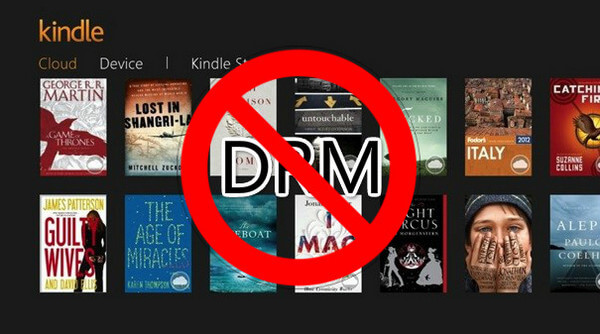
جيڪڏهن توهان پنهنجي ڪِنڊل اي-ريڊر مان اي بڪ پنهنجي ڪمپيوٽر تي منتقل ڪندا آهيو يا ڪِنڊل ايپ تان هيٺ لاهيندا آهيو، ته اهي ڪنهن غير ڪِنڊل پليٽ فارم تي رسائي لائق نه هوندا. اهو ئي سبب آهي جو Amazon Kindle ڪتابن ۾ DRM تحفظ آهي . ان کي ٽوڙڻ جو واحد طريقو ڪِنڊل ڪتابن مان DRM هٽائڻ آهي.
ڪِنڊل تي ڊي آر ايم ڇا آهي؟
ڊي آر ايم (ڊجيٽل رائيٽس مئنيجمينٽ) ڊجيٽل ميڊيا يا هارڊويئر تائين رسائي کي ڪنٽرول ڪرڻ جو هڪ طريقو آهي. ڪِنڊل تي ڪجهه ڪتابن جي صورت ۾، اهو محدود ڪري ٿو ته توهان انهن سان ڇا ڪري سگهو ٿا. ان جو مطلب اهو آهي ته جڏهن توهان ايميزون کان ڊي آر ايم-محفوظ ڪتاب خريد ڪندا آهيو، ته توهان اصل ۾ صرف ڪتاب ڏسڻ لاءِ لائسنس خريد ڪري رهيا آهيو بجاءِ ڪتاب جي اصل ڪاپي جي جيڪا توهان ڪنهن به دوست سان شيئر ڪري سگهو ٿا يا ڪنهن ٻئي ڊوائيس تي پڙهي سگهو ٿا. ڪِنڊل اسٽور تان ايندڙ محفوظ ڪتاب صرف ڪِنڊل اي انڪ ريڊر ۽ ڪِنڊل سروس هلائيندڙ ڊوائيس تي پڙهي سگهجن ٿا جيڪو توهان جي ايميزون اڪائونٽ سان ڳنڍيل آهي.
پر آخر تائين، DRM واقعي قزاقي کي روڪي نٿو سگهي. اڃا تائين ڪيترائي طريقا آهن ڪِنڊل ڪتابن تي DRM ختم ڪريو .
ايپوبور الٽيميٽ - ڪِنڊل اي-ريڊر کان اسٽرپ ڊي آر ايم، پي سي/ميڪ لاءِ ڪِنڊل، ۽ ايميزون ڪِنڊل ويب سائيٽ
ايپيوبور الٽيميٽ ڪِنڊل اي-ريڊر، ايميزون ويب سائيٽ، ۽ پي سي/ميڪ لاءِ ڪِنڊل ۾ ڊائون لوڊ ڪيل ڪتابن مان اي بڪ جي ڊي آر ايم کي هٽائي سگھي ٿو. ڊيڪرپٽ ٿيل ڪتابن جو آئوٽ پُٽ فارميٽ AZW3، PDF، EPUB، MOBI، يا TXT ٿي سگھي ٿو، جيڪو پروگرام ۾ توهان جي آئوٽ پُٽ سيٽنگن تي منحصر آهي.
توهان هيٺ ڏنل ڊائون لوڊ بٽڻ کي دٻائي مفت آزمائشي ورجن ڊائون لوڊ ڪري سگهو ٿا. اسان پروگرام کي استعمال ڪرڻ لاءِ محفوظ بڻائڻ لاءِ آزمايو آهي.
مفت ڊائون لوڊ
مفت ڊائون لوڊ
- قيمت: ونڊوز لاءِ $24.99، ميڪ لاءِ $29.99.
- مفت آزمائش جي حد: تاريخ کان سواءِ پابنديون آهن پر هڪ حد آهي جيڪا هر ڪتاب جي مواد جو 20٪ ڊيڪرپٽ ڪري ٿي.
- مناسب ميڙ: ونڊوز 7/8/10/11 استعمال ڪندڙ؛ او ايس ايڪس 10.8 ۽ بعد وارن ورزن استعمال ڪندڙ.
نوٽ: جيڪڏهن توهان کي انهن مشهور آئوٽ پُٽ فارميٽس جي ضرورت ناهي ۽ صرف Kindle DRM کي هٽائڻ چاهيو ٿا، ته پوءِ توهان ڪوشش ڪري سگهو ٿا سڀ DRM هٽائڻ . سڀئي DRM هٽائڻ ۽ Epubor Ultimate تقريبن ساڳيا پراڊڪٽ آهن ساڳيا قدم ، ساڳيو انٽرفيس ، سواءِ ان حقيقت جي ته ايپيوبور الٽيميٽ جو ميلاپ آهي ڊي آر ايم هٽائڻ ۽ اي بڪ ڪنورشن . سڀ DRM هٽائڻ سان Kindle DRM هٽجي ويندو ۽ ڊيڪرپٽ ٿيل ڪتابن کي محفوظ ڪيو ويندو .txt صرف ٽيڪسٽ فائلون.
هيٺ ڏنل ڇا آهي ڪيئن استعمال ڪجي ايپيوبور الٽيميٽ ڪِنڊل ڊي آر ايم کي ٽوڙڻ لاءِ . هيٺ ڏنل ٽيئي طريقا توهان کي ڪاميابي سان DRM تحفظ کان نجات حاصل ڪرڻ جي اجازت ڏين ٿا. توهان انهن کي هڪ هڪ ڪري آزمائي سگهو ٿا جيستائين توهان کي پنهنجي ضرورتن کي پورو ڪرڻ جو بهترين طريقو نه ملي.
طريقو #1 (سفارش ٿيل): Amazon جي "پنهنجي مواد ۽ ڊوائيسز کي منظم ڪريو" مان ڊائون لوڊ ڪيل Kindle ڪتابن مان DRM هٽايو.
قدم 1. ڪِنڊل ڪتاب مقامي اسٽوريج تي ڊائون لوڊ ڪريو
وڃو پنهنجي مواد ۽ ڊوائيسز جو انتظام ڪريو . "مواد" ٽيب مان، توهان پنهنجيون سڀئي Kindle ڪتاب ڏسي سگهو ٿا. "وڌيڪ عمل" تي ڪلڪ ڪريو ۽ پوءِ "USB ذريعي ڊائون لوڊ ۽ منتقلي" چونڊيو.

ڊراپ ڊائون مان پنهنجو ڪِنڊل اي-ريڊر چونڊيو. پوءِ "ڊائون لوڊ" بٽڻ دٻايو. ڪِنڊل ڪتاب، جيڪو هڪ .azw اي بڪ فائل آهي، توهان جي ڪمپيوٽر تي محفوظ ڪيو ويندو. * ٻئي طريقي سان، جيڪڏهن توهان وٽ ڪِنڊل اي-ريڊر نه آهي، ته هي طريقو توهان لاءِ ڪم نه ڪندو.

قدم 2. ڪِنڊل سيريل نمبر داخل ڪريو
لانچ ڪريو ايپيوبور الٽيميٽ ، "سيٽنگون" > "ڪنڊل" ڏانهن وڃو ۽ پنهنجو ڪنڊل سيريل نمبر داخل ڪريو. سيريل نمبر آساني سان توهان جي ڪنڊل اي-انڪ ريڊر جي "ڊيوائس انفو" تي ملي سگهي ٿو.
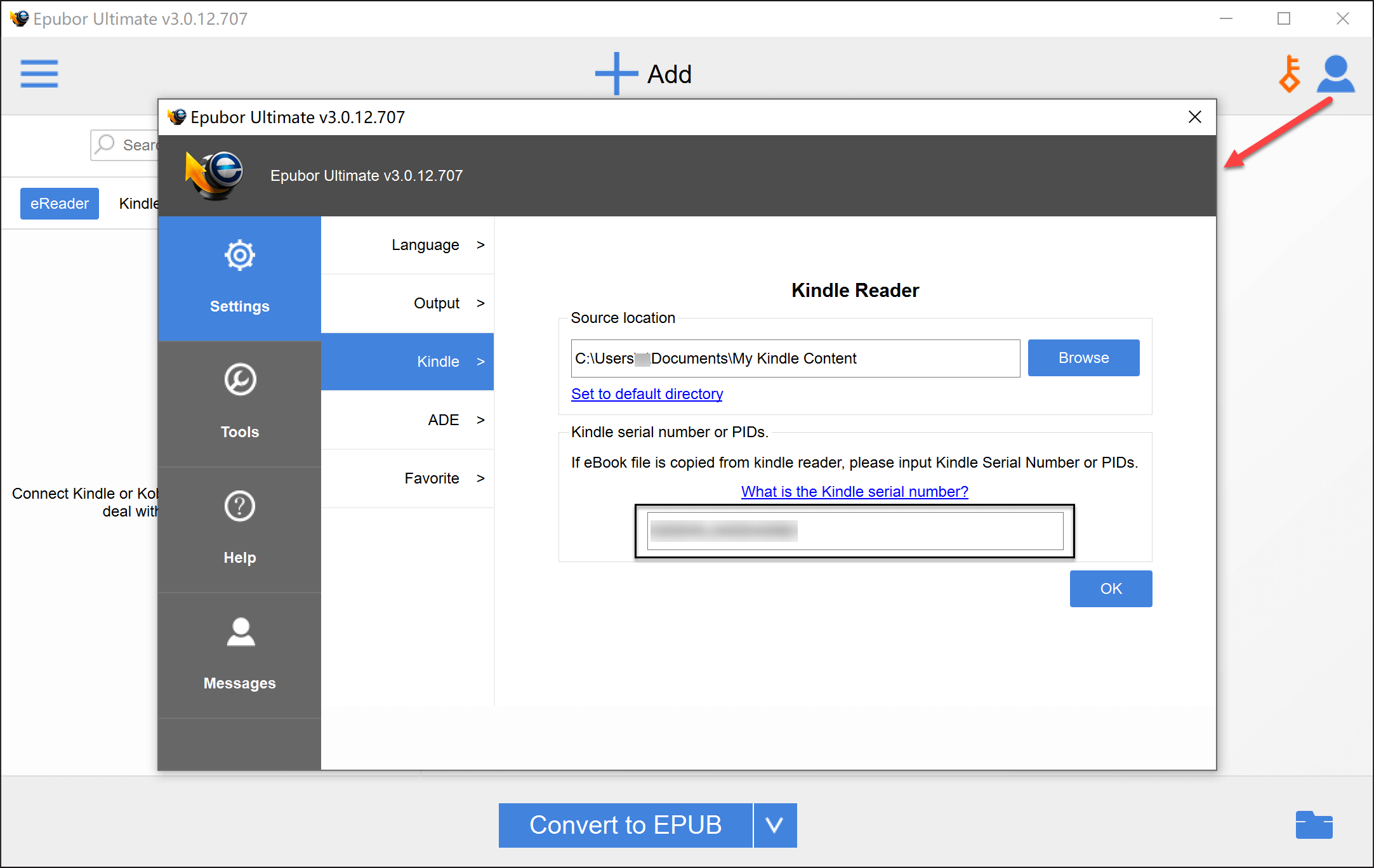
قدم 3. ڪِنڊل ڪتاب شامل ڪريو ۽ ڊي آر ايم هٽايو
پنهنجي Kindle .azw اي بڪ کي پروگرام ۾ بيچ ۾ شامل ڪريو، ۽ DRM هٽايو ويندو.

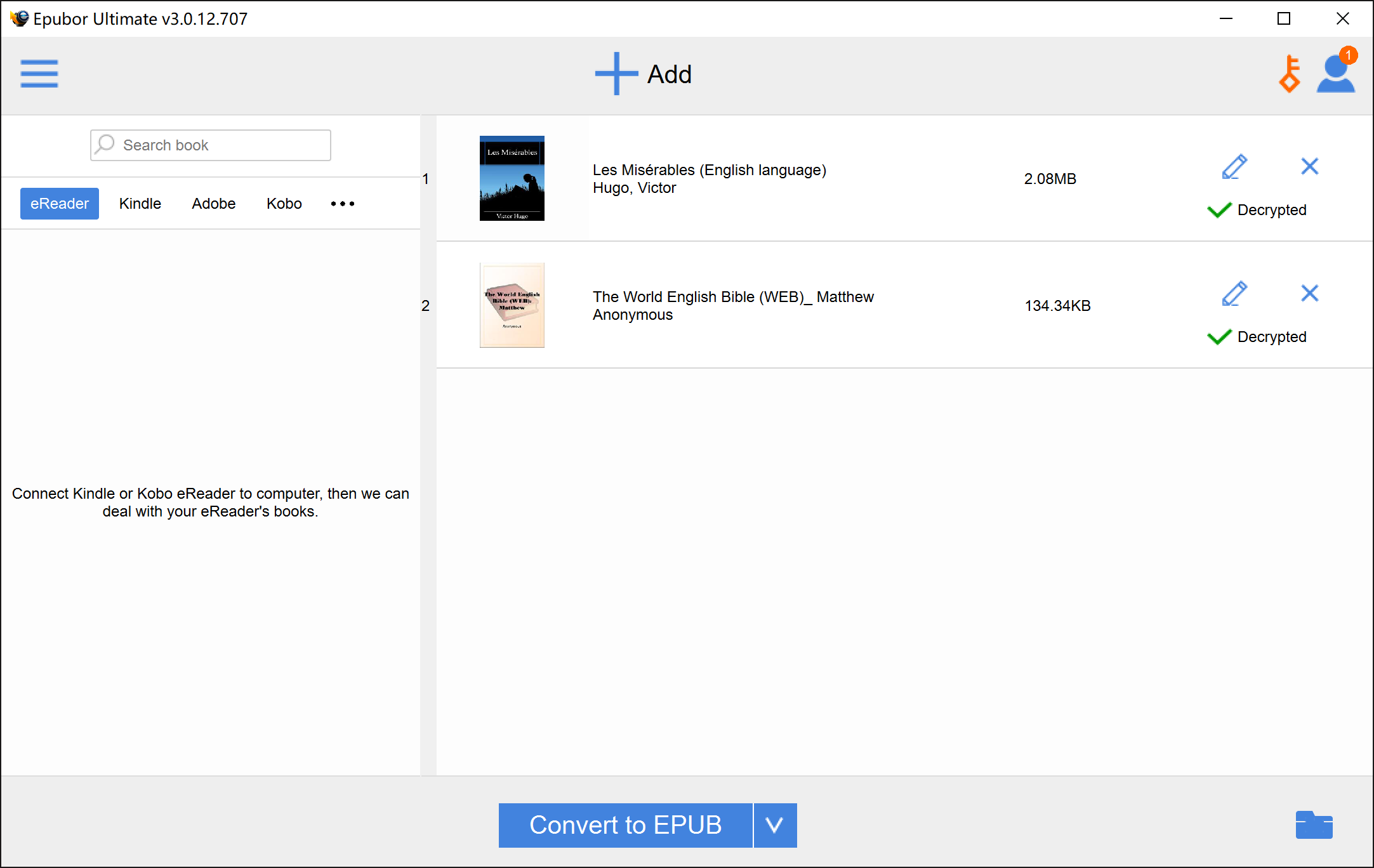
طريقو #2: ڪِنڊل ڊيسڪ ٽاپ تان ڊائون لوڊ ڪيل ڪتابن مان اي بڪ ڊي آر ايم هٽايو
هن طريقي سان استعمال ڪندي، توهان کي پنهنجو ڪِنڊل اي-ريڊر ڪڍڻ جي ضرورت ناهي. توهان کي صرف ڪِنڊل ڊيسڪ ٽاپ انسٽال ڪرڻ جي ضرورت آهي ( پي سي لاءِ ڪِنڊل/ميڪ لاءِ ڪِنڊل ) توهان جي ڪمپيوٽر تي. ايپيوبور الٽيميٽ توهان جي ڪِنڊل ڪتابن کي خودڪار طريقي سان ڳوليندو جيڪي ڪِنڊل ڊيسڪ ٽاپ ۾ ڊائون لوڊ ڪيا ويا آهن.
ونڊوز تي، توهان کي انهن قدمن تي عمل ڪرڻو پوندو:
قدم 1. انسٽال ڪريو پي سي لاءِ ڪِنڊل
پنهنجي ڪمپيوٽر تي، Amazon ويب سائيٽ تي وڃو ۽ سافٽ ويئر ڊائون لوڊ ڪريو. پوءِ PC لاءِ Kindle انسٽال ڪريو.
قدم 2. ڊوڙ ايپيوبور الٽيميٽ
پي سي لاءِ ڪِنڊل تان اي بڪ ڊائون لوڊ ڪرڻ کان اڳ ايپيوبور الٽيميٽ کولڻ گهرجي. جڏهن پروگرام هلندو، توهان کي هي انٽرفيس نظر ايندو.

قدم 3. پي سي لاءِ ڪِنڊل ۾ ڪتاب ڊائون لوڊ ڪريو
پي سي لاءِ ڪِنڊل لانچ ڪريو، ۽ اهي ڪتاب ڊائون لوڊ ڪريو جيڪي توهان DRM ڪڍڻ چاهيو ٿا.

قدم 4. Kindle DRM کان نجات حاصل ڪريو
ايپيوبور الٽيميٽ (يا سڀ ڊي آر ايم هٽائڻ) ڏانهن جاري رکو. ٽيب کي ريفريش ڪريو ۽ ڊي آر ايم هٽائڻ لاءِ پنهنجا ڪتاب ساڄي پين ۾ شامل ڪريو.

ميڪ تي، طريقيڪار هن ريت آهي.
قدم 1. Amazon جو "Kindle for Mac" سافٽ ويئر ڊائون لوڊ ڪريو.
ڇاڪاڻ ته ڪِنڊل فار ميڪ جو تازو ورجن هن وقت ڪريڪ نه ٿو ڪري سگهجي، توهان کي ورجن 1.31 يا ان کان هيٺ ڊائون لوڊ ڪرڻ گهرجي.
ميڪ لاءِ ڪِنڊل ورجن 1.31 ڊائون لوڊ ڪريو
قدم 2. آٽو اپڊيٽ باڪس کي چيڪ ڪرڻ گهرجي.
ائين ڪرڻ ۾ ناڪامي جي نتيجي ۾ توهان جي ميڪ تي اپڊيٽ انسٽال ٿي ويندي ۽ پوءِ ڪِنڊل ڊي آر ايم هٽائڻ جي ناڪامي ٿيندي.

قدم 3. ڪمانڊ لائن هلايو
ٽرمينل پروگرام کوليو ۽ پوءِ هيٺ ڏنل حڪم هلايو:
ايس يوڊو chmod -x /Applications/Kindle.app/Contents/MacOS/renderer-test

قدم 4. هاڻي توهان Kindle for Mac تان اي بڪ ڊائون لوڊ ڪري سگهو ٿا.
ڪِنڊل فار ميڪ تان ڪتاب ڊائون لوڊ ڪرڻ لاءِ، ان تي ساڄي ڪلڪ ڪريو ۽ "ڊائون لوڊ" چونڊيو (ڪتاب جي ڪَوَر تي ڊبل ڪلڪ نه ڪريو).

قدم 5. Kindle DRM کي هٽايو ايپيوبور الٽيميٽ
ڪتاب جو عنوان، ليکڪ ۽ پبلشر جهڙا ٽيگ پاڻمرادو ڳوليا ويندا آهن. توهان انهن کي دستي طور تي نالو ڏئي سگهو ٿا. سڀ کان اهم ڳالهه اها آهي ته هڪ مناسب آئوٽ پُٽ فارميٽ مقرر ڪيو وڃي. پڪ ڪريو ته توهان "ڪنورٽ ٽو" آپشن چونڊيو ٿا جيڪي ان قسم جي آئوٽ پُٽ لاءِ مناسب آهن جيڪو توهان ٺاهڻ چاهيو ٿا. مثال طور، جيڪڏهن توهان چاهيو ٿا ڪِنڊل اي بڪ کي EPUB ۾ تبديل ڪريو ، پڪ ڪريو ته توهان EPUB کي آئوٽ پُٽ فارميٽ طور چونڊيو آهي.
* جيڪڏهن توهان کي ڊائون لوڊ ڪيل ڪتاب نظر نه اچن ته مهرباني ڪري "Kindle" ٽيب کي ريفريش ڪريو. جيڪڏهن اهي ائين ڪرڻ کان پوءِ به ظاهر نه ٿين، ته پوءِ ٻيهر چيڪ ڪريو ته اهو رستو جيڪو اهو ڳولي ٿو اهو Kindle for Mac تي ڪتاب وانگر آهي.

طريقو #3: ڪِنڊل اي-ريڊر مان DRM هٽايو
جيڪڏهن توهان جو Kindle فرم ويئر ورجن آهي v5.10.2 کان ننڍو ، پوءِ ايپيوبور الٽيميٽ توهان جي Kindle ڊوائيس مان سڌو سنئون DRM هٽائي سگهو ٿا.
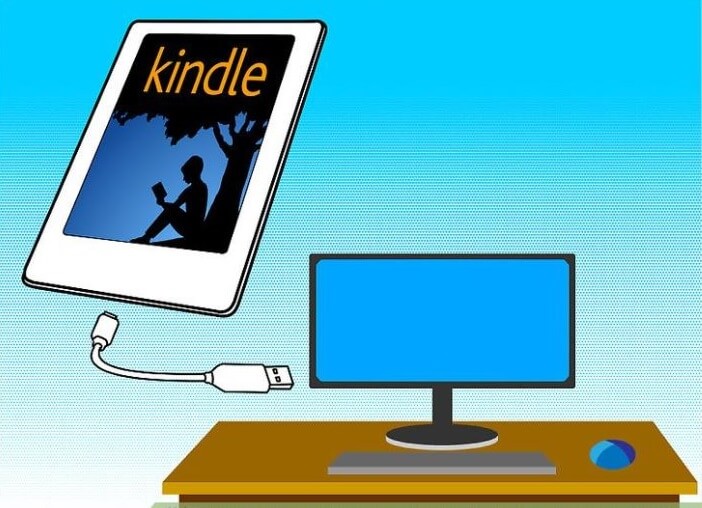
قدم 1. ڪِنڊل کي ڪمپيوٽر سان ڳنڍيو
Kindle E-Ink ريڊر کي USB ڊيٽا ڪيبل ذريعي پنهنجي ڪمپيوٽر سان ڳنڍيو.
قدم 2. ايپيوبور الٽيميٽ لانچ ڪريو
هن کي لانچ ڪريو ڪِنڊل ڊي آر ايم هٽائڻ وارو اوزار ۽ توهان جون سڀئي Kindle ڪتاب هتي درج ٿيل آهن. جيڪي ڪتاب توهان DRM ڪڍڻ چاهيو ٿا انهن کي ساڄي پين ڏانهن ڇڪيو. ڪتاب "ڊيڪرپٽ ٿيل" ٿي ويندا.

ٿڪل
هاڻي ڪِنڊل اي بڪ جا ٽي مختلف فائل ايڪسٽينشن آهن:
- .azw: هڪ Kindle ڪتاب جو هڪ ايڪسٽينشن جيڪو Amazon ڊيسڪ ٽاپ ويب سائيٽ ذريعي ڊائون لوڊ ڪيو ويندو آهي.
- .kfx: ڪِنڊل ڪتاب جو هڪ ايڪسٽينشن جيڪو ڪِنڊل اي-انڪ ڊوائيسز تي ڊائون لوڊ ڪيو ويندو آهي.
- .kcr: ڪِنڊل ڪتاب جو هڪ نئون ايڪسٽينشن جيڪو ڪِنڊل ڊيسڪ ٽاپ استعمال ڪندي ڊائون لوڊ ڪيو ويندو آهي.
مقامي AZW ۽ KFX فائلون ڪريڪ ٿي سگهن ٿيون، پر KCR فائلن کي ڊيڪرپٽ ڪرڻ جو ڪو طريقو ناهي. تنهن ڪري طريقو #2 استعمال ڪندي، احتياط ڪريو ته توهان قدمن تي عمل ڪريو ۽ ڪتاب کي پڙهڻ لاءِ نه کوليو جيستائين ڪتاب ڪريڪ نه ٿئي ته جيئن Epubor Ultimate ڪاميابي سان Kindle for PC/Mac کي KCR فائلون ٺاهڻ کان روڪي سگهي.
هڪ ونڊوز استعمال ڪندڙ جي طور تي جيڪو خريد ڪيل ڪِنڊل ڪتابن جو بيڪ اپ وٺڻ پسند ڪندو آهي، طريقو #2 - DRM هٽائڻ وارو اوزار لانچ ڪريو.
ايپيوبور الٽيميٽ
۽ پوءِ ڪتابن کي ڊائون لوڊ ڪرڻ لاءِ پي سي لاءِ ڪِنڊل استعمال ڪريو DRM کي رِپ ڪرڻ منهنجو پسنديده طريقو آهي. اهو ڪافي مفيد ۽ آسان آهي.
مفت ڊائون لوڊ
مفت ڊائون لوڊ




