ورڊ دستاويز جي حفاظت جا ڪيترائي طريقا
ورڊ دستاويز جي حفاظت لاءِ، اسان کي "" ڏانهن وڃڻ جي ضرورت آهي. فائل " > " ڄاڻ "، ۽ ڪلڪ ڪريو" دستاويز جي حفاظت ڪريو ". ڊراپ ڊائون لسٽ ۾ پنج آپشن آهن، صرف "پاسورڊ سان انڪرپٽ ڪريو" ۽ "ترميم کي محدود ڪريو" ۾ پاسورڊ تحفظ شامل ٿي سگھي ٿو. مختصر طور تي انهن جو تعارف ڪرايو:
- هميشه پڙهڻ لاءِ کوليو: ورڊ دستاويز کان پڇيو ويندو ته ڇا هر وقت جڏهن ڪو صارف ان کي کوليندو ته ان کي "صرف پڙهڻ لاءِ" موڊ ۾ کولڻو آهي. جيڪڏهن "نه" تي ڪلڪ ڪيو، ته اهو بلڪل هڪ عام ورڊ دستاويز وانگر کوليو ويندو.
- پاسورڊ سان انڪرپٽ ڪريو : ورڊ دستاويز جي حفاظت لاءِ پاسورڊ استعمال ڪريو. استعمال ڪندڙن کي ان کي کولڻ لاءِ صحيح پاسورڊ داخل ڪرڻو پوندو.
- تدوين کي محدود ڪريو: فارميٽنگ پابنديون ۽ ايڊيٽنگ پابنديون مقرر ڪريو. ماڻهن لاءِ پاسورڊ سيٽ ڪرڻ اختياري آهي ته جيئن پابنديون روڪڻ لاءِ صحيح پاسورڊ داخل ڪري سگهن.
- ڊجيٽل دستخط شامل ڪريو: سرٽيفڪيٽ اٿارٽي پاران جاري ڪيل هڪ پوشيده دستخط شامل ڪريو.
- آخري طور تي نشان لڳايو: جڏهن سيٽ ڪيو ويندو، ته "آخري طور تي نشان لڳايو" اشارا اسٽيٽس بار ۾ ڏيکاريا ويندا. جيڪڏهن ڪو صارف اسٽيٽس بار تي "ڪنهن به طرح سان تبديلي ڪريو" تي ڪلڪ ڪندو، ته ورڊ دستاويز کي عام طور تي ايڊٽ ڪري سگهجي ٿو.

پاسورڊ سان ورڊ ڊاڪيومينٽ کي ڪيئن انڪرپٽ ڪجي؟
ورڊ دستاويز کي لاڪ ڪرڻ لاءِ صارف پاران مهيا ڪيل پاسورڊ استعمال ڪرڻ هڪ سڌو طريقو آهي اهو طئي ڪرڻ جو ته ڪير پڙهي سگهي ٿو ۽ ڪير نٿو. جيڪي پاسورڊ ڄاڻن ٿا اهي ان کي آساني سان کولي سگهن ٿا، ۽ جيڪي نه ڄاڻن ٿا انهن کي پاسورڊ ٽوڙڻ ۾ ڪجهه ڏکيائي ٿي سگهي ٿي.
پر توهان کي ورڊ ورجن کان واقف هجڻ جي ضرورت آهي. مختلف ورڊ ورجن جا ڊفالٽ انڪرپشن الگورٿم مختلف آهن. ڪجهه جهڙوڪ ورڊ 97، 2000، 2002 ۽ 2003، صرف نالي ۾ ڪمزور طور تي موجود آهن. ڪجهه ورڊ پاسورڊ وصولي ٽولز جي مدد سان، هڪ عام ماڻهو ڪجهه سيڪنڊن ۾ پاسورڊ محفوظ ورڊ 97-2003 دستاويزن کي ٽوڙي سگهي ٿو. گذريل ڏهن سالن ۾ الگورٿم کي بهتر بڻايو ويو آهي، ڊگها ۽ پيچيده پاسورڊ گهر جي ڪمپيوٽر تي وحشي قوت سان ٽوڙڻ تقريبن ناممڪن آهن.
| لفظ 2016-2019 | لفظ 2007–2013 | لفظ 97–2003 | |
| انڪرپشن الگورتھم | 256-بٽ ڪي AES | 128-بٽ ڪي AES | 40-بٽ ڪي RC4 |
هتي مان ڏيکاريندس ته مائڪروسافٽ ورڊ 2019 دستاويز کي پاسورڊ سان ڪيئن محفوظ ڪجي.
قدم 1. "پاسورڊ سان انڪرپٽ" تي ڪلڪ ڪريو.
"فائل" ٽيب ڏانهن وڃو پوءِ "معلومات" ڏانهن وڃو. "Protect document" جي ڊراپ ڊائون لسٽ مان "Encrypt with Password" تي ڪلڪ ڪريو.

قدم 2. پاسورڊ سيٽ ڪريو
لفظ پاسورڊ هاڻي تمام ڊگھا ٿي سگهن ٿا (255 اکرن تائين). پاسورڊ ڪيس حساس آهن تنهنڪري 'a' ۽ 'A' مختلف آهن. ڪجهه اکر جهڙوڪ اپر ڪيس i (I)، لوئر ڪيس L (l)، ۽ نمبر '1' تمام گهڻو هڪجهڙا نظر اچن ٿا تنهن ڪري توهان کي محتاط رهڻ گهرجي ته توهان پنهنجي ٺاهيل پاسورڊ کي نوٽ ڪريو. جيڪڏهن توهان پنهنجو پاسورڊ وساري ڇڏيو، ته Microsoft توهان لاءِ ان کي بحال نه ڪندو.
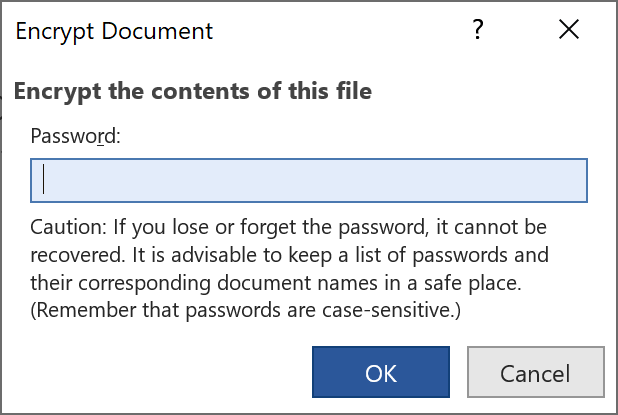
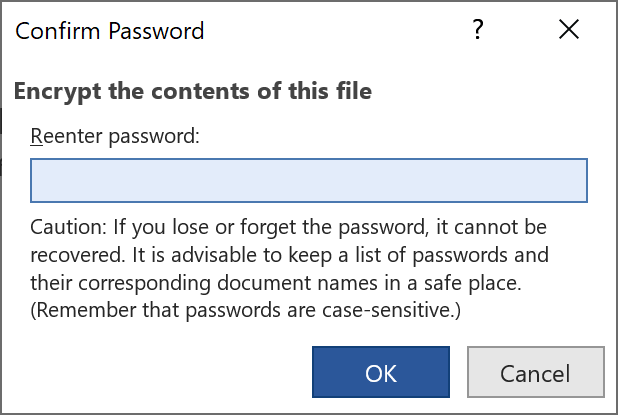
قدم 3. Ctrl + S کي دٻائي فائل محفوظ ڪريو.
ورڊ دستاويز کي محفوظ ڪرڻ کان پوءِ، پاسورڊ اثر انداز ٿيڻ شروع ٿي ويندو.
ايڊيٽنگ لاءِ ورڊ ڊاڪيومينٽ کي پاسورڊ ڪيئن محفوظ ڪجي؟
"ترميم کي محدود ڪريو" خصوصيت انهن ماڻهن لاءِ آسان آهي جن کي دستاويز جي تعاون جي ضرورت آهي ته جيئن ٻين کي صرف توهان جي دستاويز کي پڙهڻ يا اجازت ڏنل حالتن ۽ دائري ۾ ترميم ڪرڻ جي اجازت ڏني وڃي. اهي قدم آهن پاسورڊ سان ورڊ دستاويز کي ايڊٽ ٿيڻ کان بچائڻ لاءِ.
قدم 1. "ترميم کي محدود ڪريو" تي ڪلڪ ڪريو.
"فائل" ٽيب > "معلومات" > "دستاويز کي محفوظ ڪريو" ڏانهن وڃو ۽ "ترميم کي محدود ڪريو" اختيار چونڊيو. ڏيکاريل کاٻي سائڊبار ظاهر ٿيندو. پابندين جا ٻه مکيه قسم آهن: فارميٽنگ پابنديون ۽ ايڊيٽنگ پابنديون. توهان ٻنهي يا انهن مان هڪ کي سيٽ ڪري سگهو ٿا.
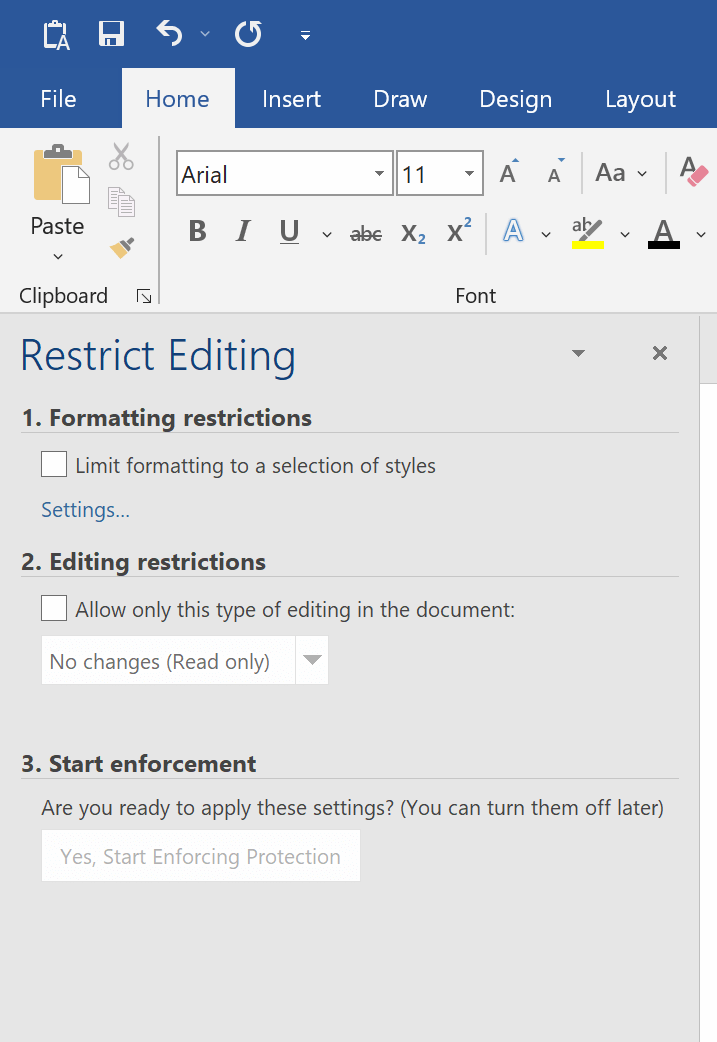
قدم 2. پابنديون مقرر ڪريو
- فارميٽنگ جون پابنديون
فارميٽنگ پابنديون ٻين ماڻهن کي توهان جي چونڊيل اندازن کي تبديل ڪرڻ کان روڪڻ لاءِ آهن. "سيٽنگون" ڏانهن وڃو، توهان وڌيڪ ذيلي تقسيم جا اختيار ڳولي سگهو ٿا.

"فارميٽنگ پابنديون" جي اثر هيٺ اچڻ کان پوءِ اهو هن طرح نظر ايندو.

سيٽنگون تي وڌيڪ تفصيل سان وڃو: فارميٽنگ تبديلين کي محدود ڪريو .
- تبديلي جون پابنديون
چار قسم جون ترميمي پابنديون آهن جيڪي توهان مقرر ڪري سگهو ٿا: "ڪو به تبديليون نه (صرف پڙهڻ لاءِ)"، "ٽريڪ ٿيل تبديليون"، "تبصرا"، ۽ "فارم ڀرڻ". "تبصرا" ۽ "ڪو به تبديليون نه" توهان کي غير معمولي استعمال ڪندڙن کي چونڊڻ جي اجازت ڏين ٿا.

وڌيڪ تفصيل ڄاڻو: محفوظ دستاويز جي حصن ۾ تبديلين جي اجازت ڏيو .
قدم 3. پاسورڊ سيٽ ڪريو (اختياري)
"ها، تحفظ لاڳو ڪرڻ شروع ڪريو" تي ڪلڪ ڪريو ۽ هي ونڊو پاپ اپ ٿيندي. پاسورڊ سيٽ ڪرڻ اختياري آهي. جيڪڏهن توهان کي ٻين کي پاڻمرادو پابنديون هٽائڻ جي قابل نه هجڻ جي ضرورت آهي، ته توهان صرف هن کي ڇڏي سگهو ٿا ۽ پوءِ ورڊ دستاويز کي محفوظ ڪري سگهو ٿا جيڪو توهان ايڊيٽنگ پابنديون مقرر ڪيو آهي.

ڇا مان پاسورڊ سان ڪنهن ورڊ دستاويز کي ڪاپي ٿيڻ کان بچائي سگهان ٿو؟
سچ پڇو ته نه. مائڪروسافٽ ورڊ کي ايڊٽ ڪرڻ لاءِ ٺاهيو ويو هو. جيتوڻيڪ جيڪڏهن توهان دستاويز کي صرف پڙهڻ تائين محدود ڪيو، ٻيا اڃا تائين آساني سان مڪمل مواد کي ٻئي ورڊ دستاويز ۾ ترميم لاءِ نقل ڪري سگهن ٿا.
هتي قاعدو آهي. جيڪڏهن اهي ان کي پڙهي سگهن ٿا، ته اهي ان کي نقل ڪري سگهن ٿا. توهان صرف اهو ڪري سگهو ٿا ته ان کي نقل ٿيڻ کان ڏکيو بڻايو. انهي مقصد کي پورو ڪرڻ لاءِ، مون کي لڳي ٿو ته توهان ورڊ جي بدران صرف پڙهڻ لاءِ هڪ PDF ٺاهيو.
جيڪڏهن مان اوپننگ پاسورڊ وساري ڇڏيان ته ڇا ٿيندو؟
جيڪڏهن توهان جو ورڊ جو نسخو تازن سالن ۾ آهي، ته پوءِ ڊگها ۽ پيچيده پاسورڊ وحشي قوت سان بحال ڪرڻ تقريبن ناممڪن آهي.
ٿوري سادو پاسورڊ لاءِ، توهان استعمال ڪندي بحال ڪرڻ جي ڪوشش ڪري سگهو ٿا لفظ لاءِ پاسپر هي سافٽ ويئر ٻه مکيه ڪم مهيا ڪري ٿو: "پاسورڊ بحال ڪريو" ۽ "پابنديون هٽايو".
هتي ڊائون لوڊ بٽڻ آهي:
ڊائون لوڊ ڪريو
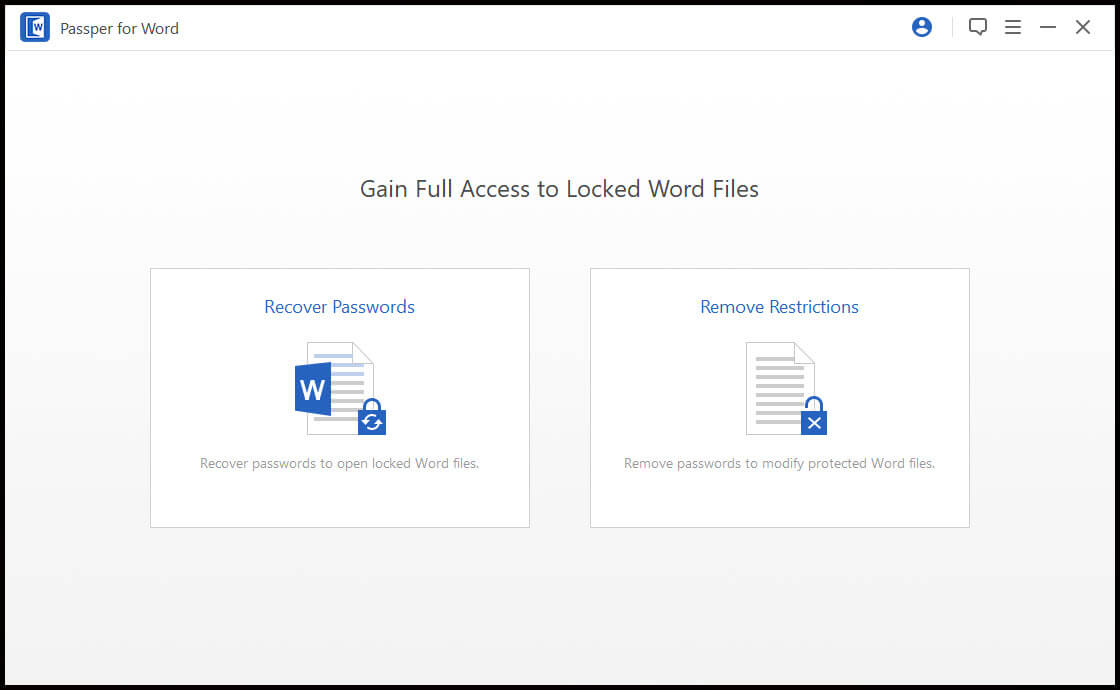
ورڊ پاسورڊ کولڻ لاءِ چار بحالي جا طريقا آهن. جيڪڏهن توهان پاسورڊ جي ڪجهه تفصيلن بابت تمام گهڻو پڪ آهيو، ته "ڪمبينيشن اٽيڪ" آزمايو. جيڪڏهن توهان کي ڪجهه ياد آهي پر تمام سٺو نه آهي، ته "ماسڪ اٽيڪ" آزمايو. پاسورڊ بابت ڪجهه به نه ڄاڻو؟ توهان "ڊڪشنري اٽيڪ" آزمائي سگهو ٿا، ۽ جيڪڏهن اهو ناڪام ٿئي ٿو، ته "بروٽ فورس اٽيڪ" استعمال ڪريو.

ورڊ پاسورڊ ٺاهڻ سادو آهي، پر سڀ کان اهم اهو آهي ته هڪ اهڙو پاسورڊ ٺاهيو جيڪو ڪافي مضبوط هجي ۽ توهان ياد رکي سگهو، يا توهان کي ياد هجي ته ان کي محفوظ اسٽوريج واري جاءِ تان ڪيئن ڳولهجي.




