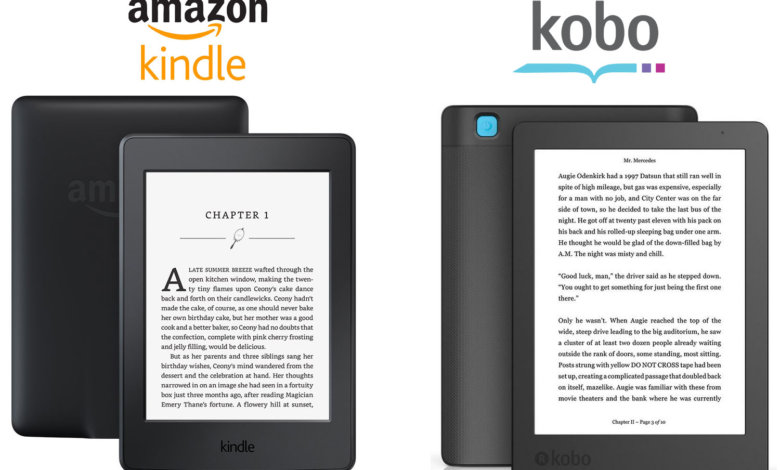
اهي ڏينهن ويا جڏهن توهان کي پنهنجي پسنديده ڪتابن جي خريداري لاءِ مارڪيٽ وڃڻو پوندو هو. ٽيڪنالاجي جي ترقي جي مهرباني، توهان انٽرنيٽ تي موجود ڪيترن ئي اي-بڪ پليٽ فارمن تان ڪتابن تائين رسائي حاصل ڪري سگهو ٿا. اهي نرم شڪل واريون ڪتاب توهان کي سخت شڪل واري ڪتابن جي مقابلي ۾ پڙهڻ جو بهتر تجربو ڏين ٿيون. توهان انهن کي ٽيبليٽ، موبائل فون وغيره جي صورت ۾ پاڻ سان گڏ رکي سگهو ٿا. مختصر ۾، اي-بڪ جي ايجاد هر پهلوءَ ۾ هڪ نعمت آهي.
ايميزون ڪِنڊل ۽ ڪوبو
جڏهن ڪنهن لاءِ به مناسب بهترين اي بڪ پليٽ فارم چونڊڻ جي ڳالهه اچي ٿي، ته Amazon Kindle ۽ Kobo سڀ کان وڌيڪ استعمال ٿيندڙ آهن. اهو انهن جي هموار ڪارڪردگي ۽ اعتبار جي ڪري آهي. جيئن ته اهي پليٽ فارم اي بڪ جي الڳ الڳ فارميٽ استعمال ڪن ٿا، توهان کي شايد اهو خيال اچي ته، ڇا Kobo Kindle ڪتاب پڙهي سگهي ٿو؟
هن سوال جو سادو جواب آهي نه ، توهان ڪوبو کي ڪِنڊل ڪتاب پڙهڻ لاءِ استعمال نٿا ڪري سگهو جيئن آهي. توهان ڪوبو سان مطابقت رکندڙ ايميزون ڪتاب نه ڳولي سگهندا. جن جا سبب تمام گهڻا حيران ڪندڙ نه آهن.
توهان ڪوبو تي ڪِنڊل ڪتاب ڇو نٿا پڙهي سگهو؟
پهرين، اچو ته توهان کي ڪوبو تي ڪِنڊل ڪتاب نه پڙهڻ جي پويان اصل سبب کان واقف ڪريون.
جڏهن توهان ڪِنڊل تي ڪتاب خريد ڪندا آهيو، ته اهو DRM-محفوظ هوندو آهي. مخفف "DRM" ڊجيٽل رائيٽس مئنيجمينٽ لاءِ آهي جيڪو ڊجيٽل ميڊيا جي استعمال کي ڪنٽرول ۽ محدود ڪري ٿو. هن عمل سان، هڪ خاص ڊجيٽل ميڊيا جا مالڪ پڪ ڪرڻ چاهين ٿا ته انهن جو مواد ڪنهن ٻئي ڊوائيس يا پليٽ فارم تي ڪاپي نه ڪيو وڃي.
ان کان علاوه، هڪ Kindle eBook جو فارميٽ، .azw ، ڪوبو تي سپورٽ ٿيل ناهي. تنهن ڪري توهان هن فائل فارميٽ واري ڪتاب کي پڙهڻ جي قابل نه هوندا.
ڪِنڊل ڪتابن کي ڪوبو-پڙهڻ لائق ڪيئن بڻايو وڃي؟
اسان هڪ تفصيلي بحث ڪيو آهي ته ڪيئن ڪوبو انهن ڪتابن کي سپورٽ نه ڪندو جيڪي توهان Amazon تان خريد ڪيون آهن ڇاڪاڻ ته DRM تحفظ جي ڪري. هاڻي، توهان کي ڪوبو تي پنهنجا پسنديده ڪتاب پڙهڻ جي قابل بڻائڻ لاءِ، اسان وٽ هڪ حل آهي جيڪو اصل ۾ ڪم ڪري ٿو.
ڪِنڊل بُڪس فارميٽ کي ڪوبو يعني اي پي يو بي جي سپورٽ سان هڪ فارميٽ ۾ تبديل ڪرڻ لاءِ توهان سادا ۽ آسان قدم کڻي سگهو ٿا.
اچو ته عمل مان گذريون!
شروع ڪرڻ
پڪ ڪريو ته توهان وٽ آهي
ڪِنڊل ايپ
توهان جي ڊوائس تي اڳ ۾ ئي انسٽال ٿيل آهي. هي سافٽ ويئر ونڊوز ۽ ميڪ ٻنهي لاءِ موجود آهي. توهان کي ضرورت پوندي
ايپيوبور الٽيميٽ
، هڪ هلڪو وزن وارو پروگرام جيڪو DRMs کي ڊيڪرپٽ ڪري سگهي ٿو ۽ اي بڪ لاءِ فارميٽ جي انٽر ڪنورشن ڪري سگهي ٿو. پنهنجي پي سي تي ايپوبور الٽيميٽ سافٽ ويئر ڊائون لوڊ ۽ انسٽال ڪريو.
مفت ڊائون لوڊ ڪريو ايپيوبور الٽيميٽ
مفت ڊائون لوڊ ڪريو ايپيوبور الٽيميٽ
ڪجھ سادي قدمن تي عمل ڪريو!
جيئن ئي توهان کوليو ٿا ايپيوبور الٽيميٽ توهان جي پي سي اسڪرين تي، توهان کي صاف انٽرفيس ونڊو نظر ايندي.
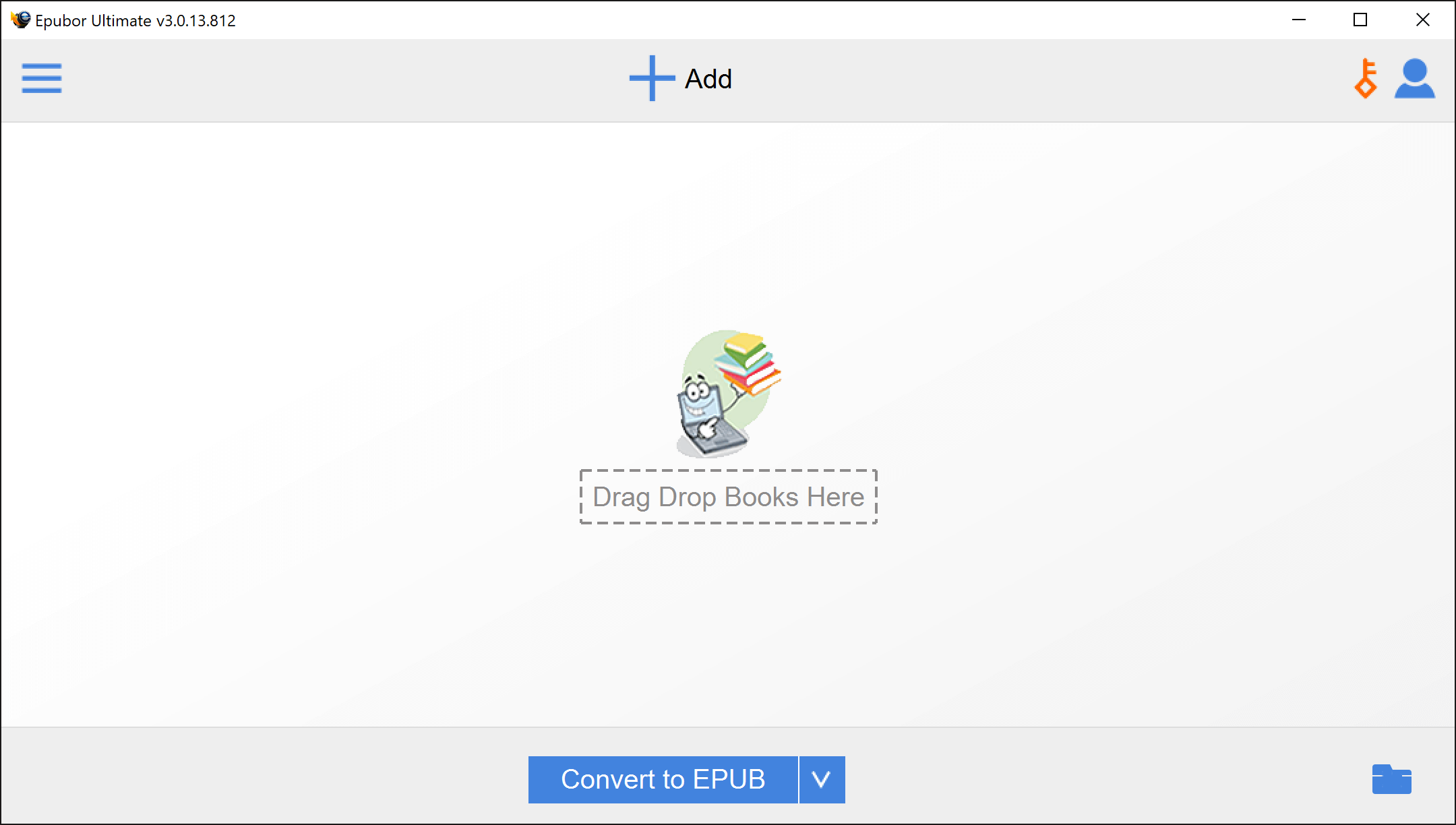
قدم 1: مٿي کاٻي ڪنڊ ۾ آپشن بٽڻ تي ڪلڪ ڪريو.
قدم 2: جيئن ئي توهان اهو ڪندا، توهان کي مختلف اي بڪ آپشن نظر ايندا، جهڙوڪ ڪِنڊل، اي ريڊر، ايڊوب، وغيره. اسان جي خاص صورت ۾، توهان کي اڳتي وڌڻ لاءِ "ڪِنڊل" ٽيب چونڊڻو پوندو.

قدم 3: جيڪڏهن توهان جي ڊوائس تي اڳ ۾ ئي ڪانڊل ڪتاب نه آهي ته ٽيب خالي هوندو. نوان ڪِنڊل اي بڪ ڊائون لوڊ ڪرڻ گهرجن پي سي لاءِ ڪِنڊل ايپليڪيشن. جيئن ئي ڊائون لوڊ مڪمل ٿيندو، اي بڪ ايپوبور الٽيميٽ ۾ "ڪِنڊل" ٽيب هيٺ ڏيکاري ويندي. هر نئين ڊائون لوڊ کان پوءِ "ڪِنڊل" ٽيب بٽڻ تي ڪلڪ ڪندي لسٽ کي ريفريش ڪريو.
پي سي لاءِ ڪِنڊل تان ڪتاب ڊائون لوڊ ڪرڻ کان اڳ، پڪ ڪريو ته توهان کوليو ٿا ايپيوبور الٽيميٽ پهرين. جيڪڏهن توهان اهو نه ڪيو ته اهو ڊيڪرپٽ ٿيڻ ۾ ناڪام ٿيندو. اهو ان حقيقت جي ڪري آهي ته ايپوبور الٽيميٽ خودڪار طريقي سان ڪمانڊ پرامپٽ تي عمل ڪندو ته جيئن ڪِنڊل فار پي سي کي تازي ڊي آر ايم تحفظ سان ڪِنڊل ڪتاب حاصل ڪرڻ کان روڪي سگهجي.
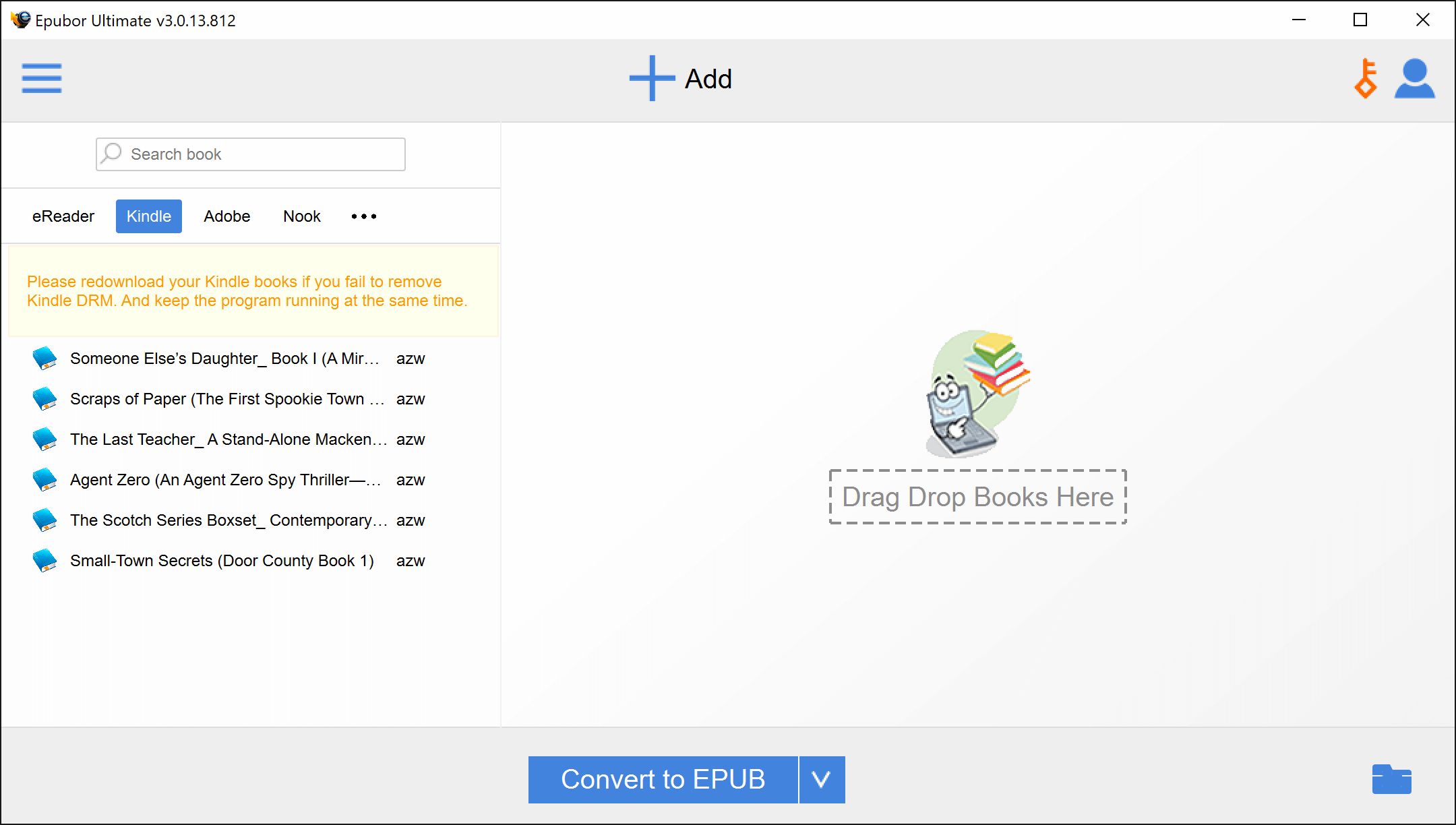
مھرباني ڪري اھو به ڄاڻو ته Epubor Ultimate صرف Kindle-format فائلون ڏيکاري ٿو جيڪي ھڪ خاص فولڊر ۾ محفوظ ٿيل آھن. فولڊر جو ڊفالٽ مقام آھي ج:\صارفين\صارفين جو نالو\دستاويز\منهنجو ڪِنڊل مواد . توهان سيٽنگون مينيو مان هڪ مختلف جڳهه چونڊي سگهو ٿا. اهو ڪرڻ لاءِ، مٿي ساڄي ڪنڊ تي "يوزر" آئڪن تي ڪلڪ ڪريو. يوزر ونڊو ۾، "سيٽنگون" ٽيب چونڊيو ۽ پوءِ "ڪنڊل" تي ڪلڪ ڪريو. توهان صرف "سورس مقام" فيلڊ ۾ گهربل جڳهه ٽائيپ ڪري سگهو ٿا يا براؤز ڪري سگهو ٿا ۽ پوءِ تبديلي کي محفوظ ڪرڻ لاءِ "OK" تي ڪلڪ ڪري سگهو ٿا.
قدم 4: بس فهرست مان گهربل ڪتاب کي ساڄي پاسي ڏنل علائقي ۾ ڇڪيو ۽ ڇڏيو. ائين ڪرڻ سان، DRM خودڪار طريقي سان Kindle ڪتاب مان هٽايو ويندو. توهان هڪ ئي وقت ڪيترن ئي ڪتابن کي ڇڪيو ۽ ڇڏيو.
هڪ ڀيرو DRM هٽايو ويندو، ڪتاب جي ڀرسان "ڊيڪرپٽ ٿيل" ٽيگ سان هڪ سائي ٽڪ نشان ظاهر ٿيندو.

قدم 5: هاڻي هيٺان "ڪنورٽ ٽو" بٽڻ جي ڀرسان تير تي ڪلڪ ڪريو. هي توهان کي چونڊڻ لاءِ مختلف آپشن فراهم ڪري ٿو، جهڙوڪ ePUB، PDF، TXT، MOBI، ۽ AZW3.

قدم 6: ePUB آپشن چونڊيو ڇو ته هي فارميٽ ڪوبو پاران سپورٽ ڪيل آهي. جيئن ئي توهان ePUB آپشن چونڊيو ٿا ته بٽڻ جو متن "Convert to EPUB" ۾ تبديل ٿي ويندو. بس ان تي ڪلڪ ڪريو ۽ ڪنورشن جو عمل شروع ٿي ويندو.
نتيجا
تبديلي ۾ صرف ڪجهه لمحا لڳن ٿا ۽ ڪاميابي جي نشاندهي لاءِ هڪ سائي ٽڪ جو نشان ظاهر ٿئي ٿو. توهان هيٺئين ساڄي ڪنڊ تي "فولڊر" آئڪن تي ڪلڪ ڪري فائل تائين رسائي حاصل ڪري سگهو ٿا. هاڻي توهان منزل واري فولڊر مان فائلون ڪاپي ڪري سگهو ٿا ۽ انهن کي ڪوبو تي اپ لوڊ ڪري سگهو ٿا.

ٿڪل
ڪوبو تي ڪِنڊل ڪتاب پڙهڻ لاءِ اهي سادا ۽ آسان قدم گهربل آهن. هي طريقو توهان کي ڪتاب ٻيهر خريد ڪرڻ کان بچائيندو، صرف ان ڪري جو ڪوبو ڪِنڊل جي فائل فارميٽ کي سپورٽ نٿو ڪري. حقيقت ۾، توهان هن طريقي کي انهن ڪتابن تائين رسائي حاصل ڪرڻ لاءِ پڻ استعمال ڪري سگهو ٿا جيڪي ٻي صورت ۾ ڪوبو تي دستياب نه آهن.
مفت ڊائون لوڊ ڪريو ايپيوبور الٽيميٽ
مفت ڊائون لوڊ ڪريو ايپيوبور الٽيميٽ




