ڪنهن به اهم فائل کي حذف ڪرڻ جي غلطي ڪرڻ کان ڪو به مستثنيٰ ناهي ۽ ان کان پوءِ، اهو معلوم ڪرڻ ته ان جو ڪو به بيڪ اپ ناهي. جيتوڻيڪ ڪچري جو دٻو اهڙي آپريشن کي رول بيڪ ڪرڻ جو طريقو پيش ڪري سگهي ٿو، ان جي فزيبلٽي ان تي منحصر آهي ته صارف آپريٽنگ سسٽم سان ڪيئن لهه وچڙ ڪري ٿو. مثال طور، هڪ سڌو CTRL + Delete ڪي اسٽروڪ ميلاپ پهرين ڊيٽا وصولي جي سطح جي طور تي ڪچري کي نظرانداز ڪري سگهي ٿو. بنيادي نظام ملڪيتي يا مفت حل جي باوجود، ڪيترائي اوزار آهن جيڪي صارفين کي ڊاهي فائلن کي بحال ڪرڻ ۾ مدد ڏيڻ لاءِ ٺهيل آهن. دنيا ۾ سڀ کان وڌيڪ مشهور مفت ڪمپيوٽيشنل پليٽ فارمن مان هڪ جي طور تي، لينڪس هڪ استثنا نه آهي جڏهن موضوع ڊيٽا وصولي لاءِ آپشن آهي. انهن مان ڪيترائي اوپن سورس حل آهن جيڪي سرڪاري ريپوزٽريز مان ڊائون لوڊ ۽ انسٽال ڪري سگهجن ٿا. ٻيا تجارتي اوزار آهن جيڪي ڪنهن به لينڪس تي ٻڌل آپريٽنگ سسٽم تي هلائڻ لاءِ تيار ڪيا ويا آهن. اسان انهن مان ٻن حلن تي نظر وجهنداسين ۽ جائزو وٺنداسين ته هر هڪ ڪيئن ڪم ڪري ٿو: ٽيسٽ ڊسڪ ۽ آر-لينڪس.
ٽيسٽ ڊسڪ
ٽيسٽ ڊسڪ لينڪس تي ڊليٽ ٿيل فائلن کي بحال ڪرڻ لاءِ هڪ مفت ۽ اوپن سورس ڪمانڊ لائن ٽول آهي. هي سافٽ ويئر ڪرسٽوف گرينيئر پاران سي پروگرامنگ ٻولي ۾ لکيو ويو هو ۽ GNU/GPLv2 لائسنس تحت لائسنس يافته هو. اهو مکيه آپريٽنگ سسٽم تي هلندو آهي - لينڪس ڊسٽريبيوشن، ونڊوز، ۽ macOS. انسٽاليشن پيڪيج کي بٽڻ ذريعي ڊائون لوڊ ڪري سگهجي ٿو:
ٽيسٽ ڊسڪ ڊائون لوڊ ڪريولينڪس تي ٻڌل سسٽم کي غور ڪندي، ان کي لاڳاپيل ڊفالٽ پيڪيج مئنيجرن ذريعي پڻ انسٽال ڪري سگهجي ٿو. ڊيبين ۽ اوبنٽو تي، هيٺيان حڪم سسٽم تي ٽيسٽ ڊسڪ انسٽال ڪن ٿا:
$ sudo apt اپڊيٽ
$ sudo apt ٽيسٽ ڊسڪ انسٽال ڪريو
جيڪڏهن اضافي پيڪيجز (انحصار) انسٽال ڪيا ويندا يا ضروري پيڪيجز هٽايا ويندا، ته انسٽاليشن جي عمل ۾ تصديق جي ضرورت پوندي. ٻي صورت ۾، ٽيسٽ ڊسڪ سڌو سنئون سسٽم تي انسٽال ڪيو ويندو.
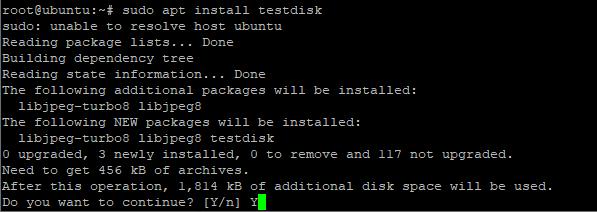
انسٽاليشن ۽ ٽول بابت اضافي معلومات جي جانچ ڪرڻ لاءِ، ايندڙ حڪم تي عمل ڪري سگهجي ٿو:
$ سوڊو ڊي پي ڪي جي - ايل ٽيسٽ ڊسڪ

ريڊ هيٽ انٽرپرائز لينڪس (RHEL) ۽ سينٽ او ايس تي ٽيسٽ ڊسڪ انسٽال ڪرڻ لاءِ سڀ کان پهريان EPEL ريپوزٽري کي فعال/انسٽال ڪرڻ جي ضرورت آهي. اهو هڪ اضافي پيڪيج ريپوزٽري آهي جيڪو عام طور تي استعمال ٿيندڙ سافٽ ويئر لاءِ پيڪيجز انسٽال ڪرڻ تائين رسائي فراهم ڪري ٿو. سينٽ او ايس ورزن (7 يا 8) تي منحصر ڪري، EPEL ريپوزٽري سيٽنگ ٿورو مختلف آهي جيئن ڪمانڊ جي ٻن سيٽن ۾ ڏيکاريل آهي (سڀني حڪمن کي سپر يوزر استحقاق سان عمل ۾ آڻڻ گهرجي):
- آر ايڇ اي ايل / سينٽ او ايس 7
# يوم ايپل-رليز انسٽال ڪريو
# يوم اپڊيٽ
# يوم ٽيسٽ ڊسڪ انسٽال ڪريو
- آر ايڇ اي ايل / سينٽ او ايس 8
# يوم انسٽال ڪريو https://dl.fedoraproject.org/pub/epel/epel-release-latest-8.noarch.rpm
# يوم اپڊيٽ
# يوم ٽيسٽ ڊسڪ انسٽال ڪريو
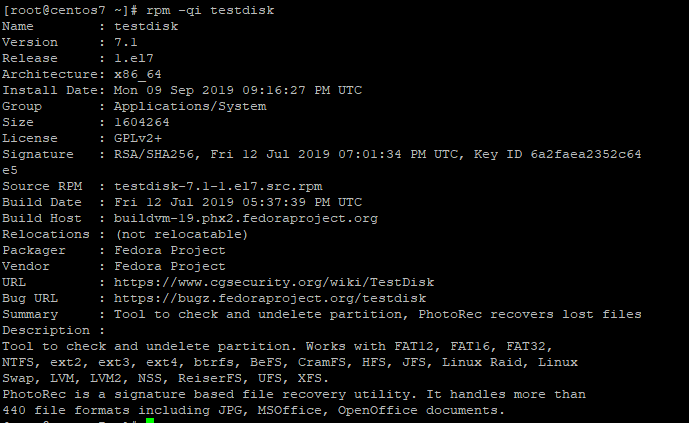
RHEL ۽ CentOS جي ٻنهي ورزن تي، TestDisk انسٽاليشن کي هيٺ ڏنل حڪم هلائڻ سان تصديق ڪري سگهجي ٿو:
$ rpm -qi ٽيسٽ ڊسڪ
آخرڪار، هيٺ ڏنل حڪم ٻين ٻن روايتي لينڪس ورڇن تي ٽيسٽ ڊسڪ انسٽال ڪرڻ لاءِ استعمال ڪري سگھجن ٿا:
- فيڊورا:
$ sudo dnf ٽيسٽ ڊسڪ انسٽال ڪريو
- آرڪ لينڪس:
$ سوڊو پيڪمن -ايس ٽيسٽ ڊسڪ
هڪ ڀيرو ٽيسٽ ڊسڪ انسٽال ٿي ويندو آهي، صارف سسٽم تي سڀني پارٽيشنن ۽ اسٽوريج ڊوائيسز کي ڪمانڊ ذريعي لسٽ ڪري سگهي ٿو.
# ٽيسٽ ڊسڪ / فهرست
لينڪس تي ڊليٽ ٿيل فائلن کي واپس حاصل ڪرڻ لاءِ، صرف ٽيسٽ ڊسڪ ٽول کي بغير ڪنهن پيرا ميٽر جي استعمال ڪرڻ جي ضرورت آهي جيئن هيٺ ڏنل آهي.
# ٽيسٽ ڊسڪ

ٽيسٽ ڊسڪ جي درخواست هڪ ڪمانڊ لائن مينيو ڏيکاريندي جنهن ۾ ڊليٽ ٿيل فائلن کي بحال ڪرڻ جي عمل بابت لاگنگ معلومات سان لاڳاپيل ٽي آپشن هوندا.
- ٺاهيو: اهو هڪ نئين testdisk.log فائل ٺاهيندو آهي.
- شامل ڪريو: اهو موجوده testdisk.log فائل ۾ نئين لاگنگ معلومات شامل ڪري ٿو.
- لاگ ناهي: اهو ڪا به لاگنگ معلومات پيدا نٿو ڪري.
فرض ڪيو ته هڪ نئين لاگنگ فائل ٺاهڻ جو آپشن چونڊيو ويو آهي، اڳتي ٽيسٽ ڊسڪ انهن ڊسڪن ۽ پارٽيشنن جي فهرست ڏيندو جن مان ڊليٽ ٿيل فائلون واپس حاصل ڪري سگهجن ٿيون. فهرست مان هڪ شيءِ چونڊڻ ۽ "اڳتي وڌو" آپشن چونڊڻ سان، سسٽم استعمال ڪرڻ لاءِ لاڳاپيل پارٽيشن جي قسم کي اشارو ڪرڻ لاءِ چوندو. صارف پاران ENTER کي دٻائڻ کان پوءِ، ٽيسٽ ڊسڪ انهن آپريشنن جي فهرست ڏيکارڻ لاءِ اڳتي وڌندو جيڪي پارٽيشن تي ڪري سگهجن ٿيون.

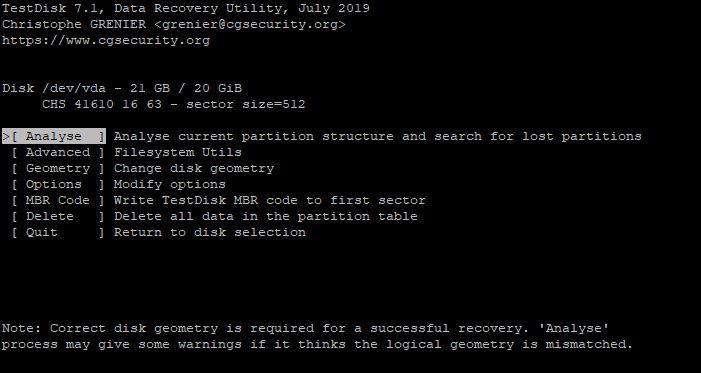
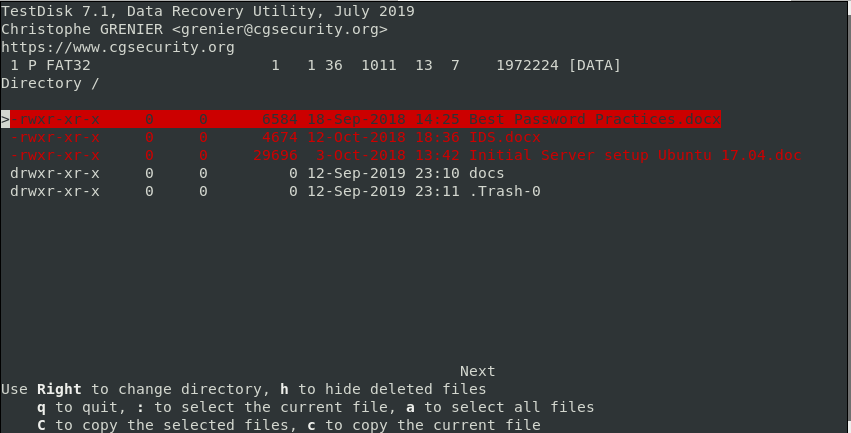
"تجزيو" آپشن چونڊيل ورهاڱي جو جائزو وٺندو آهي ۽ ان کي لينڪس تي ڊيٽا جي بحالي لاءِ استعمال ڪيو ويندو. جيڪڏهن اهڙو ورهاڱي بوٽ ڪرڻ لائق نه آهي، ته ٽول صارف کي ان بابت آگاهي ڏيڻ لاءِ هڪ پيغام ڏيکاريندو. ٽيسٽ ڊسڪ ٻن قسمن جي ڳولا فائلن جي آڇ ڪري ٿو: "جلدي ڳولا" ۽ "ڊيپ ڳولا". انهن مان هڪ کي چونڊڻ ۽ ٻيهر "اڳتي وڌو" کي دٻائڻ کان پوءِ، ٽول انهن سڀني ورهاڱين جي فهرست ڏيندو جيڪي اسڪين ڪري سگهجن ٿا. آخري قدم ڳولا جي عمل کي شروع ڪرڻ آهي. هن قدم دوران، اوزار فائلن جي بحالي لاءِ موجود هر ورهاڱي سان اسڪرين کي اپڊيٽ ڪري ٿو. هڪ ورهاڱي کي چونڊڻ سان، ان تي مليل سڀئي ڊليٽ ٿيل فائلون نمايان ڪيون وينديون ۽ توهان هڪ مخصوص ڊائريڪٽري ۾ ڊاهيل فائل کي ڪاپي ڪرڻ لاءِ "سي" اکر کي دٻائي سگهو ٿا.
آر-لينڪس
آر-لينڪس هڪ ٻي مفت يوٽيلٽي آهي جيڪا ونڊوز، ميڪ او ايس ۽ لينڪس (32 ۽ 64 بِٽ) آپريٽنگ سسٽم لاءِ ورهايل آهي. ان ۾ هڪ وڌيڪ مڪمل حل پڻ آهي، آر-اسٽوڊيو، جيڪو ادا ڪيو ويندو آهي ۽ اين ٽي ايف ايس (نئين ٽيڪنالاجي فائل سسٽم) پارٽيشنز سان ڪم ڪرڻ جي حمايت ڪندو آهي. ٽيسٽ ڊسڪ ۽ ٻين ڪمانڊ لائن ٽولز کان مختلف، آر-لينڪس هڪ دوستانه گرافيڪل يوزر انٽرفيس سان گڏ اچي ٿو. ان کي هيٺ ڏنل بٽڻ ذريعي ڊائون لوڊ ڪري سگهجي ٿو:
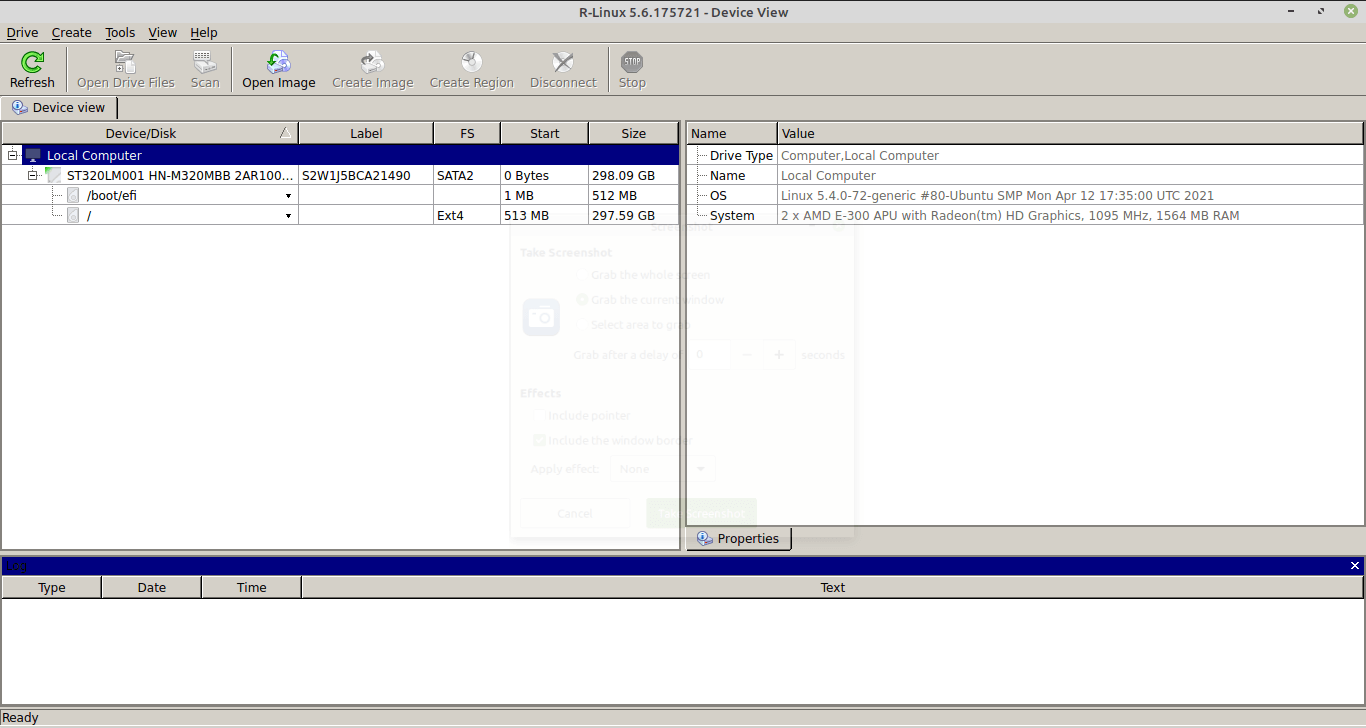
آر-لينڪس کي انسٽال ڪرڻ ۽ کولڻ کان پوءِ، پهرين اسڪرين صارف کي ڊسڪ يا ورهاڱي کي چونڊڻ لاءِ اشارو ڪري ٿي جنهن مان ڊليٽ ٿيل فائلون واپس حاصل ڪيون وينديون.
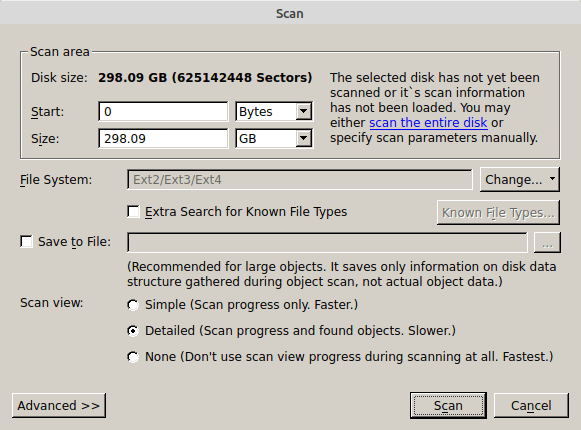
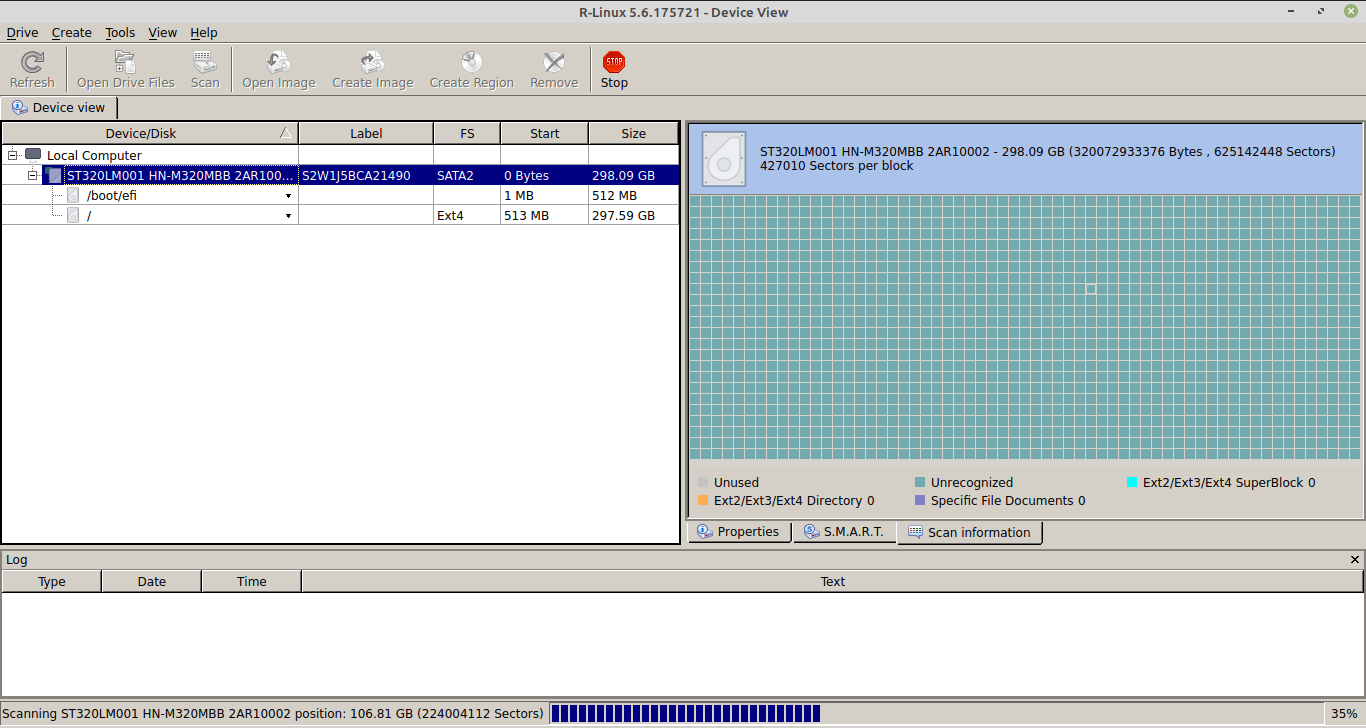
ايندڙ قدم ۾ لاڳاپيل بٽڻ کي دٻائڻ سان اسڪين جي عمل کي شروع ڪرڻ شامل آهي. آر-لينڪس صارف کان پڇندو ته ڪهڙي قسم جي اسڪيننگ ڪئي ويندي: سادو، تفصيلي، يا ڪو به نه. آخري هڪ ڊاهيل فائلن جي ڳولا جي عمل جو گرافڪ ڏيک نٿو ڏئي. اختيارن جي ساڳئي ونڊو ۾، اسڪيننگ کي هلائڻ لاءِ هڪ مخصوص علائقو چونڊڻ پڻ ممڪن آهي. هڪ ڀيرو سيٽ اپ مڪمل ٿي ويندو آهي، عمل ٻئي "اسڪين" بٽڻ کي دٻائڻ سان شروع ڪيو ويندو آهي. اڳيون، آر-لينڪس ڊسڪ جو هڪ قسم جو نقشو ڏيکاريندو جنهن جو تجزيو ڪيو پيو وڃي. هي "نقشو" اسڪيننگ جي عمل جي ترقي جي پيروي ڪرڻ ممڪن بڻائي ٿو. هن قدم کي ڪنهن به وقت "اسٽاپ" بٽڻ کي دٻائڻ سان روڪي سگهجي ٿو.
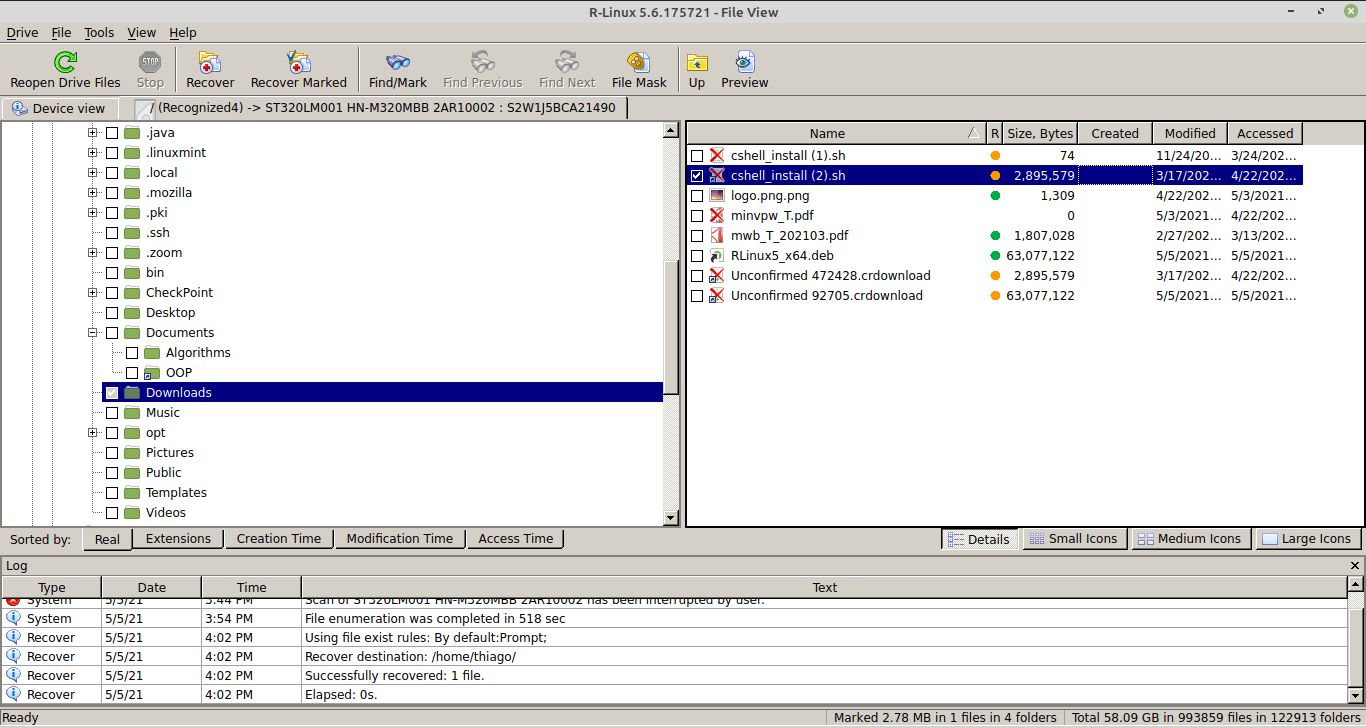
جڏهن کان اسڪيننگ جو عمل مڪمل ٿي چڪو آهي، ڊليٽ ٿيل فائلن تائين رسائي لاءِ ٻه مکيه آپشن آهن:
- ورهاڱي تي ڪلڪ ڪريو ۽ "سڀ فائلون واپس حاصل ڪريو ..." چونڊيو.
- "اوپن ڊرائيو فائلز" آپشن چونڊيو ۽ انهن فولڊرن کي نشان لڳايو جن مان ڊليٽ ٿيل فائلون واپس حاصل ڪرڻيون آهن. هن آپشن ذريعي، ٽول پاران مليل مخصوص فائلن کي چونڊڻ پڻ ممڪن آهي. "ريڪور" يا "ريڪور مارڪڊ" بٽڻن کي بعد ۾ دٻائڻو پوندو.
خلاصو - لينڪس تي ڊليٽ ٿيل فائلن کي بحال ڪرڻ
لينڪس تي ڊليٽ ٿيل فائلن کي بحال ڪرڻ لاءِ ٺهيل اوزارن جو هڪ وڏو قسم آهي. انهن مان ڪيترائي حل صرف هڪ ڪمانڊ لائن انٽرفيس پيش ڪن ٿا جيڪو لينڪس سان استعمال ڪندڙن کان وڌيڪ مهارت جي ضرورت آهي. هي ٽيسٽ ڊسڪ جو معاملو آهي. جيتوڻيڪ اهو هڪ طاقتور حل آهي، اهو ڊرائيورن ۽ پارٽيشنن بابت گهٽ سطح جي تفصيلن کي لڪائي نٿو سگهي. اوزارن جو هڪ ٻيو درجو آر-لينڪس وانگر ڪم ڪري ٿو هڪ وڌيڪ دوستانه انٽرفيس ڏيکاري ٿو ۽ صارفين کي لينڪس بابت ڪنهن به سطح جي ڄاڻ سان انهن سان لهه وچڙ ڪرڻ جي سهولت فراهم ڪري ٿو.





