اسان سڀ هن مان گذريا آهيون، توهان صرف هڪ سيڪنڊ لاءِ پريشان ٿي ويا ۽ ڊيليٽ کي دٻايو. ڪڏهن ڪڏهن اهو ارادي طور تي هوندو آهي، توهان سوچيو ته آخري ورزن فائنل هو، ۽ پوءِ اهو نه هو، ته پوءِ هاڻي ڇا؟ شايد توهان سوچيو ٿا ته ڊليٽ ٿيل فائلون هميشه لاءِ گم ٿي وينديون آهن، مان توهان کي ٻڌايان ٿو ته اهو بلڪل سچ ناهي، اهي اڃا تائين اتي آهن، ۽ توهان جي ذهن کي آرام ڏيڻ لاءِ مان توهان کي پڪ سان ٻڌائي سگهان ٿو ته ڪيترائي طريقا آهن جيڪي توهان ميڪ تي ڊليٽ ٿيل فائلن کي بحال ڪرڻ لاءِ استعمال ڪري سگهو ٿا جيتوڻيڪ توهان پنهنجو ڪچري جو دٻو خالي ڪيو آهي.
هن آرٽيڪل ۾، توهان کي ڪيترائي طريقا ملندا جن سان توهان پنهنجي ڊليٽ ٿيل فائلن کي Mac تي بحال ۽ بحال ڪري سگهو ٿا، مشڪل جي آسان سطح کان وٺي "بحالي ڪرڻ ڏکيو" تائين.
هتي توهان کي پنهنجيون ڊليٽ ٿيل فائلون حاصل ڪرڻ لاءِ ڇا ڪرڻ جي ضرورت آهي
آپشن 1. جڏهن توهان ڪچري واري دٻي کي خالي نه ڪيو آهي ته فائلون دستي طور تي واپس حاصل ڪريو.
بدقسمتي سان فائلن کي ڊليٽ ڪرڻ جي صورت ۾ جيڪي توهان کي بعد ۾ بحال ڪرڻ جي ضرورت آهي، ياد رکو ته اهي پهريان ڪچري جي دٻي ۾ وڃن ٿيون، ان جو مطلب آهي ته توهان سڌو ڪچري جي دٻي ۾ وڃي سگهو ٿا ۽ انهن کي بحال ڪري سگهو ٿا جيئن هيٺ ڏنل تصوير ۾ ڏيکاريل آهي، ائين ڪرڻ لاءِ توهان کي چونڊڻ جي ضرورت آهي. "پوئتي رکو" آپشن ۽ اهو توهان جي فائل کي واپس اتي رکڻ گهرجي جتي اهو اصل ۾ هو جڏهن توهان ان کي پهريون ڀيرو ڊليٽ ڪيو هو. توهان پنهنجي ڊاک ۾ موجود ڪچري جي دٻي جو آئڪن ڳولي سگهو ٿا، جيڪو توهان جي ڊيسڪ ٽاپ تي واقع آهي، جيڪڏهن توهان کي پنهنجو ڊاک نظر نه اچي ته صرف پنهنجي مائوس کي پنهنجي ڊيسڪ ٽاپ جي هيٺئين حصي ۾ هور ڪريو، ۽ اهو ٻيهر ظاهر ٿيندو.
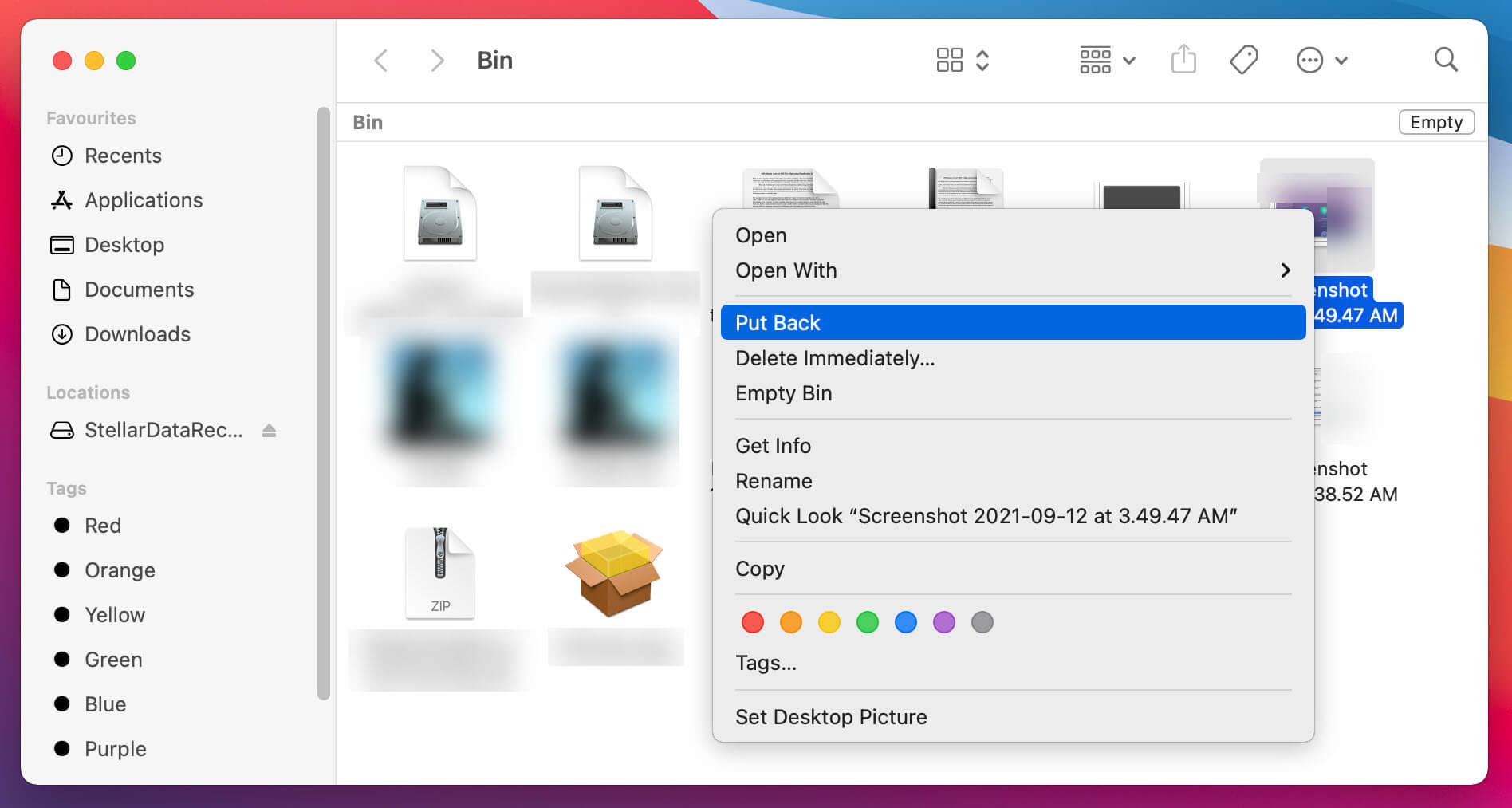
وصولي جو هي طريقو بهترين ممڪن منظرنامو آهي، ۽ اهو آسان آهي ڇاڪاڻ ته فائل اڃا تائين "مستقل طور تي ڊليٽ نه ڪئي وئي آهي"، جنهن ڪري توهان کي صرف هڪ عارضي فائل هولڊر مان پنهنجي فائل حاصل ڪرڻي آهي جيڪو ڪچري جي دٻي آهي، پر توهان کي ڄاڻڻ جي ضرورت آهي ته فزيڪل اسٽوريج ڊرائيو فائل کي ان وقت تائين رکي ٿي جيستائين ان کي اوور رائٽ نه ڪيو وڃي، هڪ ڀيرو اهو ٿي ويو ته توهان کي پنهنجي ميڪ مان انهن فائلن کي ٻيهر حاصل ڪرڻ لاءِ ٻيا طريقا استعمال ڪرڻ جي ضرورت آهي.
هن "آسان" طريقي جو ٻيو آپشن آهي، پر ان لاءِ هڪ مخصوص ڊوائيس جي مالڪي جي ضرورت آهي. جيڪڏهن توهان وٽ ٽائم مشين آهي، ته ميڪ توهان جي فائلن جو بيڪ اپ وٺڻ لاءِ هڪ بلٽ ان فيچر پيش ڪري ٿو ۽ انهن ڊليٽ ٿيل فائلن کي ٻيهر حاصل ڪرڻ جا قدم هن ريت هوندا:
- پنهنجي اسٽوريج ڊيوائس کي ڳنڍيو جنهن ۾ بيڪ اپ هجي، قدرتي طور تي، ان ۾ اها فائل به هوندي جيڪا توهان ٻيهر حاصل ڪرڻ چاهيو ٿا.
- اڳيون، توهان کي ٽريش کولڻ جي ضرورت آهي ۽ پنهنجي ڪمپيوٽر جي مينيو بار تي آئڪن کي چونڊڻ لاءِ "Enter Time Machine" آپشن چونڊڻ جي ضرورت آهي. اهو توهان کي ڪنهن ٻئي فولڊر يا فائل لاءِ ساڳيو ڪرڻ جي اجازت ڏيندو جيڪو توهان اڳ ۾ ڊليٽ ڪيو آهي، مثال طور، جيڪڏهن توهان وٽ فائل توهان جي "ڊائون لوڊ" فولڊر ۾ هئي ته توهان ٽائم مشين کوليو ۽ ان فولڊر ۾ وڃي ان کي بحال ڪري سگهو ٿا.
- ٽائم مشين ۾، موجود بيڪ اپ جي هڪ فهرست هوندي، توهان هڪ کي چونڊي سگهو ٿا جيڪو توهان کي گهربل آهي ۽ اتان ان کي بحال ڪري سگهو ٿا.
جيتوڻيڪ هي طريقو ان صورت ۾ ڪم نه ڪندو جيڪڏهن توهان وٽ ٽائيم مشين نه آهي. هن صورت ۾، توهان کي هن صورتحال کي متبادل طريقي سان حل ڪرڻ لاءِ هڪ متبادل طريقو ڳولڻو پوندو، جنهن تي هن مضمون ۾ ايندڙ بحث ڪيو ويندو.
آپشن 2. خاص سافٽ ويئر ذريعي ڊيٽا جي وصولي.
جڏهن توهان کي خبر پوي ٿي ته، توهان غلطي سان پنهنجون فائلون ڊليٽ ڪري ڇڏيون آهن ۽ پنهنجو ڪچرو به خالي ڪري ڇڏيو آهي. هن صورت ۾ بهترين ممڪن حل، ميڪنٽوش تي فائلون ٻيهر حاصل ڪرڻ لاءِ خاص سافٽ ويئر استعمال ڪرڻ آهي جيڪو توهان کي هن عمل ۾ رهنمائي ڪري ٿو. هن مضمون جي مقصد لاءِ، مان اسٽيلر ڊيٽا ريڪوري جي سفارش ڪرڻ چاهيان ٿو، توهان ان کي انهن جي ويب سائيٽ تان ڊائون لوڊ ڪري سگهو ٿا، ۽ اهو 1 GB تائين ڊيٽا ريڪوري مفت آهي.
هن سافٽ ويئر استعمال ڪندي پنهنجي فائلن کي بحال ڪرڻ لاءِ توهان کي هيٺيان قدم کڻڻ گهرجن:
پهرين، توهان کي ويب سائيٽ جو دورو ڪرڻ ۽ سافٽ ويئر ڊائون لوڊ ڪرڻ جي ضرورت آهي، اسٽيلر پيش ڪري ٿو هڪ
مفت نسخو
، پر توهان انهن جي ادا ڪيل ورزن مان هڪ ٻيو به چونڊي سگهو ٿا جنهن ۾ ڪارآمد اوزار آهن جهڙوڪ خراب ٿيل يا خراب ٿيل وڊيوز، تصويرون ۽ وڊيوز جي مرمت، ڊي وي ڊي مان وصولي، هڪ بحالي ڊرائيو ٺاهڻ، صرف انهن جي ڪجهه خاصيتن جو ذڪر ڪرڻ لاءِ. انهن جي قيمتون مفت کان وٺي 1 سال جي سبسڪرپشن لاءِ $149 تائين آهن. هڪ دفعو توهان انسٽاليشن فائل ڊائون لوڊ ڪيو ۽ ان تي ڊبل ڪلڪ ڪيو، هڪ ونڊو پاپ اپ ٿيندي، ۽ توهان کي فائل کي پنهنجي ايپليڪيشن فولڊر ڏانهن ڇڪڻ لاءِ چيو ويندو.
پيشيور ايڊيشن ڊائون لوڊ ڪريو


جڏهن توهان فائل آئڪن کي پنهنجي ايپليڪيشن فولڊر ۾ ڇڪيو ٿا، ته توهان کي هڪ خبرداري ملندي ته توهان انٽرنيٽ تان ڊائون لوڊ ڪيل فائل کولي رهيا آهيو، جڏهن توهان ان تي متفق ٿيندا، ته پوءِ توهان کي لائسنس معاهدي تي متفق ٿيڻ لاءِ چيو ويندو ۽ سافٽ ويئر شروع ٿي ويندو. جيئن توهان ڏسي سگهو ٿا، هر شيءِ بلڪل سادي آهي، ۽ توهان کي طريقيڪار تي عمل ڪرڻ لاءِ تمام گهڻي جدوجهد نه ڪرڻ گهرجي.
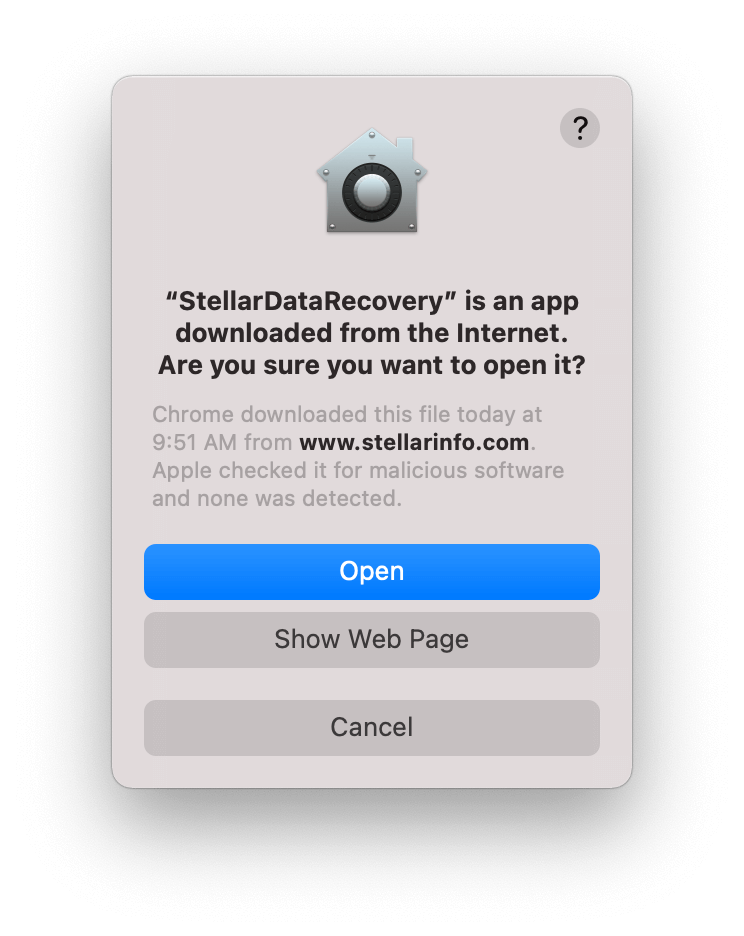
سافٽ ويئر فوري طور تي شروع ٿئي ٿو، ۽ پوءِ توهان کي جلدي هڪ انٽرفيس ملندو آهي جيڪو توهان جي ميڪ فائلن جي بحالي کي بحال ڪرڻ لاءِ ڪم ڪرڻ شروع ڪندو.
تنهن ڪري، Mac تي پنهنجي ڊليٽ ٿيل فائلن کي ڪيئن بحال ڪجي، ان جي آخري نتيجي لاءِ اسٽيلر ڊيٽا ريڪوري پرو :
- پهرين، ڊيٽا جو فائل قسم چونڊيو جيڪو توهان واپس حاصل ڪرڻ چاهيو ٿا.

- جڳھ چونڊڻ کان پوءِ، جڏھن توھان شروعاتي ڊسڪ يا جڳھ تي ڪلڪ ڪيو، توھان کي ڪلڪ ڪرڻ گھرجي اسڪين ڪريو .
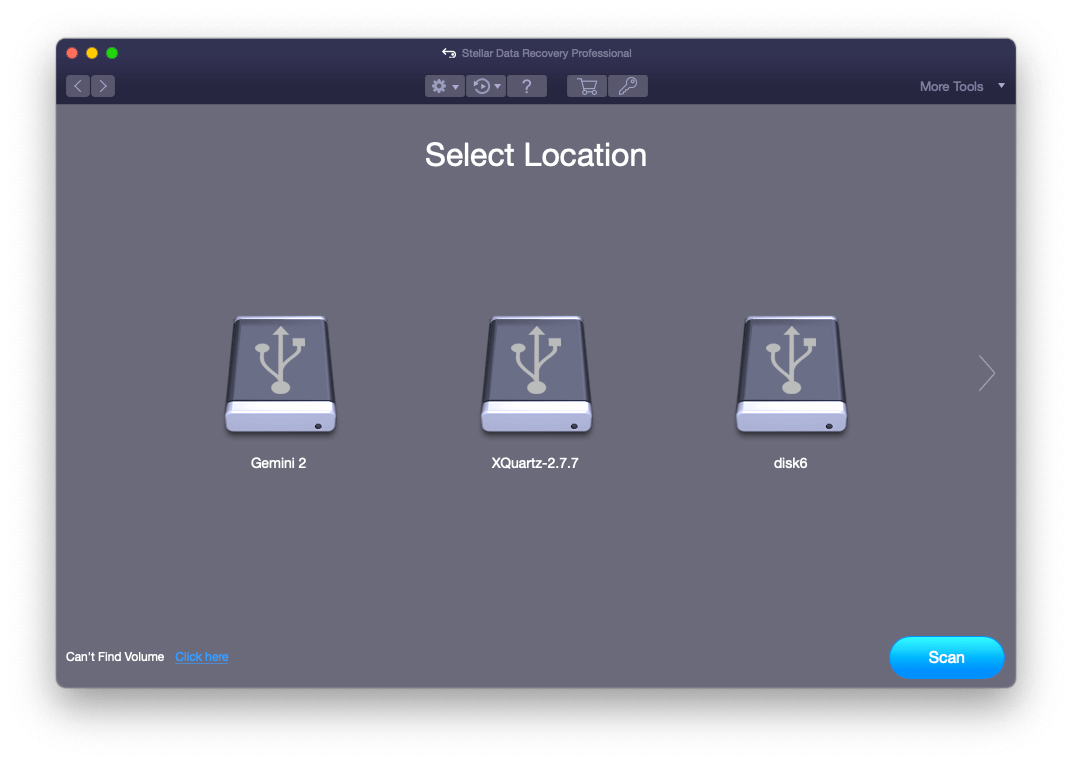
- آخرڪار، توهان کي صرف اسڪين ٿيل فائلن جو جائزو وٺڻو آهي ۽ ڪلڪ ڪريو
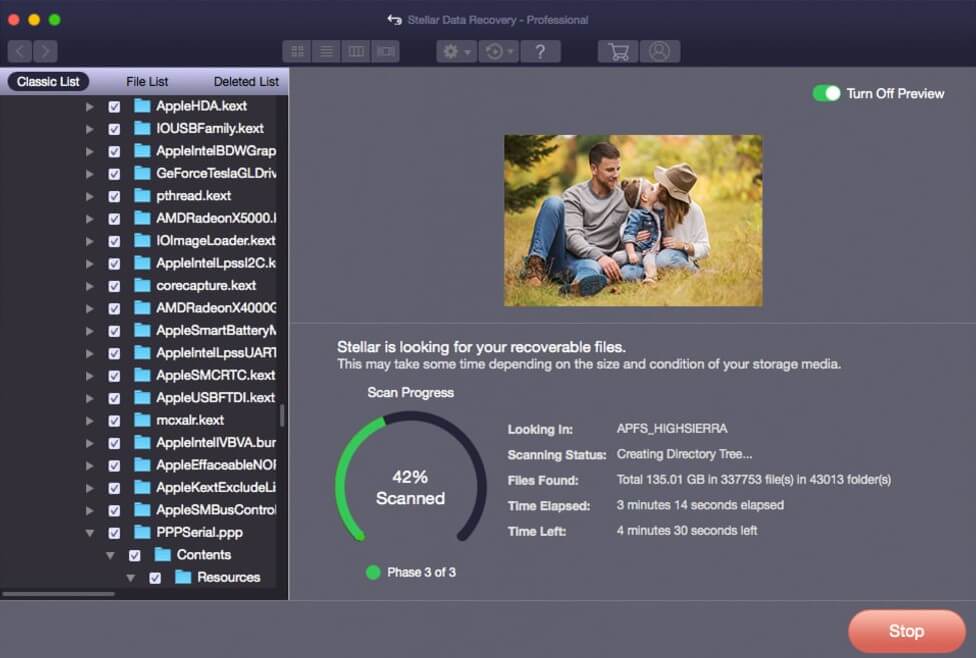
آپشن 3. توهان جي فائلن کي بحال ڪرڻ جو اڃا تائين هڪ ٻيو طريقو آهي، ميڪنٽوش ڪمپيوٽرن ۾ ڊليٽ ٿيل فائلن کي "انڊو" ڪرڻ يا بحال ڪرڻ جي خاصيت آهي. ، هن آپشن سان مسئلو اهو آهي ته توهان وٽ اهو ڪرڻ لاءِ صرف هڪ ننڍڙي وقت آهي، مطلب ته، توهان کي هي آپشن ڊليٽ ڪرڻ کان فوري پوءِ استعمال ڪرڻو پوندو. ٻيو مسئلو اهو آهي ته جيڪڏهن توهان پنهنجو ڪچري جو دٻو ڊليٽ ڪيو آهي ته توهان ان کي استعمال نٿا ڪري سگهو. جيڪڏهن توهان انهن گهرجن جي تعميل ڪرڻ لاءِ ڪافي خوش قسمت آهيو، ته توهان کي صرف انڊو موو آپشن تي ڪلڪ ڪرڻو آهي، جيڪو ايڊٽ مينيو جي اندر مٿي آهي. ياد رکو، هي آپشن صرف فائل ڊليٽ ڪرڻ کان پوءِ موجود آهي.
آپشن 4. توهان مان جيڪي ٿوري پروگرامنگ ۾ حصو وٺڻ چاهين ٿا، انهن لاءِ ميڪنٽوش آپريٽو سسٽم توهان کي ٽرمينل استعمال ڪندي ڪمانڊ ذريعي لڪيل فائلن کي فعال ڪرڻ جي اجازت ڏيندو. توهان کي صرف ڪمانڊ + اسپيس کي دٻائڻو آهي ۽ "ٽرمينل" ٽائيپ ڪرڻو آهي، اهو هڪ ڪمانڊ پرامپٽ کوليندو، انهن لائينن کي پيسٽ ڪندو، ۽ هر هڪ کان پوءِ انٽر کي دٻائيندو. اهو اصل ۾ ڪجهه پري سيٽ ڪوڊ هلائڻ جيترو پروگرامنگ ناهي، پر اهو ان وانگر محسوس ٿئي ٿو، ۽ ڪمپيوٽرن جي گهري پرتن کي ڏسڻ ۽ اهي ڪيئن ڪم ڪن ٿا، اهو هميشه بهترين آهي جيڪو ڪمانڊ پرامپٽ توهان لاءِ ڪندو آهي.
ڪِل آل فائنڊر
هر ڪو ماڻهو ڪوڊ جون ڪجهه لائينون لکڻ ۾ آرامده محسوس نٿو ڪري، ۽ اهو مسئلو پڻ آهي ته توهان کي پڪ ناهي ته ڇا ڊليٽ ڪرڻو آهي ۽ ڇا رکڻو آهي، انهي سبب لاءِ، ميڪنٽوش تي توهان جي ڊليٽ ٿيل فائلن کي ٻيهر حاصل ڪرڻ جو محفوظ ۽ وڌيڪ آرامده طريقو اڳ ذڪر ڪيل طريقا آهن.
جيڪڏهن توهان سيرا يا بعد ۾ او ايس تي اپڊيٽ ڪيو آهي...
توهان SHIFT+CMD+. Hotkey پڻ استعمال ڪري سگهو ٿا. هي سڀني لڪيل فائلن کي فعال ڪندو نه رڳو اهي جيڪي توهان ڊليٽ ڪيون آهن، ۽ پوئين طريقي جي طور تي اهو ڪجهه ماڻهن کي غير يقيني بڻائي ٿو ته ڇا ڊليٽ ڪجي ۽ ڇا رکجي، پر هي! اهو اڃا تائين هڪ ٻيو آپشن آهي.
اميد ته، توهان کي هي مضمون توهان جي ڊليٽ ٿيل ميڪ فائلن کي ٻيهر حاصل ڪرڻ لاءِ ڪارآمد لڳندو، انهن اختيارن مان اڃا تائين ڪجهه شارٽ ڪٽ موجود آهن، بس پڪ ڪريو ته جيڪو به آپشن توهان استعمال ڪرڻ جو فيصلو ڪيو اهو محفوظ ۽ توهان لاءِ آسان آهي. اهي قدم بہ قدم آپشن آزمايا ۽ تصديق ڪيا ويا آهن، پر توهان اڃا تائين ڪجهه معمولي فرق ڳولي سگهو ٿا توهان جي او ايس جي ورزن ۽ وصولي سافٽ ويئر جي بنياد تي جيڪو توهان استعمال ڪرڻ جو فيصلو ڪيو آهي، مهرباني ڪري ٻين سافٽ ويئر کان اڳ اسٽيلر تي هڪ نظر وجهڻ جي پڪ ڪريو ڇو ته اهو هڪ تمام مضبوط ۽ دوستانه سافٽ ويئر آهي جيڪو توهان جي معلومات کي بغير ڪنهن درد ۽ محفوظ طريقي سان حاصل ڪرڻ ۾ مدد ڪري ٿو.
پيشيور ايڊيشن ڊائون لوڊ ڪريو