
جڏهن ته ايڪسل ۾ "تحفظ" فنڪشن جو انضمام اهم فائلن جي سيڪيورٽي کي مضبوط ڪري ٿو، اهو پڻ ڪيتريون ئي پيچيدگيون پيدا ڪري سگهي ٿو جيڪڏهن توهان فائل جا ليکڪ نه آهيو (يعني توهان شايد ان کي سڌو سنئون غير محفوظ نه ڪري سگهو) يا پاسورڊ وساري ڇڏيو آهي يا ان کان بي خبر آهيو (جيڪڏهن فائل پاسورڊ ذريعي محفوظ ڪئي وئي آهي). اهو مسئلو پريشان ڪندڙ آهي جيڪڏهن دستاويز ڪنهن به طريقي سان محفوظ آهي ۽ ان ڪري توهان ان کي ايڊٽ يا فارميٽ نه ٿا ڪري سگهو.
محفوظ ايڪسل فائلن جا ٻه قسم آهن، هڪ اهو جيڪو ايڊٽ ڪرڻ کان منع ٿيل آهي، ۽ ٻيو قسم جيڪو کولڻ کان منع ٿيل آهي. مضمون ٻنهي حالتن جو حل فراهم ڪندو.
اسين ايڪسل شيٽ يا ورڪ بڪ کي غير محفوظ ڪرڻ لاءِ هڪ جامع ۽ آسان گائيڊ فراهم ڪنداسين، انهي ڪري ان کي توهان جي سهولت تي مڪمل طور تي ايڊٽ ڪرڻ جي قابل بڻائينداسين.
ايڪسل کي سڌي طرح غير محفوظ ڪريو
هڪ ليکڪ ڪيترن ئي طريقن سان ايڪسل فائل جي حفاظت ڪري سگهي ٿو. سڀ کان عام ۽ سڌو صورتحال اها آهي جڏهن توهان وٽ يا ته پاسورڊ موجود هجي يا توهان کي پاسورڊ جي ضرورت ئي نه هجي. هن صورت ۾، اهو عمل ايڪسل 2010، 2013، 2016 ۽ 2019 تي ڪافي سادو آهي.
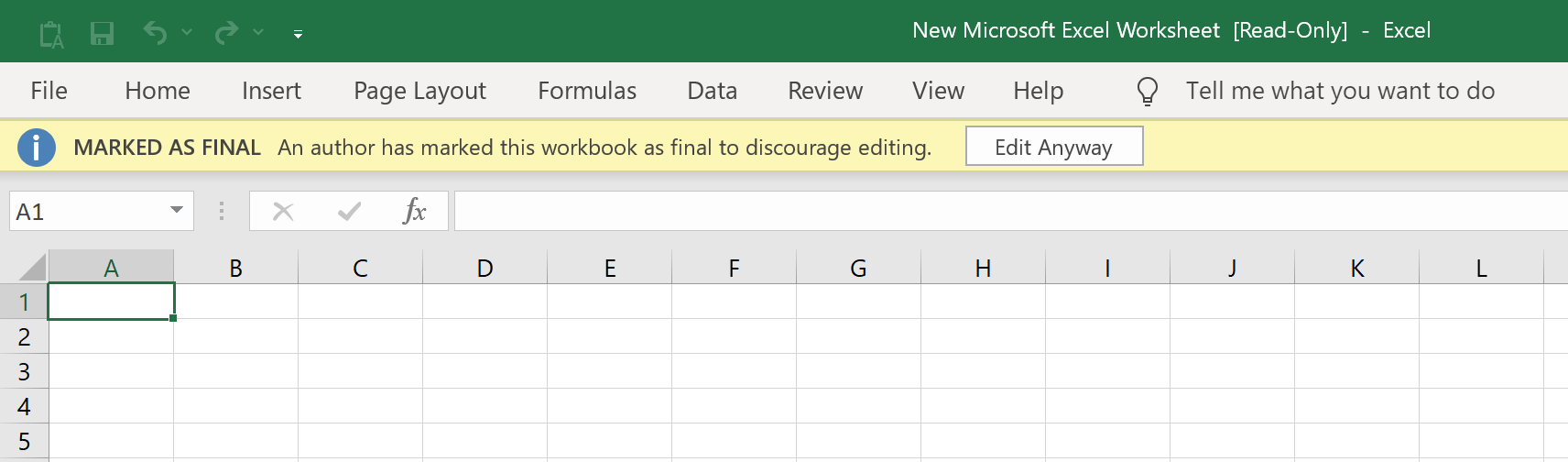
فائل "فائنل طور نشان لڳل" ٿي سگهي ٿي جيڪا اسپريڊ شيٽ کي "صرف پڙهڻ لاءِ" بڻائي ٿي، ان ۾ ڪا به وڌيڪ تبديلي ڪرڻ جي اجازت نه ڏيندي ۽ مٿي ربن تي هڪ ٽيگ ڏيکاريو ويندو. اهڙي فائل تائين رسائي حاصل ڪرڻ لاءِ، توهان صرف ربن ۾ "ڪنهن به طرح ايڊٽ ڪريو" بٽڻ تي ڪلڪ ڪري سگهو ٿا جيڪو توهان کي پنهنجي مرضي مطابق ايڊٽ ڪرڻ جي مڪمل رسائي ڏيندو.
ليکڪ وٽ "فائل > پروٽيڪٽ ورڪ بڪ" جي تحت "پروٽيڪٽ ڪرنٽ شيٽ" ذريعي فائل کي پاسورڊ-محفوظ ڪرڻ جو اختيار پڻ آهي. توهان هن صورت ۾ فائل کولي سگهو ٿا پر ان جون ڪجهه ڪارڪردگيون موجود نه هونديون. اهڙي فائل کي ايڊٽ ڪرڻ لاءِ، "جائزو" ٽيب تي ڪلڪ ڪريو ۽ پوءِ "انپروٽيڪٽ شيٽ" تي ڪلڪ ڪريو. ان کان پوءِ، توهان آساني سان پاسورڊ داخل ڪري سگهو ٿا ۽ ايڪسل فائل تائين مڪمل رسائي حاصل ڪري سگهو ٿا.

جيڪڏهن فائل کي "فائل > پروٽيڪٽ ورڪ بڪ" جي تحت "انڪريپٽ وِد پاسورڊ" آپشن سان محفوظ ڪيو ويو آهي، ته توهان کي فائل کي ان جو پاسورڊ داخل ڪرڻ کان سواءِ کولڻ کان روڪيو ويندو. جڏهن توهان اهڙي فائل تي ڊبل ڪلڪ ڪندا، ته هڪ پرامپٽ پاپ اپ ٿيندو جيڪو فائل جو پاسورڊ پڇندو. بس اتي پاسورڊ داخل ڪريو ۽ انٽر کي دٻايو. توهان کي فائل ۽ ان جي سڀني ڪارڪردگي تائين مڪمل رسائي هوندي.
پابنديون ختم ڪندي ايڪسل شيٽ کي غير محفوظ ڪريو
جيڪڏهن توهان وٽ پاسورڊ موجود نه آهي، ته توهان ايڪسل فائل کي ايڊٽ ڪرڻ يا فارميٽ ڪرڻ جي ڪوشش ڪندي ڪيترين ئي رڪاوٽن کي منهن ڏئي سگهو ٿا.
هي اهو هنڌ آهي جتي هڪ تمام آسان سافٽ ويئر جهڙوڪ ايڪسل لاءِ پاسپر هڪ قابل عمل آپشن آهي. پاسپر ايڪسل مان ڪنهن به قسم جي پابندين کي هوشياري ۽ جلدي ختم ڪرڻ ۽ توهان جي سهولت تي ايڊٽ ۽ فارميٽ ڪرڻ لاءِ مڪمل طور تي تيار فائل ٺاهڻ ۾ تمام گهڻو اثرائتو آهي.
پاسپر فار ايڪسل پاران مهيا ڪيل ڪجھ مددگار خاصيتون آهن:
- ايڪسل ورڪ شيٽ/ورڪ بڪ کي غير محفوظ ڪرڻ ۾ 100٪ اثرائتي.
- سادو ۽ وجداني انٽرفيس جنهن کي ڪنهن به پريشاني جي ضرورت ناهي.
- ان جي مطابقت جي اختيارن ۾ تمام وسيع آهي، ۽ اهو ايڪسل 97/2000/2003/2007/2010/2013/2016/2019 کي غير محفوظ ڪري سگهي ٿو.
توهان هن ڊائون لوڊ بٽڻ تي ڪلڪ ڪري حاصل ڪري سگهو ٿا
ايڪسل لاءِ پاسپر
.
مفت ڊائون لوڊ
هي قدم بہ قدم گائيڊ توهان کي ڏيکاريندو ته توهان جي ايڪسل ورڪ بڪ/ورڪشيٽ کي غير محفوظ ڪرڻ لاءِ پاسپر ڪيئن استعمال ڪجي:
قدم 1: گهربل عمل چونڊيو
انسٽاليشن جو عمل مڪمل ٿيڻ کان پوءِ، پنهنجي پي سي تي پاسپر لانچ ڪريو ۽ "ريسٽرڪشنز هٽايو" تي ڪلڪ ڪريو.

قدم 2: فائل جي چونڊ
"سيليڪٽ هڪ فائل" تي ڪلڪ ڪريو ايڪسل فائل چونڊڻ لاءِ جنهن کي توهان غير محفوظ ڪرڻ چاهيو ٿا.

قدم 3: پابنديون هٽايو
لاڳاپيل فائل چونڊڻ کان پوءِ، توهان کي صرف "هٽايو" بٽڻ تي ڪلڪ ڪرڻو آهي، ۽ توهان جي ايڪسل ورڪ شيٽ/ورڪ بڪ مان سڀئي پابنديون فوري طور تي ختم ٿي وينديون. توهان کي مڪمل طور تي قابل تدوين ۽ غير محفوظ ايڪسل فائل تائين رسائي هوندي.

تنهنڪري اسان ڏسون ٿا ته ايڪسل لاءِ پاسپر توهان جي ڊجيٽل هٿيارن ۾ هڪ اهم خصوصيت کي ان لاڪ ڪري ٿو جيڪو توهان کي توهان جي سهولت تي ايڪسل فائلن جي لامحدود مقدار تائين رسائي جي اجازت ڏئي ٿو. اهو هڪ ايپليڪيشن آهي جيڪا يقيني طور تي ڊائون لوڊ ڪرڻ جي قابل آهي جيڪڏهن توهان محفوظ ايڪسل فائلن سان ڪم ڪرڻ سان لاڳاپيل پريشاني کان ٿڪجي پيا آهيو جيڪي غير ضروري چئلينج پيش ڪن ٿيون.
پاسورڊ بحال ڪندي ايڪسل فائل کي غير محفوظ ڪريو
جيڪڏهن توهان هڪ ايڪسل فائل سان ڊيل ڪري رهيا آهيو جيڪا اوپننگ پاسورڊ سان محفوظ آهي، ايڪسل لاءِ پاسپر هن مسئلي کي حل ڪرڻ لاءِ هڪ فوري حل موجود آهي. پاسپر وٽ ڪجهه ايڪسل فائلون کولڻ جي صلاحيت آهي جيڪي پاسورڊ سان محفوظ ڪيون ويون آهن ۽ جيڪڏهن توهان وٽ سوال ۾ پاسورڊ تائين رسائي نه آهي ته ڏسڻ لاءِ نه کولي سگهجن ٿيون. پاسپر سان ان کي ڪريڪ ڪرڻ جي ڪوشش ڪندي سوال ۾ پاسورڊ جي نسبتي پيچيدگي کي غور ۾ رکڻو پوندو (اهو شايد تمام گهڻو پيچيده ۽ ڊگها پاسورڊ ڪريڪ ڪرڻ جي قابل نه هجي).
هڪ سادي گائيڊ جيڪا ڏيکاري ٿي ته ڪيئن پاسپر کي پاسورڊ-محفوظ ايڪسل فائل کي ان لاڪ ڪرڻ لاءِ استعمال ڪري سگهجي ٿو هيٺ ڏنل آهي:
قدم 1: گهربل عمل چونڊيو
انسٽال ڪرڻ کان پوءِ ايڪسل لاءِ پاسپر توهان جي پي سي تي، توهان کي پروگرام شروع ڪرڻو پوندو ۽ "Recover Passwords" کي دٻائڻو پوندو، ۽ پوءِ "+" نشاني کي دٻائڻو پوندو ته جيئن توهان جي فائل ڳولهي سگهجي ۽ ان کي چونڊيو وڃي.

قدم 2: حملي جو طريقو چونڊيو
ائين ڪرڻ کان پوءِ، توهان پنهنجي مخصوص گهرجن جي لحاظ کان چار مختلف حملي جي طريقن مان چونڊ ڪري سگهو ٿا.

اهي آپشن توهان کي لاڳاپيل پاسورڊ بابت توهان جي ڄاڻ (يا گهٽتائي) جي لحاظ کان مختلف طريقا ڏين ٿا. هي ورسٽائل طريقو پاسورڊ بند ٿيل فائلن سان ڊيل ڪرڻ وقت وڌ ۾ وڌ رفتار ۽ پيداوار جو واعدو ڪري ٿو.
قدم 3: بحالي
ان کان پوءِ، توهان کي صرف "Recover" بٽڻ تي ڪلڪ ڪرڻو آهي ۽ Passper for Excel توهان جي پاسورڊ حاصل ڪرڻ جو عمل شروع ڪندو. پاسورڊ جي وصولي جو وقت پاسورڊ جي ڊيگهه ۽ پيچيدگي تي منحصر آهي.

پوءِ توهان آساني سان نئين حاصل ڪيل پاسورڊ کي ڪاپي ڪري سگهو ٿا ۽ ان کي محفوظ طور تي محفوظ ڪري سگهو ٿا. جيڪڏهن توهان ٻيهر ساڳئي مسئلي کان پريشان آهيو ته پاسپر فار ايڪسل توهان کي ٻيهر پاسورڊ حاصل ڪرڻ ۽ ايڪسل فائل جي مڪمل استعمال کي ان لاڪ ڪرڻ ۾ مدد ڪرڻ لاءِ دستياب هوندو. توهان ان لاڪ ٿيل پاسورڊ استعمال ڪري سگهو ٿا ۽ آزاديءَ سان پنهنجي ايڪسل ورڪ شيٽ کي ايڊٽ ۽ فارميٽ ڪري سگهو ٿا.
جيئن مضمون ۾ ڏٺو ويو آهي، غير محفوظ ايڪسل فائلن سان ڊيل ڪرڻ هڪ پيچيده معاملو ٿي سگهي ٿو، اهو خاص طور تي مشڪل آهي جڏهن توهان وٽ ايڪسل دستاويز آهن جيڪي پاسورڊ کان سواءِ رسائي لائق نه آهن.
ايڪسل ڪاروبار ۽ واپار جي دنيا ۾ هڪ تمام اهم اوزار آهي. انهن رڪاوٽن کي منهن ڏيڻ تمام مهانگو ٿي سگهي ٿو ۽ صارف کي ڪيترن ئي مسئلن سان منهن ڏئي سگهي ٿو جيڪي مالي ۽ لاجسٽڪ ٻئي آهن.
خوشقسمتيءَ سان،
ايڪسل لاءِ پاسپر
ڇا انهن سڀني خدشن کي گهٽائڻ لاءِ آهي، اهو هڪ "سڀ ڪجهه درست ڪريو" اوزار آهي جيڪو انهن سڀني مسئلن کي هوشياري ۽ ڪارآمد طريقي سان حل ڪري ٿو ۽ استعمال ڪندڙ کي گهٽ ۾ گهٽ قيمت ڏئي ٿو. توهان ان کي آساني سان ايڪسل پاسورڊ کي هٽائڻ يا ڪريڪ ڪرڻ ۽ فائل کي ان لاڪ ڪرڻ لاءِ استعمال ڪري سگهو ٿا ته جيئن اسپريڊ شيٽ تائين مڪمل بي رڪاوٽ رسائي حاصل ڪري سگهجي. جڏهن ٻين پروگرامن سان مقابلو ڪيو وڃي، ته پاسپر هڪ تمام سادو ۽ وجداني سيٽ اپ فراهم ڪري ٿو جيڪو ٽيڪنالاجي ۽ سهولت ٻنهي ۾ مقابلي کان اڳتي وڌي ٿو.
مفت ڊائون لوڊ




