جيڪڏهن توهان وٽ هڪ تمام ڊگهي آڊيو بڪ يا آڊيو فائل آهي جيڪا ڪٽڻ چاهيو ٿا، ڇا توهان اصل باب ڳولڻ جي ڪوشش ڪري رهيا آهيو يا صرف هڪ وڏي فائل کي الڳ الڳ ننڍين فائلن ۾ ورهايو، توهان اهو ڪري سگهو ٿا. ڪجهه آڊيو بڪ، جهڙوڪ آڊيبل جون ڪتابون، ڪجهه مخصوص اوزارن جي مدد سان بابن ۾ ورهائڻ تمام آسان آهن. پر جيڪڏهن اهو هڪ عام آڊيو بڪ آهي جنهن ۾ ڪو به باب مارڪر ناهي، ته عام طور تي ڪتاب کي دستي طور تي بابن ۾ ورهائڻ ۾ وقت لڳندو آهي.
هن آرٽيڪل ۾، توهان سکندا ته آڊيبل ڪتابن کي بابن ۾ ڪيئن ورهايو وڃي، ۽ هڪ آڊيو بڪ فائل کي دستي طور تي ننڍن حصن ۾ ڪيئن ورهايو وڃي.
هن مضمون جون نمايان ڳالهيون
- هڪ آڊيبل ڪتاب (.aax) کي بابن سان الڳ الڳ .aax فائلن ۾ ورهائڻ لاءِ، توهان آڊيبل ايپ استعمال ڪري سگهو ٿا.
- هڪ آڊيبل ڪتاب (.aax) کي بابن سان الڳ الڳ .mp3/.m4b فائلن ۾ ورهائڻ لاءِ جن کي DRM تحفظ نه آهي، توهان استعمال ڪري سگهو ٿا ايپيوبور آڊيبل ڪنورٽر .
- بابن کان سواءِ آڊيو بڪ کي انفرادي باب فائلن ۾ ورهائڻ لاءِ، توهان Audacity استعمال ڪري سگهو ٿا.
آڊيبل ايپ سان هڪ آڊيبل ڪتاب کي حصن ۾ ورهايو
ايميزون آڊيبل دنيا جو سڀ کان وڏو آڊيو بڪ پيدا ڪندڙ ادارو آهي. ڪيترائي ماڻهو جڏهن آڊيو بڪ ٻڌڻ چاهين ٿا ته انهن وٽ اچڻ پسند ڪن ٿا. هڪ آڊيبل ڪتاب ۾ بابن جي معلومات هوندي آهي جيڪا توهان کي آساني سان ان جي بابن ذريعي نيويگيٽ ڪرڻ جي اجازت ڏئي ٿي، پر جيڪڏهن توهان هڪ آڊيو بڪ جي بدران ڪيتريون ئي فائلون حاصل ڪرڻ چاهيو ٿا، ته آڊيبل ايپ شايد توهان جي مدد ڪري سگهي ٿي.
ونڊوز 10، آئي او ايس ۽ اينڊرائيڊ آڊيبل ايپ هڪ خاصيت فراهم ڪن ٿا، “ حصن جي حساب سان پنهنجي لائبريري ڊائون لوڊ ڪريو "، جيڪو توهان کي هڪ تمام ڊگهي ڪتاب کي انفرادي باب فائلن ۾ ورهائڻ جي اجازت ڏئي ٿو.
قدم 1. آڊيبل ايپ کوليو
ايپ لانچ ڪرڻ ۽ پوءِ سيٽنگ تبديل ڪرڻ لاءِ، توهان کي پهريان پنهنجي ڊوائيس تي Audible انسٽال ڪرڻو پوندو. جيڪڏهن توهان ايپ ڊائون لوڊ نه ڪئي آهي، ته هتي سڌو لنڪ آهن.
- ونڊوز 10 ڪمپيوٽر: ڏانهن وڃو هي لنڪ "آڊيبل کان آڊيو بڪ" حاصل ڪرڻ لاءِ.
- آئي فون ۽ آئي پيڊ: ڪلڪ ڪريو هي پنهنجي iOS ڊوائس لاءِ "آڊيبل آڊيو بوڪ ۽ پوڊ ڪاسٽ" ڊائون لوڊ ڪرڻ لاءِ.
- اينڊرائيڊ: ڪلڪ ڪريو هي لنڪ پنهنجي اينڊرائيڊ فون يا ٽيبليٽ لاءِ "آڊيبل: آڊيو بوڪ، پوڊ ڪاسٽ ۽ آڊيو ڪهاڻيون" حاصل ڪرڻ لاءِ.
قدم 2. آڊيبل ايپ ۾ حصن جي ڊائون لوڊ کي آن ڪريو
- ونڊوز 10 ڪمپيوٽر: "سيٽنگون" > "ڊائون لوڊ ڪريو" > "پنهنجي لائبريري کي حصن جي حساب سان ڊائون لوڊ ڪريو" کي آن ڪريو. ڊائون لوڊ ڪيل فائلون (.aax فارميٽ ۾) "ڊائون لوڊ جڳھ" ۾ محفوظ ڪيون وينديون.
مهرباني ڪري نوٽ ڪريو: "جيڪو عنوان توهان اڳ ۾ ئي سنگل پارٽ طور ڊائون لوڊ ڪيو آهي اهو سنگل پارٽ طور رهندو. جيڪڏهن توهان ملٽي پارٽ ٽائيٽل جو گهٽ ۾ گهٽ هڪ حصو ڊائون لوڊ ڪيو آهي ته اهو عنوان ملٽي پارٽ طور رهندو. جڏهن ملٽي پارٽ ڊائون لوڊ فعال هوندا آهن، ته سڀني ڊوائيسز تي ڪتاب جي هم وقت سازي متاثر ٿي سگهي ٿي."

- آئي فون ۽ آئي پيڊ: “پروفائل” > “سيٽنگون” آئڪن تي ڪلڪ ڪريو > “ڊيٽا ۽ اسٽوريج” > “ڊائون لوڊ بائي پارٽس” ڳولهيو ۽ سيٽنگ کي “ملٽي پارٽ” ۾ تبديل ڪريو.
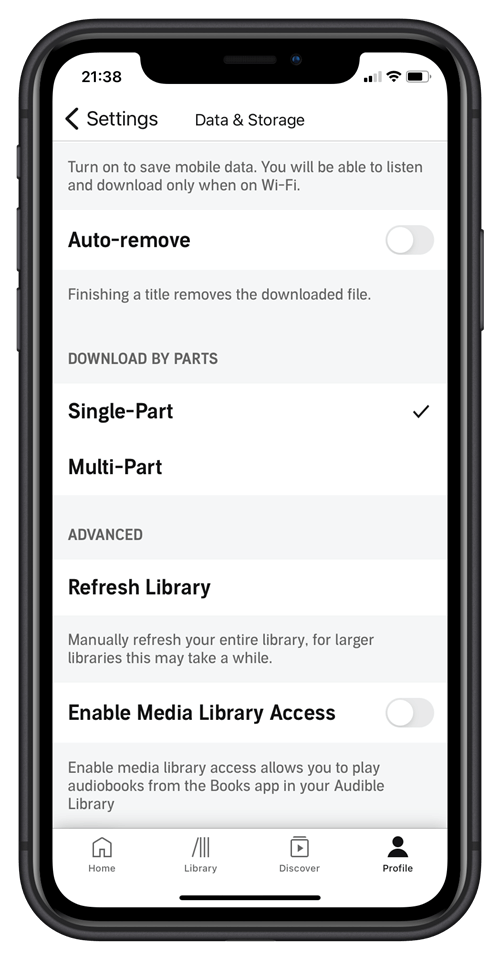
- اينڊرائيڊ: “پروفائل” > “سيٽنگون” آئڪن تي ٽيپ ڪريو > “ڊائون لوڊ ڪريو” > “ڊائون لوڊ بائي پارٽس” جي هيٺان آپشن کي سوئچ ڪريو.
انهن آڊيبل ڪتابن لاءِ جيڪي ڪافي ڊگھا نه آهن، توهان شايد انهن کي الڳ الڳ فائلن ۾ ورهائي نه سگهندا جيتوڻيڪ توهان آڊيبل ايپ ۾ "ڊائون لوڊ ڪريو پنهنجي لائبريري حصن جي ذريعي" کي آن ڪيو آهي. هيٺ ڏنل متن پڙهو ته ڪيئن پنهنجي سڀني آڊيبل ڪتابن کي بابن جي ذريعي ورهايو وڃي استعمال ڪندي ايپيوبور آڊيبل ڪنورٽر .
[تمام گهڻي سفارش ٿيل] هڪ ٻڌڻ لائق ڪتاب کي بابن ۾ ورهايو استعمال ڪندي ايپيوبور آڊيبل ڪنورٽر
گھڻن آڊيبل استعمال ڪندڙن لاءِ، اهي MP3 يا M4B فارميٽ ۾ ڪيتريون ئي فائلون حاصل ڪرڻ چاهين ٿا، اهو ئي سبب آهي جو آڊيبل ايپ جو "حصن ذريعي ڊائون لوڊ ڪريو" فيچر انهن جي ضرورتن کي پورو نٿو ڪري. هتي مان توهان جي ضرورتن لاءِ هڪ مخصوص اوزار متعارف ڪرائڻ چاهيان ٿو - ايپيوبور آڊيبل ڪنورٽر ، جيڪو خريد ڪيل آڊيبل ڪتابن کي DRM کان پاڪ MP3/M4B فائلن ۾ تبديل ڪرڻ جي قابل آهي، ۽ يقيناً، ڪتابن کي بابن ذريعي ورهائڻ جي صلاحيت رکي ٿو.
هن پراڊڪٽ جو هڪ مفت آزمائشي ورزن آهي. بدقسمتي سان، مفت آزمائش توهان کي هر آڊيو بڪ جو صرف 20٪ تبديل ڪرڻ جي اجازت ڏئي ٿي ۽ توهان کي بابن ذريعي آڊيو بڪ کي ورهائڻ جي اجازت نه ڏيندو. آڊيو بڪ اسپلٽ فنڪشن صرف ادا ڪيل ورزن ۾ موجود آهي.
پر توهان اڃا تائين آزمائش لاءِ مفت آزمائش ڊائون لوڊ ڪري سگهو ٿا. جيڪڏهن توهان جون سڀئي آڊيبل ڪتاب ڪاميابي سان ڊيڪرپٽ ٿي سگهن ٿيون، ته اهو شايد توهان کي هن سافٽ ويئر ۾ اعتماد ڏيندو. هي بنيادي ڪم آهي.
اچو ته خريد ڪيل آڊيبل ڪتاب کي عام MP3/M4B آڊيو فائلن ۾ ورهائڻ جا مرحلا چيڪ ڪريون.
ايپيوبور آڊيبل ڪنورٽر صرف آڊيبل تي ڌيان ڏئي ٿو. اهو صرف AAX ۽ AA فائلن کي قبول ڪري سگهي ٿو. ٻين فارميٽ ۾ آڊيو بوڪ درآمد نه ڪيا ويندا.
قدم 1. انسٽال ڪريو ايپيوبور آڊيبل ڪنورٽر جي توهان جي ونڊوز يا ميڪ
پنهنجي او ايس لاءِ سرڪاري مفت آزمائشي ورجن ڊائون لوڊ ڪرڻ لاءِ هيٺ ڏنل بٽڻ تي ڪلڪ ڪريو.
قدم 2. پنهنجي ڪنورٽر ۾ ٻڌڻ لائق ڪتاب شامل ڪريو
ڪنورٽر ۾ آڊيبل ڪتابن کي شامل ڪرڻ لاءِ، توهان کي پهريان ڪتاب ڊائون لوڊ ڪرڻا پوندا. آڊيبل ڪتابن کي پنهنجي مقامي مشين تي ڊائون لوڊ ڪرڻ جو آسان طريقو آهي ٻڌڻ لائق لائبريري ، ۽ پوءِ ڪتاب جي "ڊائون لوڊ" بٽڻ تي ڪلڪ ڪريو.
هاڻي توهان جي ڪمپيوٽر تي .aax آڊيو فائلون محفوظ آهن. اسان اهي فائلون شامل ڪرڻ وارا آهيون.
پروگرام لانچ ڪريو ۽ ڪتاب شامل ڪريو.
توهان شايد ڏٺو هوندو ته چونڊڻ لاءِ 2 آئوٽ پُٽ فارميٽ آهن، جيڪي MP3 ۽ M4B آهن. MP3 مختلف پلے بیک ڊوائيسز ۽ پليٽ فارمن تي سڀ کان وڌيڪ قبول ٿيل فارميٽ آهي. M4B کي ايپل پاران چڱي طرح ترتيب ڏنو ويو آهي، ان ۾ بلٽ ان باب ٽريڪ ٿي سگهن ٿا، جيڪو ان جي سڀ کان وڏي فائدن مان هڪ آهي، پر جڏهن آڊيبل ڪتابن کي ڪيترن ئي باب فائلن ۾ ورهائڻ جي ڳالهه اچي ٿي، ته شايد ڪو گهڻو فرق نه هجي ته ڪهڙو چونڊيو وڃي.
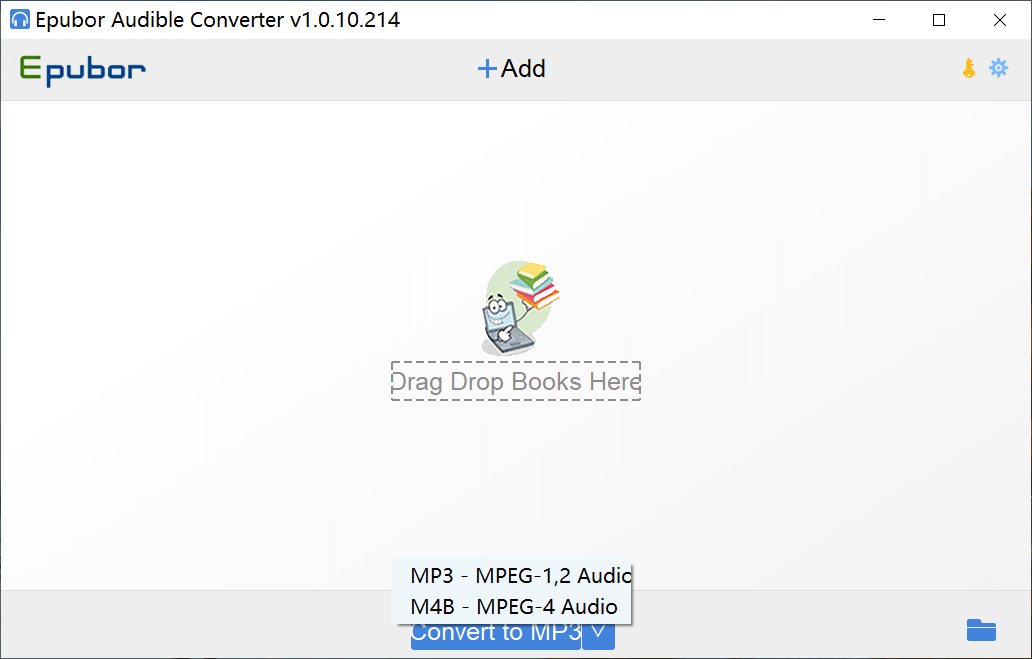
قدم 3. ٻڌڻ لائق ڪتابن کي بابن سان ورهايو
تير سان اشارو ڪيل آئڪن تي ڪلڪ ڪريو، هڪ ونڊو پاپ اپ ٿيندي.
- ڪابه تقسيم ناهي: ڊفالٽ آپشن.
- هر __ منٽ ۾ ورهايو: فائلن جو وقت 30 منٽ، 30 منٽ، 30 منٽ، 21 منٽ هوندو.
- سراسري طور تي __ حصن ۾ ورهايو: فائلن جو وقت 30 منٽ، 30 منٽ، 30 منٽ، 30 منٽ هوندو.
- بابن جي حساب سان ورهايو: ڪتاب جي اصل بابن جي مطابق ورهايو.
جيڪڏهن توهان "Apply to all" کي گڏجي چيڪ ڪندا، ته ان جو مطلب آهي ته سيٽنگ توهان جي شامل ڪيل سڀني آڊيبل ڪتابن تي لاڳو ٿيندي.
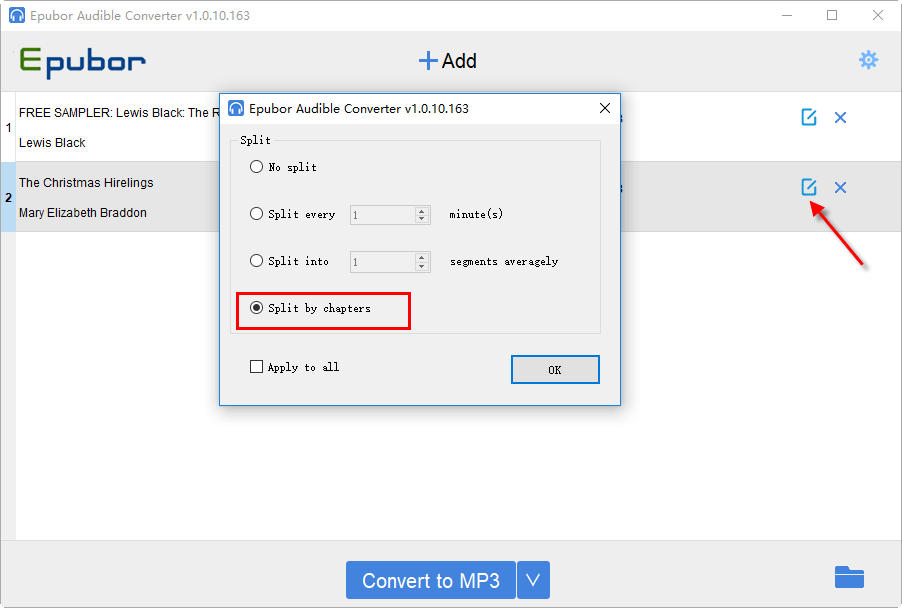
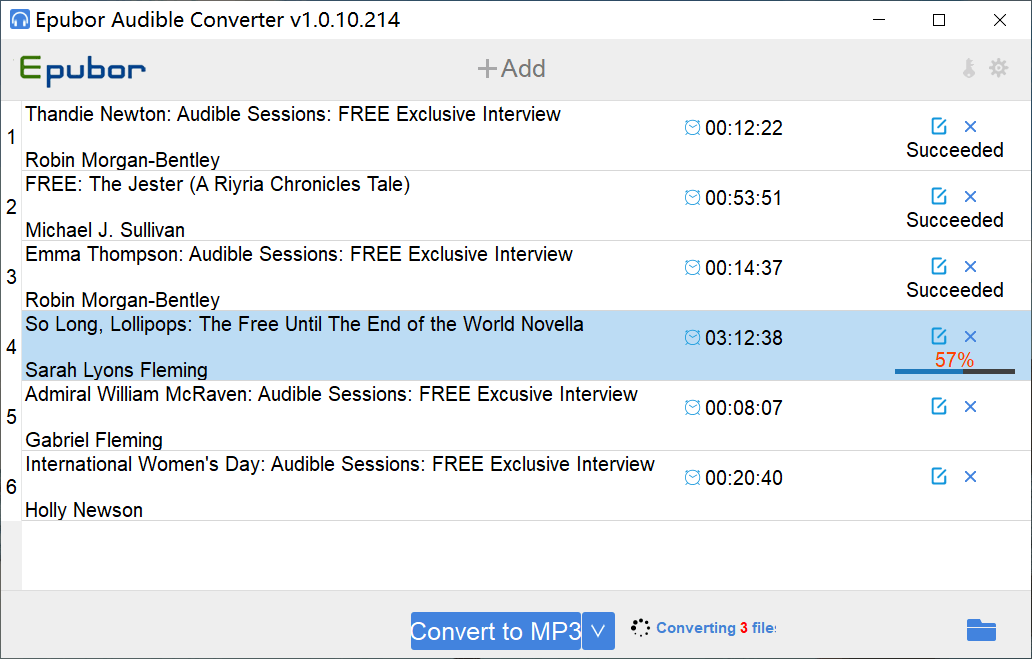
آخر ۾، انفرادي باب فائلون حاصل ڪرڻ لاءِ "ڪنورٽ ٽو __" بٽڻ تي ڪلڪ ڪريو.
اوپن سورس سافٽ ويئر آڊيسٽي سان هڪ ڊگهي آڊيو بڪ کي ڪيئن باب ڪجي
بهادري هڪ تمام مشهور آڊيو سافٽ ويئر آهي. توهان ان کي مفت ۾ آڊيو بڪ کي بابن ۾ ورهائڻ ۽ ايڊٽ ڪرڻ لاءِ استعمال ڪري سگهو ٿا. هڪ ڊگهي، ڊگهي آڊيو بڪ کي ايڊٽ ڪرڻ واقعي توهان جي توانائي کي ختم ڪري سگهي ٿو، جڏهن توهان هن سافٽ ويئر کي استعمال ڪري رهيا آهيو ته پروجيڪٽ کي وقت بوقت محفوظ ڪرڻ نه وساريو. ڪڏهن ڪڏهن بي باڪي سستي ٿي سگهي ٿي.
قدم 1. آڊيسٽي ۾ هڪ آڊيو بڪ شامل ڪريو
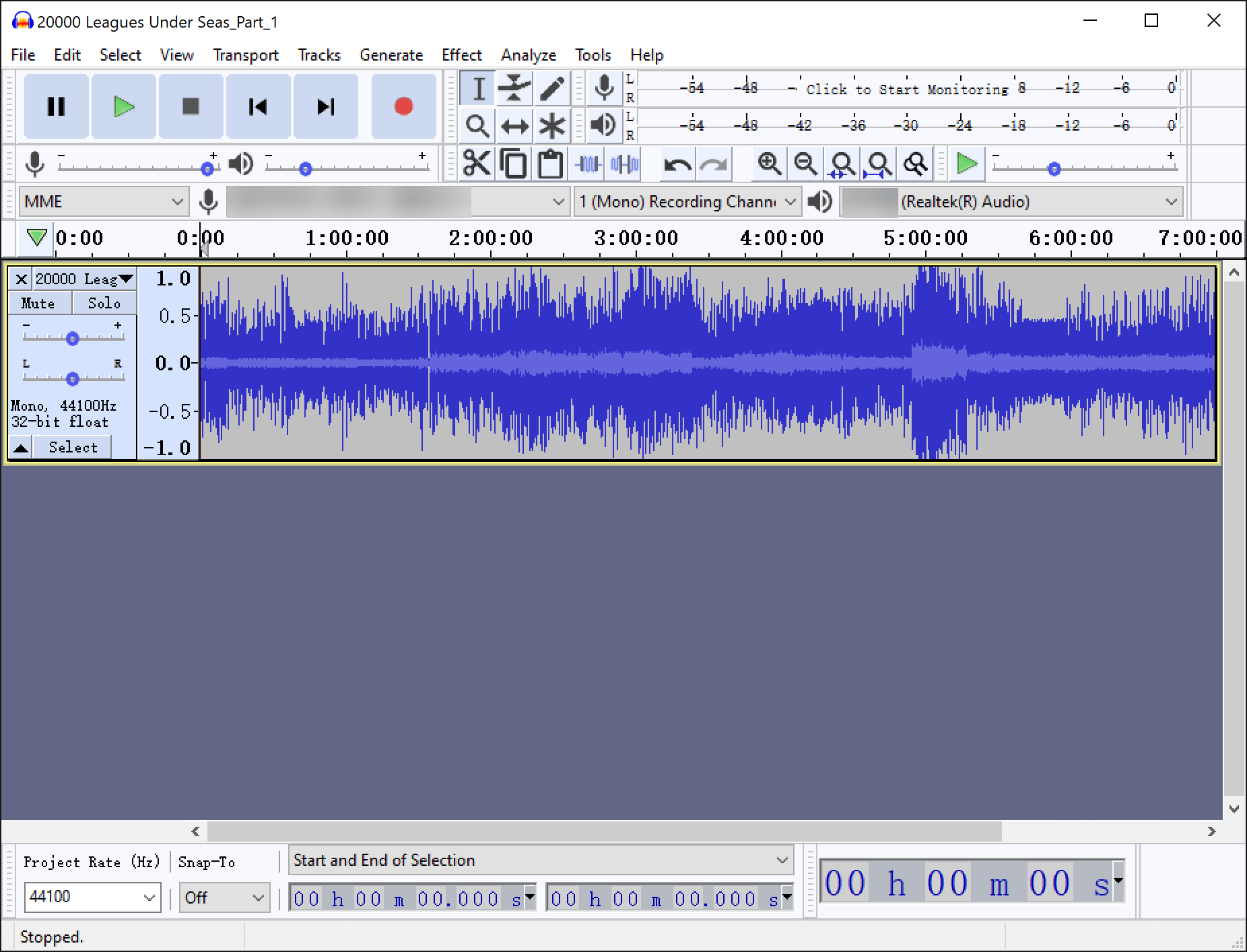
آڊيو بڪ شامل ڪرڻ لاءِ، توهان ڪتاب کي سڌو سنئون پروگرام انٽرفيس ۾ ڊريگ-ڊراپ ڪري سگهو ٿا، يا "فائل" > "اوپن" تي وڃي آڊيو بڪ فائل کوليو. هڪ وڏي فائل کي اندر ڪڍڻ ۾ ڪجهه وقت لڳندو. هتي مون "20000 ليگس انڊر سيز" آڊيو بڪ فائل جو 1/2 حصو درآمد ڪيو، جيڪو 7 ڪلاڪ ڊگهو آهي، ٽيسٽنگ لاءِ.
قدم 2. "ليبل آواز" سيٽنگون
ڪتاب ڳولڻ لاءِ ٽريڪ تي "منتخب" بٽڻ کي دٻايو، ۽ "تجزيو" > "ليبل آواز" ڏانهن وڃو.
آڊيو بڪ جي بابن ۽ بابن جي وچ ۾ خاموشي جو عرصو لڳ ڀڳ ساڳيو هوندو آهي، تنهنڪري توهان ٽريڪ تي زوم ڪري سگهو ٿا ۽ هڪ ننڍڙو ٽڪرو ٻڌي سگهو ٿا ته هڪ باب جي آخر ۽ ٻئي جي شروعات جي وچ ۾ ڪيترا سيڪنڊ آهن، ۽ پوءِ "گهٽ ۾ گهٽ خاموشي جو عرصو" مقرر ڪريو.
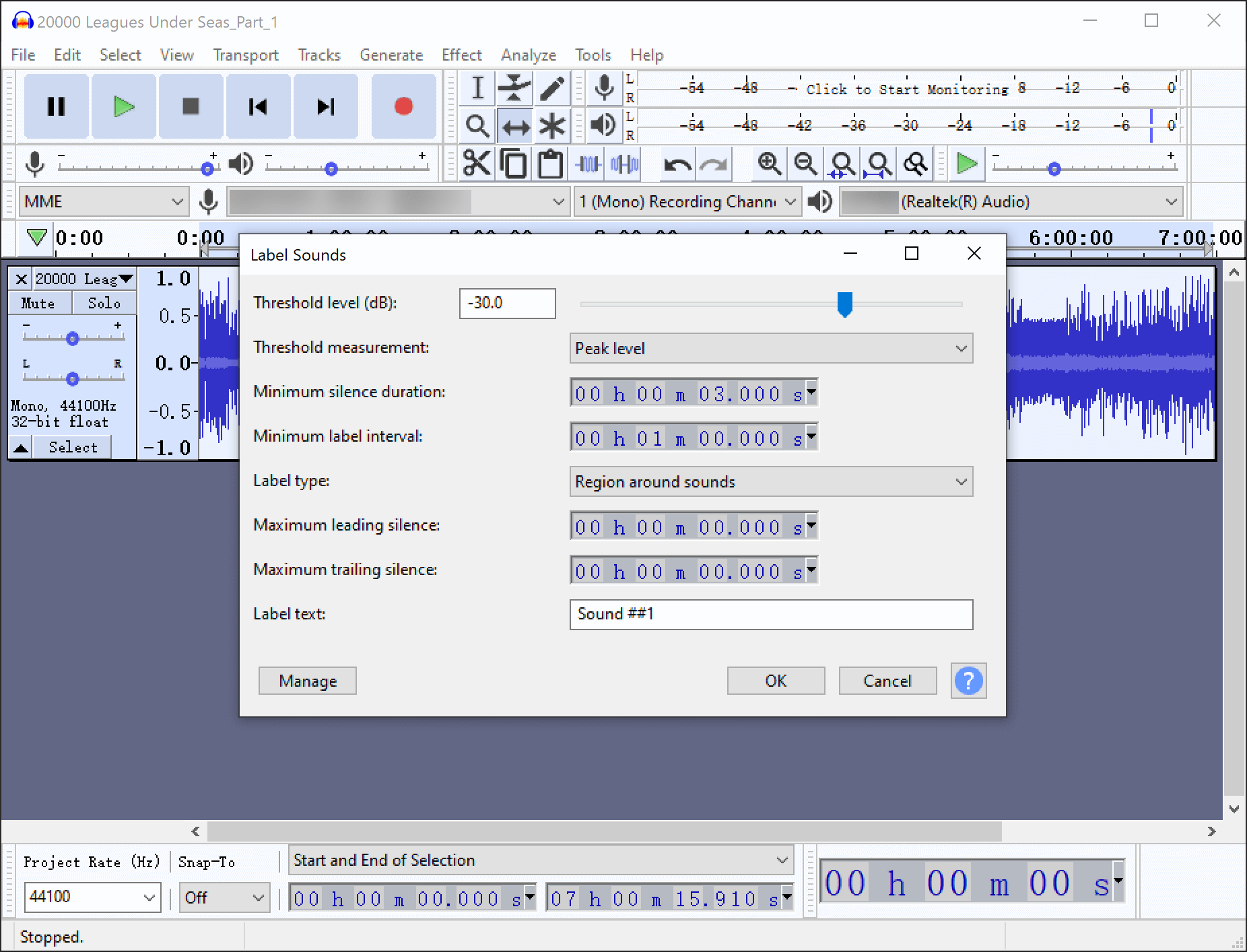
"OK" تي ڪلڪ ڪرڻ کان پوءِ، هڪ نئون "ليبل ٽريڪ" ٺاهيو ويندو.
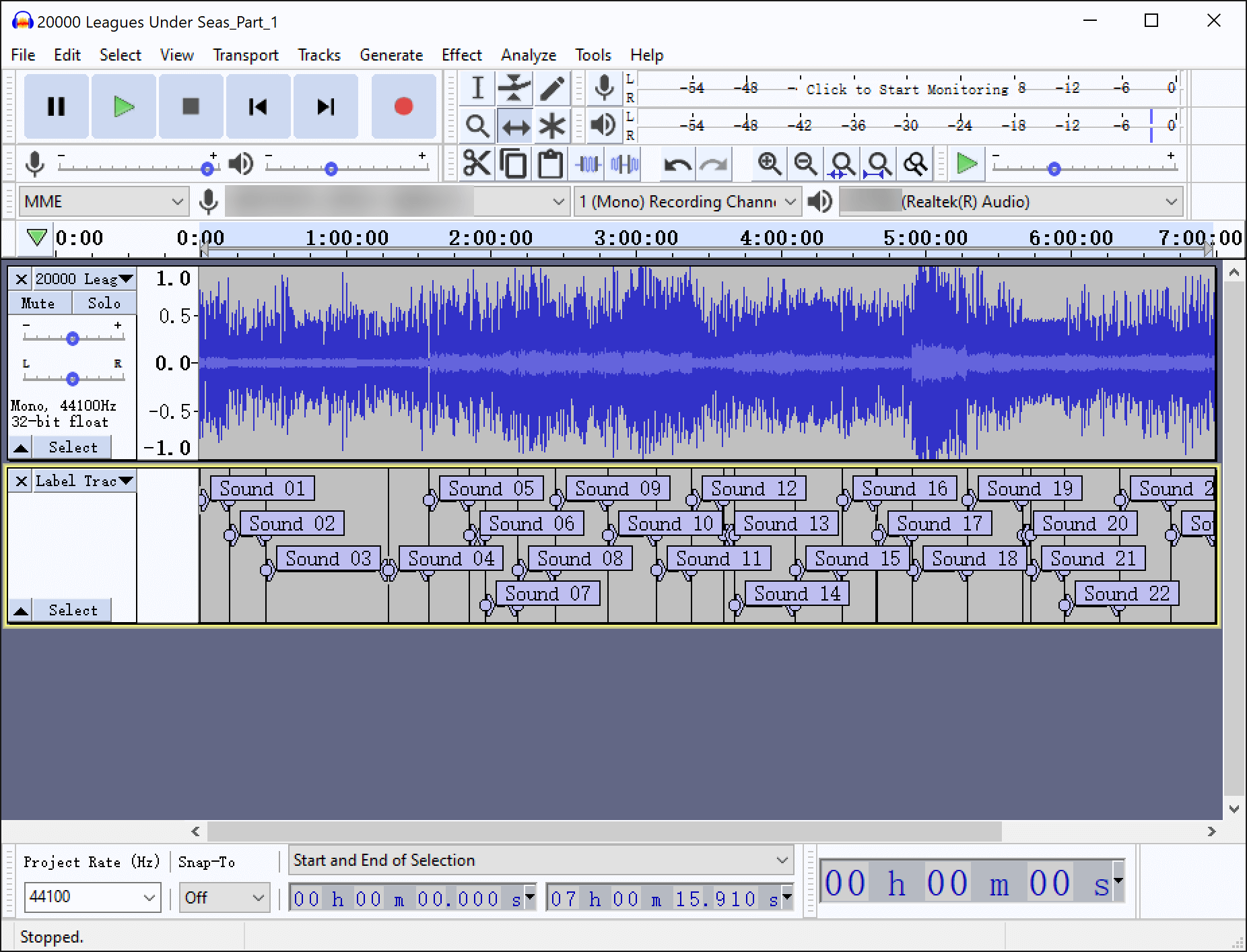
جيڪڏهن توهان وٽ مختلف سيٽنگن جي معنيٰ بابت سوال آهن، ته توهان حوالو ڏئي سگهو ٿا ٻڌڻ وارو دستور: ليبل آواز .
قدم 3. ليبل ايڊٽ ڪريو
گھڻن ڪيسن ۾، توهان کي ڪجھ ترتيبون ۽ ترميمون ڪرڻ جي ضرورت پوندي. ٽريڪ تي زوم ان ڪريو ۽ آڊيو ٻڌو، پڪ ڪريو ته ليبل صحيح پوزيشن ۾ آهي، ۽ هر ليبل لاءِ هڪ واضح عنوان ڀريو.
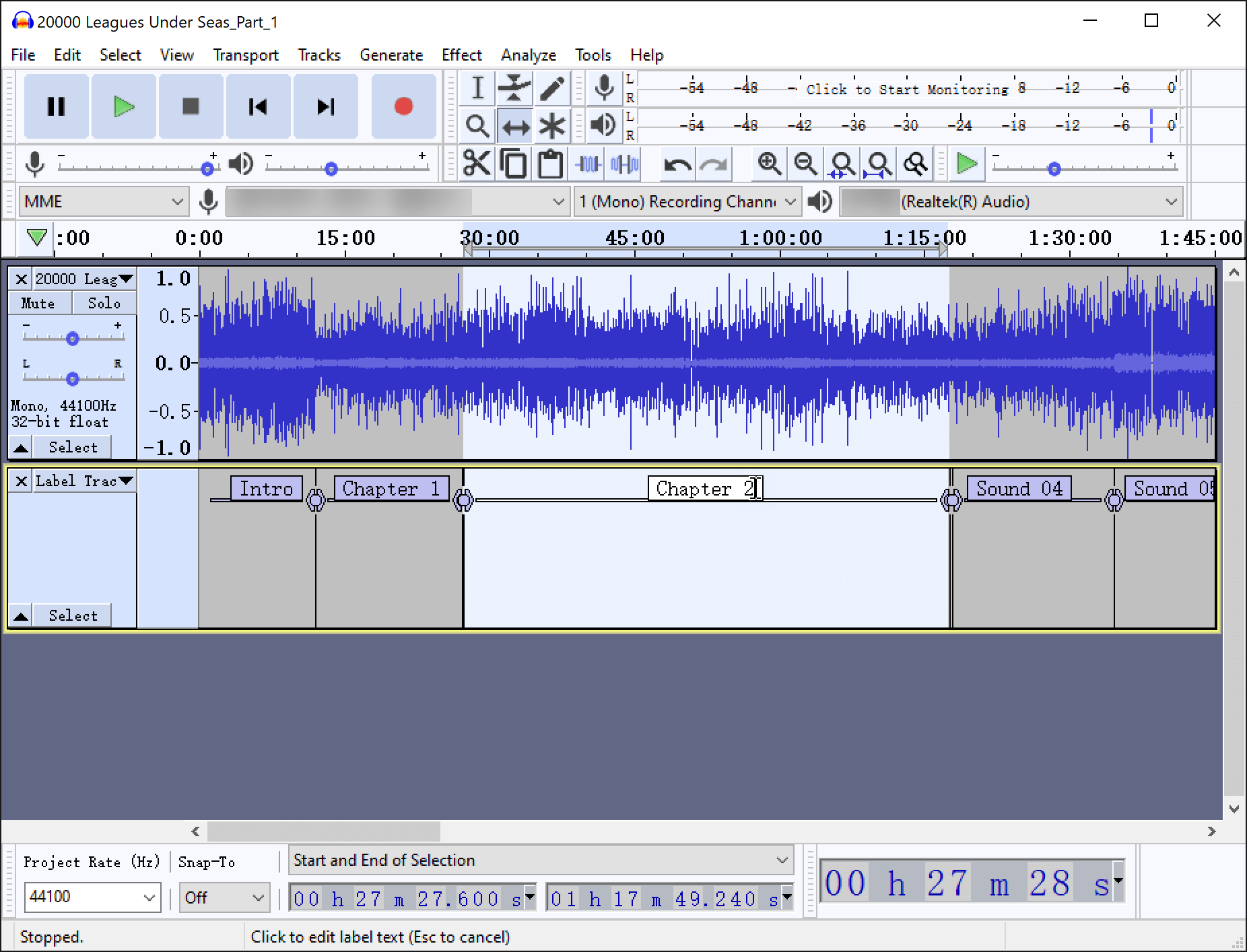
جيڪڏهن توهان ڪو ليبل ختم ڪرڻ چاهيو ٿا، ته توهان ليبل جو متن چونڊي سگهو ٿا، متن کي ختم ڪرڻ لاءِ بيڪ اسپيس ڪي استعمال ڪريو، ۽ پوءِ بيڪ اسپيس ڪي ٻيهر دٻايو.
قدم 4. ڪيترن ئي فائلن حاصل ڪرڻ لاءِ باب ٽريڪ برآمد ڪريو
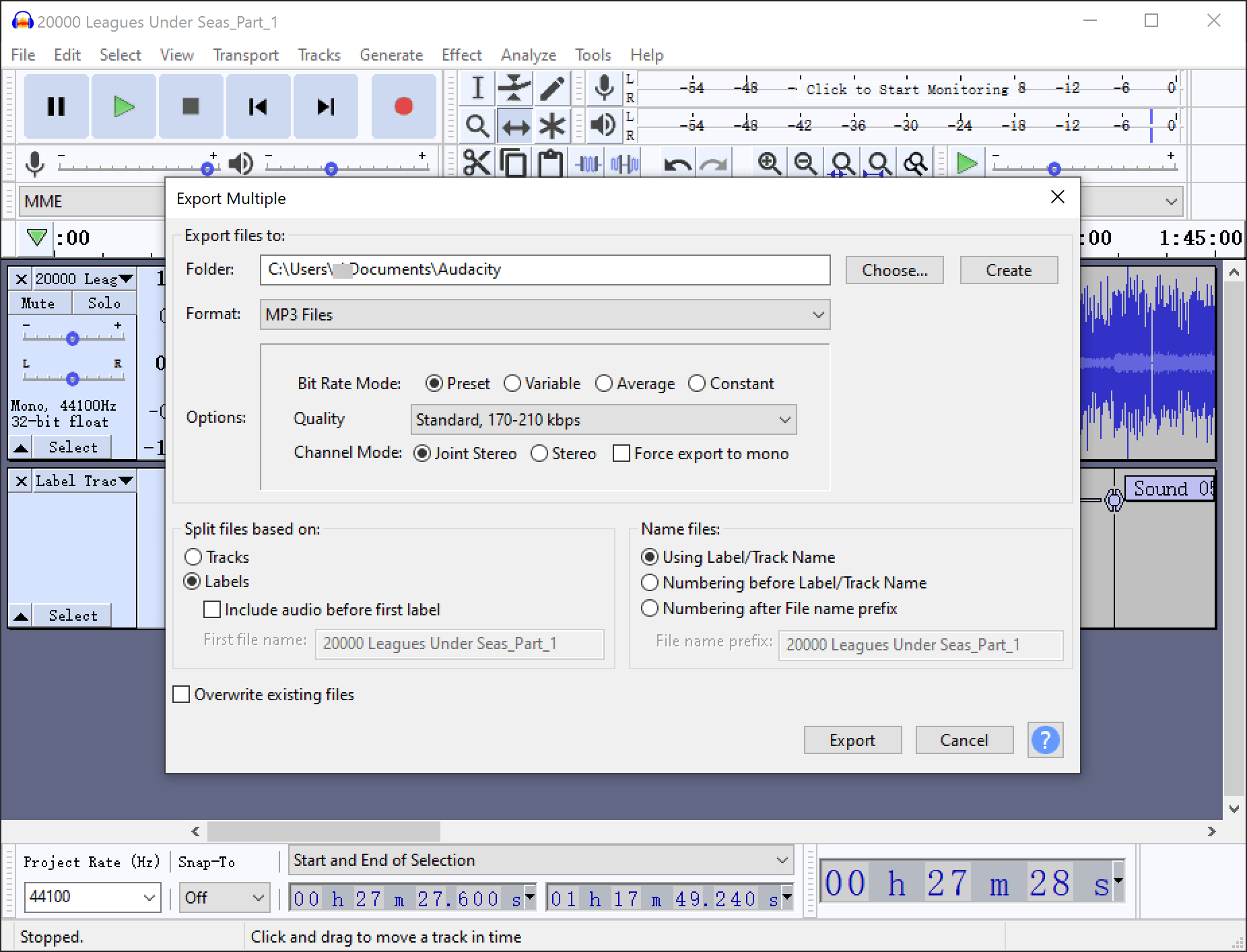
سڀ سيٽنگون مڪمل ٿيڻ کان پوءِ، "فائل" > "ايڪسپورٽ" > "ايڪسپورٽ ملٽيپل" ڏانهن وڃو، "MP3 فائلون" يا ٻيون جيڪي توهان کي پسند آهن آئوٽ پُٽ فارميٽ طور چونڊيو، ڊفالٽ هدايتن تي عمل ڪريو ٺيڪ آهي. ختم ڪرڻ کان پوءِ، توهان جي ڪمپيوٽر تي ڪيتريون ئي فائلون محفوظ ٿي وينديون.
هڪ ڊگهي آڊيو بڪ کي بغير بابن جي الڳ الڳ باب فائلن ۾ ورهائڻ سان توهان کي ان باب ڏانهن سوئچ ڪرڻ ۾ مدد ملندي جنهن کي توهان ٻڌڻ چاهيو ٿا. جيڪڏهن توهان جي ڊوائيس تي ڪافي جاءِ نه آهي، ته وڏين فائلن کي ننڍن حصن ۾ ورهائڻ سان واقعي جاءِ بچائي سگهجي ٿي. اميد ته هي آرٽيڪل توهان جي آڊيو بڪ کي ڪافي طريقي سان بابن/ننڍن حصن ۾ ورهائڻ ۾ مدد ڪندو.😊