اڄ جو هڪ ڪلاسيڪل اي بڪ ريڊر Amazon Kindle آهي. اهو جديد دور جي پڙهڻ لاءِ هڪ آسان اوزار آهي.
اهو ائين آهي جيئن توهان جي کيسي ۾ هڪ پوري لائبريري هجي.
پر ان جي ڪيترن ئي فائدن جي باوجود، Kindle EPUBs سميت سڀني اي بڪ فارميٽ کي سپورٽ نٿو ڪري.
هاڻي، هن مسئلي کي حل ڪرڻ گهرجي ڇو ته ڪيتريون ئي اليڪٽرانڪ ڪتاب ۽ فائلون EPUB فارميٽ ۾ آهن.
شڪر آهي ته هن مضمون ۾ "ڇا ڪِنڊل EPUB پڙهي سگهي ٿو" سوال بابت هڪ مضبوط جواب آهي.
پڙهو ته جيئن توهان هڪ يا ٻه شيون سکي سگهو.
ڪيليبر ڇا آهي؟
ڪيليبر ڊائون لوڊ ڪريوان کان اڳ جو مان توهان کي Kindle تي EPUB پڙهڻ سيکاريان، اچو ته توهان کي اهو اوزار متعارف ڪرايون جنهن جي اسان کي ضرورت پوندي: ڪيليبر.
ڪيليبر هڪ اي بڪ ڪنورشن ٽول آهي جيڪو توهان پنهنجي اي بڪ جي فارميٽ کي تبديل ڪرڻ لاءِ استعمال ڪري سگهو ٿا جهڙوڪ
اي پي يو بي .
ڪيليبر بلڪل مفت آهي ۽ مختلف آپريٽنگ سسٽم کي سپورٽ ڪري ٿو.
- ونڊوز
- ميڪ
- لينڪس
- اينڊرائيڊ
- آئي او ايس
ڪِنڊل ۾ EPUB شامل ڪريو
ڇاڪاڻ ته توهان Kindle تي EPUB نه ٿا پڙهي سگهو، توهان کي پنهنجي EPUB کي AZW يا MOBI فارميٽ ۾ تبديل ڪرڻو پوندو.
ڪيليبر ڊائون لوڊ ڪريوونڊوز ورجن 8 ۽ ان کان مٿي لاءِ ڪيليبر ونڊوز 64 بِٽ ڊائون لوڊ ڪريو. .
- شروعاتي مرحلي ۾، ڪيليبر توهان کان توهان جي پسنديده ٻولي سيٽنگ پڇندو، ۽ توهان جي اي بڪ لائبريري جي طور تي ڪهڙي فولڊر کي استعمال ڪرڻ لاءِ چونڊيندو.
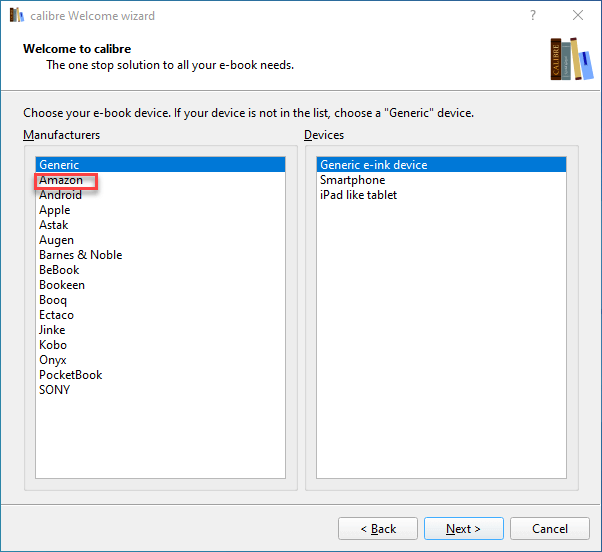
- اڳيون، پنهنجو پرائمري ريڊر چونڊيو. پوءِ ڪيليبر توهان کان اي بڪ ريڊر جي ماڊل لاءِ پڇندو. اتي هڪ پاپ اپ هوندو جيڪو اي ميل ذريعي ڪتاب موڪلڻ جو مشورو ڏيندو. پڪ ڪريو ته توهان جو ڪِنڊل ڊيوائس تيار آهي ۽ USB ڪيبل ذريعي توهان جي ڪمپيوٽر سان ڳنڍيل آهي جيڪڏهن توهان هي آپشن نٿا چاهيو.
Amazon ماڊل جي چونڊ ۾ Kindle ڊوائيسز آهن.
- توهان جي ڪيليبر ايپ جي هوم اسڪرين تي مٿي ڏنل اختيارن جي هڪ فهرست آهي. اسان جو مکيه ڌيان 3 آپشن آهن جيڪي آهن ڪتاب شامل ڪريو، ڪتاب تبديل ڪريو، ۽ ڊسڪ ۾ محفوظ ڪريو .

- هاڻي پنهنجي EPUB ڪتاب کي سافٽ ويئر جي لائبريري ۾ شامل ڪريو. پنهنجي ڪمپيوٽر ۾ هڪ EPUB فائل ڊائون لوڊ ڪريو يا هڪ EPUB فائل استعمال ڪريو جيڪا توهان وٽ اڳ ۾ ئي توهان جي ڪمپيوٽر فولڊر ۾ آهي. تي ڪلڪ ڪريو ڪتاب شامل ڪريو ڪيليبر هوم اسڪرين ۾ آپشن يا فولڊر مان EPUB کي ڪيليبر ونڊو ۾ ڇڪيو.
ٿوري دير ۾، ڪيليبر EPUB کي ان جي تفصيلن سان گڏ درآمد ڪندو.
- EPUB کي پنهنجي ڪيليبر لائبريري ۾ شامل ڪرڻ کان پوءِ، ان کي چونڊيو ۽ پوءِ ڪلڪ ڪريو ڪتابن کي تبديل ڪريو . هي قدم تڏهن به ٿئي ٿو جڏهن توهان پنهنجي شامل ڪيل EPUB کي پنهنجي Kindle ڊوائيس تي منتقل ڪرڻ جو عمل ڪندا آهيو، ڇاڪاڻ ته ڪيليبر فائلن کي منتقل ڪرڻ کان اڳ پهريون ڪنورشن ڪندو.
ڪيليبر ڪنورشن باڪس اندر توهان جي EPUB لاءِ ايڊٽ آپشن آهن. ان ۾ ڪور تصوير، ٽيڪسٽ جي لي آئوٽ ۽ فونٽس، صفحي جي سيٽ اپ ۽ وڌيڪ شامل آهن.
جڏهن ته، ڪجهه EPUB ڪتاب DRM-تحفظ سان محفوظ آهن. جڏهن ته ڪيليبر مفت ۽ استعمال ۾ آسان آهي، ان ۾ DRM تحفظ کي هٽائڻ جي صلاحيت ناهي.
ٻيو اي بڪ ڪنورٽر جيڪو مان سفارش ڪري سگهان ٿو اهو آهي ايپيوبور الٽيميٽ . Epubor Ultimate هڪ ٻيو بهترين اوزار آهي جيڪو توهان EPUB-to-Kindle ڪنورشن لاءِ استعمال ڪري سگهو ٿا.
ان ۾ اها صلاحيت پڻ آهي ته ان ۾ اها صلاحيت پڻ آهي ته ايڊوب ڊجيٽل ايڊيشنز جي ڊي آر ايم کي هٽايو ، ڪِنڊل، ڪوبو، ۽ نوڪ (ڪجهه جيڪو ڪيليبر نٿو ڪري سگهي). ايپوبور الٽيميٽ استعمال ڪندي توهان DRM کي هٽائي سگهندا ۽ ڪتاب کي ڪِنڊل-دوست فارميٽ ۾ تبديل ڪري سگهندا، جهڙوڪ MOBI، AZW3، PDF، ۽ TXT.

- گهڻو ڪري ڪِنڊل اي-ريڊرز لاءِ، ڪيليبر خودڪار طريقي سان توهان جي EPUB جي آئوٽ پُٽ فارميٽ جهڙوڪ MOBI فارميٽ جو فيصلو ڪري ٿو.
جيتوڻيڪ توهان اڃا تائين اختيارن جي فهرست مان چونڊ ڪري سگهو ٿا. توهان وٽ چونڊڻ لاءِ اختيارن جو هڪ وسيع سلسلو آهي جيڪو Kindle اڃا تائين سپورٽ ڪري ٿو. فهرست ۾ RTF، TXT، ZIP، PDF، وغيره شامل آهن.
فارميٽ تبديل ڪرڻ لاءِ ڪنورشن باڪس جي مٿي ساڄي پاسي آئوٽ پُٽ آپشن تي ڪلڪ ڪريو.
- شيون طئي ٿيڻ کان پوءِ، ڪلڪ ڪريو ٺيڪ آهي .
هتي، شيون ٿورو وڌيڪ وقت وٺي سگهن ٿيون، توهان جي فائل جي سائيز تي منحصر آهي. ترقي جي نگراني لاءِ، ڪلڪ ڪريو ايوب بٽڻ دٻايو ۽ انتظار ڪريو جيستائين ان جو نمبر 0 نه ٿئي.
- آخر ۾ EPUB عنوان ٻيهر چونڊيو ۽ ڪلڪ ڪريو ڊسڪ ۾ محفوظ ڪريو . هڪ فولڊر ٺاهيو يا چونڊيو جنهن ۾ توهان ان کي محفوظ ڪرڻ چاهيو ٿا. جيڪڏهن توهان "اي ميل ذريعي موڪليو" آپشن کي چيڪ ڪيو آهي ته توهان صرف فارميٽ ٿيل EPUB پنهنجي Kindle ڊوائيس ڏانهن موڪلي سگهو ٿا. جيڪڏهن نه، صرف فائل کي پنهنجي ڳنڍيل Kindle ڊوائيس ڏانهن ڇڪيو ۽ ڇڏيو.
مبارڪون هجن!
هاڻي توهان پنهنجي ڪِنڊل ڊيوائس تي تبديل ٿيل EPUB فائل مان لطف اندوز ٿيڻ لاءِ آزاد آهيو. هاڻي توهان لاءِ Amazon تي ٻڌل ڊوائيسز کان ٻاهر تمام گهڻي آزادي آهي.


