Kobo.com වෙතින් ඔබ දැනටමත් මිලදී ගෙන ඇති eBooks වෙත ප්රවේශ වීමට Kobo ගිණුම යතුරයි. ඔබ නොමිලේ Kobo යෙදුම් භාවිතයෙන් Kobo eReader හි ඔබගේ ගිණුමට හෝ ස්මාර්ට් ජංගම දුරකථනයකට, ඩෙස්ක්ටොප් එකකට, ටැබ්ලටයකට ලොග් වූ විට, පොත් වලාකුළෙන් සමමුහුර්ත කර නොබැඳි කියවීම සඳහා ඔබගේ උපාංගයේ හැඹිලිගත කරනු ලැබේ.
නමුත් ඔබ Kobo වෙතින් වැඩි වැඩියෙන් මිලදී ගන්නා විට, මිල අධික eBooks පොකුර දෙස බලන්න, යම් දිනක සියලුම පොත් බාගත කළ නොහැකි වනු ඇතැයි ඔබ කනස්සල්ලට පත්ව සිටිනවාද? මට එතරම් පොත් තිබේ නම් මම එසේ කරමි. මගේ eBooks මත වැඩි පාලනයක් ලබා ගැනීමට මම කැමතියි, ඒවා Kobo හි cloud සේවාදායකයේ ගබඩා කිරීම පමණක් නොව, මගේම පරිගණකයේ උපස්ථ කිහිපයක් සෑදීමටද මම කැමතියි - එය වඩාත් සන්සුන්, ආරක්ෂිත ස්ථානයකි.
ඒක කරන්න අමාරු නැහැ. ඔබට අවශ්ය වන්නේ මෘදුකාංග වැඩසටහන් සමූහයක් පමණයි. පහත ලිපියේ සඳහන් මෙවලම් මේවායි:
- ඇඩෝබි ඩිජිටල් සංස්කරණ
- ක්රමාංකනය ප්ලස් DeDRM මෙවලම්
- එපුබෝර් අල්ටිමේට් (සරලම ක්රමය)
Adobe ඩිජිටල් සංස්කරණ භාවිතයෙන් ACSM බාගත කර Kobo පොත් උපස්ථ කරන්න.
සාමාන්ය ක්රියාවලිය වන්නේ Kobo පොතක් ACSM ගොනුවක් ලෙස බාගත කිරීමයි (Adobe Content Server Message ගොනුව). Adobe Digital Editions සමඟ ගොනුව විවෘත කරන්න, එවිට EPUB වෙත බාගත කිරීමේ ක්රියාවලිය ස්වයංක්රීයව ආරම්භ වේ.
පියවර 1. ADE ස්ථාපනය
ඔබේ පරිගණකයේ හෝ මැක් එකේ Adobe ඩිජිටල් සංස්කරණ බාගත කර ස්ථාපනය කරන්න.
පියවර 2. Kobo ACSM ගොනු බාගන්න
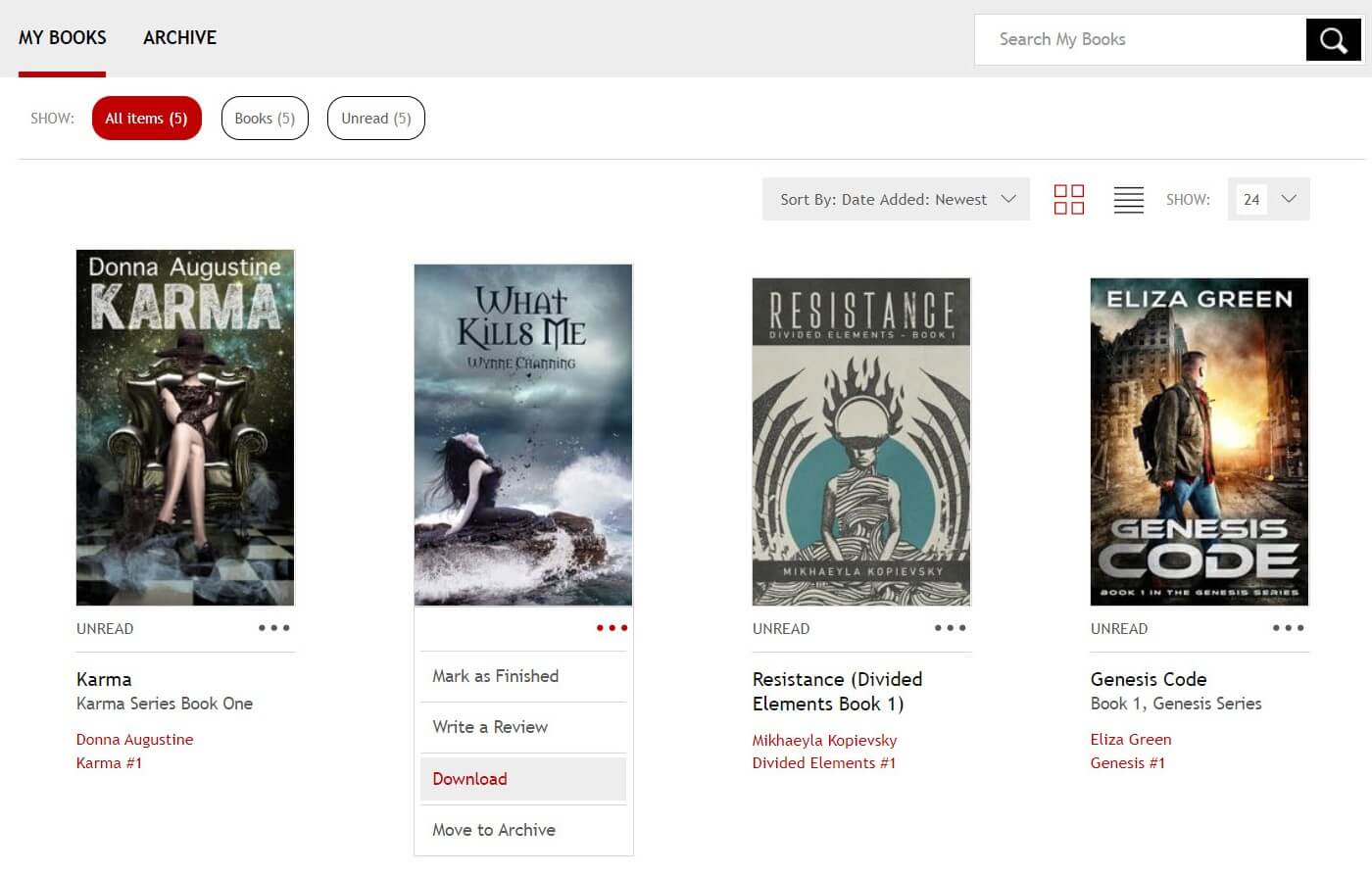
ඔබගේ Kobo ගිණුමට ලොග් වී, ඉහළ දකුණු කෙළවරේ ඇති "මගේ ගිණුම" ක්ලික් කර, "මගේ පොත්" තෝරන්න, නැතහොත් සබැඳියට පිවිසෙන්න: https://www.kobo.com/us/en/පුස්තකාලය .
ඔබට බාගත කිරීමට අවශ්ය පොතේ තිත් තුන ක්ලික් කර බොත්තම තට්ටු කරන්න. Kobo තොග බාගත කිරීම් වලට ඉඩ නොදේ, එබැවින් ඔබට බාගත කළ හැක්කේ එකින් එක පමණි (ඔබට පොත් ගොඩක් තිබේ නම්, එය බියකරු සිහිනයකි).
බාගත කරන ලද සියලුම ගොනු වල "URLink" යන ගොනු නාමය ඇත. .ඒසීඑස්එම් දිගුව. ඔබට එය කුමන පොතදැයි කිව නොහැක.
පියවර 3. ACSM විවෘත කර අවසර දෙන්න
Adobe Digital Editions .acsm සමඟ සම්බන්ධ වී ඇති බැවින්, ACSM ගොනුව දෙවරක් ක්ලික් කරන්න, එවිට ADE ස්වයංක්රීයව ආරම්භ වේ. ඊළඟ පියවර වන්නේ ඔබගේ Adobe ID සමඟ උපාංගයට අවසර දීමයි. ඔබට එකක් නොමැති නම් එකක් සාදන්න. අවසරය සම්පූර්ණ වූ පසු, බාගැනීම ආරම්භ වේ.


පියවර 4. Kobo EPUB පොත් වල උපස්ථ මාර්ගය පිරික්සන්න
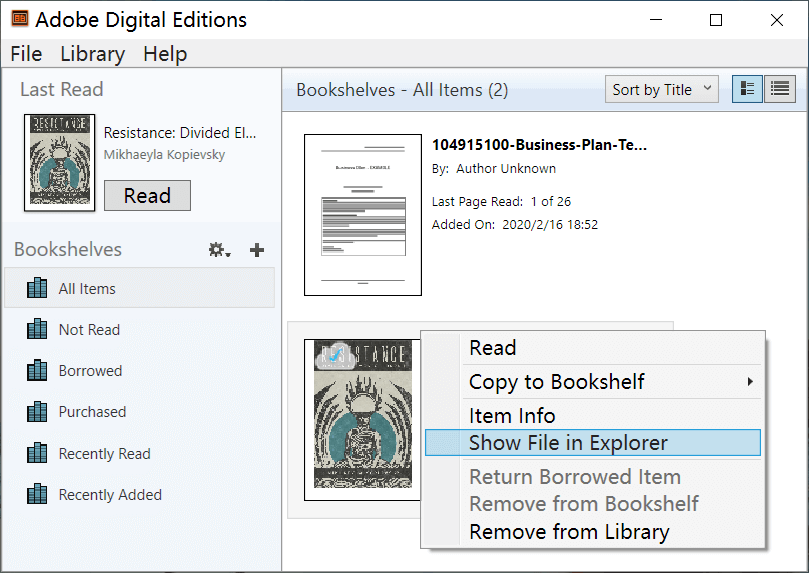
කොබෝ පොත දැනටමත් ඔබේ පරිගණකයේ ඇත. ස්ථානය පහත පරිදි වේ:
නැතහොත්, ඔබට Kobo පොත දකුණු-ක්ලික් කර “Explorer හි ගොනුව පෙන්වන්න” තෝරා ගත හැකිය. එය එකම මාර්ගය විවෘත කරනු ඇත.
අප කලින් සඳහන් කළ පරිදි, බාගත කළ EPUB ගොනු DRM-ආරක්ෂිත වන අතර, ඒවා ඔබගේ Adobe ID එකට බැඳී ඇත. ඒවා වෙනත් වැඩසටහන් මගින් විවෘත කළ නොහැක. ඒවා පිටපත් කර මුද්රණය කළ නොහැක.
Caliber plus Obok_plugin සමඟ Kobo DRM ඉවත් කරන්න.
Caliber යනු පුළුල් විද්යුත් පොත් කළමනාකරණ මෘදුකාංගයකි. වඩාත්ම කැපී පෙනෙන ලක්ෂණය වන්නේ විවිධ ප්ලගීන ස්ථාපනය කිරීමේ හැකියාවයි, ඉන් එකක් වන්නේ Obok_plugin ය.
පියවර 1. අවශ්ය මෙවලම් බාගන්න
- ක්රමාංකනය
- DeDRM මෙවලම්
- කොබෝ ඩෙස්ක්ටොප් යෙදුම
පියවර 2. Kobo ඩෙස්ක්ටොප් එකේ ඔබගේ ගිණුමට පිවිසෙන්න
දියත් කරන්න පරිගණකය සඳහා කොබෝ හෝ මැක් සඳහා කොබෝ ඔබේ පරිගණකයේ, ඉන්පසු ඔබේ Kobo ගිණුමට ලොග් වී, පොත තට්ටු කරන්න, එවිට එය බාගත කිරීම ආරම්භ වනු ඇත.
C:\පරිශීලකයින්\පරිශීලක නාමය\ඇප් ඩේටා\දේශීය\කොබෝ\කොබෝ ඩෙස්ක්ටොප් සංස්කරණය\කෙපබ්
පියවර 3. Obok_plugin ක්රමාංකනයට එක් කරන්න
කැලිබර් විවෘත කර, “Preferences” > “Plug-ins” > “File එකෙන් plug-in Load” මත ක්ලික් කරන්න, ඉන්පසු මෙන්න තීරණාත්මක කොටස - තෝරන්න ඔබොක්_ප්ලගිනය.සිප් විවෘත කිරීමට. ඔබට එය unzip කිරීමට අවශ්ය නැත. යෙදීමෙන් පසු, caliber නැවත ආරම්භ කරන්න.

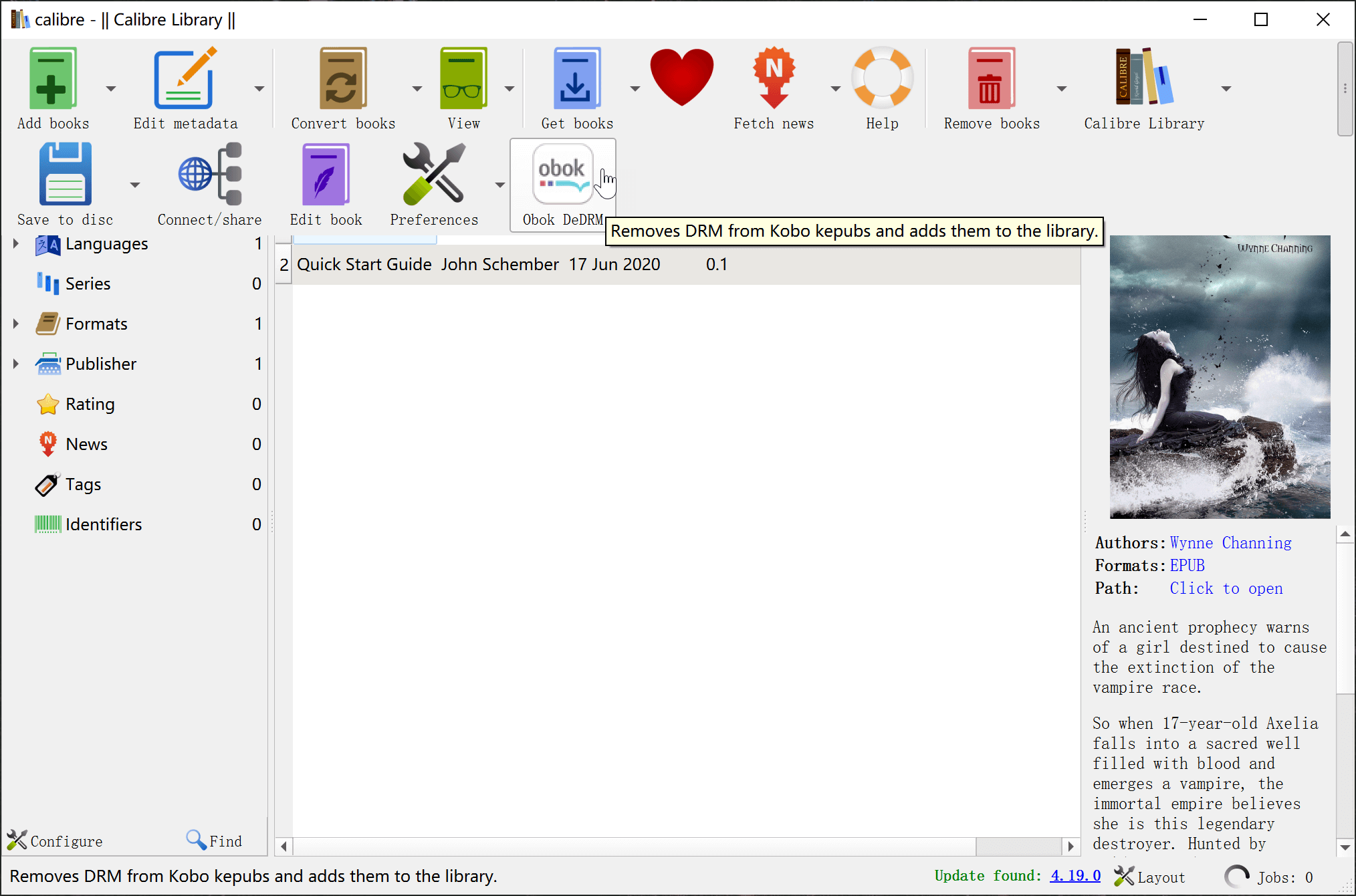
පියවර 4. Kobo පොත් උපස්ථ කිරීමට oBoK DeDRM භාවිතා කරන්න.
දැන් Kobo DRM ඉවත් කිරීමේ ප්ලගිනය දැනටමත් ස්ථාපනය කර තිබිය යුතුය. එය මත ක්ලික් කරන්න, එවිට ඔබට උපස්ථ කිරීමට අවශ්ය පොත තෝරා ගත හැකිය.
එක ක්ලික් එකකින් Kobo පොත් සාමාන්ය ePub/PDF/Mobi/AZW3 බවට පරිවර්තනය කරන්න.
- භාවිතා කිරීමට පහසුය.
- ප්ලගීන පූරණය කිරීමට අවශ්ය නැත.
- වේගවත්ව යාවත්කාලීන කරන්න.
- විස්තීර්ණ පාරිභෝගික සහාය: සජීවී කතාබස්, ටිකට්පත්, විද්යුත් තැපෑල.
- Kobo වලට අමතරව, එය Kindle, Barnes & Noble's NOOK, Adobe Digital Editions සහ තවත් බොහෝ දේ විකේතනය සහ පරිවර්තනය සඳහා සහය දක්වයි.
- වසර 10+ ක් සඳහා විද්යුත් පොත් විකේතනය කෙරෙහි අවධානය යොමු කරන්න.
නොමිලේ අත්හදා බැලීම මෙතැනින් බාගන්න. නොමිලේ අත්හදා බැලීම මඟින් සෑම පොතකින්ම 20% ක් පරිවර්තනය කිරීමට අපට ඉඩ සලසයි.
නොමිලේ බාගත කිරීම
නොමිලේ බාගත කිරීම
මෙම වැඩසටහන භාවිතා කිරීමට ක්රම තුනක් තිබේ. Kobo.com වෙතින් ACSM බාගත කිරීමට ඔබට අවශ්ය නොවන නිසා පළමු දෙක වඩාත් පහසු වනු ඇතැයි මම පෞද්ගලිකව සිතමි. ඊළඟ පියවර “ක්රමය 1” අනුව ලියා ඇත.
- ක්රමය 1. Kobo Desktop එකෙන් Kobo පොත් බාගන්න, "Kobo" මත ක්ලික් කරන්න. එපුබෝර් අල්ටිමේට් .
- ක්රමය 2. ඔබේ Kobo eReader එක ඔබේ පරිගණකයට සම්බන්ධ කර, Epubor Ultimate හි “eReader” මත ක්ලික් කරන්න.
- ක්රමය 3. Adobe Digital Editions සමඟ Kobo පොත් බාගත කර, Epubor Ultimate හි "Adobe" මත ක්ලික් කරන්න.
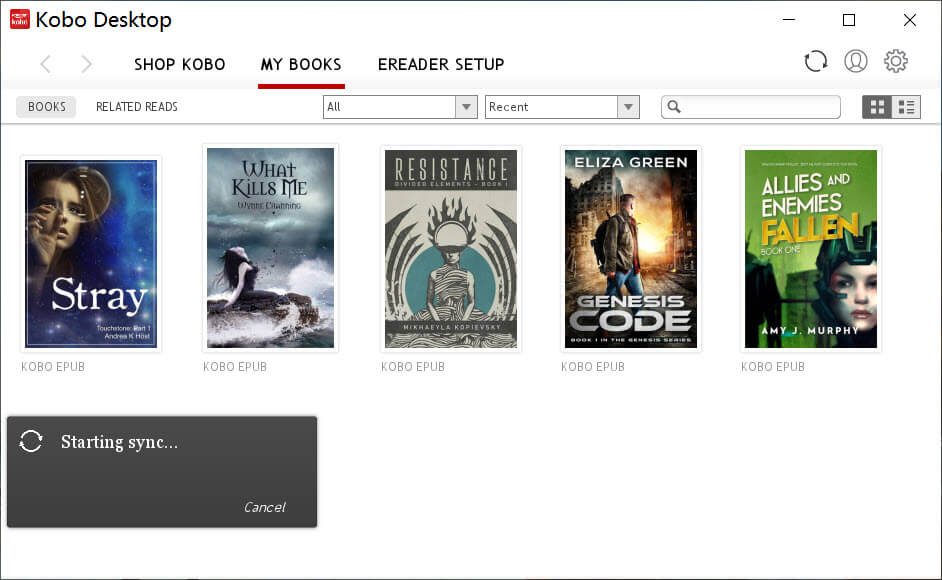
පියවර 1. Kobo Desktop ස්ථාපනය කර පොත් බාගන්න.
Kobo Desktop එක බාගන්න මෙතන , එය ස්ථාපනය කරන්න, එය දියත් කරන්න, ඔබේ Kobo ගිණුමෙන් ලොග් වන්න, එවිට ඔබේ පොත් බාගත වීමට පටන් ගනී. එය ස්වයංක්රීයව ආරම්භ නොවන්නේ නම්, පොතේ පහළ දකුණු කෙළවරේ ඇති බාගැනීම් නිරූපකය තට්ටු කරන්න.
පියවර 2. ඔබේ පොත් උපස්ථ කිරීමට Kobo ටැබය මත ක්ලික් කරන්න.
දියත් කරන්න එපුබෝර් අල්ටිමේට් ඉන්පසු "Kobo" මත ක්ලික් කරන්න. මෙහිදී ඔබට බාගත කළ සියලුම පොත් පෙනෙනු ඇත. අවශ්ය එක(ය) දකුණු කවුළුවට ඇදගෙන ගොස් "Convert to EPUB" මත ක්ලික් කරන්න (නැතහොත් වෙනත් ප්රතිදාන ආකෘතියක් තෝරන්න).
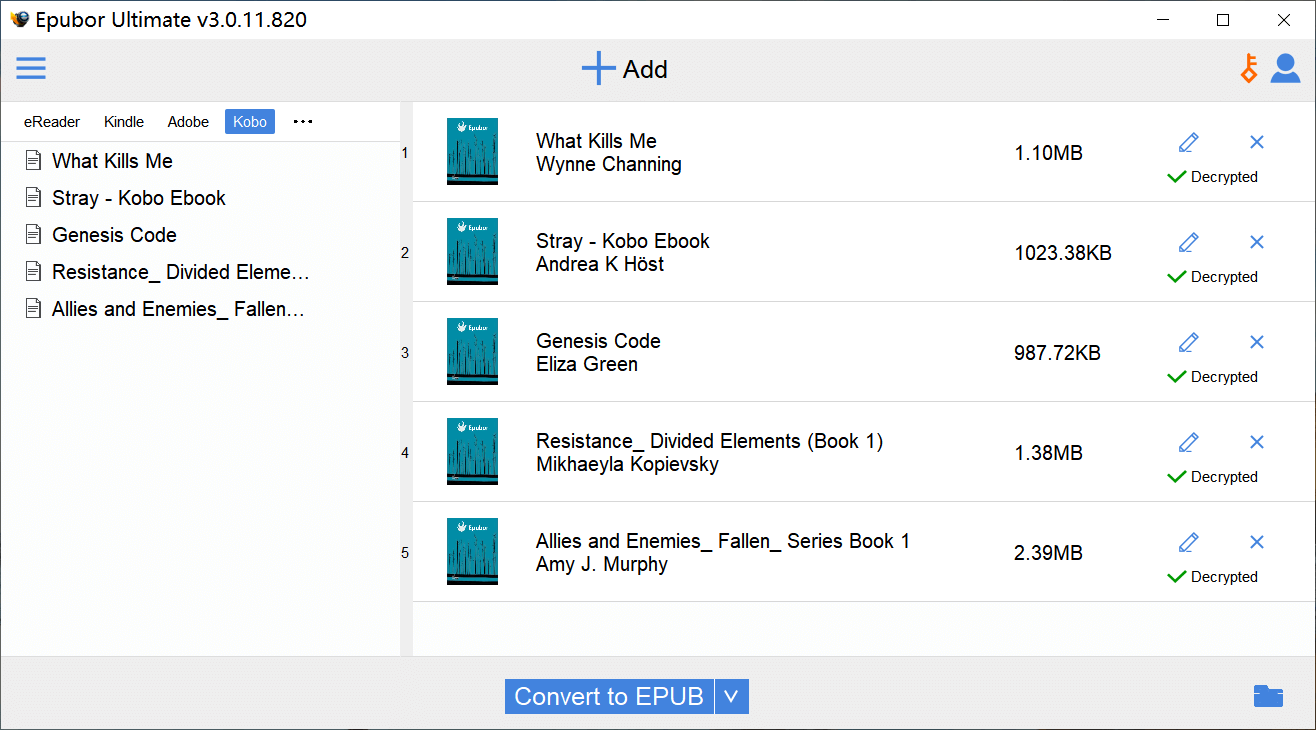
සරල පියවර දෙකකින්, ඔබ සාර්ථකව පොත් උපස්ථ කර ඇත
එපුබෝර් අල්ටිමේට්
.
නොමිලේ බාගත කිරීම
නොමිලේ බාගත කිරීම