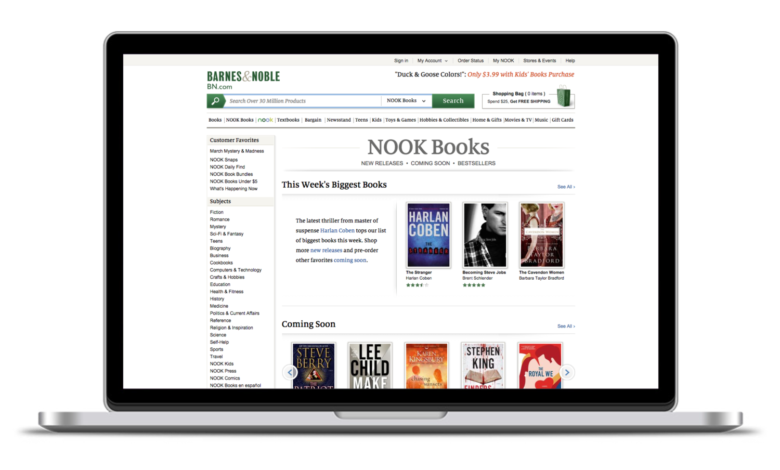
ඇමරිකා එක්සත් ජනපදයේ වෙසෙන ජනතාවට, Barnes & Noble යනු සෑම තැනකම පාහේ වීදිවල දැකිය හැකි සන්නාමයයි, එය ඇමරිකා එක්සත් ජනපදයේ වැඩිම සිල්ලර වෙළඳසැල් ඇති අතර, එහි ගනුදෙනුකරුවන් සඳහා පොත් ටොන් ගණනක් තිබේ. ඩිජිටල් යුගයට පිවිසීමත් සමඟ, වැඩි වැඩියෙන් පුද්ගලයින් eBook ප්රජාවට සම්බන්ධ වෙමින් සිටිති. මෙතරම් ඉල්ලුමක් ස්වභාවිකවම සැපයුමට පැමිණේ. Google Play Books, Kindle, Kobo... ඔබට තවත් නම් කළ හැකිය. ඔබට අවශ්ය දේ අමතන්න, සිල්ලර වෙළඳ දැවැන්තයා වන Barnes & Noble ද ක්රීඩාවට සම්බන්ධ වේ. 2009 දී, සමාගම Nook නමින් එහි පළමු e-Reader ප්රකාශයට පත් කළ අතර, Nook Glowlight වැනි අනෙකුත් මාදිලි මාලාවක් සංවර්ධනය කර නිකුත් කිරීම දිගටම කරගෙන ගියේය. එපමණක් නොව, සමාගම අනෙක් අය මෙන් ඩිජිටල් පොත් අලෙවි කරයි. ඔබ සතුව Nook ටැබ්ලටය තිබුණත් නැතත්, Barnes & Noble eBooks සම්බන්ධයෙන් විශාල තේරීමක් සපයයි, වඩාත්ම අලෙවි වන ඒවා කිහිපයක් ඇතුළුව. මෙම තරමක් ජනප්රිය ඒවාට ඔබට අවශ්ය දේ නොමැති විට එය Kindle හෝ වෙනත් e-Reading යෙදුම් සඳහා හොඳ අතිරේකයක් ලෙස සැලකේ.
පාඨකයින්ට තමන් මිලදී ගත් අන්තර්ගතය නොබැඳිව කියවීම සඳහා Google Play store, App Store හෝ Windows Store වෙතින් Nook කියවීමේ යෙදුම නොමිලේ බාගත කළ හැකිය (නොමිලේ පොත් සහ සාම්පල ඇතුළත් වේ). මාර්ගගත කියවීම සඳහා, Nook for Web ඔබට ඔබේ බ්රවුසරය හරහා ඔබේ eBook කෙලින්ම විවෘත කිරීමට ඉඩ සලසයි.
නමුත් නූක් සිට තවදුරටත් Mac සහ PC මත Nook Reading යෙදුම් යාවත්කාලීන කිරීම් ලබා නොදේ. , සහ Mac හි Nook කියවීමේ යෙදුමක් දැනට කොතැනකවත් සොයාගත නොහැකි වුවද, Nook පරිශීලකයින් මුහුණ දෙන බාගත කිරීමේ සීමාවන් වැඩි වෙමින් පවතී. උදාහරණයක් ලෙස, ඔබගේ Android දුරකථනයේ හෝ iPhone හි, බාගත කරන ලද ගොනු සැඟවී ඇති අතර ඒවා සොයා ගැනීමට නොහැකි තරම්ය. Mac පරිශීලකයින් සඳහා, ඔබට ඇති එකම විකල්පය වන්නේ ඔබේ පරිගණකයේ Windows පද්ධතියක් බාගත කිරීමයි, එය විඳදරාගැනීමට විශාල වැඩ බරකි. එබැවින් Nook පොත් EPUB සිට PDF වැනි ඕනෑම ආකෘතියකට පරිවර්තනය කිරීමේ අදහස සිතාගත නොහැකි ය, සාමාන්යයෙන් දේවල් දුෂ්කර වෙමින් පවතී, නමුත් අපගේ උපකාරයෙන් සීමාවන් සමඟ කටයුතු කිරීමට සහ ඔබේ ආදරණීය eBooks උපස්ථ කිරීමට ඔබට තවමත් ක්රම සොයාගත හැකිය.
PDF වෙත යන මාර්ගය: Nook DRM සහ තවත් දේ ඉවත් කිරීම
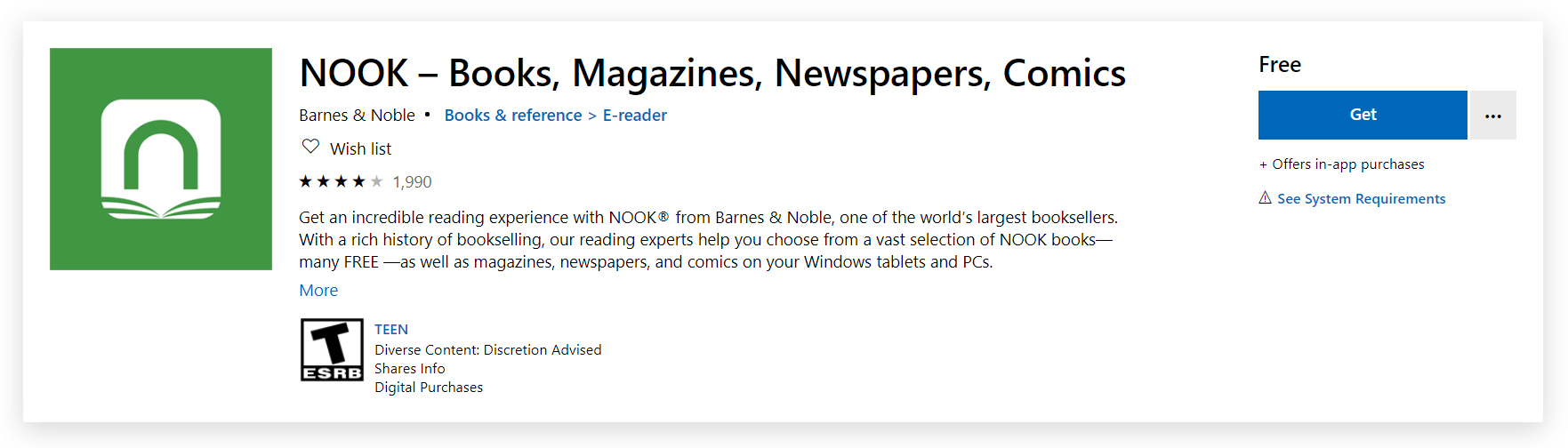
පියවර 1. Windows Store වෙතින් Nook Reading යෙදුම බාගන්න.
ඔබට ඔබේ Windows ගබඩාවේ Nook සඳහා සෙවිය හැක, මෙතනින් ගිහින් අයිතමය ගන්න. , නැතහොත් Barnes & Nobles නිල වෙබ් අඩවියට ගොස් Nook Reading Apps තෝරන්න, වෙබ් අඩවිය කෙසේ හෝ ඔබව Windows Store වෙත ගෙන යනු ඇත. එය පරිවර්තනය සඳහා ඔබට අවශ්ය අත්යවශ්ය මෙවලමයි.
පියවර 2. ඔබට අවශ්ය පොත් බාගන්න
අනෙකුත් වෙබ් අඩවි මෙන්, ඔබගේ ගිණුමට සම්බන්ධ කර ඇති අන්තර්ගතය බැලීමට හැකි වීමට ඔබ මුලින්ම ඔබගේ Nook ගිණුමට ලොග් විය යුතුය. ලොග් වූ පසු, ඔබ කලින් එකතු කළ පොත් ඔබගේ පුස්තකාලයේ ස්වයංක්රීයව පෙන්වනු ඇත.
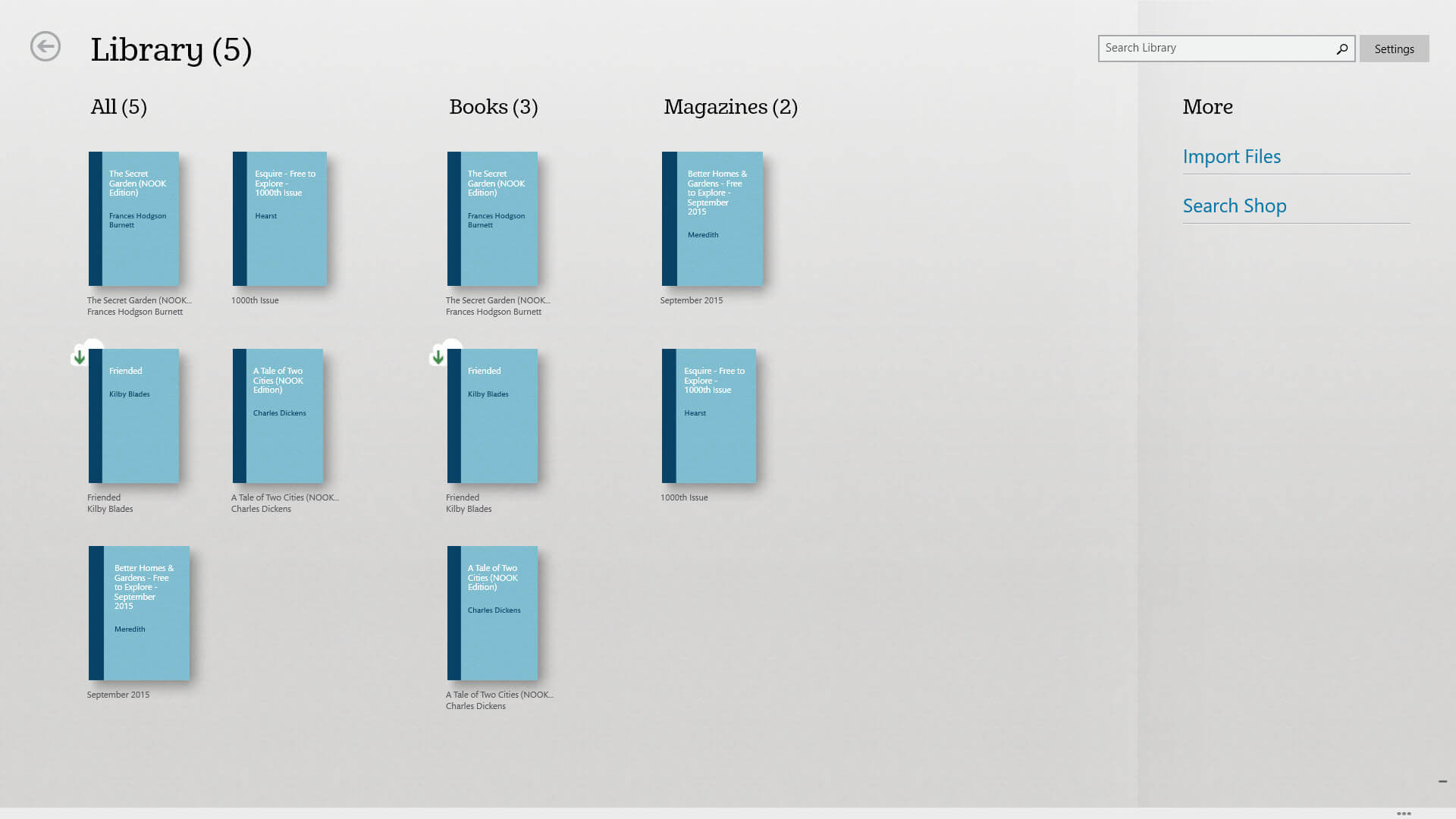
අන්තර්ගතය බාගත කිරීම සඳහා, පොතට අමුණා ඇති වලාකුළු නිරූපකය ක්ලික් කරන්න, එවිට ප්රගතිය ආරම්භ වනු ඇත. බාගත කිරීමේ ප්රගතිය පොතේ වම් පැත්තේ දර්ශනය වේ. එවැනි නිරූපකයක් නොමැති නම්, එයින් අදහස් වන්නේ මෙම පොත දැනටමත් බාගත කර ඇති බවයි, ඔබට දැන් එය නැවත කිරීමට අවශ්ය නැත.
පියවර 3. Nook DRM ඉවත් කරන්න
ඔව්, ඔබ එය නිවැරදිව කියෙව්වා, අපට Nook ගොනුවක් PDF බවට පරිවර්තනය කිරීමට අවශ්ය නම් අපි DRM ලෙස හඳුන්වන දෙයක් සමඟ කටයුතු කළ යුතුයි. එහි සම්පූර්ණ නම Digital Rights Management වන අතර එය පොතේ ප්රකාශකයින්ගේ නීත්යානුකූල අයිතිවාසිකම් ආරක්ෂා කිරීම සඳහා අදහස් කෙරේ. ඔබට එය පොතට සංකේතනය කර ඇති කේතයක් ලෙස තේරුම් ගත හැකි අතර, ඔබට සාමාන්යයෙන් PDF ගොනුවක් හෝ වෙනත් DRMed නොවන ගොනු සමඟ කළ හැකි දේවල් මෙන්, වෙනස්කම් කිරීමට හෝ පොත මුද්රණය කිරීමට අවශ්ය නම් ඔබට මෙම කේතය විකේතනය කිරීමට අවශ්ය වේ.
සමඟ
එපුබෝර් අල්ටිමේට්
2020.04.13 දින නිකුත් කරන ලද v3.0.12.412, ඔබට පහසුවෙන් Nook DRM ඉවත් කළ හැකිය. තවද Epubor ඊට වඩා වැඩි යමක් කරයි: සමස්තයක් වශයෙන් එයට Nook, Kindle, Kobo, Adobe හි DRM ඉවත් කළ හැකිය, ඒවා මූලික වශයෙන් ඔබට සිතාගත හැකි සියලුම ජනප්රිය eBook සිල්ලර වෙළෙන්දන් වේ. ඉතින් ඇයි පසුබට වෙන්නේ? දැන් ඔබට නොමිලේ අත්හදා බැලීමක් ආරම්භ කර න්යාය ප්රායෝගිකව ක්රියාත්මක කළ හැකිය.
නොමිලේ බාගත කිරීම
නොමිලේ බාගත කිරීම
බාගත කිරීම සාර්ථක වූ පසු සහ ස්ථාපනය සම්පූර්ණ වූ පසු, ඔබ ආරම්භ කිරීමට ආසන්නයි. දියත් කරන්න. එපුබෝර් අල්ටිමේට් ඉන්පසු කවුළුවක් දිස්වනු ඇත, එය සාමාන්යයෙන් ඔබට මෙම වැඩසටහනේ සම්පූර්ණ අනුවාදයක් මිලදී ගත හැකි බව ඔබට දැනුම් දීමටයි. දැනට, එය නොසලකා හරින්න, මන්ද ඔබ වැඩසටහන මිලදී නොගන්නේ නම් ඔබට තවමත් Nook පොතෙන් 20% ක් පරිවර්තනය කිරීමට උත්සාහ කළ හැකිය. ඔබට Epubor ප්රයෝජනවත් යැයි හැඟේ නම් පසුව නැවත පැමිණ මිලදී ගැනීමක් කිරීමට නිදහස් වන්න.
මුලදී, එපුබෝර් අල්ටිමේට් කැමැත්ත ඇති නූක් පොත් හඳුනා ගන්න දැනටමත් ඔබේ පරිගණකයට බාගත කර ඇත . මෙම පොත් වම් තීරුවේ පෙන්වනු ඇත. මෙම ස්වයංක්රීය අනාවරණය ඔබට හොඳින් සිදු නොවූයේ නම්, ඔබට අතින් මාර්ගය අනුගමනය කළ හැකිය: C:\පරිශීලකයින්\පරිශීලක නාමය\AppData\Local\Packages\BarnesNoble.Nook_ahnzqzva31enc\LocalState ඔබගේ වත්මන් ගබඩාව දෙස බැලීමට සහ ගොනුව Epubor හි අතුරුමුහුණතට ඇදගෙන යාමට. විකල්පයක් ලෙස, ඔබට ගොනුව දකුණු-ක්ලික් කර Epubor හට එය විවෘත කිරීමට ඉඩ දිය හැකිය.
පියවර 5. ප්රතිදාන ආකෘතිය වෙනස් කරන්න
පහත දැක්වෙන කොටසේ ඔබට ප්රතිදාන ආකෘතිය PDF ලෙස වෙනස් කළ හැකිය. මුලින් EPUB ආකෘතියෙන් ඇති Nook ගොනුවක් පරිවර්තනය කිරීමට තෝරා ගැනීමෙන් ඔබට වඩාත් යථාර්ථවාදී කියවීමේ අත්දැකීමක් අවශ්ය වේ, මන්ද PDF මඟින් ඩිජිටල් පොත යථාර්ථයේ ඇති ආකාරයටම පෙන්වයි. PDF හි මුද්රිත කැමැත්තට සැබෑ ජීවිතයේ ඔබ දකින මුද්රිත පොතකට වඩා කිසිදු වෙනසක් නොමැති බැවින්, ඔබ මුද්රණය කිරීමට වඩාත් සුදුසු පෝරමයක් තෝරා ගන්නා බව ද එයින් අදහස් වේ. ආරක්ෂක ගැටළු සම්බන්ධයෙන්, PDF වෙනස් කිරීම දුෂ්කර ය, එබැවින් ඔබට ව්යාපාරික ගොනු උපස්ථ කිරීමට අවශ්ය නම්, PDF ආකෘතිය ඔබේ තේරීම වනු ඇත. සියල්ල පැවසීමත් සමඟ, ඔබ දැන් ඔබේම තත්වය පිළිබඳව වඩාත් දැනුවත් විය හැකි අතර, Nook PDF බවට පරිවර්තනය කිරීම ගැන වඩාත් විශ්වාසයි.
ඊළඟට, Epubor අතුරුමුහුණතේ දකුණු ප්රදේශයට ගොනු ඇද දමන්න, එවිට වැඩසටහන විකේතනය කිරීම ආරම්භ වේ. වම් තීරුවේ ඇති ගොනු දෙවරක් ක්ලික් කිරීමෙන් හෝ වමේ සිට දකුණට ඇදගෙන යාමෙන් එකම ප්රතිඵල ලැබෙනු ඇත. විකේතනය සිදු කළ විට Decrypted ලකුණක් පෙන්වනු ඇත.

අවසානයේදී, ඔබ සියලු අවාසි නොතකා Nook ගොනුවක් සාර්ථකව PDF බවට පරිවර්තනය කර ඇත. එය මුද්රණය කිරීම සඳහා පරිපූර්ණ වන අතර, ඔබේ තිරය මත එය යථාර්ථයේ දී කඩදාසි කවරයක් සහිත පොතක් මෙන් පෙනේ. එපමණක් නොව, විකේතනය කිරීමේ ප්රගතිය තත්පර කිහිපයක් පමණක් වැය වේ.
මෙම PDF ගොනුව සමඟින්, ඔබට දැන් PDF ආකෘතියට සහය දක්වන ඕනෑම උපාංගයකින් එය කියවිය හැකිය, ඔබට මෙම PDF භාවිතයෙන් මුද්රණයක් සාදා එම කඩදාසි-පොත් යුගයේ නොස්ටැල්ජියාව සොයා ගත හැකිය.
නොමිලේ බාගත කිරීම
නොමිලේ බාගත කිරීම