
මේ වගේ අපහසුතාවයට පත් වුණු අවස්ථාවකට ඔබ කවදා හරි මුහුණ දීලා තියෙනවද? ඔබ දිගු කලක් කියවන්න ආසාවෙන් හිටපු පොත, සමහරවිට Google Play Books වලින් හෝ Kobo වලින් මිලදී ගෙන බාගත කළා, ඒක වැදගත් නැහැ. .acsm දිගුවක් සහිත ගොනුවක් දර්ශනය වුණා, ඔබට අමුතු හැඟීමක් ඇති වුණා, මොකද ඔබට EPUB එකක් හෝ PDF එකක් ලැබෙයි කියලා ඔබ දැනටමත් හිතාගෙන හිටියා, නමුත් මෙය ඔබ අපේක්ෂා කළ දේ නෙවෙයි. කෙසේ වෙතත්, ඔබ තවමත් එය දෙවරක් ක්ලික් කළා, මෙය ක්රියාත්මක වේ යැයි බලාපොරොත්තුවක් ඇතිව. ප්රතිඵලය? ඇත්තටම කිසිවක් සිදු වුණේ නැහැ, ඔබ eBook එකකට තිබිය යුතු යැයි සිතූ පරිදි ගොනුව දිග හැරුණේ නැහැ, ඒ වෙනුවට ඔබ නොදන්නා දේට ගැඹුරට ගියා. මේ සියල්ල පිටුපස ඇති හේතුව නම්, ගොනුව එහි සමස්ත ආයතනය තුළම eBook එකක් නොවීමයි, එය Adobe DRM (ඩිජිටල් හිමිකම් කළමනාකරණය) මගින් සංකේතනය කරන ලද තොරතුරු කිහිපයක් පමණි.
සරලව කිවහොත්, පරිගණකවල ගබඩා කර ඇති ගොනු විවෘත කළ හැක්කේ ඇතැම් වැඩසටහන් මගින් පමණක් බව අපි කවුරුත් දනිමු, උදාහරණයක් ලෙස, ඔබ DOC ගොනු ගැන සිතන විට ඔබේ හිසට මුලින්ම එන්නේ Microsoft Office ය, එය දොර සහ යතුර වැනි ය, සහ ACSM ගොනු සඳහා ද එය එසේම වේ. ACSM ගොනු විවෘත වන්නේ ADE (Adobe Digital Editions) අතේ තබාගෙන සිටින අමුත්තන්ට පමණි, ADE නොමැති අනෙක් අයට ප්රවේශය ලබා ගත නොහැක. ඔබ ඇතුළු වූ විට, ඔබ එනතුරු එහි බලා සිටින්නේ ඔබේ eBook ය. අවසාන වශයෙන්, ඔබට මෙම eBook සමඟ ADE හි දොරෙන් පිටතට යාමට අවශ්ය නම්, ADE සාමාන්යයෙන් "නැහැ" යැයි කියනු ඇත. මන්ද, DRM නමින් හැඳින්වෙන දෙයක් මේ අතරතුර මෙම පොත ආරක්ෂා කරයි. ADE මුරපදය දන්නා නමුත් එය එම රහස තමාටම තබා ගනී, එවිට ඔබ සැමට නොකියන අතර සොරකම වැනි නීති විරෝධී දෙයක් සිදු නොවේ. නමුත් ඔබට EPUB/PDF Kindle වැනි වෙනත් උපාංග වෙත මාරු කිරීමට හෝ පුද්ගලික භාවිතය සඳහා මුද්රණය කිරීමට අවශ්ය නම් කුමක් කළ යුතුද? එවිට මෙම ලිපිය උපකාරී විය හැකිය.
Windows මත ACSM විවෘත කරන්න
පියවර 1. ඔබේ පරිගණකයෙන් eBooks මිලදී ගෙන බාගන්න.
ඔබට Google Play Books, Kobo වැනි වෙබ් අඩවි හරහා බ්රවුස් කර ඔවුන්ගේ තේරීම් වලින් එකක් ඔබට ගැලපෙනවාද යන්න පරීක්ෂා කළ හැකිය. ඉන්පසු ඔබට බාගත කිරීමට පොතක් තෝරා ගත හැකිය (සහාය දක්වන්නේ නම්) සහ පහත පියවර අනුගමනය කරන්න.
පියවර 2. Adobe ඩිජිටල් සංස්කරණ බාගන්න
Adobe හි නිල වෙබ් අඩවියට යන්න + , 4.5.11 Windows තෝරා ADE 4.5.11 නොමිලේ බාගන්න.
පියවර 3. ඔබේ පරිගණකය Adobe Digital Editions සඳහා අවසර දෙන්න
දැන් ඔබේ අතේ නිවැරදි මෙවලම තිබෙනවා, ඊළඟ දෙය නම් ඔබේ Adobe ID එක ADE සමඟ සම්බන්ධ කිරීමයි, ඊළඟ වතාවේ ඔබ උපාංගය වෙනස් කරන විට, ඔබට තවමත් මෙම ගිණුම භාවිතා කර ADE වෙත ලොග් වී ඔබගේ සියලු දත්ත නැවත ලබා ගත හැකිය. මුළු ප්රගතියම ඔබට වැඩි කාලයක් වැය නොවනු ඇත. ඊට අමතරව, දිගු කාලීනව එසේ කිරීමෙන් ඔබට ඊටත් වඩා ප්රතිලාභ ලැබෙනු ඇත. Adobe ID එකක් නොමැති පුද්ගලයින්ට මෙම පියවර සම්පූර්ණ කිරීමට තවත් කාලයක් අවශ්ය විය හැකිය, ඔබට Adobe ID එකක් නිර්මාණය කිරීමට සිදුවනු ඇත. අනාගතයේදී ඔබට සියලුම Adobe මෘදුකාංග වෙත ප්රවේශ වීමට මෙම Adobe ID භාවිතා කළ හැකිය, එය ඉතා ප්රයෝජනවත් වේ. සමස්තයක් වශයෙන්, අවසරය නිසැකවම ඔබේ කාලය වටී.
ඇත්තටම කඩිමුඩියේ සිටින සහ අවසරය මඟ හැරීමට කැමති පුද්ගලයින් සඳහා. ADE මඟින් ඔබට DRM ආරක්ෂාවක් නොමැති ඊ-පොත් විවෘත කිරීමට පමණක් ඉඩ සලසයි. සම්මුතිවාදී ක්රමයක් වන්නේ ඔබේ පරිගණකයට අවසර දීමයි, නමුත් ඔබේ Adobe ID සමඟ නොවේ, එසේ කිරීමෙන් ඔබේ දත්ත අන්තර්ජාලය හරහා සමමුහුර්ත නොවනු ඇත, ඔබට මෙම විශේෂිත, බලයලත් උපාංගයේ පමණක් Adobe DRMed ඊ-පොත් කියවිය හැකිය. ඊළඟ වතාවේ ඔබට එම බලයලත් පරිගණකයේ ඇති පොත් කියවීමට වෙනත් පරිගණකයක් භාවිතා කිරීමට අවශ්ය නම්, ඔබ කලකිරීමට පත් වනු ඇත. එබැවින් මෙම පියවර අවසන් කිරීමට ඔබේ Adobe ID භාවිතා කිරීම බෙහෙවින් නිර්දේශ කෙරේ.
පියවර 4. Adobe Digital Editions හරහා ACSM ගොනු විවෘත කරන්න
ඔබේ පරිගණකයේ ඇති පොත දෙවරක් ක්ලික් කරන්න, එවිට ස්වාභාවිකවම ADE දියත් වේ. ADE ස්වයංක්රීයව දියත් නොවන්නේ නම්, ඔබට ADE අතින් දියත් කර අවශ්ය ගොනුව ADE නිරූපකය මතට ඇදගෙන යා හැකිය.
ADE ස්වයංක්රීයව එකවර විවෘත වීමට සැලැස්වීම සඳහා, පළමුව ඔබ බාගත කර ඇති ACSM ගොනුවක් තෝරා ගත යුතුය. මෙම ගොනුවේ දකුණු-ක්ලික් කර, Open With... > Choose Another App > Adobe Digital Editions තෝරන්න, මෙම අවසාන පියවරේදී, Always Use This App to Open යන්න සලකුණු කිරීමට අමතක නොකරන්න.
ඔබට අවශ්ය ගොනුව මත දකුණු-ක්ලික් කිරීමෙන් පසු, Open With... > Choose Another App තෝරන්න, ඔබට තෝරා ගත හැකි යෙදුම් ලැයිස්තුවේ ADE නොමැති නම්, එසේ නොමැතිනම් More Apps ක්ලික් කරන්න. මෙනුවේ පහළින් මෙම පරිගණකයේ තවත් යෙදුමක් විවෘත කිරීමේ විකල්පය ඔබට සොයාගත හැකිය, මෙම විකල්පය ක්ලික් කරන්න, C:\Program Files (x86)\Adobe\Adobe Digital Editions ඔබට යා යුතු ස්ථානයයි. අවසානයේ Adobe Digital Editions දෙවරක් ක්ලික් කරන්න, එවිට එය සිදු වේ.
පියවර 5. බාගත කළ ගොනු සොයා ගත හැකි ස්ථානය ගැන
4 වන පියවරෙන් පසු, ඔබට බාගත කළ EPUB/PDF එකක් ලැබෙනු ඇති අතර, එය Adobe DRM මගින් ආරක්ෂා කර ඇත. Windows හි, මෙම ගොනු වල පිහිටීම පරීක්ෂා කිරීමට මූලික ක්රම දෙකක් තිබේ. පළමුවැන්න මාර්ග අනුගමනය කිරීමයි: …\මගේ ලේඛන (ලේඛන)\මගේ ඩිජිටල් සංස්කරණ. දෙවැන්න ඔබේ පොත් රාක්කයේ ඇති පොත දකුණු-ක්ලික් කර අයිතම තොරතුරු තෝරා ගැනීමයි, එවිට ඔබට ඒවා ඇති ස්ථානය පිළිබඳව පැහැදිලි වනු ඇත.

මැක් මත ACSM විවෘත කරන්න
පියවර 1. ඔබේ Mac පරිගණකයෙන් eBooks මිලදී ගෙන බාගන්න.
වර්තමානයේ බොහෝ පොත් ඩිජිටල් ආකෘතිවලින් ලබා ගත හැකි අතර, විවිධ සිල්ලර වෙළෙන්දෝ ඒවා විවිධ මිල ගණන් වලට අලෙවි කරති. ඔබ කැමති පොත තෝරන්න, එය ඔබේ මැක් එකට බාගන්න (සහාය දක්වන්නේ නම්), එවිට ඔබ ආරම්භ කිරීමට සූදානම්ය.
පියවර 2. Adobe ඩිජිටල් සංස්කරණ බාගන්න
Adobe හි නිල වෙබ් අඩවියට යන්න + , 4.5.11 Macintosh තෝරා ADE 4.5.11 නොමිලේ බාගන්න.
පියවර 3. Adobe ඩිජිටල් සංස්කරණ සඳහා ඔබේ Mac පරිගණකයට අවසර දෙන්න
අවසරය මඟින් දත්ත සියල්ල උපස්ථ කර ඇති බවත් අන්තර්ජාලය ඇති තාක් කල් නැති නොවන බවත් සහතික කෙරේ. එබැවින් ඔබේ Adobe ID සමඟ ඔබේ Mac සම්බන්ධ කිරීම යනු අනාගතයේදී ඔබ තවදුරටත් මෙම Mac භාවිතා නොකළත්, ඔබ මෙම උපාංගයේ විවෘත කළ හෝ පටවන ලද සියලුම eBooks වෙනත් තැනක විවෘත කළ හැකි බවයි, එය ආරක්ෂිත වන අතර කිසිසේත් සංකීර්ණ නොවේ, Adobe ID සහ අන්තර්ජාලය සමඟ, ඔබට මෙය මිනිත්තු පහක් හෝ ඊට අඩු කාලයක් තුළ සිදු කළ හැකිය. Adobe ID නොමැති පරිශීලකයින්ට නිල වෙබ් අඩවියට ගොස් නව එකක් නිර්මාණය කළ හැකිය. මෙම ID සෑම Adobe මෘදුකාංගයක් සමඟම ක්රියා කරයි.
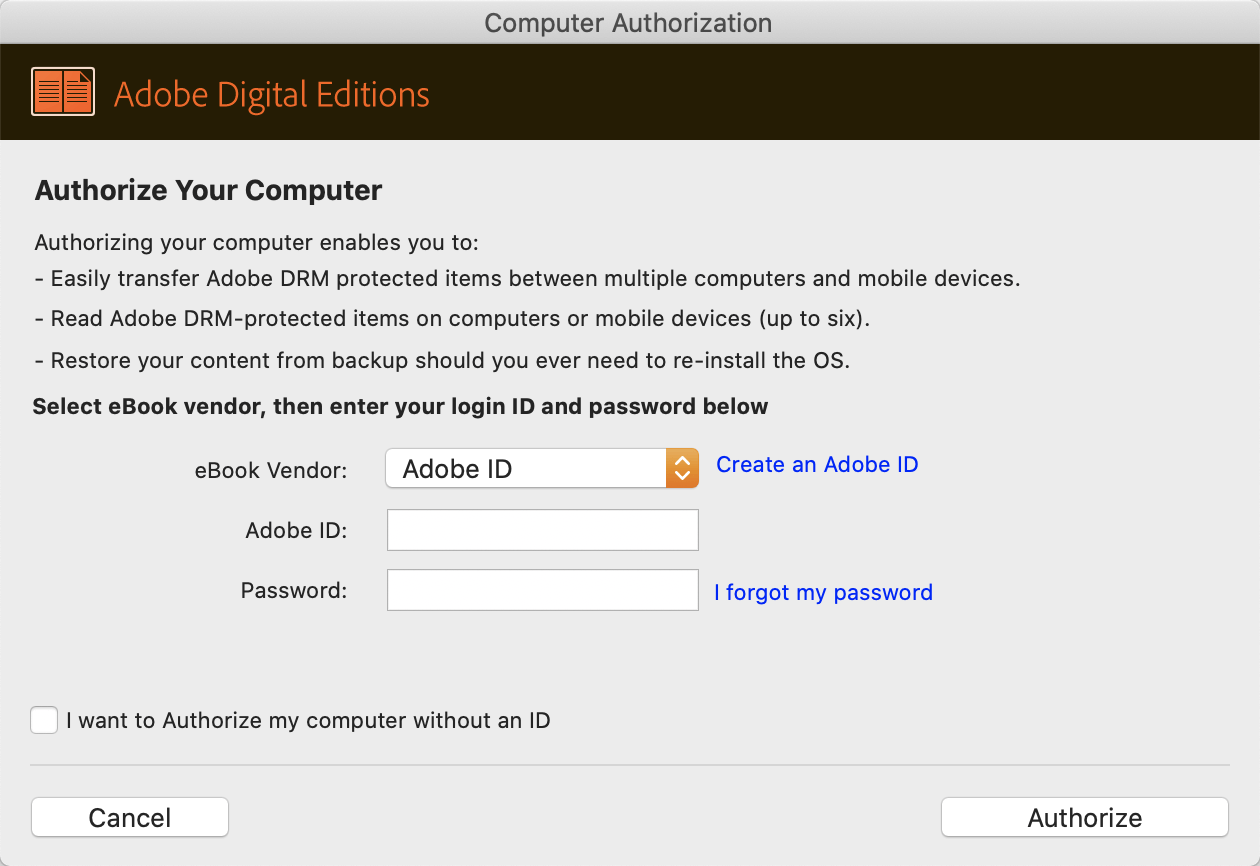
ඔබට හැඳුනුම්පතක් සෑදීමට අවශ්ය නැතිනම්, ඔබට පෙර කොටුව සලකුණු කළ හැකිය මට හැඳුනුම්පතක් නොමැතිව මගේ පරිගණකයට අවසර දීමට අවශ්යයි. කෙසේ වෙතත්, මෙයින් අදහස් කරන්නේ ඔබට ඔබේ අන්තර්ගතයට ළඟා විය හැක්කේ මෙම විශේෂිත මැක් හරහා පමණක් බවයි, ඔබේ පොත් රාක්කයට පොත් එකතු කිරීම වැනි. නමුත් ඔබ ඔබේ උපාංගය වෙනස් කළහොත් තත්වය සමාන නොවේ. කලින් එකතු කර ඇති පොත් එකතු නොවේ. ආරක්ෂක හේතූන් මත, ඔබ අන්තර්ජාලය සම්බන්ධ කර Adobe හැඳුනුම්පතක් සමඟ අවසර දෙන ලෙස අපි යෝජනා කරමු.
පියවර 4. Adobe Digital Editions හරහා ACSM ගොනු විවෘත කරන්න
ඔබ ADE ස්ථාපනය අවසන් කළ පසු, වැඩසටහන විවෘත කරන්න, එවිට ඔබ දැනටමත් බාගත කර ඇති සියලුම විද්යුත් පොත් අතුරුමුහුණතේ වම් පැත්තේ දිස්වනු ඇත. මෙය සිදු නොවූයේ නම්, ඔබට ඔබේ මූසිකය ඉහළ තීරුව මත තබා ගොනුව (විධානය+O) ක්ලික් කළ හැකිය, ඉන්පසු ඔබේ වත්මන් ගබඩාව පිරික්සීමෙන් ඔබේ පොත් රාක්කයට ගොනු එක් කරන්න.

නැතහොත් පළමුව ඔබට ADE හරහා විවෘත කිරීමට අවශ්ය පොතක් තෝරා ගැනීමට finder විවෘත කර, පොත අතුරු මුහුණතට දමන්න. විකල්පයක් ලෙස, අපේක්ෂිත ගොනුව දකුණු-ක්ලික් කර > Adobe Digital Editions සමඟ විවෘත කරන්න.
සාමාන්යයෙන්, ADE ඔබ සතුව ඇති සියලුම eBooks ස්වයංක්රීයව පූරණය කරයි, නමුත් ව්යතිරේකයක් ඇත. එබැවින් ADE ඔබගේ පවතින ගොනු ස්වයංක්රීයව විවෘත කිරීමට/පූරණය කිරීමට සැකසීමට කැමති අය සඳහා, ADE මඟින් ඔබට විවෘත කිරීමට අවශ්ය ACSM ගොනුවක් හෝ වෙනත් ආකාරයේ ගොනු (EPUB/PDF) දකුණු-ක්ලික් කර, Get Info තෝරන්න, Open With… මෙනුව ක්ලික් කරන්න, ADE තෝරන්න, අවසානයේ Change All… > Continue ක්ලික් කරන්න, ඉන්පසු ඊළඟ වතාවේ ඔබ ACSM ගොනුවක් දෙවරක් ක්ලික් කළ විට ADE ස්වයංක්රීයව දියත් වේ.

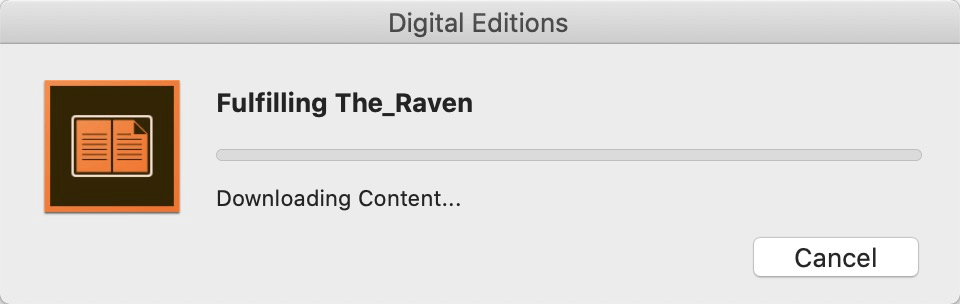
ඔබ ADE හරහා ගොනුව සාර්ථකව විවෘත කළ විට, බාගත කිරීමේ ප්රගතිය පිළිබඳව ඔබට දැනුම් දීමට ADE ඔබට කවුළුවක් පෙන්වනු ඇත. එය බොහෝ විට ඇසිපිය හෙළන සැණින් අවසන් වේ.
පියවර 5. බාගත කළ ගොනු සොයා ගත හැකි ස්ථානය ගැන
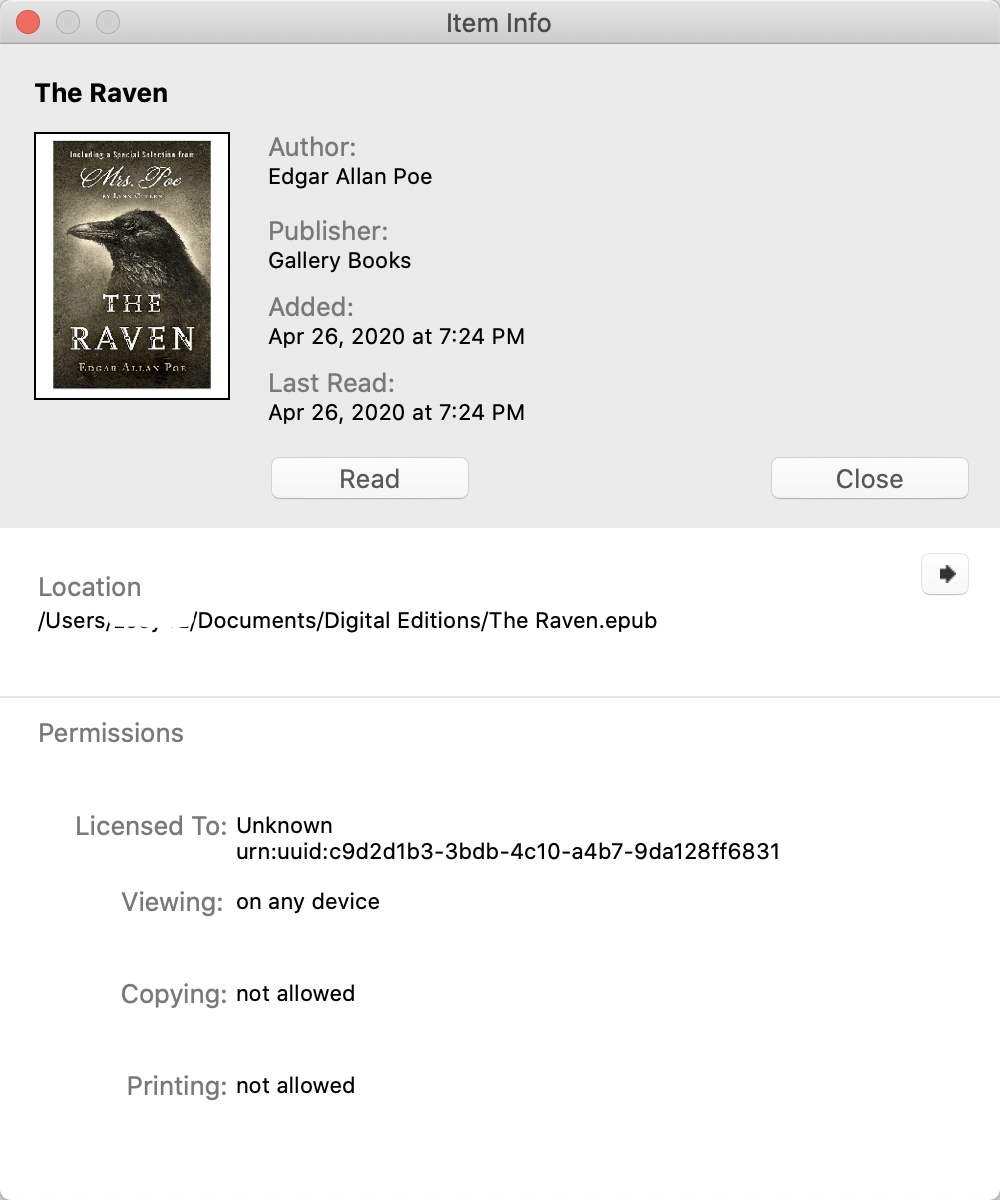
4 වන පියවරෙන් පසු, ඔබගේ මුල් ගොනු දැන් DRM සමඟ .epub හෝ .pdf දිගුව අනුගමනය කරන ගොනු වේ. ඔබට ඒවා ඇති ස්ථානය දැන ගැනීමට අවශ්ය නම්, පොත් රාක්කයේ ඇති පොත මත දකුණු-ක්ලික් කරන්න, සොයන්නා තුළ ගොනුව පෙන්වන්න ක්ලික් කරන්න හෝ අයිතම තොරතුරු තෝරන්න, ස්ථානය ඔබට අවශ්ය දේ කියනු ඇත.
පියවර පහම සම්පූර්ණ කිරීමෙන් පසු, එය Windows හෝ Mac වේවා, ACSM ගොනු දැන් ඔබට ගැටලුවක් නොවනු ඇත. නමුත් සමහර පාඨකයින් දැක ඇති, මෙම ACSM ගොනු ද්විත්ව ආරක්ෂාවක් ඇති බව මා කලින් සඳහන් කළ බව, අපි තවමත් සකස් කර නොමැති DRM තවමත් ඒවායේ අඩංගු වේ. DRM තවමත් පවතින තාක් කල්, ADE නොමැති නම් ඔබට ඒවා විවෘත කිරීමට නොහැකි වනු ඇත. ඉතින් ADE විසින් සහාය නොදක්වන උපාංගවල පොත කියවීමට හෝ පුද්ගලික භාවිතය සඳහා මුද්රණයක් ලබා ගැනීමට බලාපොරොත්තු වන්නේ නම් මා කුමක් කළ යුතුද? හොඳයි, පිළිතුර නම්, ඔබට DRM විකේතනය කිරීමේ හැකියාව ඇති වැඩසටහනක් අවශ්ය වේ.
නිවැරදි මෙවලම භාවිතයෙන් DRM ඉවත් කරන්නේ කෙසේද?
භාවිතා කිරීම
එපුබෝර් අල්ටිමේට්
Epubor Ultimate යනු ක්ලික් කිරීම් දෙකකින් DRM ඉවත් කිරීම පහසු කරන මෙම වැඩසටහන වන බැවින්, DRM ඉවත් කිරීම වැනි නුහුරු ගැටළු වලට මුහුණ දෙන බොහෝ වේදනාවන් සමනය කිරීමට උපකාරී වේ. එපමණක් නොව, එය නොමිලේ අත්හදා බැලීමක් ඇති බැවින් එය සැබවින්ම පහසුද නැද්ද යන්න ඔබටම දැක ගත හැකිය.
නොමිලේ බාගත කිරීම
නොමිලේ බාගත කිරීම
මෙම මාර්ගෝපදේශය Epubor සමඟ එක්ව DRM ඉවත් කිරීමේ කාර්යක්ෂමතාව ලබා ගන්නේ කෙසේදැයි ඔබට කියනු ඇත.
පියවර 1. බාගත කර දියත් කරන්න එපුබෝර් අල්ටිමේට්
පළමුව, බාගත කර ස්ථාපනය කරන්න Epubor Ultimate (නොමිලේ අත්හදා බැලීම) , සහ වැඩසටහන දියත් කරන්න. ඊළඟ දෙය නම් “ඔබේ මෘදුකාංගය ලියාපදිංචි කරන්න” යනුවෙන් දැක්වෙන කවුළුවක් වනු ඇත, කරදර නොවන්න, ඔබ තවමත් Epubor උත්සාහ කර නොමැති විට එය වසා දමන්න, එවිට ඔබට මෘදුකාංගය භාවිතා කිරීමෙන් වලක්වනු නොලැබේ.
පියවර 2. Epubor වෙත පොත් එකතු කරන්න
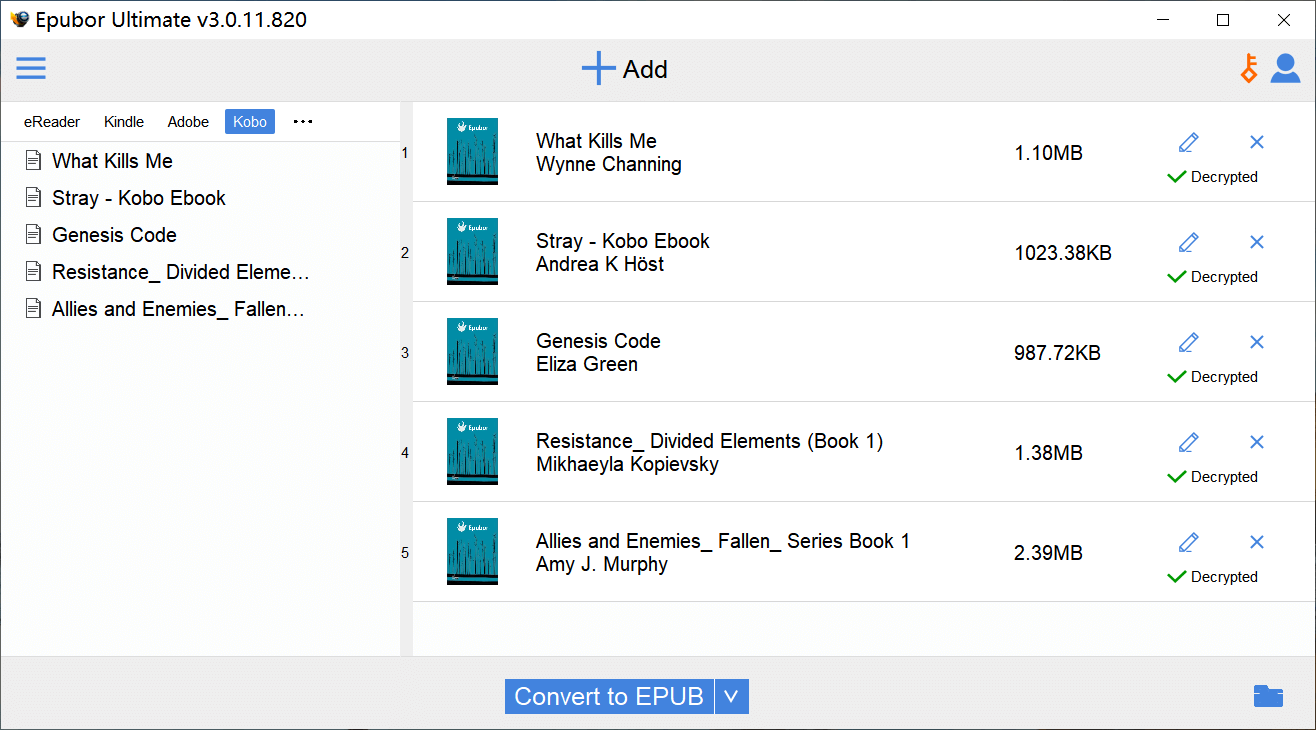
වම් තීරුවේ ස්වයංක්රීය අනාවරණයට ස්තූතිවන්ත වන්නට, ඔබේ පරිගණකයට දැනටමත් බාගත කර ඇති පොත් තිබේ. ඕනෑවට වඩා ඊ-කියවීමේ යෙදුම් බාගත කර ඇති අතර අවුලක් සිදුවනු ඇතැයි කනස්සල්ලට පත්ව තිබේද? Kindle, Kobo වැනි ප්රධාන ඊ-කියවීමේ යෙදුම්වල නම් යටතේ විවිධ කොටස් අනුව ඔබේ පොත් හොඳින් වර්ග කර ඇති බවට Epubor සහතික කරයි. ඇඩෝබි ඩිජිටල් සංස්කරණ . ස්වයංක්රීයව හඳුනාගැනීම ජනප්රිය විද්යුත් කියවීමේ වැඩසටහන් සියල්ලටම පාහේ ක්රියා කරයි.

වම් තීරුවේ නොමැති පොත් කිහිපයක් එකතු කිරීමට ඔබට අවශ්ය නම් එය කළ හැකි ය, පළමු විකල්පය වන්නේ අතුරු මුහුණත මත +එකතු කරන්න ක්ලික් කිරීමයි, දෙවැන්න පොත් අතුරු මුහුණතට ඇදගෙන යාමයි.
පියවර 3. පරිවර්තනය ආරම්භ කරන්න
අතුරුමුහුණතේ පහළින් ඇති ප්රතිදාන ආකෘතිය ඔබට අවශ්ය පරිදි වෙනස් කළ හැකිය, EPUB, Mobi, AZW3, TXT සහ PDF (පොදු අකුරු ප්රමාණය සහ විශාල අකුරු ප්රමාණය), ඔබ කැමති ඕනෑම ආකෘතියක්. මෙය තීරණය කළ පසු, ඔබට පරිවර්තනය කිරීමට අවශ්ය පොත් දෙවරක් ක්ලික් කරන්න, එවිට එය විසඳෙනු ඇත. දැන් ඔබට Amazon Kindle (Oasis, Paperwhite සහ Voyage වැනි මාදිලි සමඟ), Kobo වැනි තවත් බොහෝ උපාංගවල ඔබේ පොත් ඇසුරුම් කළ හැකිය. විවිධ e-Reading යෙදුම් සඳහා, අතුරුමුහුණත ටිකක් වෙනස් විය හැකිය. දේවල් සිදුවන ආකාරය ඔබට දැනුම් දීමට අපි පින්තූර කිහිපයක් තෝරා ගත්තෙමු.



පියවර 4. විවිධ උපාංග වෙත eBooks මාරු කරන්න
Kindle සිට Android දුරකථනය/Android ටැබ්ලටය දක්වා, Android සිට iPad/iPhone දක්වා, දැන් මෙම eBooks ඔබ සමඟ සෑම තැනකම ගමන් කළ හැකිය.
තවදුරටත් සටහනක්: ඔබ භාවිතා කිරීමට කැමති නම්
එපුබෝර් අල්ටිමේට්
, ඔබට වසරක් සඳහා සම්පූර්ණ අනුවාදයක් මිලදී ගත හැකිය (Mac සඳහා $29.99/Windows සඳහා $24.99), හෝ ජීවිත කාලය පුරාම (Mac සඳහා $54.99/Windows සඳහා $49.99). මෙම වැඩසටහන මිලදී ගැනීමට කැමති මිතුරන් හෝ පවුලේ සාමාජිකයන් ඔබට සිටී නම්, ජීවිත කාලය පුරාම භාවිතා කිරීම සඳහා පරිගණක 2-5 ක් සඳහා වැය වන්නේ ඩොලර් 109.99 (Mac සඳහා) හෝ ඩොලර් 99.99 (Windows සඳහා) පමණි. මෘදුකාංගය මිලදී ගැනීම යන්නෙන් අදහස් කරන්නේ වැඩසටහනේ තවදුරටත් යාවත්කාලීන කිරීම් සියල්ල නොමිලේ බවයි.
නොමිලේ බාගත කිරීම
නොමිලේ බාගත කිරීම



