Word ලේඛනයක් ආරක්ෂා කිරීමට ක්රම කිහිපයක්
Word ලේඛනයක් ආරක්ෂා කිරීම සඳහා, අපි " ගොනුව " > " තොරතුරු ", සහ " මත ක්ලික් කරන්න ලේඛනය ආරක්ෂා කරන්න ". පතන ලැයිස්තුවේ විකල්ප පහක් ඇත, "මුරපදය සමඟ සංකේතනය කරන්න" සහ "සංස්කරණය සීමා කරන්න" පමණක් මුරපද ආරක්ෂාව ඇතුළත් විය හැකිය. ඒවා මොනවාදැයි කෙටියෙන් හඳුන්වා දෙන්න:
- සැමවිටම කියවීමට පමණක් විවෘත කරන්න: පරිශීලකයෙකු එය විවෘත කරන සෑම අවස්ථාවකම “කියවීමට පමණක්” ආකාරයෙන් විවෘත කළ යුතුදැයි Word ලේඛනය විමසනු ඇත. “නැත” ක්ලික් කළහොත්, එය සාමාන්ය Word ලේඛනයක් මෙන් විවෘත වේ.
- මුරපදය සමඟ සංකේතනය කරන්න : Word ලේඛනය ආරක්ෂා කිරීමට මුරපදය භාවිතා කරන්න. එය විවෘත කිරීමට පරිශීලකයින්ට නිවැරදි මුරපදය ඇතුළත් කිරීමට අවශ්ය වනු ඇත.
- සංස්කරණය සීමා කරන්න: ආකෘතිකරණ සීමා කිරීම් සහ සංස්කරණ සීමා කිරීම් සකසන්න. සීමා කිරීම් නැවැත්වීම සඳහා නිවැරදි මුරපදය ඇතුළත් කළ හැකි වන පරිදි මුරපදයක් සැකසීම විකල්පයකි.
- ඩිජිටල් අත්සනක් එක් කරන්න: සහතික අධිකාරියක් විසින් නිකුත් කරන ලද නොපෙනෙන අත්සනක් එක් කරන්න.
- අවසාන ලෙස සලකුණු කරන්න: සැකසූ විට, “අවසාන ලෙස සලකුණු කරන්න” ඉඟි තත්ව තීරුවේ පෙන්වනු ඇත. පරිශීලකයෙකු තත්ව තීරුවේ “කෙසේ වෙතත් සංස්කරණය කරන්න” මත ක්ලික් කළහොත්, Word ලේඛනය සාමාන්ය පරිදි සංස්කරණය කළ හැකිය.

මුරපදය සමඟ Word ලේඛනයක් සංකේතනය කරන්නේ කෙසේද?
Word ලේඛනයක් අගුළු දැමීම සඳහා පරිශීලකයා විසින් සපයන ලද මුරපදයක් භාවිතා කිරීම කියවිය හැක්කේ කාටද සහ කියවිය නොහැකි අය තීරණය කිරීමට සෘජු ක්රමයකි. මුරපදය දන්නා අයට එය පහසුවෙන් විවෘත කළ හැකි අතර, නොදන්නා අයට මුරපදය බිඳ දැමීමේදී යම් යම් දුෂ්කරතා ඇති විය හැකිය.
නමුත් ඔබ Word අනුවාද පිළිබඳව දැනුවත් විය යුතුය. විවිධ Word අනුවාදවල පෙරනිමි සංකේතාංකන ඇල්ගොරිතම වෙනස් වේ. Word 97, 2000, 2002 සහ 2003 වැනි සමහරක් නාමයෙන් පමණක් දුර්වල ලෙස පවතී. සමහර Word මුරපද ප්රතිසාධන මෙවලම් ආධාරයෙන්, සාමාන්ය පුද්ගලයෙකුට තත්පර කිහිපයකින් සියලුම මුරපද ආරක්ෂිත Word 97-2003 ලේඛන බිඳ දැමිය හැකිය. පසුගිය වසර දහය තුළ ඇල්ගොරිතම වැඩිදියුණු කර ඇති අතර, දිගු හා සංකීර්ණ මුරපද ගෘහස්ථ පරිගණකයක දැඩි බලයෙන් බිඳ දැමීමට නොහැකි තරම්ය.
| වචනය 2016-2019 | වචනය 2007–2013 | වචනය 97–2003 | |
| සංකේතන ඇල්ගොරිතමය | 256-බිට් යතුර AES | 128-බිට් යතුර AES | 40-බිට් යතුර RC4 |
මෙන්න මම Microsoft Word 2019 ලේඛනයක් මුරපදයකින් ආරක්ෂා කරන්නේ කෙසේදැයි පෙන්වන්නම්.
පියවර 1. “මුරපදය සමඟ සංකේතනය කරන්න” මත ක්ලික් කරන්න.
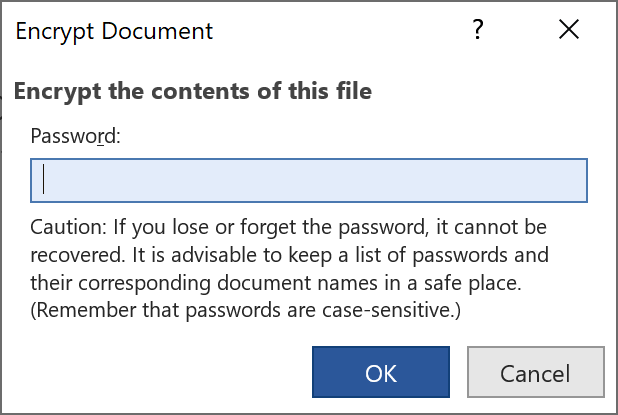
"ගොනුව" ටැබයට ගොස් "තොරතුරු" වෙත යන්න. "ලේඛනය ආරක්ෂා කරන්න" පතන ලැයිස්තුවෙන් "මුරපදය සමඟ සංකේතනය කරන්න" මත ක්ලික් කරන්න.

පියවර 2. මුරපදයක් සකසන්න
වචන සඳහා වන මුරපද දැන් ඉතා දිගු විය හැකිය (අක්ෂර 255 දක්වා). මුරපද අකුරු සංවේදී බැවින් 'a' සහ 'A' වෙනස් වේ. ලොකු අකුරු i (I), කුඩා අකුරු L (l) සහ '1' අංකය වැනි සමහර අක්ෂර බොහෝ දුරට සමාන විය හැකි බැවින් ඔබ නිර්මාණය කළ මුරපදය සටහන් කර ගැනීමට ප්රවේශම් විය යුතුය. ඔබට ඔබේ මුරපදය අමතක වුවහොත්, මයික්රොසොෆ්ට් එය ඔබ වෙනුවෙන් නැවත ලබා නොදෙනු ඇත.
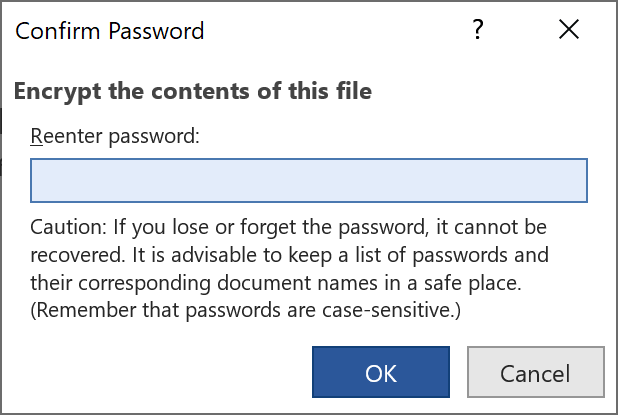
පියවර 3. Ctrl + S එබීමෙන් ගොනුව සුරකින්න
ඔබ Word ලේඛනය සුරැකීමෙන් පසු, මුරපදය ක්රියාත්මක වීමට පටන් ගනී.
සංස්කරණය සඳහා Word ලේඛනයක් මුරපදයකින් ආරක්ෂා කරන්නේ කෙසේද?
"සංස්කරණය සීමා කරන්න" විශේෂාංගය ලේඛන සහයෝගීතාවය අවශ්ය පුද්ගලයින්ට පහසු වන අතර එමඟින් අන් අයට ඔබේ ලේඛනය කියවීමට හෝ අවසර දී ඇති කොන්දේසි සහ විෂය පථය යටතේ සංස්කරණය කිරීමට ඉඩ සැලසේ. Word ලේඛනයක් සංස්කරණය කිරීමෙන් මුරපදයකින් ආරක්ෂා කිරීමට පියවර මේවාය.
පියවර 1. "සංස්කරණය සීමා කරන්න" මත ක්ලික් කරන්න.
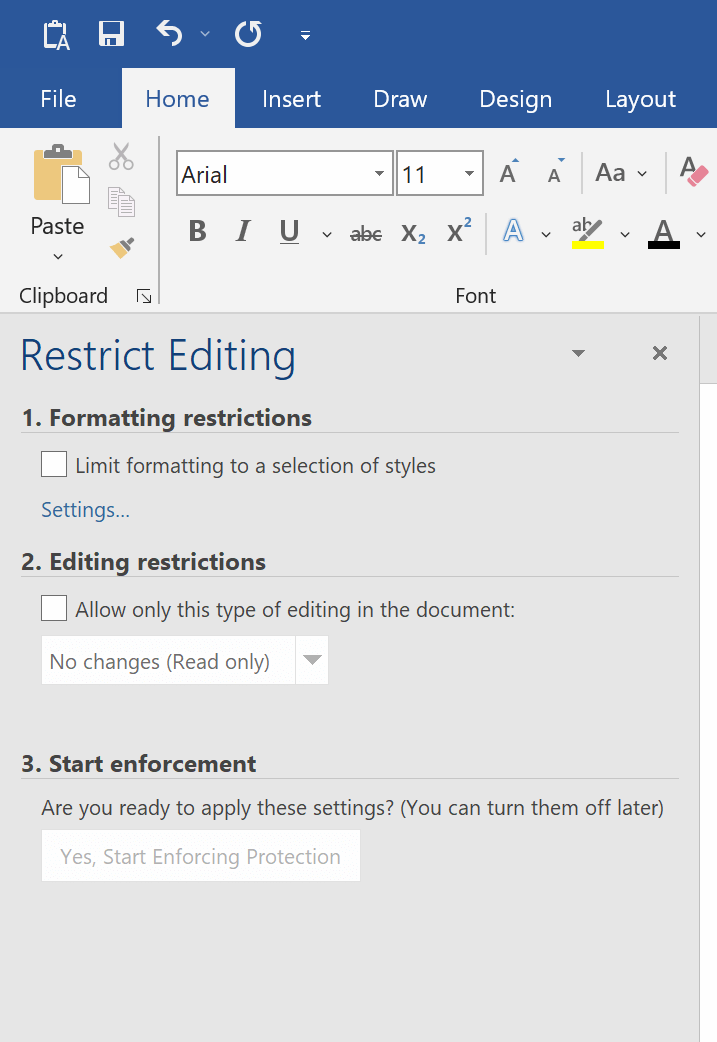
“ගොනුව” ටැබය > “තොරතුරු” > “ලේඛනය ආරක්ෂා කරන්න” වෙත ගොස් “සංස්කරණය සීමා කරන්න” විකල්පය තෝරන්න. පෙන්වා ඇති පරිදි වම් පැති තීරුව දිස්වනු ඇත. ප්රධාන ආකාරයේ සීමා කිරීම් දෙකක් තිබේ: ආකෘතිකරණ සීමා කිරීම් සහ සංස්කරණ සීමා කිරීම්. ඔබට දෙකම හෝ එකක් සැකසිය හැකිය.
පියවර 2. සීමා සකසන්න
- ආකෘතිකරණ සීමා කිරීම්
ආකෘතිකරණ සීමා කිරීම් යනු ඔබ තෝරාගත් විලාසයන් වෙනත් පුද්ගලයින් වෙනස් කිරීමෙන් සීමා කිරීම සඳහා ය. "සැකසීම්" වෙත යන්න, ඔබට තවත් උප බෙදීම් විකල්ප සොයා ගත හැක.

"ආකෘතිකරණ සීමා කිරීම්" ක්රියාත්මක වූ පසු එය පෙනෙන්නේ එලෙසයි.

සැකසුම් පිළිබඳව වඩාත් විස්තරාත්මකව: ආකෘතිකරණ වෙනස්කම් සීමා කරන්න .
- සංස්කරණ සීමා කිරීම්
ඔබට සැකසිය හැකි සංස්කරණ සීමා කිරීම් වර්ග හතරක් ඇත: “වෙනස්කම් නැත (කියවීමට පමණි)”, “ලුහුබැඳ ගිය වෙනස්කම්”, “අදහස්”, සහ “පෝරම පිරවීම”. “අදහස්” සහ “වෙනස්කම් නැත” ඔබට සුවිශේෂී පරිශීලකයින් තෝරා ගැනීමට ඉඩ සලසයි.

වැඩි විස්තර දැනගන්න: ආරක්ෂිත ලේඛනයක කොටස් වලට වෙනස්කම් කිරීමට ඉඩ දෙන්න. .
පියවර 3. මුරපදයක් සකසන්න (විකල්ප)
“ඔව්, ආරක්ෂාව ක්රියාත්මක කිරීම ආරම්භ කරන්න” මත ක්ලික් කරන්න, එවිට මෙම කවුළුව උත්පතන වනු ඇත. මුරපදයක් සැකසීම විකල්පයකි. අනෙක් ඒවාට තනිවම සීමාවන් ඉවත් කිරීමට ඔබට අවශ්ය නොවන්නේ නම්, ඔබට මෙය අතහැර දමා ඔබ සංස්කරණ සීමාවන් සකසා ඇති Word ලේඛනය සුරැකිය හැක.

මට මුරපදයක් භාවිතයෙන් Word ලේඛනයක් පිටපත් කිරීමෙන් ආරක්ෂා කළ හැකිද?
අවංකවම, නැහැ. මයික්රොසොෆ්ට් වර්ඩ් නිර්මාණය කර ඇත්තේ සංස්කරණය කිරීමටයි. ඔබ ලේඛනය කියවීමට පමණක් සීමා කළත්, අනෙක් අයට තවමත් සම්පූර්ණ අන්තර්ගතය වෙනස් කිරීම සඳහා වෙනත් වර්ඩ් ලේඛනයකට පහසුවෙන් පිටපත් කළ හැකිය.
මෙන්න රීතිය. ඔවුන්ට එය කියවිය හැකි නම්, ඔවුන්ට එය පිටපත් කළ හැකිය. ඔබට කළ හැක්කේ පිටපත් කිරීමෙන් එය දුෂ්කර කිරීම පමණි. එම ඉලක්කය ඉටු කිරීම සඳහා, ඔබ Word එකක් වෙනුවට කියවීමට පමණක් PDF එකක් නිර්මාණය කිරීම වඩා හොඳ යැයි මම සිතමි.
විවෘත කිරීමේ මුරපදය අමතක වුවහොත් කුමක් කළ යුතුද?
ඔබගේ Word අනුවාදය මෑත වසරවල නම්, දිගු හා සංකීර්ණ මුරපද දැඩි බලයෙන් නැවත ලබා ගැනීම පාහේ කළ නොහැක්කකි.
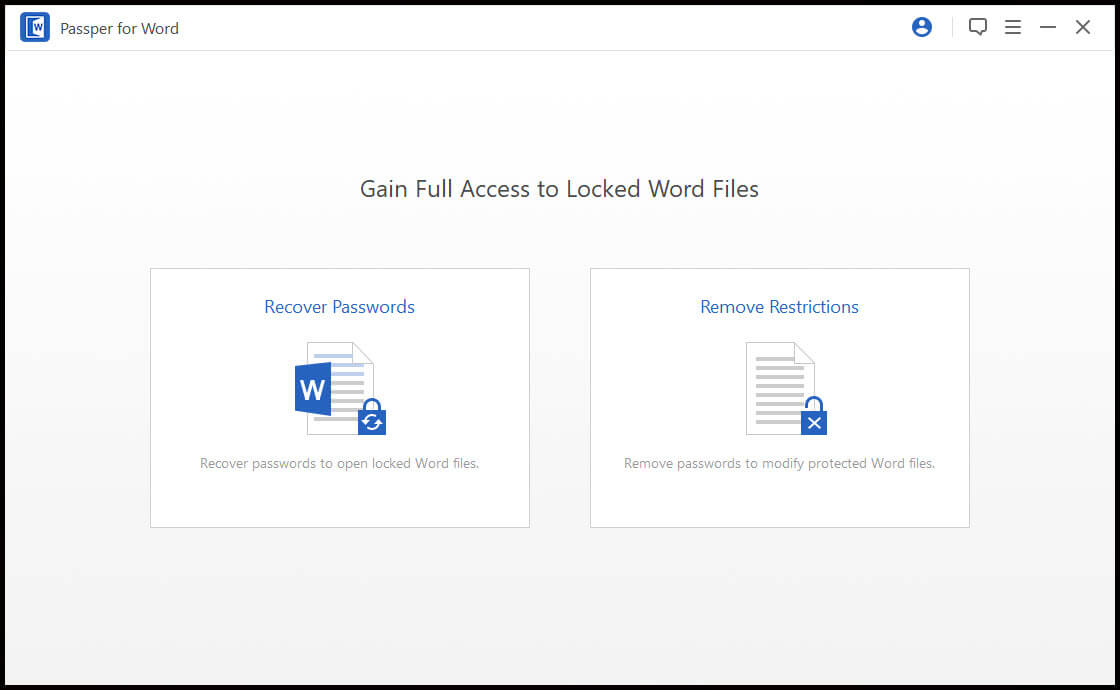
තරමක් සරල මුරපදයක් සඳහා, ඔබට භාවිතා කර ප්රතිසාධනය කිරීමට උත්සාහ කළ හැකිය වචනය සඳහා පාස්පර් . මෙම මෘදුකාංගය ප්රධාන කාර්යයන් දෙකක් සපයයි: “මුරපද ප්රතිසාධනය කරන්න” සහ “සීමා ඉවත් කරන්න”.
මෙන්න බාගැනීම් බොත්තම:
බාගත කරන්න
Word විවෘත කිරීමේ මුරපද සඳහා ප්රතිසාධන ක්රම හතරක් තිබේ. මුරපදයේ සමහර විස්තර ගැන ඔබට ඉතා විශ්වාස නම්, “Combination Attack” උත්සාහ කරන්න. ඔබට යමක් මතක ඇති නමුත් එතරම් හොඳින් මතක නැතිනම්, “Mask Attack” උත්සාහ කරන්න. මුරපදය ගැන කිසිවක් නොදන්නේද? ඔබට “Dictionary Attack” උත්සාහ කළ හැකි අතර, එය අසාර්ථක වුවහොත්, “Brute Force Attack” භාවිතා කරන්න.

Word මුරපදයක් නිර්මාණය කිරීම සරලයි, නමුත් වඩාත්ම වැදගත් දෙය නම් ඔබට මතක තබා ගත හැකි තරම් ශක්තිමත් මුරපදයක් නිර්මාණය කිරීමයි, නැතහොත් ආරක්ෂිත ගබඩා ස්ථානයකින් එය සොයා ගන්නේ කෙසේදැයි ඔබට මතකයි.




