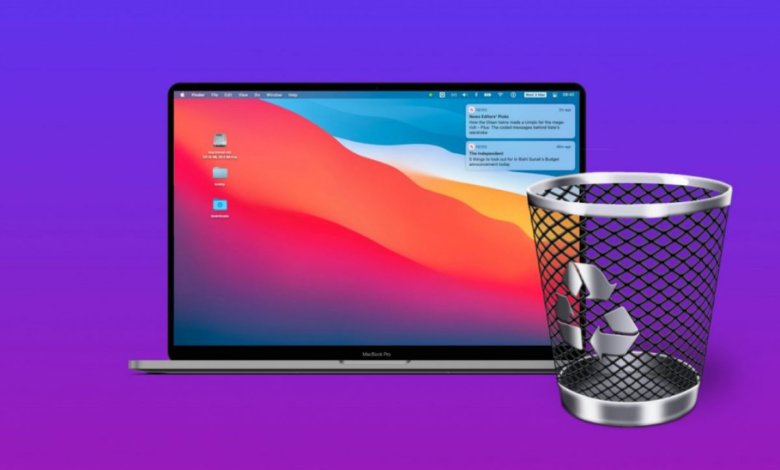
අපි හැමෝම මේකෙන් විඳලා තියෙනවා, ඔයා තත්පරයක් විතරයි අවධානය වෙනතකට යොමු කරලා මකන්න ඔබන්න. සමහර විට ඒක හිතාමතාම කළ දෙයක්, ඔයා හිතුවේ අවසාන අනුවාදය අවසානයි කියලා, ඊට පස්සේ ඒක එහෙම වුණේ නැහැ, ඉතින් දැන් මොකද? සමහරවිට ඔයා හිතන්නේ මකා දැමූ ගොනු සදහටම නැති වෙලා කියලා, මම ඔබට කියන්නම් මේක එච්චර හොඳ නැහැ, ඒවා තවමත් එතන තියෙනවා, ඔබේ මනස සැහැල්ලු කර ගැනීම සඳහා, ඔබ කුණු කූඩය හිස් කළ පසු පවා Mac හි මකා දැමූ ගොනු නැවත ලබා ගැනීමට ඔබට භාවිතා කළ හැකි ක්රම කිහිපයක් ඇති බව මට නිසැකවම ඔබට පැවසිය හැකිය.
මෙම ලිපියෙන්, ඔබට Mac හි මකා දැමූ ගොනු ප්රතිස්ථාපනය කර නැවත ලබා ගත හැකි ක්රම කිහිපයක් සොයාගත හැකිය, පහසු මට්ටමේ දුෂ්කරතා සිට "නැවත ලබා ගැනීමට අපහසු" දක්වා.
ඔබේ මකා දැමූ ගොනු නැවත ලබා ගැනීමට ඔබ කළ යුතු දේ මෙන්න
විකල්ප 1. ඔබ කුණු කූඩය හිස් කර නොමැති විට ගොනු අතින් ප්රතිසාධනය කරන්න.
ඔබට පසුව නැවත ලබා ගැනීමට අවශ්ය ගොනු මකා දැමීමේ අවාසනාවන්ත අවස්ථාවකදී, ඒවා පළමුව කුණු බඳුනට යන බව මතක තබා ගන්න, මෙයින් අදහස් කරන්නේ ඔබට කෙලින්ම කුණු බඳුනට ගොස් පහත රූපයේ දැක්වෙන පරිදි ඒවා ප්රතිස්ථාපනය කළ හැකි බවයි, එසේ කිරීමට ඔබ තෝරා ගත යුත්තේ "ආපසු දමන්න" විකල්පය සහ එය ඔබගේ ගොනුව ඔබ මුලින්ම මකා දැමූ විට එය මුලින් තිබූ ස්ථානයට නැවත තැබිය යුතුය. ඔබේ ඩොක් එකේ පිහිටා ඇති කුණු බඳුන නිරූපකය ඔබට සොයාගත හැකිය, එය ඔබේ ඩෙස්ක්ටොප් එකේ පිහිටා ඇත, ඔබට ඔබේ ඩොක් එක නොපෙනේ නම්, ඔබේ මූසිකය ඔබේ ඩෙස්ක්ටොප් එකේ පහළ කොටසේ තබා ගන්න, එවිට එය නැවත දිස්වනු ඇත.
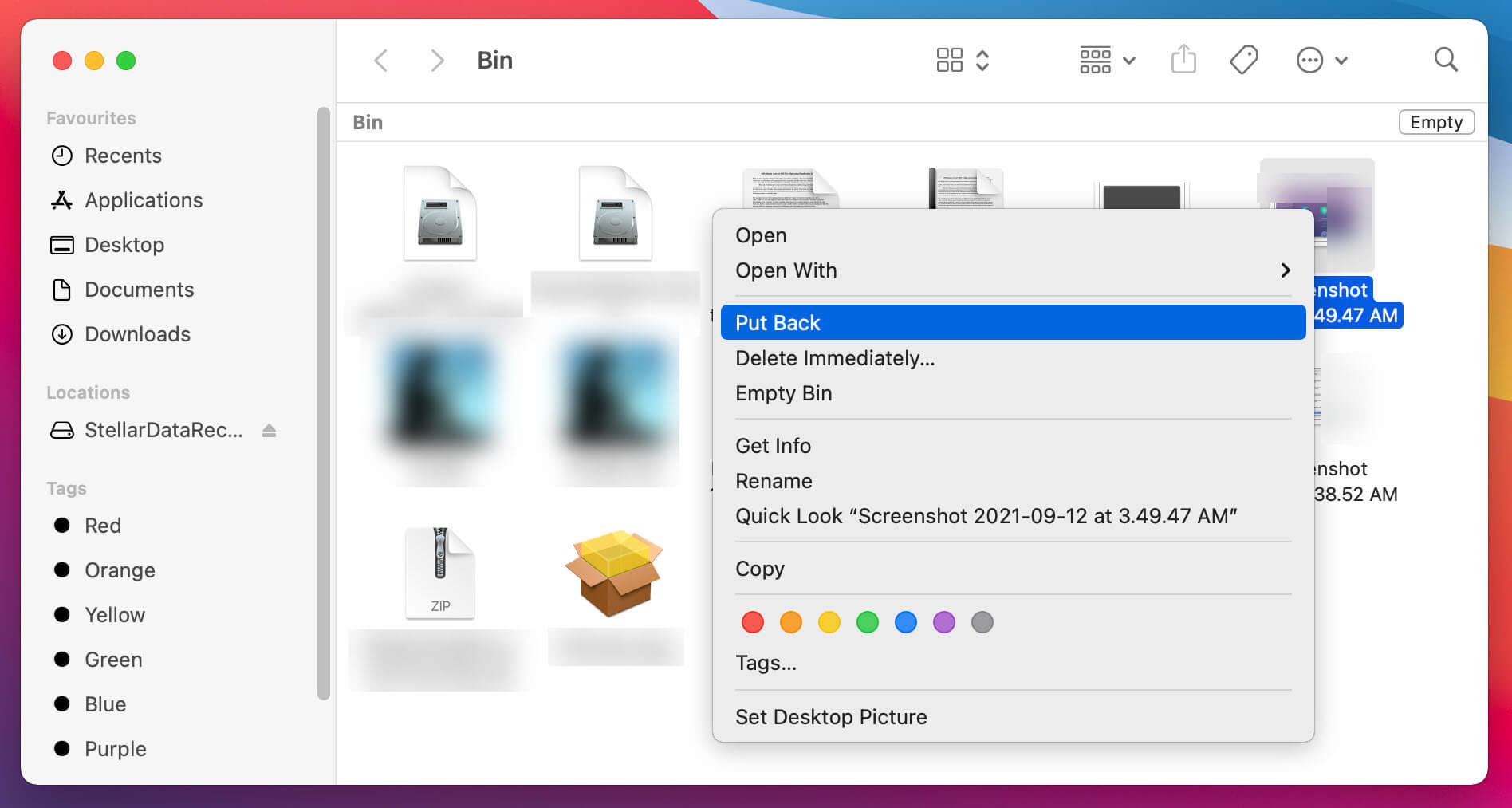
මෙම ප්රතිසාධන ක්රමය හොඳම අවස්ථාව වන අතර, ගොනුව තවමත් "ස්ථිරවම මකා දමා" නොමැති නිසා එය පහසුයි, ඒ නිසා ඔබට ඔබේ ගොනුව තාවකාලික ගොනු රඳවනයකින් එනම් කුණු කූඩයෙන් පමණක් ලබා ගත යුතුය, නමුත් භෞතික ගබඩා ධාවකය ගොනුව නැවත ලියන තුරු තබා ගන්නා බව ඔබ දැනගත යුතුය, මෙය සිදු වූ පසු, ඔබේ Mac වෙතින් එම ගොනු ලබා ගැනීමට ඔබට වෙනත් ක්රම භාවිතා කිරීමට සිදුවේ.
මෙම "පහසු" ක්රමයට දෙවන විකල්පයක් ඇත, නමුත් එයට නිශ්චිත උපාංගයක් හිමිකර ගැනීම අවශ්ය වේ. ඔබට ටයිම් මැෂිමක් තිබේ නම්, මැක් ඔබේ ගොනු උපස්ථ කිරීම සඳහා බිල්ට්-ඉන් විශේෂාංගයක් ලබා දෙන අතර එම මකා දැමූ ගොනු නැවත ලබා ගැනීමේ පියවර පහත පරිදි වේ:
- උපස්ථය අඩංගු ඔබේ ගබඩා උපාංගය සම්බන්ධ කරන්න, ස්වාභාවිකවම, ඔබ නැවත ලබා ගැනීමට සොයන ගොනුව ද මෙහි අඩංගු වනු ඇත.
- ඊළඟට, ඔබ කුණු කූඩය විවෘත කර ඔබේ පරිගණක මෙනු තීරුවේ ඇති නිරූපකය තෝරා "කාල යන්ත්රය ඇතුළත් කරන්න" විකල්පය තෝරා ගත යුතුය. මෙය ඔබ කලින් මකා දැමූ වෙනත් ඕනෑම ෆෝල්ඩරයක් හෝ ගොනුවක් සඳහා ද එසේ කිරීමට ඉඩ සලසයි, උදාහරණයක් ලෙස, ඔබේ "බාගැනීම්" ෆෝල්ඩරයේ ගොනුව තිබුනේ නම්, ඔබට කාල යන්ත්රය විවෘත කර එම ෆෝල්ඩරයට ගොස් එය ප්රතිස්ථාපනය කළ හැකිය.
- කාල යන්ත්රය තුළ, ලබා ගත හැකි උපස්ථ ලැයිස්තුවක් ඇත, ඔබට අවශ්ය එකක් තෝරාගෙන එතැන් සිට එය ප්රතිසාධනය කළ හැකිය.
කෙසේ වෙතත්, ඔබ සතුව කාල යන්ත්රයක් නොමැති නම් මෙම ක්රමය ක්රියා නොකරනු ඇත. මෙම අවස්ථාවේදී, මෙම තත්වය නිවැරදි කිරීමට විකල්ප ක්රමයක් සොයා ගැනීමට ඔබට සිදුවනු ඇත, එය මෙම ලිපියෙන් ඊළඟට සාකච්ඡා කෙරේ.
විකල්ප 2. විශේෂිත මෘදුකාංග භාවිතයෙන් දත්ත ප්රතිසාධනය.
ඔබ එය සොයාගත් පසු, ඔබ අහම්බෙන් ඔබේ ගොනු මකා දමා ඇති අතර ඔබේ කුණු කූඩයද හිස් කර ඇත. මෙම අවස්ථාවේදී හොඳම විසඳුම වන්නේ මෙම ක්රියාවලිය හරහා ඔබව මෙහෙයවන මැකින්ටොෂ් එකක ගොනු නැවත ලබා ගැනීමට විශේෂිත මෘදුකාංගයක් භාවිතා කිරීමයි. මෙම ලිපියේ අරමුණ සඳහා, මම නිර්දේශ කරන්නේ ස්ටෙලර් දත්ත ප්රතිසාධනය, ඔබට එය ඔවුන්ගේ වෙබ් අඩවියෙන් බාගත කළ හැකි අතර, එය 1 GB දක්වා දත්ත ප්රතිසාධනයක් නොමිලේ ලබා දෙයි.
මෙම මෘදුකාංගය භාවිතයෙන් ඔබගේ ගොනු ප්රතිසාධනය කිරීම සඳහා ඔබ ගත යුතු පියවර පහත පරිදි වේ:
පළමුව, ඔබ වෙබ් අඩවියට පිවිස මෘදුකාංගය බාගත කළ යුතුය, ස්ටෙලර් ඉදිරිපත් කරන්නේ
නිදහස් අනුවාදය
, නමුත් ඔබට ඔවුන්ගේ ගෙවන ලද අනුවාදයන්ගෙන් තවත් එකක් තෝරා ගත හැකිය, ඒවාට දූෂිත හෝ හානි වූ වීඩියෝ, රූප සහ වීඩියෝ අලුත්වැඩියා කිරීම, DVD වලින් අයකර ගැනීම්, ප්රතිසාධන ධාවකයක් නිර්මාණය කිරීම වැනි ප්රයෝජනවත් මෙවලම් ඇත, ඒවායේ විශේෂාංග කිහිපයක් සඳහන් කිරීමට. ඒවායේ මිල ගණන් වසර 1 ක දායකත්වයක් සඳහා නොමිලේ සිට ඩොලර් 149 දක්වා පරාසයක පවතී. ඔබ ස්ථාපන ගොනුව බාගත කර එය මත දෙවරක් ක්ලික් කළ පසු, කවුළුවක් උත්පතන වන අතර, ගොනුව ඔබගේ යෙදුම් ෆෝල්ඩරයට ඇදගෙන යාමට ඔබෙන් අසනු ඇත.
වෘත්තීය සංස්කරණය බාගත කිරීම


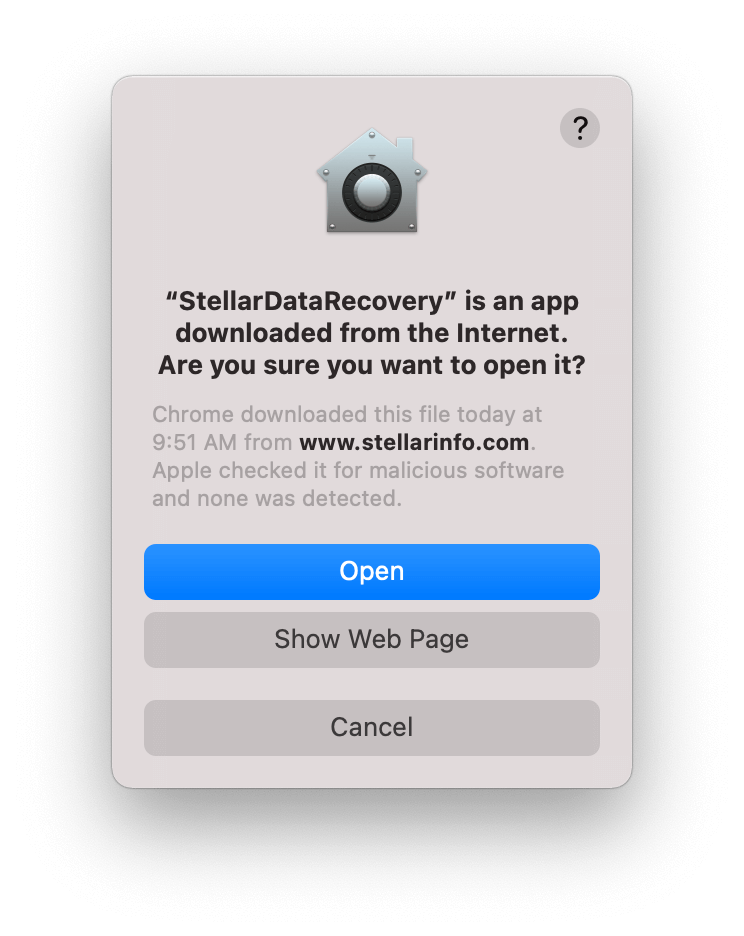
ඔබ ගොනු නිරූපකය ඔබගේ යෙදුම් ෆෝල්ඩරයට ඇදගෙන ගිය පසු, ඔබ අන්තර්ජාලයෙන් බාගත කළ ගොනුවක් විවෘත කරන බවට අනතුරු ඇඟවීමක් ලැබෙනු ඇත, ඔබ මෙයට එකඟ වූ විට, බලපත්ර ගිවිසුමට එකඟ වන ලෙස ඔබෙන් විමසනු ඇති අතර මෘදුකාංගය ආරම්භ වනු ඇත. ඔබට පෙනෙන පරිදි, සියල්ල ඉතා සරල වන අතර, ක්රියා පටිපාටිය අනුගමනය කිරීමට ඔබ ඕනෑවට වඩා වෙහෙස නොවිය යුතුය.
මෘදුකාංගය වහාම ආරම්භ වන අතර, පසුව ඔබේ මැක් ගොනු ප්රතිසාධනය නැවත ලබා ගැනීමට ක්රියා කිරීම ආරම්භ කිරීමට ඔබට ඉක්මනින් අතුරු මුහුණතක් ලැබේ.
ඉතින්, Mac මත මකා දැමූ ගොනු නැවත ලබා ගන්නේ කෙසේද යන්න පිළිබඳ අවසාන නිගමනයක් සඳහා, තාරකා දත්ත ප්රතිසාධන ප්රෝ :
- පළමුව, ඔබට නැවත ලබා ගැනීමට අවශ්ය දත්ත ගොනු වර්ගය තෝරන්න.

- ඔබ ස්ථානය තේරීමෙන් පසු, ඔබ ආරම්භක තැටිය හෝ ස්ථානය මත ක්ලික් කළ පසු, ඔබ ක්ලික් කළ යුත්තේ ස්කෑන් කරන්න .
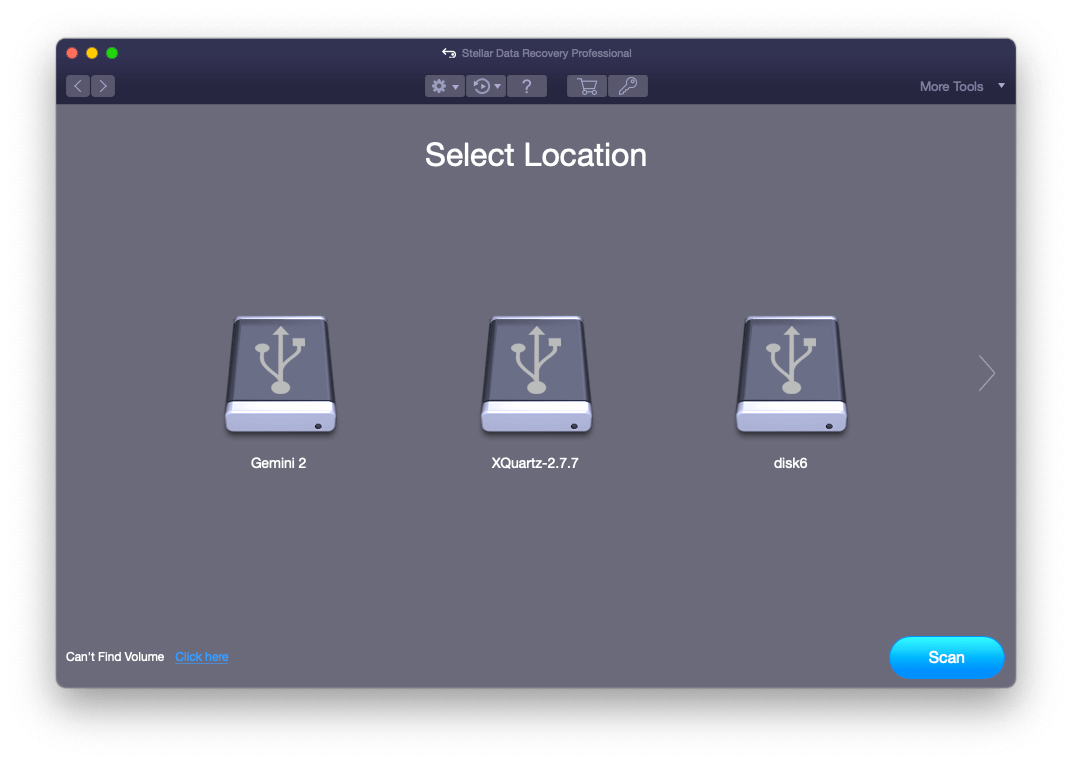
- අවසාන වශයෙන්, ඔබ කළ යුත්තේ ස්කෑන් කළ ගොනු පෙරදසුන් කර ක්ලික් කිරීමයි
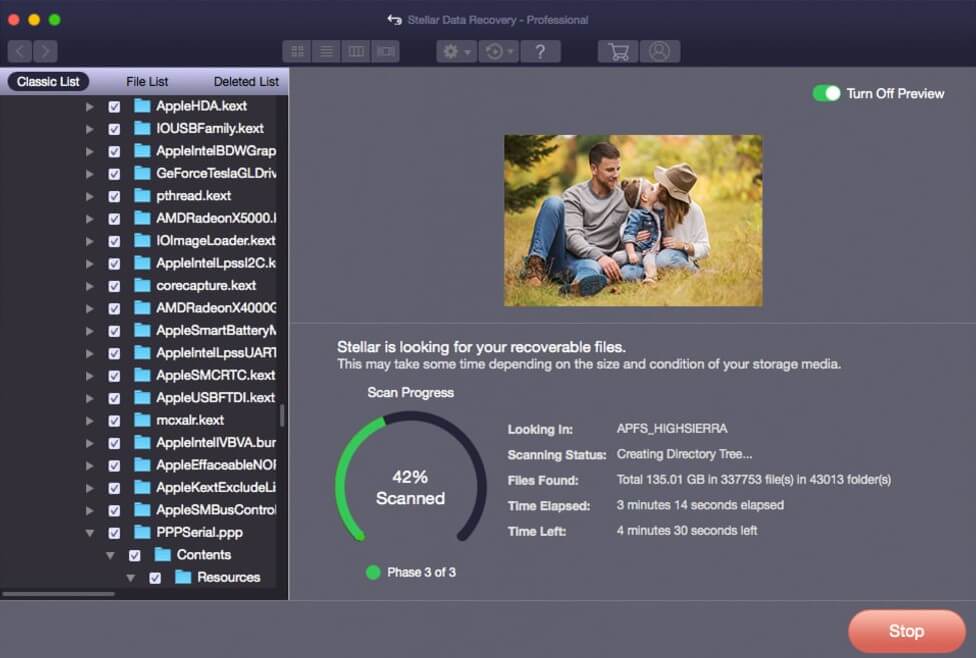
විකල්ප 3. ඔබගේ ගොනු නැවත ලබා ගැනීමට තවත් ක්රමයක් තිබේ, මැකින්ටොෂ් පරිගණකවල මකාදැමුණු ගොනු මකාදැමීම අහෝසි කිරීමට හෝ ප්රතිසාධනය කිරීමට "අහෝසි කිරීමට" විශේෂාංගයක් ඇත. , මෙම විකල්පය සමඟ ඇති ගැටළුව නම් ඔබට මෙය කිරීමට ඇත්තේ ඉතා සුළු කාලයක් පමණි, එනම්, මකාදැමීමෙන් පසු වහාම මෙම විකල්පය භාවිතා කළ යුතුය. තවත් ගැටළුවක් නම්, ඔබ ඔබේ කුණු කූඩය මකා දමා ඇත්නම් ඔබට එය භාවිතා කළ නොහැකි වීමයි. මෙම අවශ්යතා සපුරාලීමට ඔබ වාසනාවන්ත නම්, ඔබ කළ යුත්තේ සංස්කරණ මෙනුව තුළ ඉහළින් ඇති Undo Move විකල්පය මත ක්ලික් කිරීම පමණි. මතක තබා ගන්න, මෙම විකල්පය ලබා ගත හැක්කේ ගොනුව මකා දැමීමෙන් පසුව පමණි.
විකල්ප 4. කුඩා ක්රමලේඛනයකට පිවිසීමට කැමති ඔබ සඳහා, මැකින්ටොෂ් මෙහෙයුම් පද්ධති මඟින් ටර්මිනලය භාවිතයෙන් විධාන හරහා සැඟවුණු ගොනු සක්රීය කිරීමට ඔබට ඉඩ සලසයි. ඔබ කළ යුත්තේ Command + Space ඔබා “Terminal” ටයිප් කිරීම පමණි, එය විධාන විමසුමක් විවෘත කර, මෙම රේඛා අලවා, එක් එක් එකට පසුව Enter ඔබන්න. එය පෙර සැකසූ කේත කිහිපයක් ක්රියාත්මක කිරීම තරම් ක්රමලේඛනය නොවේ, නමුත් එය එසේ දැනේ, පරිගණකවල ගැඹුරු ස්ථර සහ ඒවා ක්රියා කරන ආකාරය සොයා බැලීම සැමවිටම සිසිල් ය, එය විධාන විමසුමක් ඔබ වෙනුවෙන් කරන දෙයයි.
කිල්ලාල් සෙවුම
කේත පේළි කිහිපයක් ලිවීම දක්වාම සෑම කෙනෙකුටම සුවපහසුවක් දැනෙන්නේ නැත, තවද ඔබට මකා දැමිය යුතු දේ සහ තබා ගත යුතු දේ ගැන ඔබට නිසැක විය නොහැකි ගැටළුවක් ද ඇත, මේ හේතුව නිසා, මැකින්ටොෂ් හි ඔබගේ මකා දැමූ ගොනු නැවත ලබා ගැනීමට ආරක්ෂිතම සහ වඩාත් සුවපහසු ක්රමය වන්නේ පෙර සඳහන් කළ ක්රම වේ.
ඔබ සියෙරා හෝ ඊට පසු මෙහෙයුම් පද්ධතියකට යාවත්කාලීන කළේ නම්...
ඔබට SHIFT+CMD+. Hotkey එකත් භාවිතා කළ හැකියි. මෙය ඔබ මකා දැමූ ගොනු පමණක් නොව සියලුම සැඟවුණු ගොනු සක්රීය කරයි, පෙර ක්රමය මෙන් එය සමහර අයට මකා දැමිය යුතු දේ සහ තබා ගත යුතු දේ පිළිබඳව සැකයක් ඇති කරයි, නමුත් හේයි! එය තවත් විකල්පයකි.
ඔබගේ මකා දැමූ Mac ගොනු නැවත ලබා ගැනීමට මෙම ලිපිය ප්රයෝජනවත් වනු ඇතැයි අපි බලාපොරොත්තු වෙමු, මෙම විකල්ප වලින් තවමත් කෙටිමං කිහිපයක් තිබේ, ඔබ භාවිතා කිරීමට තීරණය කරන ඕනෑම විකල්පයක් ආරක්ෂිත සහ පහසු බවට වග බලා ගන්න. මෙම පියවරෙන් පියවර විකල්ප උත්සාහ කර සනාථ කර ඇත, නමුත් ඔබේ OS අනුවාදය සහ ඔබ භාවිතා කිරීමට තීරණය කළ ප්රතිසාධන මෘදුකාංගය අනුව ඔබට තවමත් සුළු වෙනස්කම් කිහිපයක් සොයාගත හැකිය, කරුණාකර වෙනත් මෘදුකාංගවලට පෙර Stellar දෙස බැලීමට වග බලා ගන්න, මන්ද එය ඔබේ තොරතුරු වේදනා රහිතව සහ ආරක්ෂිතව ලබා ගැනීමට උපකාරී වන ඉතා ශක්තිමත් සහ මිත්රශීලී මෘදුකාංගයකි.
වෘත්තීය සංස්කරණය බාගත කිරීම




