
අපි වරක් ලිපියක් ලිව්වා Scribd ලේඛන නොමිලේ බාගත කරන්නේ කෙසේද? . එම සටහන මඟින් Scribd ගොනු බාගත කිරීම සඳහා නොමිලේ විසඳුම් ලබා දෙන අතර ඒ සඳහා ඔබට දායකත්වයක් ගෙවීමට සිදුවේ.
කෙසේ වෙතත්, සැලකිය යුතු සංඛ්යාවක් Scribd ලේඛන තිබේ, ඒවා බාගැනීම් බොත්තම කොහෙත්ම නැහැ. . ගොනු උඩුගත කරන්නා බාගත කිරීමේ විකල්ප අක්රිය කර ඇත. ඔබ Scribd සාමාජිකත්වයට සම්බන්ධ වුවත් නැතත්, ඔබට මෙම ලේඛන නොබැඳි අරමුණු සඳහා බාගත කළ නොහැක, උදාහරණයක් ලෙස Kindle උපාංගවල Scribd රසවිඳිමින් , ලේඛන මුද්රණය කිරීම යනාදිය, ඔබව Scribd වෙබ් අඩවියේ සහ Scribd යෙදුමේ කියවීමට පමණක් සීමා කරයි.
මෙම ලිපිය හරියටම මෙම ගැටළුව විසඳීම සඳහා ය. ලේඛනයේ වෙබ් පිටුවේ බාගැනීම් බොත්තමක් නොතිබුණත්, අපට ඒවා බාගත කිරීමට යම් උපක්රම භාවිතා කළ හැකි අතර එය නොමිලේ! ගෙවීමට අවශ්ය නැත, සහ Scribd වෙත පිවිසීමට අවශ්ය නැත. , ඔබට බාගත කිරීමේ විකල්පයකින් තොරව Scribd ලේඛන පහසුවෙන් බාගත කළ හැකිය.
ක්රමය 1: මාර්ගගත Scribd බාගත කරන්නා භාවිතා කරන්න
මෙය Scribd බාගත කරන්නෙකු වන අතර එය හොඳින් ක්රියා කරයි. එය හැඳින්වෙන්නේ ඩොක්ඩවුන්ලෝඩර් . ඔබට අවශ්ය වන්නේ ලේඛන සබැඳිය ඇතුළත් කර එහි උපදෙස් අනුගමනය කිරීමයි. එය මුල් ලේඛනයේ මෙන් මුද්රණ ශිල්පයක් ඇත.
පියවර 1. Scribd Document URL එක අලවා Get Link මත ක්ලික් කරන්න.
Scribd වෙබ් අඩවියට ගොස්, ඔබට බාගත කිරීමට අවශ්ය ලේඛනය විවෘත කරන්න සහ එහි URL එක පිටපත් කරන්න. ලිපින තීරුවෙන්. ඊළඟට, DocDownloader වෙත පිවිස, පහත රූපයේ පරිදි සබැඳිය ඇතුළත් කර, සබැඳිය ලබා ගන්න .

පියවර 2. බාගැනීම මත ක්ලික් කරන්න
පරිගණක පරිශීලකයෙකු මිනිසෙක් බව තහවුරු කිරීම සඳහා සත්යාපනය අවශ්ය පිටුවකට ඔබව හරවා යවනු ලැබේ. කොටුව සලකුණු කිරීමෙන් පසු, ක්ලික් කරන්න PDF බාගන්න (හෝ TXT, DOCX, ආදිය බාගත කරන්න). පිටුව නැවුම් වනු ඇත, ඉන්පසු ඔබ නැවත බාගැනීම් බොත්තම ඔබන්න.
පියවර 3. ඉදිරියට යන්න ක්ලික් කරන්න
නැවත යොමු කිරීම ඔබව පහත පිටුවට ගෙන යනු ඇත. මෙම පිටුවේ, එය තත්පර 15 ක ගණන් කිරීමක් ඇත. ඉවසිලිවන්තව බලා සිටීමෙන් පසු, ඉදිරියට යන්න බොත්තම දිස්වනු ඇත. එය මත ක්ලික් කරන්න, එවිට Scribd ලේඛනය ඔබේ පරිගණකයට බාගත වනු ඇත.

ක්රමය 2: Scribd ලේඛන පිටු PDF ලෙස සුරැකීමට Chrome ප්ලගිනයක් භාවිතා කරන්න
මම එකම වර්ගයේ ප්ලගීන කිහිපයක් (වෙබ් පිටුව PDF වෙත) උත්සාහ කර ඇති අතර, මෙයින් මට පිළිගත හැකි ප්රතිඵල ලැබේ.
PDF Mage යනු Chrome ප්ලගිනයක් වන අතර එය බොත්තමක් එක ක්ලික් කිරීමකින් වෙබ් පිටුවක් සංස්කරණය කළ හැකි PDF ගොනුවක් ලෙස සුරැකීමට ඔබට ඉඩ සලසයි. ඔබට පිටු ගණන තනි පිටුවක් හෝ බහු පිටු ලෙස සැකසිය හැක. තනි පිටු සැකසුමක් සමඟ, කියවීමේ අත්දැකීම මුල් වෙබ් පිටුව කියවීමට සමාන වේ. පරිවර්තනය අවසන් වූ පසු, Scribd ලේඛනය ඔබගේ දේශීය ධාවකයේ ස්වයංක්රීයව සුරැකෙනු ඇත.
නමුත් ඇත්ත වශයෙන්ම, මෙම ප්ලගිනය Scribd වැනි වෙබ් පිටුවක් PDF බවට පරිවර්තනය කිරීමට මිස Scribd ලේඛනයම බාගත කිරීමට නොවේ. ප්රතිඵලය අප ඉහත සඳහන් කළ ක්රමය 1 තරම් හොඳ නොවනු ඇත. ඊට අමතරව, ඉතා දිගු Scribd ලේඛන කිහිපයක් තනි පිටුවක PDF බවට බාගත කිරීම සඳහා, මෙම ප්ලගිනය බාගත කිරීමට අසමත් වනු ඇත. එය දෝෂ පණිවිඩයක් පෙන්වනු ඇත.
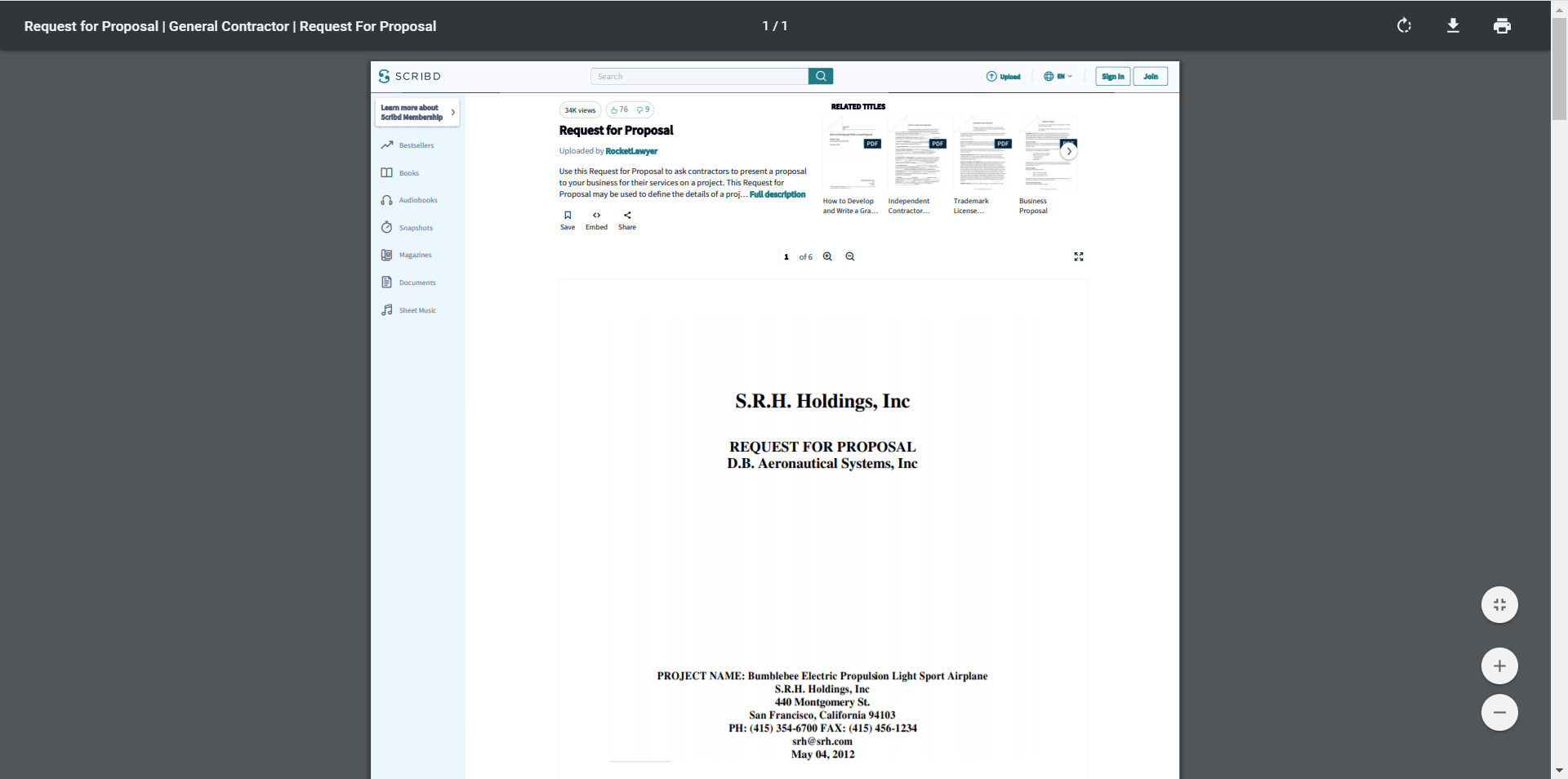
PDF Mage විසින් බාගත කරන ලද Scribd ලේඛනයක නියැදිය:
නිගමනය
ඉහත ක්රම දෙකට අමතරව, බාගත කිරීමේ විකල්පයකින් තොරව Scribe ලේඛන බාගත කිරීමට තවත් ක්රම කිහිපයක් තිබේ. උදාහරණයක් ලෙස, ඔබට මුද්රණය කරන්න Google Chrome වෙතින් PDF ලෙස Scribd ලේඛන වෙබ් පිටුව (කෙටිමං ඔබන්න) Ctrl+P Windows වල හෝ Mac වල Command+P). මට අසතුටුදායක ප්රතිඵලයක් ලැබුණා, ඒ නිසා මම මේ ක්රමය මෙතන නිර්දේශ කරන්න අදහස් කරන්නේ නැහැ.
කෙටියෙන් කිවහොත්, ක්රමය 1 හොඳම විසඳුමයි, මම ඒ ගැන ගොඩක් සතුටු වෙනවා, ඒ වගේම ක්රමය 2 විකල්පයක් විය හැකියි. දැන් බාගත කිරීමේ විකල්පයකින් තොරව Scribd ලේඛන බාගත කිරීම මෙන්ම Scribd හි ඕනෑම ගොනුවක් ලොගින් නොවී බාගත කිරීම ඉතා පහසු විය යුතුයි.




