Excel හි ඊතල යතුරු භාවිතා කිරීමෙන් සම්පූර්ණ පැතුරුම්පත ඇදගෙන යාම වෙනුවට කර්සරය ඊළඟ කොටුවට ගෙන යා යුතුව තිබුණි. මම අතීතයේදී මෙම ගැටලුවට මුහුණ දී ඇත්තෙමි - පහළ ඊතල යතුර එබූ විට එය මාව ඊට පහළින් ඇති ඊළඟ කොටුවට ගෙන ගියේ නැත, නමුත් කර්සරය එකම කොටුවේ පවතින අතරතුර සම්පූර්ණ පැතුරුම්පත පහළට ගෙන ගියේය.
මුලදී, මම හිතුවේ එය කිසියම් නොදන්නා දෝෂයක් නිසා ඇති වූවක් බවයි, එබැවින් මම එක්සෙල් ගොනුව නැවත විවෘත කළ නමුත් ගැටලුව එලෙසම පැවතුනි. අන්තර්ජාලයේ සෙවීමට සහ මගේ ලැප්ටොප් පරිගණකයේ ක්රියාත්මක වීමට මිනිත්තු කිහිපයක් ගත කිරීමෙන් පසු, මෙම ගැටළුව ක්ෂණිකව විසඳුණි! එය වැඩසටහන් දෝෂයක් නොවේ, නමුත් මම කෙසේ හෝ අහම්බෙන් අනුචලන අගුල ක්රියාත්මක කර ඇති. එක්සෙල් හි ඊතල යතුරු ක්රියා නොකරන විට එය නිවැරදි කිරීමට ඇති ක්රමය නම් යතුරුපුවරුවෙන් හෝ තිරයේ යතුරුපුවරුවෙන් අනුචලන අගුල අක්රිය කිරීමයි.
වින්ඩෝස් හි එක්සෙල් ඊතල යතුරු අනුචලනය නිවැරදි කිරීමට සරල පියවර
- ඔබ ඩෙස්ක්ටොප් පරිගණකයක් භාවිතා කරන්නේ නම්
පියවර 1. යතුරුපුවරුවේ අනුචලන අගුල ඔබන්න
ඔබට අවශ්ය වන්නේ ඔබේ යතුරුපුවරුවේ “Scroll Lock” යතුර සොයාගෙන ඔබන්න. Scroll Lock ScrLk ලෙසද ලේබල් කළ හැක.

- ඔබ Windows ලැප්ටොප් එකක් භාවිතා කරන්නේ නම්
යතුරුපුවරුවේ අනුචලන අගුළු යතුරක් නොමැත, නමුත් ක්රියාත්මක වීමට ඔබට අතථ්ය යතුරුපුවරුව සක්රිය කළ හැකිය.
පියවර 1. Windows තිරයේ යතුරු පුවරුව විවෘත කරන්න
තිරයේ යතුරු පුවරුව විවෘත කිරීමට ක්රම තුනක් මෙන්න, ඔබට අවශ්ය එකක් තෝරන්න.
- කෙටිමං යතුර භාවිතා කරන්න: වින්ඩෝස් + Ctrl + O .
- තිරයේ පහළ වම්පස ඇති සෙවුම් කොටුවේ On Screen Keyboard ටයිප් කරන්න, එය සෙවුම් කොටුවට ඉහළින් ලැයිස්තුවක් ලෙස දිස්වනු ඇත, තිරයේ යතුරුපුවරු සෙවුම් ප්රතිඵලය ක්ලික් කරන්න.
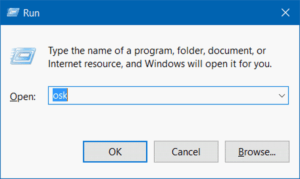
- මත ක්ලික් කරන්න වින්ඩෝස් යතුර සහ ර එකවර යතුරු එබීමෙන්, සංවාද කොටුව දිස්වනු ඇත. ඉන්පසු “osk” ටයිප් කරන්න, එනම් තිරයේ යතුරු පුවරුව යන්නයි, ඉන්පසු හරි ක්ලික් කරන්න හෝ Enter ඔබන්න.
පියවර 2. අනුචලන අගුල අක්රිය කරන්න
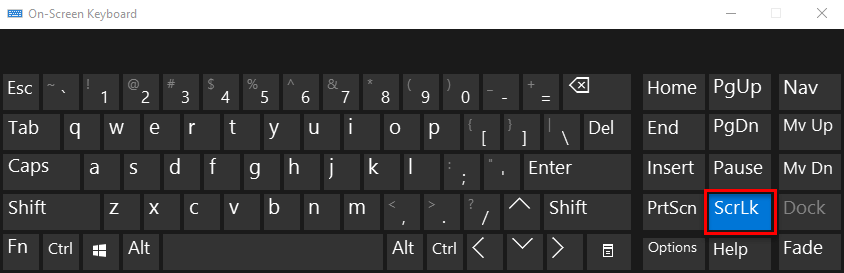
අනුචලන අගුල අක්රිය කිරීමට “ScrLk” මත ක්ලික් කරන්න.
මැක් මත: එක්සෙල් හි ක්රියා නොකරන ඊතල යතුරු නිවැරදි කරන්න
Mac පරිගණකය Scroll Lock අක්රිය/සක්රීය කිරීමට F14 යතුර භාවිතා කරයි. ඔබට F14 යතුරක් සහිත භෞතික යතුරුපුවරුවක් නොමැති නම්, ඔබට Mac පරිගණකයේ Keyboard Viewer වෙත ප්රවේශ වී virtual keyboard එකේ F14 යතුර හරහා Scroll Lock අක්රිය කළ හැක.
එක්සෙල් වලින් එය 'අනුචලන අගුළු දමා' ඇති බව දැන ගන්නේ කෙසේද?
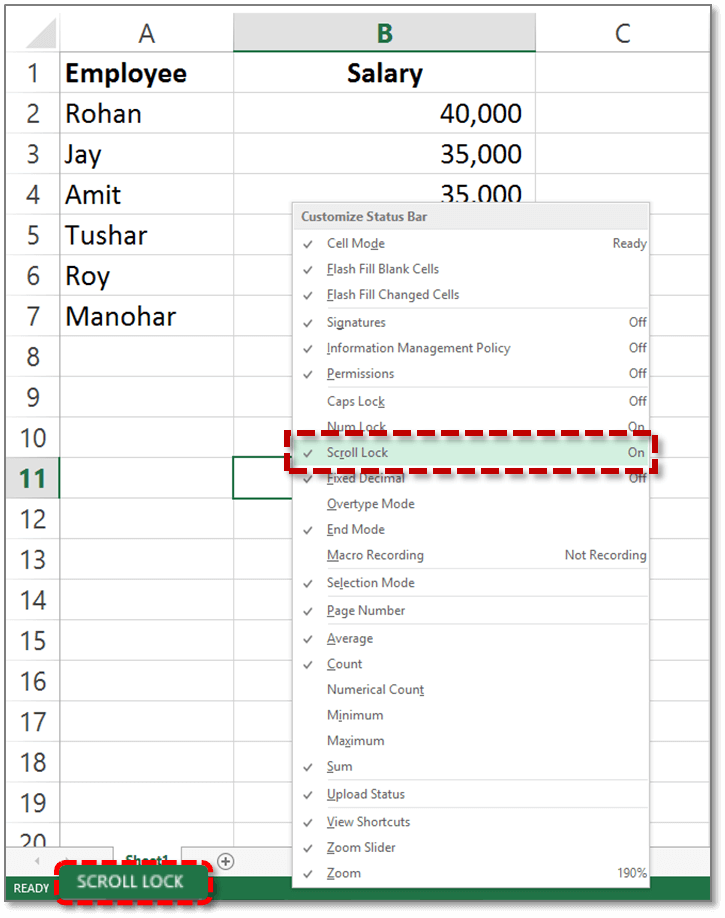
තෝරාගත් කොටුව ගෙනයාමට ඉහළ, පහළ, වම් සහ දකුණු යතුරු භාවිතා කිරීමට අමතරව, අනුචලන අගුල සක්රීය කර ඇත්දැයි දැන ගැනීමට තවත් පහසු ක්රමයක් තිබේ. පෙරනිමියෙන්, අනුචලන අගුල සක්රීය කර ඇත්දැයි Excel මඟින් පෙන්වනු ඇත. එය සක්රීය කර ඇත්නම්, SCROLL LOCK Excel හි තත්ව තීරුවේ දිස්වනු ඇත. එසේ නොවේ නම්, තත්ව තීරුව පිරිසිදුයි.
ඔබට Excel හි Scroll Lock තත්ත්වය පෙන්වීමට අවශ්ය නැතිනම්, තත්ව තීරුව මත දකුණු-ක්ලික් කර Scroll Lock ඉදිරිපිට ඇති ටික් එක ඉවත් කරන්න.
ඊළඟ වතාවේ ඔබට Excel හි ඊතල යතුරු ක්රියා නොකරන ගැටලුවක් ඇති වූ විට, ඔබට අනුචලන අගුල ක්රියා විරහිත කිරීමෙන් එය සන්සුන්ව විසඳා ගත හැකිය. කියවීම ගැන ඔබට ස්තූතියි.





