Kindle හි කාර්යයන් වඩ වඩාත් පුළුල් වන විට, eReader ලෝකය නැවත ස්ථාපිත කිරීම සඳහා නිර්මාණය කර ඇති මෙම ප්රමුඛ උපාංගය ඊටත් වඩා අවස්ථාවන්ට ගැලපෙන පරිදි, මූලික වශයෙන් ඔබට Kindle හි ඔබට අවශ්ය ඕනෑම දෙයක් නැරඹිය හැකිය. නමුත් Kindle හි උපරිම ප්රයෝජන ගැනීම සඳහා පූර්ව අවශ්යතාවයක් ඇත, එනම් Amazon විසින් සංවර්ධනය කරන ලද Send to Kindle සේවාව භාවිතා කරන්නේ කෙසේද යන්න තේරුම් ගැනීමයි. එය USB කේබල් භාවිතා කිරීමේ කරදරයකින් තොරව Wi-Fi සම්බන්ධතාවය භාවිතයෙන් Kindle වෙත ගොනු මාරු කිරීමට පරිශීලකයින්ට හැකියාව ලබා දෙන පහසු කාර්යයකි. Send to Kindle පහසුවෙන් ඉගෙන ගත හැකි අතර පසුව පුළුල් ලෙස භාවිතා කළ හැකිය, PC සහ ජංගම දුරකථනය යන දෙකෙහිම පරිපූර්ණ ලෙස ක්රියා කරයි, අංශවලට බෙදා ඇත. පොදු ක්රම පහක්: ගූගල් ක්රෝම් , පීසී , Mac , විද්යුත් තැපෑල සහ ජංගම දුරකථනය . කෙසේ වෙතත්, ඔබට යැවීමට අවසර දී ඇති අන්තර්ගතයන් සම්බන්ධයෙන් වෙනස්කම් තිබේ (පහත එක් එක් ක්රමයේ විස්තර බලන්න), ඔබ අන්තර්ගතය යැවීමට යන්නේ කුමන උපාංගවලටද යන්න ඔබට තීරණය කළ හැකිය. සඳහන් කර ඇති ක්රම පහෙන්, ඔබට වඩාත්ම ගැලපෙන එක තෝරා ගැනීම ඔබට භාරයි.
Send to Kindle හි සිට සැරිසැරීමට වඩාත්ම ප්රායෝගික මාර්ගෝපදේශය අපි ඔබට පිරිනමන තෙක් රැඳී සිටින්න.
Google Chrome හි Send to Kindle භාවිතා කරන්න.
*යවන්න කැමති අය සඳහා පුවත් ලිපි, බ්ලොග් සටහන් සහ අනෙකුත් වෙබ් අන්තර්ගතයන් Kindle වෙත.
**ඔබ Amazon.com ගිණුමක් භාවිතා කරන්නේ නම් පමණක් ශක්ය වේ.
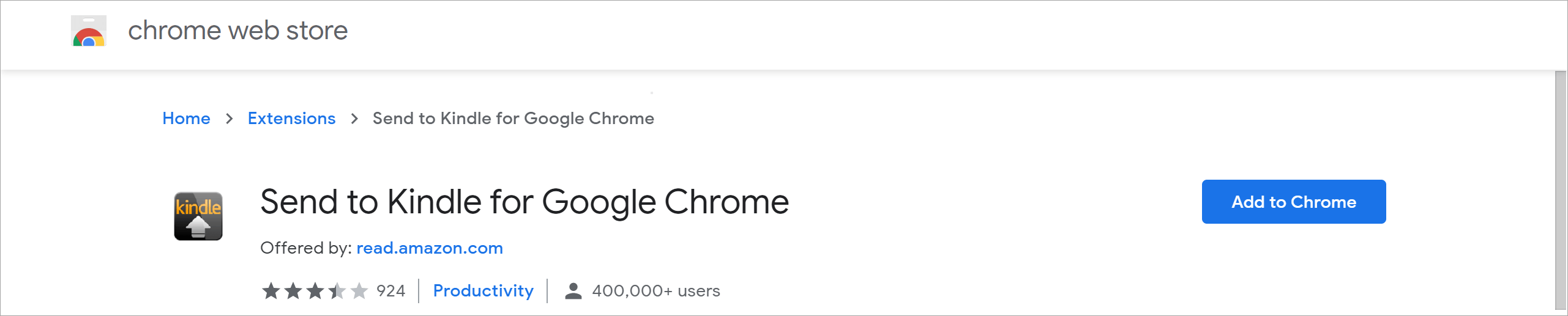
- Chrome වෙබ් වෙළඳසැල තුළ , Google Chrome සඳහා Send to Kindle බාගත කර ස්ථාපනය කරන්න.
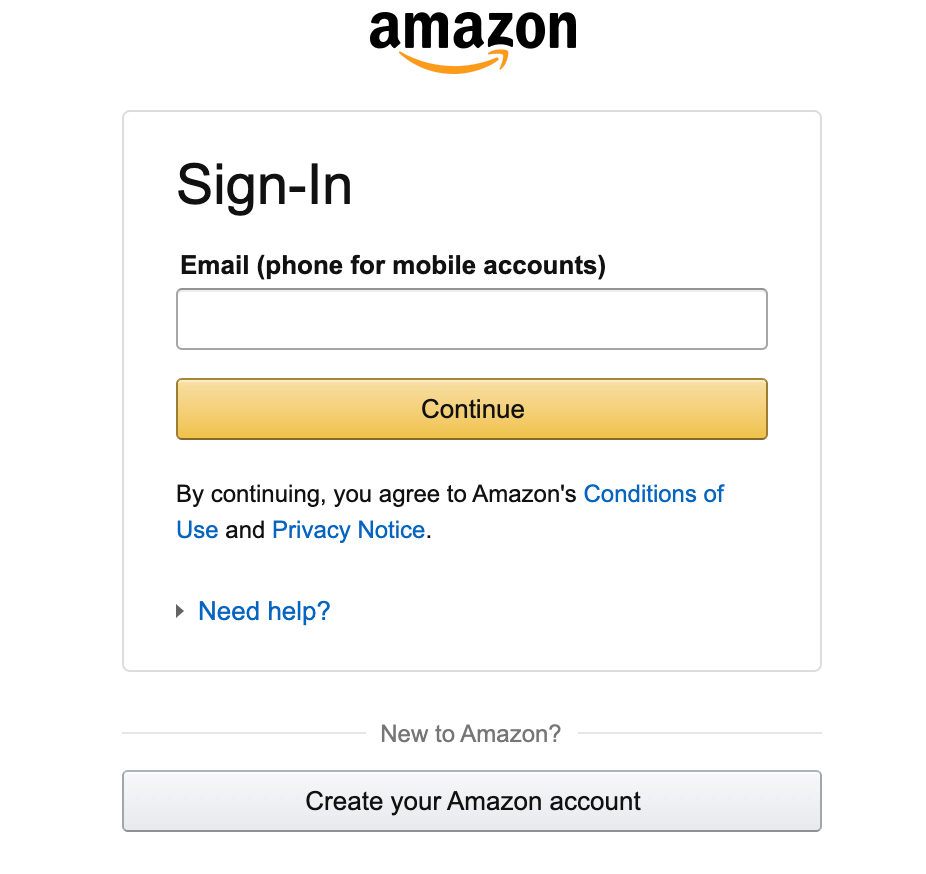
- උත්පතන පිටුවේ ඔබගේ ඇමසන් ගිණුම සමඟ ලොග් වන්න.
- බෙදාහැරීමේ සැකසුම් පිටුවේ අන්තර්ගතය ලැබීමට ආසන්න උපාංග මොනවාදැයි තීරණය කරන්න. ඔබේ Kindle පුස්තකාලයේ වෙබ් අන්තර්ගතය සංරක්ෂණය කිරීමට හෝ නොකිරීමට තෝරන්න. සංරක්ෂණය කළ පසු, අන්තර්ගතය ඕනෑම Kindle උපාංගයකින් හෝ iOS හෝ Android උපාංගයක නොමිලේ කියවීමේ යෙදුමකින් ප්රවේශ විය හැක.
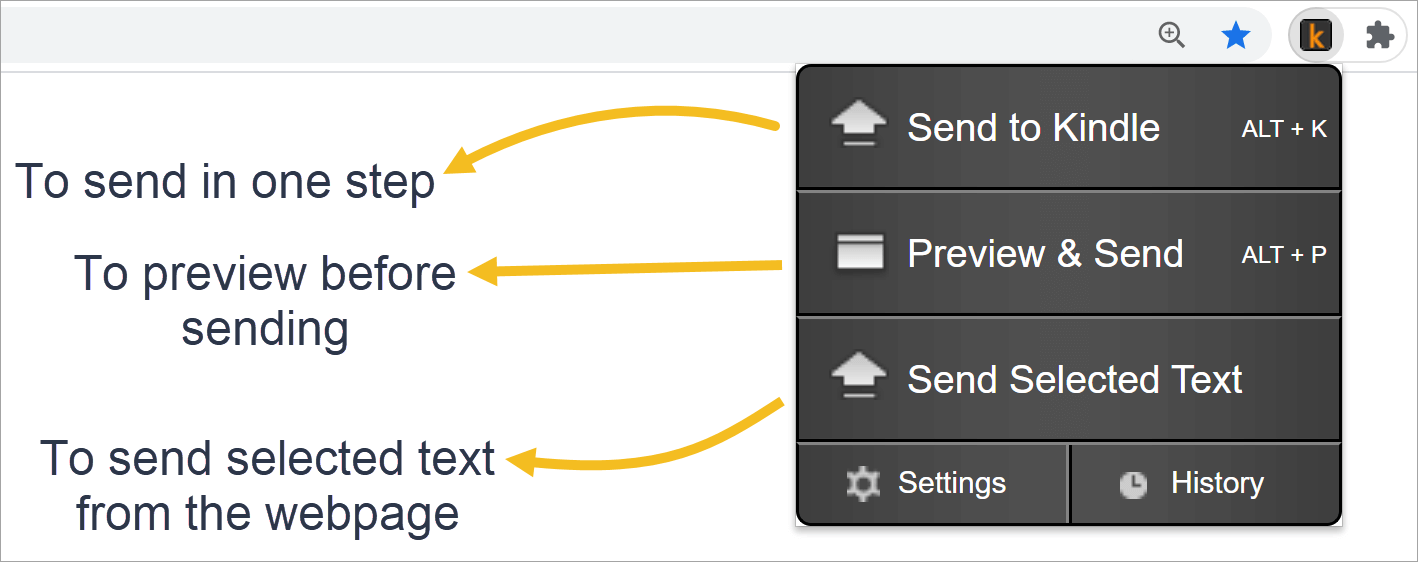
- ඔබට යැවීමට අවශ්ය වෙබ් පිටුවේ, බ්රවුසරයේ Send to Kindle නිරූපකය ක්ලික් කරන්න. ඉන්පසු ඔබ භාවිතා කිරීමට කැමති කාර්යයන් තීරණය කරන්න.
පරිගණකයේ Send to Kindle භාවිතා කරන්න
*මෙම ක්රමය ඕනෑම දෙයක් යැවීමට සුදුසු වේ පුද්ගලික ලේඛන .
**ඔබ Amazon.com ගිණුමක් භාවිතා කරන්නේ නම් පමණක් ශක්ය වේ.
- බාගත කර ස්ථාපනය කරන්න පරිගණකය සඳහා Kindle වෙත යවන්න.
- ඔබගේ ඇමසන් ගිණුම සමඟින් පුරනය වන්න.
- එවිට ඔබට:
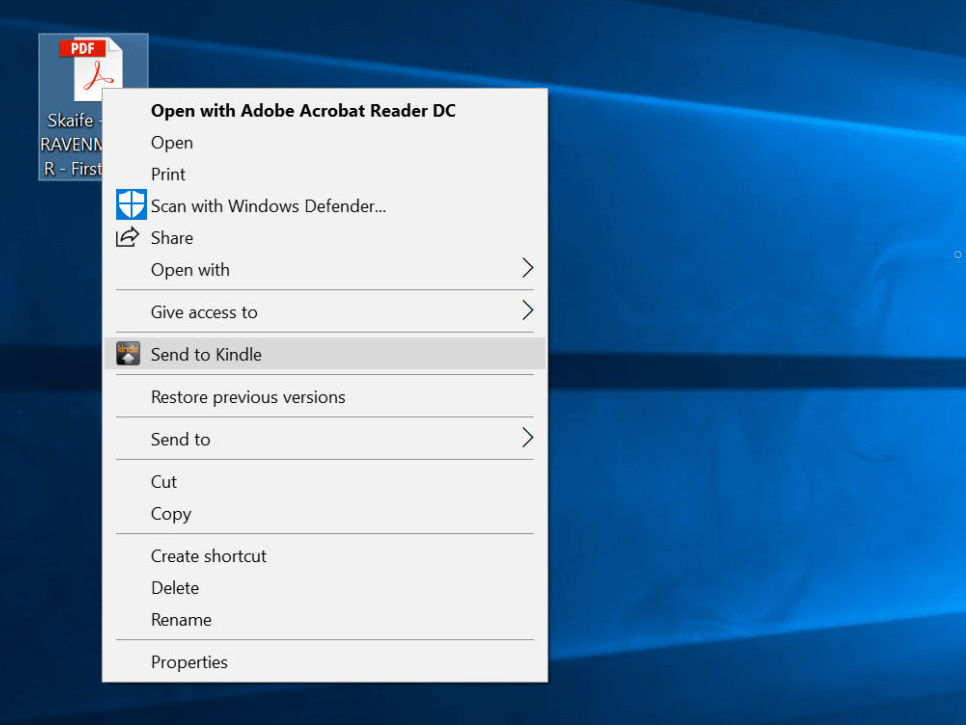
- ගොනු එකක් හෝ කිහිපයක් තෝරන්න, පසුව දකුණු-ක්ලික් කර Send to Kindle මත ක්ලික් කරන්න.
- Send to Kindle වැඩසටහනට ලේඛන ඇද දමන්න.
- ලේඛන මුද්රණය කිරීමට තෝරන්න, සහ මුද්රණ යන්ත්රය Send to Kindle ලෙස සකසන්න.
Mac මත Send to Kindle භාවිතා කරන්න
*මෙම ක්රමය ඕනෑම දෙයක් යැවීමට සුදුසු වේ පුද්ගලික ලේඛන .
**ඔබ Amazon.com ගිණුමක් භාවිතා කරන්නේ නම් පමණක් ශක්ය වේ.
- බාගත කරන්න සහ Send to Kindle for Mac ස්ථාපනය කරන්න.
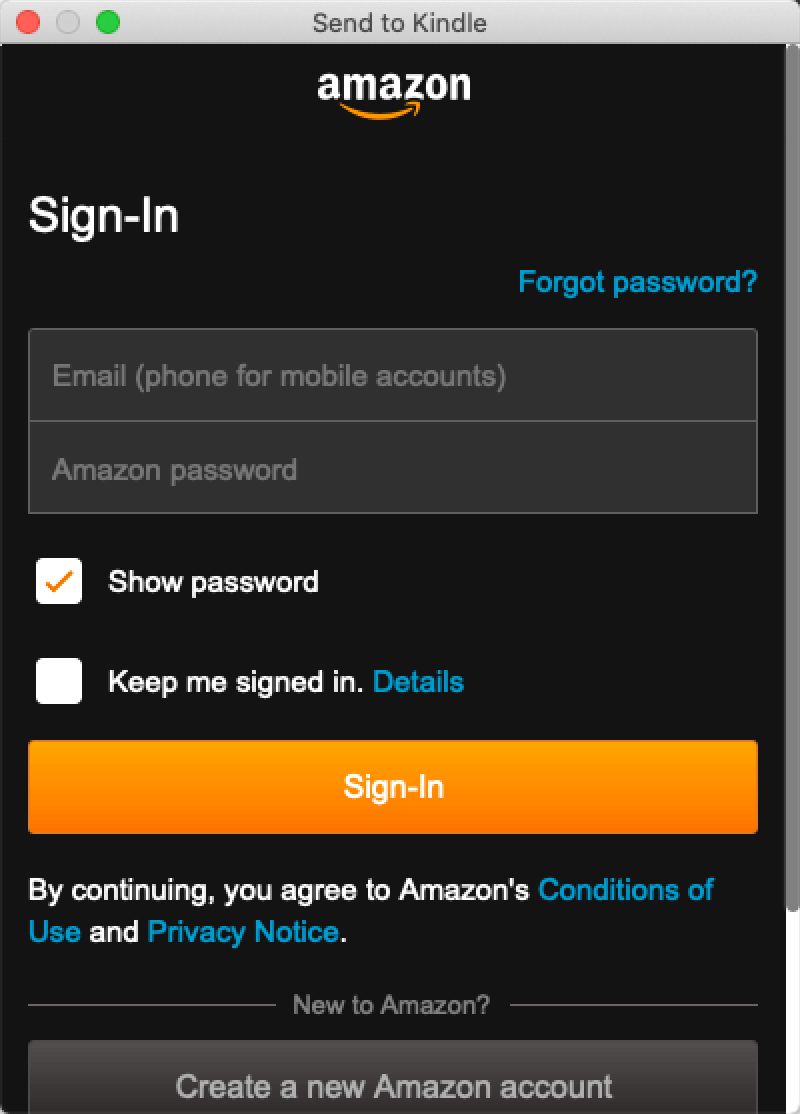
- ඔබගේ ඇමසන් ගිණුම සමඟ ලොග් වන්න.
- මෙතැන් සිට, ඔබට Kindle වෙත අන්තර්ගතය යැවීමට බහුවිධ ක්රම තිබේ:
- Dock හි පිහිටා ඇති Send to Kindle නිරූපකය මතට ලේඛන ඇද දමන්න;
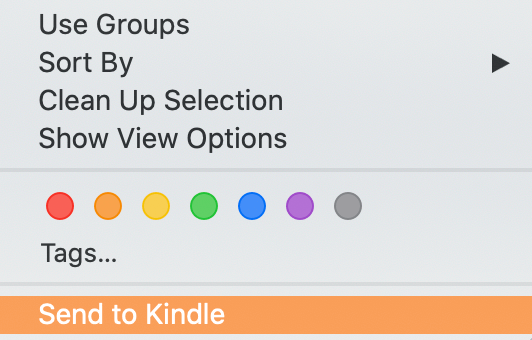
- Finder හි, ගොනු දකුණු-ක්ලික් කරන්න, පතන මෙනුවෙන් Send to Kindle තෝරන්න
- මුද්රණයට සහාය දක්වන යෙදුම් සමඟ, මුද්රණ මෙනුවෙන් Send to Kindle printer තෝරන්න.
විද්යුත් තැපෑලෙන් Kindle වෙත යවන්න භාවිතා කරන්න
*මෙම ක්රමය ඇතැම් ආකෘතිවල පුද්ගලික ලේඛන යැවීමට සහය දක්වයි: Microsoft Word (.DOC, .DOCX), HTML (.HTML, .HTM), RTF (.RTF), JPEG (.JPEG, .JPG), Kindle Format (.MOBI, .AZW), GIF (.GIF), PNG (.PNG), BMP (.BMP) සහ PDF (.PDF).
**මෙම ක්රමය භාවිතා කිරීමෙන්, 50MB ට වැඩි ඕනෑම ගොනුවක් Kindle පුස්තකාලයට යැවීමට හෝ සංරක්ෂණය කිරීමට නොහැකි බව සලකන්න.
- පිරික්සන්න ඔබේ අන්තර්ගතය සහ උපාංග කළමනාකරණය කරන්න පිටුව, මත ක්ලික් කරන්න මනාපයන්
- පහළට අනුචලනය කර තෝරන්න පුද්ගලික ලේඛන සැකසුම් , මෙහිදී ඔබට ඔබගේ යම් උපාංගයකට අදාළ ඔබගේ Kindle විද්යුත් තැපැල් ලිපිනය සොයාගත හැකිය. ඔබට උපාංග කිහිපයක් ලියාපදිංචි කර ඇත්නම් ඒවායින් බොහොමයක් තිබිය හැකිය.
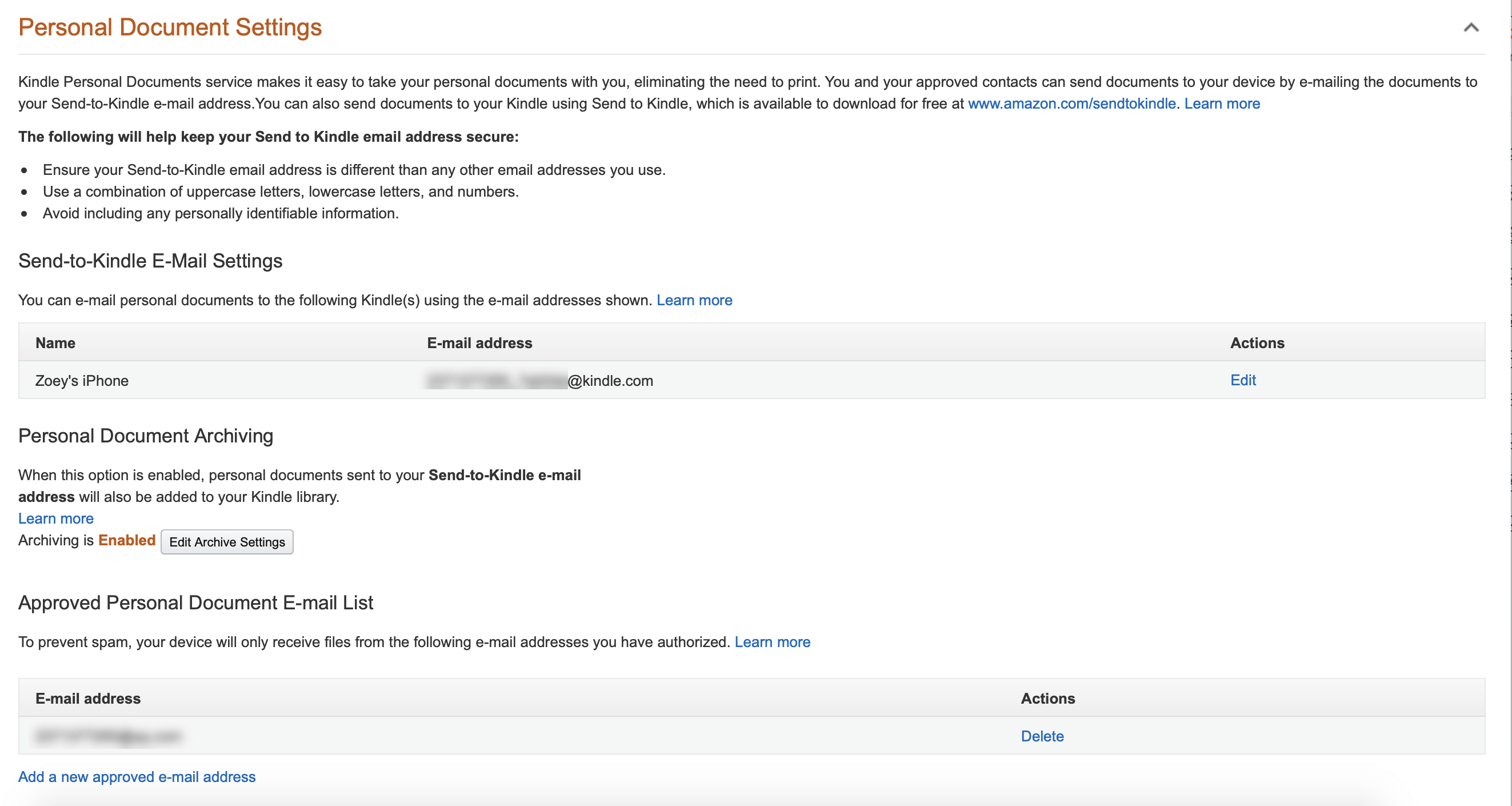
- Kindle විද්යුත් තැපැල් ලිපිනයට යාබදව ඔබට "" යන නමින් හැඳින්වෙන ප්රදේශයක් හමුවනු ඇත. අනුමත පුද්ගලික ලේඛන විද්යුත් තැපැල් ලැයිස්තුව , එය ඔබගේ Kindle උපාංග වෙත ලේඛන යැවීමට භාවිතා කළ හැකි විද්යුත් තැපැල් ලිපිනය පෙන්වයි. තේරීමෙන් ඔබට එයට වෙනස්කම් කළ හැකිය නව අනුමත විද්යුත් තැපැල් ලිපිනයක් එක් කරන්න.
- අනුමත විද්යුත් තැපැල් ලිපිනයක් භාවිතයෙන් ගොනු එකක් හෝ කිහිපයක් අමුණා ඇති විද්යුත් තැපෑලක් යවන්න සහ ග්රාහකයා ලෙස ඔබේ Kindle විද්යුත් තැපැල් ලිපිනය ඇතුළත් කරන්න. ඇමේසන් පවසන පරිදි එය අවශ්ය නොවන බැවින් මාතෘකාව හිස්ව තැබීම සම්පූර්ණයෙන්ම කමක් නැත.
- Amazon වෙතින් ක්රියාව පිළිබඳව ඔබට දැනුම් දෙන විද්යුත් තැපෑලක් ලැබීමෙන් පසු, පැය 48ක් ඇතුළත Kindle වෙත අන්තර්ගතය යැවීමට කරන ඉල්ලීම සත්යාපනය කිරීමට වග බලා ගන්න.
- ඔබ අන්තර්ගතය යවා ඇති Kindle උපාංගයේ, ඔබට අවශ්ය ගොනු ඔබේ පුස්තකාලයේ දිස්වන ආකාරය පෙනෙන අතර බාගත කිරීම ආරම්භ වේ.
iPhone සහ Android දුරකථනයේ Send to Kindle භාවිතා කරන්න
*සමහර ගොනු වර්ග සඳහා සහය දක්වයි: Microsoft Word (.DOC, .DOCX), PDF (.PDF), Images (.JPG, .JPEG, .GIF, .PNG, .BMP) සහ Kindle Format (.MOBI, .AZW).
- ඇමසන් කින්ඩල් යෙදුම බාගන්න යෙදුම් වෙළඳසැල හෝ ගූගල් ප්ලේ වෙළඳසැල .
- Kindle සමඟ බෙදා ගැනීමට සහාය දක්වන ඕනෑම යෙදුමක, Share තෝරන්න, සහ Kindle තෝරන්න.
අපි Kindle භාවිතා කරන ආකාරය මූලික වශයෙන් වෙනස් කර ඇති බව අපි සැමට එකඟ විය හැකි යැයි මම සිතමි. මෙම භාවිතයට පහසු ශ්රිතය පරිශීලකයින්ගේ ප්රියතම එකක් බවට පත්වෙමින් පවතී, නමුත් එයට තවමත් විසඳා නොමැති ගැටළු තිබේ. Send to Kindle ක්රියා නොකරන විට මිනිසුන්ට නිරන්තරයෙන් දෝෂ ඇති වේ, ඔවුන්ට අවශ්ය වන්නේ වඩා හොඳ විකල්ප සොයා ගැනීමට, Send to Kindle සමඟ ඔබේ අත්දැකීම වැඩි දියුණු කිරීම පිළිබඳ වැඩිදුර තොරතුරු දැන ගැනීමට සබැඳි මත ක්ලික් කිරීමට නිදහස් වන්න.