වැදගත් ගොනුවක් මකා දැමීමේ වැරැද්දෙන් කිසිවෙකු නිදහස් නොවේ, ඉන්පසු එහි උපස්ථයක් නොමැති බව සොයා ගැනීම. කුණු කූඩයට එවැනි මෙහෙයුමක් ආපසු හැරවීමට ක්රමයක් ලබා දිය හැකි වුවද, එහි ශක්යතාව රඳා පවතින්නේ පරිශීලකයා මෙහෙයුම් පද්ධතිය සමඟ අන්තර් ක්රියා කරන ආකාරය මත ය. උදාහරණයක් ලෙස, සරල CTRL + Delete යතුරු පහර සංයෝජනයක් මඟින් පළමු දත්ත ප්රතිසාධන මට්ටමක් ලෙස බින් කුණු කූඩය මඟ හැරිය හැක. යටින් පවතින පද්ධතිය හිමිකාර හෝ නිදහස් විසඳුමක් කුමක් වුවත්, පරිශීලකයින්ට අතහැර දැමූ ගොනු නැවත ලබා ගැනීමට උපකාර කිරීම සඳහා නිර්මාණය කර ඇති බොහෝ මෙවලම් තිබේ. ලෝකයේ වඩාත්ම ජනප්රිය නිදහස් පරිගණක වේදිකාවක් ලෙස, විෂය දත්ත ප්රතිසාධනය සඳහා විකල්ප වන විට ලිනක්ස් ව්යතිරේකයක් නොවේ. ඒවායින් බොහොමයක් නිල ගබඩාවලින් බාගත කර ස්ථාපනය කළ හැකි විවෘත මූලාශ්ර විසඳුම් වේ. අනෙක් ඒවා ඕනෑම ලිනක්ස් පාදක මෙහෙයුම් පද්ධතියක් හරහා ධාවනය කිරීමට සූදානම් වාණිජ මෙවලම් වේ. අපි එම විසඳුම් දෙකක් දෙස බලා එක් එක් ක්රියා කරන ආකාරය ඇගයීමට ලක් කරන්නෙමු: TestDisk සහ R-Linux.
පරීක්ෂණ තැටිය
TestDisk යනු Linux හි මකා දැමූ ගොනු නැවත ලබා ගැනීම සඳහා නොමිලේ සහ විවෘත මූලාශ්ර විධාන රේඛා මෙවලමකි. මෙම මෘදුකාංගය ක්රිස්ටෝෆ් ග්රෙනියර් විසින් C ක්රමලේඛන භාෂාවෙන් ලියා ඇති අතර GNU/GPLv2 බලපත්රය යටතේ බලපත්ර ලබා ඇත. එය ප්රධාන මෙහෙයුම් පද්ධති මත ක්රියාත්මක වේ - Linux බෙදාහැරීම්, Windows සහ macOS. ස්ථාපන පැකේජය බොත්තම හරහා බාගත කළ හැකිය:
TestDisk බාගැනීමලිනක්ස් පාදක පද්ධති සලකා බැලීමේදී, එය අදාළ පෙරනිමි පැකේජ කළමනාකරුවන් හරහාද ස්ථාපනය කළ හැක. Debian සහ Ubuntu මත, පහත විධානයන් මඟින් පද්ධතිය මත TestDisk ස්ථාපනය කෙරේ:
$ sudo apt යාවත්කාලීන කිරීම
$ sudo apt testdisk ස්ථාපනය කරන්න
අමතර පැකේජ (යැපීම්) ස්ථාපනය කරන්නේ නම් හෝ අත්යවශ්ය පැකේජ ඉවත් කරන්නේ නම්, ස්ථාපන ක්රියාවලියේදී තහවුරු කිරීමක් ඉල්ලා සිටිය හැක. එසේ නොමැතිනම්, TestDisk සෘජුවම පද්ධතිය තුළ ස්ථාපනය කෙරේ.
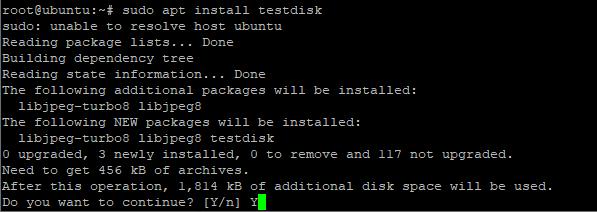
ස්ථාපනය සහ මෙවලම පිළිබඳ අමතර තොරතුරු පරීක්ෂා කිරීම සඳහා, පහත විධානය ක්රියාත්මක කළ හැක:
$ sudo dpkg -l පරීක්ෂණ තැටිය

Red Hat Enterprise Linux (RHEL) සහ CentOS මත TestDisk ස්ථාපනය කිරීම සඳහා මුලින්ම EPEL ගබඩාව සක්රීය කිරීම/ස්ථාපනය කිරීම අවශ්ය වේ. එය බහුලව භාවිතා වන මෘදුකාංග සඳහා පැකේජ ස්ථාපනය කිරීමට ප්රවේශය සපයන අතිරේක පැකේජ ගබඩාවකි. CentOS අනුවාදය (7 හෝ 8) මත පදනම්ව, EPEL ගබඩාව සැකසීම විධාන කට්ටල දෙකෙන් පෙන්වා ඇති පරිදි තරමක් වෙනස් වේ (සියලුම විධාන සුපිරි පරිශීලක වරප්රසාද සහිතව ක්රියාත්මක කළ යුතුය):
- ආර්එච්එල් / සෙන්ටොඑස් 7
# yum ස්ථාපනය කරන්න epel-නිදහස් කරන්න
# රසවත් යාවත්කාලීන කිරීම
# yum පරීක්ෂණ තැටිය ස්ථාපනය කරන්න
- ආර්එච්ඊඑල් / සෙන්ටොඑස් 8
# රසවත් ස්ථාපනය කරන්න https://dl.fedoraproject.org/pub/epel/epel-release-latest-8.noarch.rpm
# රසවත් යාවත්කාලීන කිරීම
# yum පරීක්ෂණ තැටිය ස්ථාපනය කරන්න
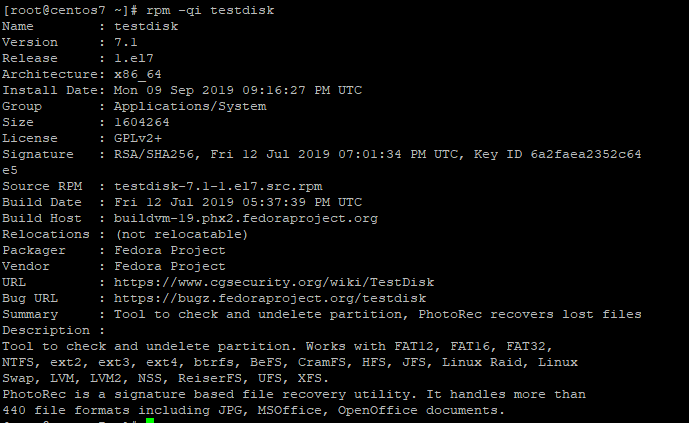
RHEL සහ CentOS අනුවාද දෙකෙහිම, පහත විධානය ක්රියාත්මක කිරීමෙන් TestDisk ස්ථාපනය සත්යාපනය කළ හැක:
$ rpm -qi පරීක්ෂණ තැටිය
අවසාන වශයෙන්, පහත දැක්වෙන විධානයන් අනෙකුත් සාම්ප්රදායික ලිනක්ස් බෙදාහැරීම් දෙකෙහි TestDisk ස්ථාපනය කිරීමට භාවිතා කළ හැක:
- ෆෙඩෝරා:
$ sudo dnf testdisk ස්ථාපනය කරන්න
- ආර්ච් ලිනක්ස්:
$ sudo pacman -S පරීක්ෂණ තැටිය
TestDisk ස්ථාපනය කළ පසු, පරිශීලකයාට විධානය හරහා පද්ධතියේ සියලුම කොටස් සහ ගබඩා උපාංග ලැයිස්තුගත කළ හැකිය.
# පරීක්ෂණ තැටිය / ලැයිස්තුව
Linux හි මකා දැමූ ගොනු නැවත ලබා ගැනීමට, පහත සඳහන් පරිදි කිසිදු පරාමිතියකින් තොරව TestDisk මෙවලම ක්රියාත්මක කිරීම පමණක් අවශ්ය වේ.
# පරීක්ෂණ තැටිය

TestDisk ආයාචනය මඟින් මකා දැමූ ගොනු නැවත ලබා ගැනීමේ ක්රියාවලිය පිළිබඳ තොරතුරු ලොග් කිරීමට අදාළ විකල්ප තුනක් සහිත විධාන රේඛා මෙනුවක් පෙන්වනු ඇත.
- සාදන්න: එය නව testdisk.log ගොනුවක් නිර්මාණය කරයි.
- එකතු කරන්න: එය පවතින testdisk.log ගොනුවකට නව ලොග් කිරීමේ තොරතුරු එක් කරයි.
- ලොග් නැත: එය කිසිදු ලොග් කිරීමේ තොරතුරක් ජනනය නොකරයි.
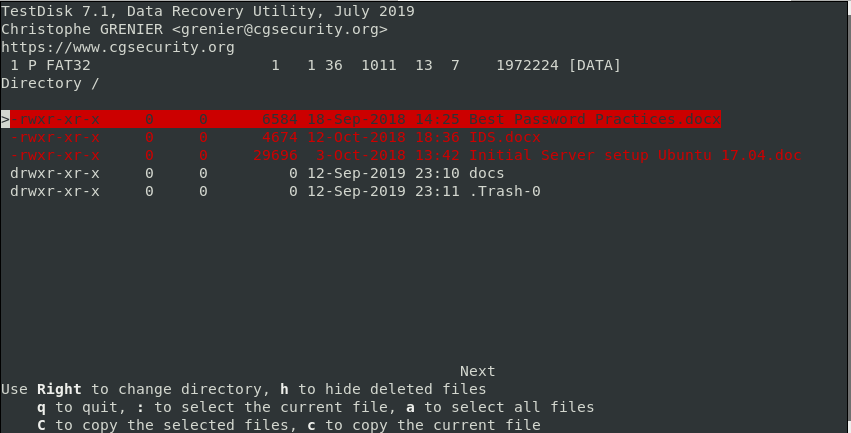
නව ලොග් ගොනුවක් නිර්මාණය කිරීමේ විකල්පය තෝරාගෙන ඇතැයි උපකල්පනය කළහොත්, ඊළඟට TestDisk මඟින් මකා දැමූ ගොනු නැවත ලබා ගත හැකි තැටි සහ කොටස් ලැයිස්තුගත කරනු ඇත. ලැයිස්තුවෙන් එක් අයිතමයක් තෝරා "ඉදිරියට යන්න" විකල්පය තේරීමෙන්, පද්ධතිය භාවිතා කළ යුතු අනුරූප කොටස් වර්ගය පෙන්වා දෙන ලෙස ඉල්ලා සිටිනු ඇත. පරිශීලකයා ENTER එබූ පසු, TestDisk කොටසෙහි සිදු කළ හැකි මෙහෙයුම් ලැයිස්තුව පෙන්වනු ඇත.

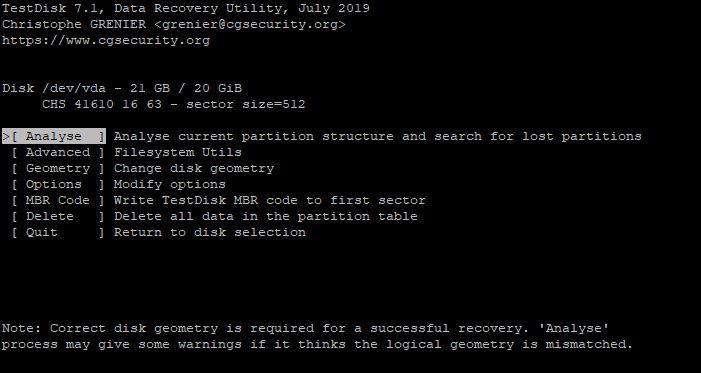
"විශ්ලේෂණය" විකල්පය තෝරාගත් කොටස ඇගයීමට ලක් කරන අතර එය Linux හි දත්ත නැවත ලබා ගැනීම සඳහා භාවිතා කරනු ඇත. එවැනි කොටසක් ආරම්භ කළ නොහැකි නම්, මෙවලම පරිශීලකයාට මේ පිළිබඳව දැනුම් දෙන පණිවිඩයක් පෙන්වනු ඇත. TestDisk ගොනු සෙවීමේ වර්ග දෙකක් ඉදිරිපත් කරයි: "ඉක්මන් සෙවීම" සහ "ගැඹුරු සෙවීම". ඒවායින් එකක් තෝරාගෙන නැවත "ඉදිරියට යන්න" එබීමෙන් පසු, මෙවලම ස්කෑන් කළ හැකි සියලුම කොටස් ලැයිස්තුගත කරයි. අවසාන පියවර වන්නේ සෙවුම් ක්රියාවලිය ආරම්භ කිරීමයි. මෙම පියවර අතරතුර, මෙවලම ගොනු නැවත ලබා ගැනීම සඳහා ලබා ගත හැකි සෑම කොටසක් සමඟම තිරය යාවත්කාලීන කරයි. එක් කොටසක් තෝරා ගැනීමෙන්, එහි ඇති සියලුම මකා දැමූ ගොනු උද්දීපනය කරනු ලබන අතර, ඔබට "C" අකුර එබීමෙන් අතහැර දැමූ ගොනුවක් නිශ්චිත නාමාවලියකට පිටපත් කළ හැකිය.
ආර්-ලිනක්ස්
R-Linux යනු Windows, macOS සහ Linux (බිට් 32 සහ 64) මෙහෙයුම් පද්ධති සඳහා බෙදා හරින ලද තවත් නොමිලේ උපයෝගීතාවයකි. එයට වඩාත් සම්පූර්ණ විසඳුමක් වන R-Studio ද ඇත, එය ගෙවනු ලබන අතර NTFS (නව තාක්ෂණ ගොනු පද්ධතිය) කොටස් සමඟ වැඩ කිරීමට සහාය වේ. TestDisk සහ අනෙකුත් විධාන රේඛා මෙවලම් වලට වඩා වෙනස්ව, R-Linux මිත්රශීලී චිත්රක පරිශීලක අතුරුමුහුණතක් සමඟ පැමිණේ. එය පහත බොත්තම හරහා බාගත කළ හැකිය:
R-Linux ස්ථාපනය කර විවෘත කිරීමෙන් පසු, පළමු තිරය මඟින් මකා දැමූ ගොනු නැවත ලබා ගන්නා තැටිය හෝ කොටස තෝරා ගැනීමට පරිශීලකයාගෙන් විමසනු ඇත.
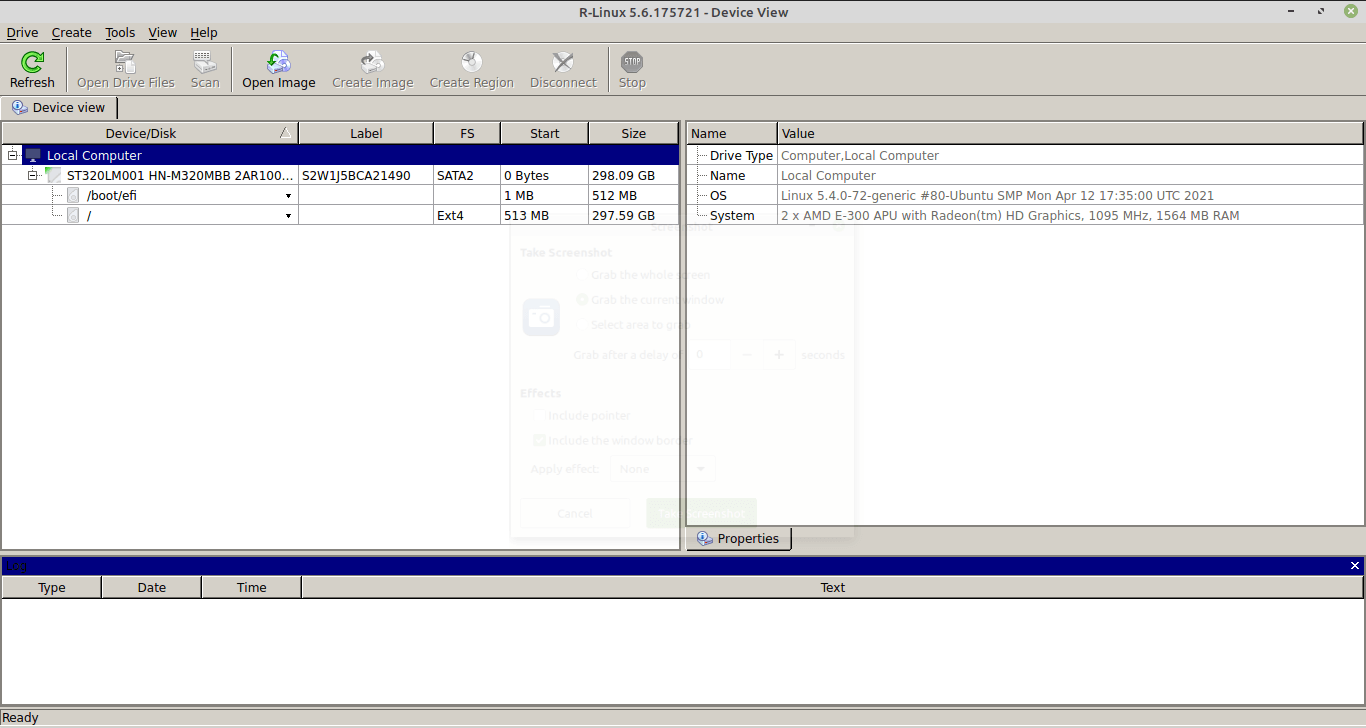
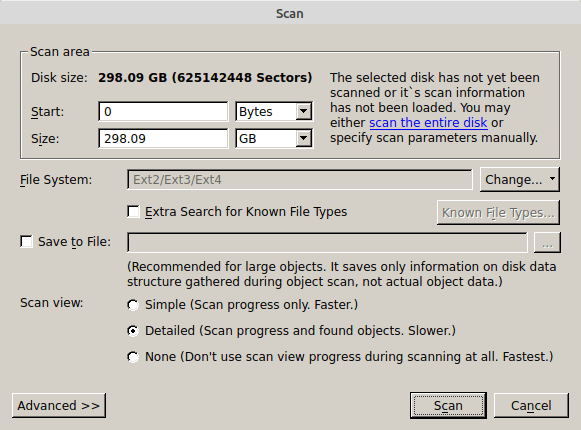
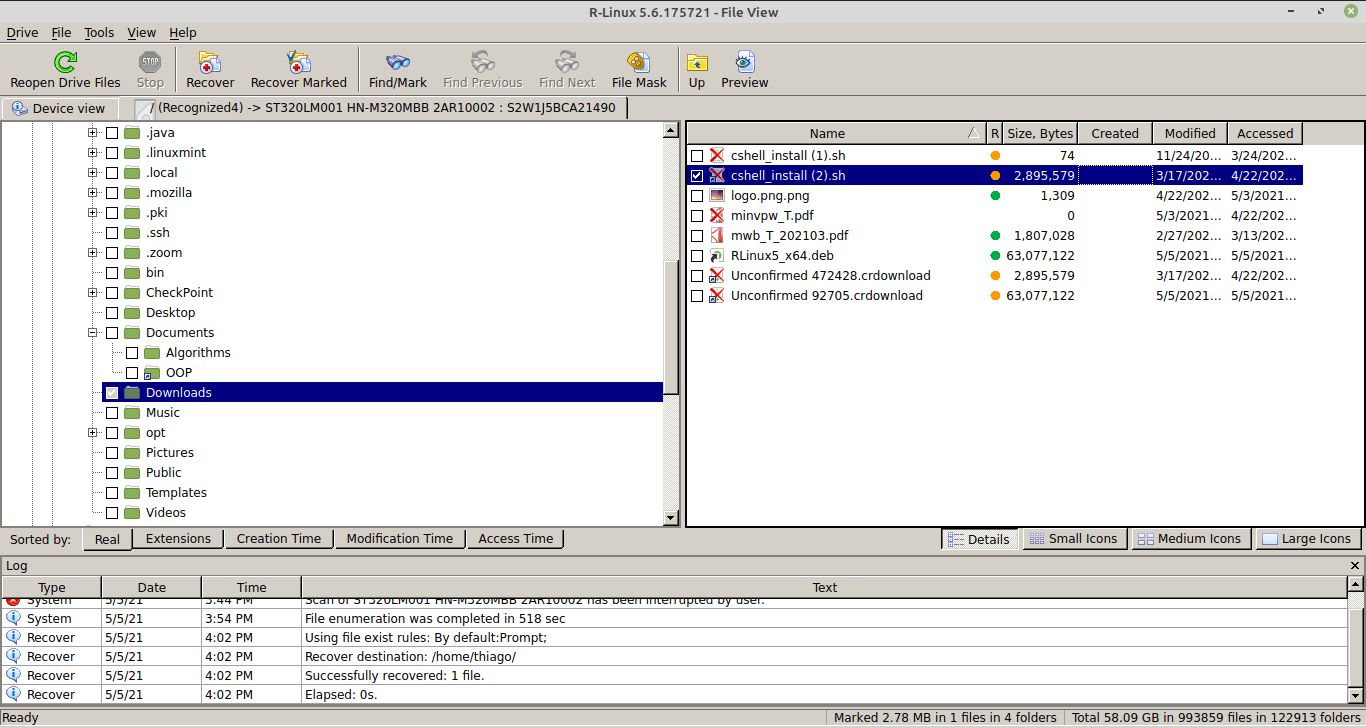
ඊළඟ පියවර වන්නේ අනුරූප බොත්තම එබීමෙන් ස්කෑන් ක්රියාවලිය ආරම්භ කිරීමයි. සිදු කළ යුතු ස්කෑන් වර්ගය තෝරා ගැනීමට R-Linux පරිශීලකයාගෙන් අසනු ඇත: සරල, සවිස්තරාත්මක හෝ කිසිවක් නැත. අවසාන එක අතහැර දැමූ ගොනු සඳහා සෙවුම් ක්රියාවලියේ චිත්රක දර්ශනයක් ලබා නොදේ. එම විකල්ප කවුළුව තුළම, ස්කෑන් කිරීම ක්රියාත්මක කිරීම සඳහා නිශ්චිත ප්රදේශයක් තෝරා ගැනීමට ද හැකිය. සැකසුම අවසන් වූ පසු, තවත් “ස්කෑන්” බොත්තමක් එබීමෙන් ක්රියාවලිය ආරම්භ වේ. ඊළඟට, R-Linux විශ්ලේෂණය කරනු ලබන තැටියේ සිතියමක් පෙන්වනු ඇත. මෙම “සිතියම” ස්කෑන් කිරීමේ ක්රියාවලියේ ප්රගතිය අනුගමනය කිරීමට හැකි වේ. “Stop” බොත්තම එබීමෙන් මෙම පියවර ඕනෑම වේලාවක බාධා කළ හැකිය.
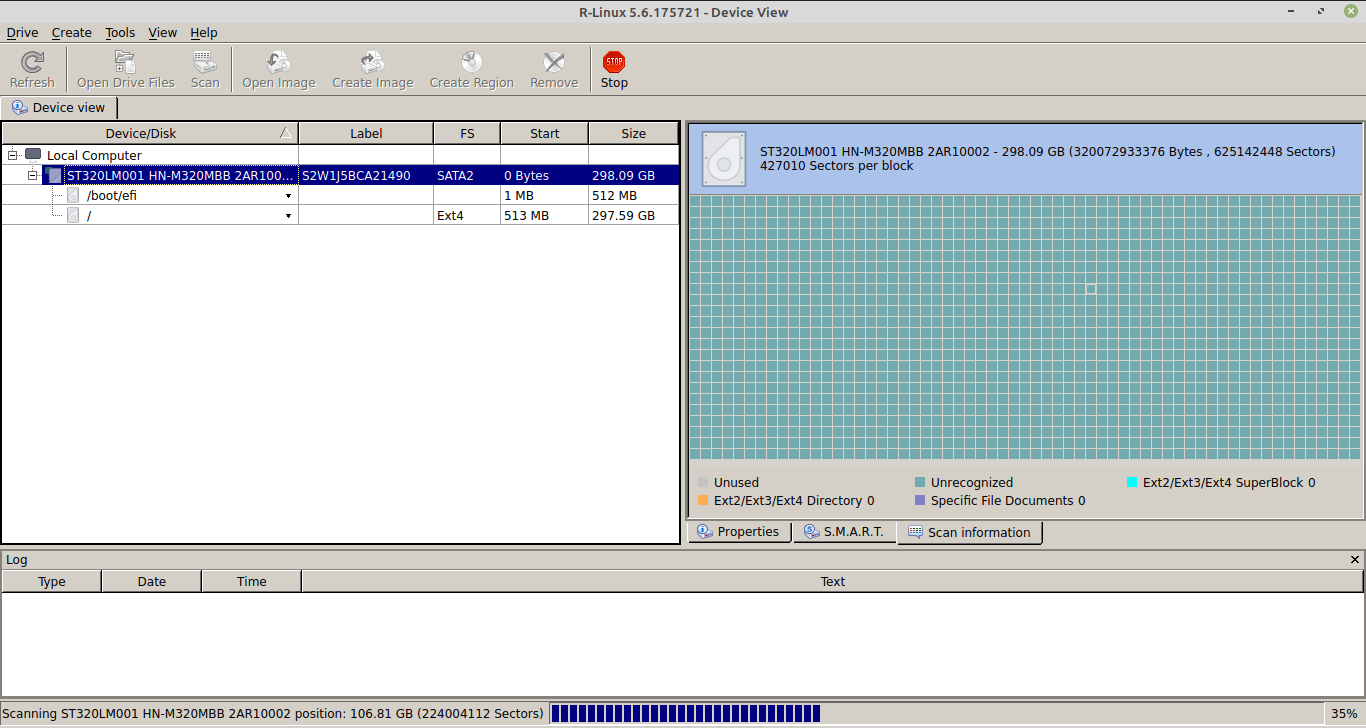
ස්කෑන් කිරීමේ ක්රියාවලිය අවසන් වූ බැවින්, මකා දැමූ ගොනු වෙත ප්රවේශ වීම සඳහා ඇති ප්රධාන විකල්ප දෙක නම්:
- කොටස මත ක්ලික් කර "සියලුම ගොනු නැවත ලබා ගන්න..." තෝරන්න.
- “Open Drive Files” විකල්පය තෝරා මකා දැමූ ගොනු නැවත ලබා ගත යුතු ෆෝල්ඩර නිශ්චිතව දක්වන්න. මෙම විකල්පය හරහා, මෙවලම මඟින් සොයාගත් නිශ්චිත ගොනු තෝරා ගැනීමටද හැකිය. “Recover” හෝ “Recover Marked” බොත්තම් පසුව එබිය යුතුය.
සාරාංශය - Linux හි මකා දැමූ ගොනු නැවත ලබා ගැනීම
ලිනක්ස් හි මකා දැමූ ගොනු නැවත ලබා ගැනීම සඳහා නිර්මාණය කර ඇති මෙවලම්වල විශාල විවිධත්වයක් තිබේ. එම විසඳුම් බොහොමයක් ලිනක්ස් භාවිතා කරන්නන්ගෙන් වැඩි ප්රවීණතාවයක් අවශ්ය වන විධාන රේඛා අතුරුමුහුණතක් පමණක් ලබා දෙයි. මෙය TestDisk හි තත්වයයි. එය ප්රබල විසඳුමක් වුවද, එය ධාවක සහ කොටස් පිළිබඳ පහළ මට්ටමේ තොරතුරු සඟවන්නේ නැත. තවත් මෙවලම් කාණ්ඩයක් R-Linux මෙන් ක්රියා කරන්නේ වඩාත් මිත්රශීලී අතුරු මුහුණතක් ප්රදර්ශනය කිරීමෙන් සහ ලිනක්ස් පිළිබඳ ඕනෑම මට්ටමක දැනුමක් ඇති පරිශීලකයින්ට ඒවා සමඟ අන්තර් ක්රියා කිරීමට පහසුකම් සැලසීමෙනි.





