Кобо налог је кључ за приступ е-књигама које сте већ купили са Kobo.com. Када се пријавите на свој налог на Кобо е-читачу или паметном телефону, десктопу, таблету користећи бесплатне Кобо апликације, књиге ће бити синхронизоване из облака и кеширане на вашем уређају за читање ван мреже.
Али како све више купујете од Кобоа, погледајте гомилу скупих е-књига, да ли се бринете да ће једног дана све књиге постати немогуће за преузимање? Хоћу, ако будем имао толико књига. Желео бих да имам већу контролу над својим е-књигама, не само да их чувам на Кобоовом клауд серверу, већ и да правим резервне копије на свом рачунару – мирнијем и безбеднијем месту.
Није тешко то урадити. Потребан вам је само скуп софтверских програма. Ово су алати поменути у чланку испод:
- Adobe дигитална издања
- калибар плус Алати за де-DRM
- Епубор Ултимите (најједноставнији начин)
Преузмите ACSM и направите резервну копију Kobo књига користећи Adobe Digital Editions
Општи поступак је преузимање Kobo књиге као ACSM датотеке (Adobe Content Server Message file). Отворите датотеку помоћу Adobe Digital Editions, и то ће аутоматски покренути процес преузимања у EPUB формату.
Корак 1. Инсталација ADE-а
Преузмите и инсталирајте Adobe Digital Editions на свој рачунар или Mac.
Корак 2. Преузмите Kobo ACSM датотеке
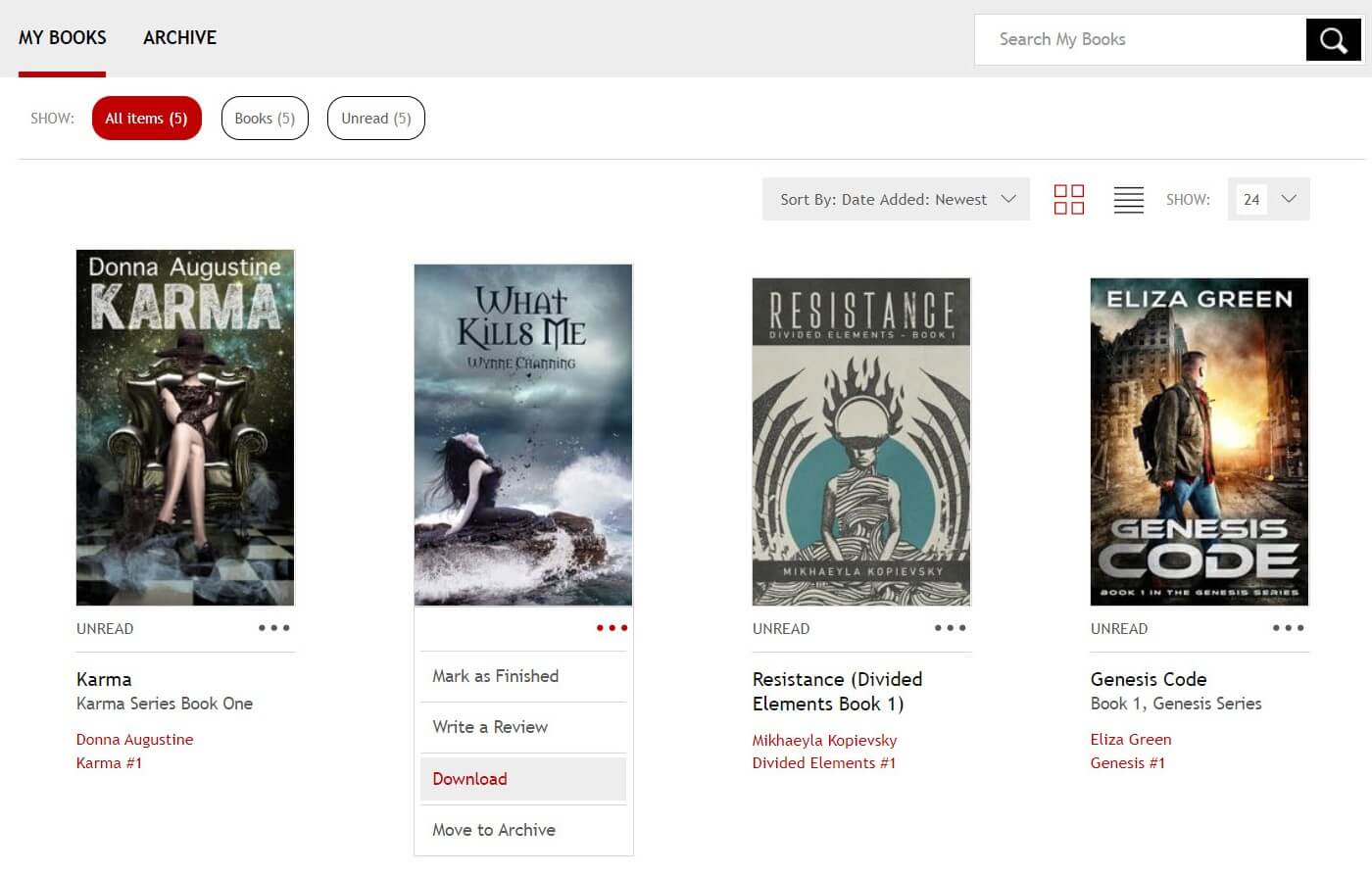
Пријавите се на свој Kobo налог, кликните на „Мој налог“ у горњем десном углу и изаберите „Моје књиге“ или посетите линк: хттпс://ввв.кобо.цом/ус/ен/либрари .
Кликните на три тачке поред књиге коју желите да преузмете и додирните дугме. Кобо не дозвољава групна преузимања, тако да можете преузимати само једну по једну (ако имате много књига, то је ноћна мора).
Све преузете датотеке ће имати назив датотеке „URLLink“ са .acsm продужетак. Не можете рећи која је књига у питању.
Корак 3. Отворите ACSM и ауторизујте
Пошто је Adobe Digital Editions повезан са .acsm датотеком, двапут кликните на ACSM датотеку и ADE ће се аутоматски покренути. Следећи корак је ауторизација уређаја помоћу вашег Adobe ID-а. Направите га ако га немате. Након што је ауторизација завршена, преузимање ће почети.


Корак 4. Прегледајте путању резервне копије Kobo EPUB књига
Кобо књига је већ на вашем рачунару. Локација је следећа:
Или можете кликнути десним тастером миша на Кобо књигу и изабрати „Прикажи датотеку у Експлореру“. Отвориће се иста путања.
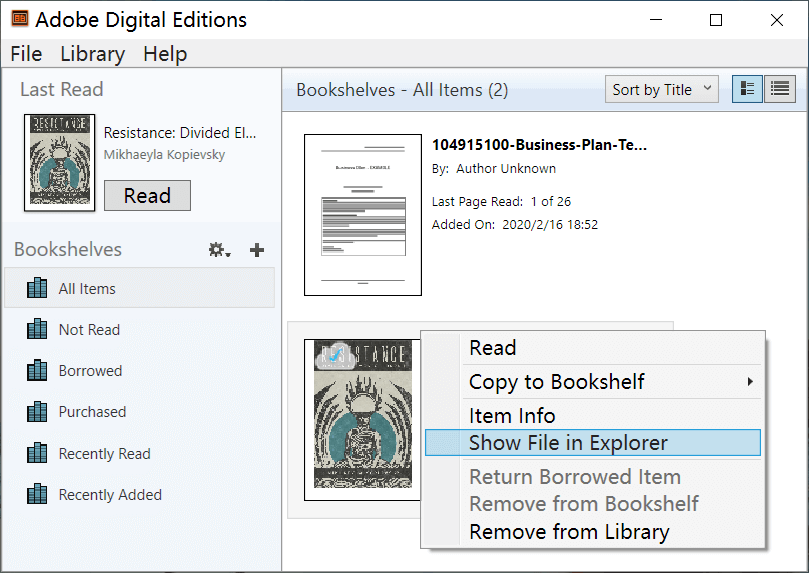
Као што смо већ поменули, преузете EPUB датотеке су заштићене DRM-ом, што је повезано са вашим Adobe ID-ом. Не могу се отворити помоћу других програма. Не могу се копирати и штампати.
Уклоните Кобо ДРМ помоћу Калибра плус Обок_плугин
Калибар је свеобухватни софтвер за управљање е-књигама. Најзначајнија карактеристика је могућност инсталирања разних додатака, од којих је један Obok_plugin.
Корак 1. Преузмите потребне алате
- калибар
- Алати за де-DRM
- Кобо десктоп апликација
Корак 2. Пријавите се на свој налог на Kobo Desktop-у
Покрени Кобо за рачунар или Кобо за Mac на рачунару, а затим се пријавите на свој Kobo налог, додирните књигу и она ће почети са преузимањем.
C:\Корисници\КорисничкоИме\ПодациАпликације\Локално\Кобо\Кобо Десктоп издање\кепуб
Корак 3. Додајте Obok_plugin у калибар
Отворите калибар, кликните на „Подешавања“ > „Додаци“ > „Учитај додатак из датотеке“, а затим ево кључног дела – изаберите Obok_plugin.zip да се отвори. Не морате га распакивати. Након примене, поново покрените Калибар.

Корак 4. Користите oBoK DeDRM за прављење резервне копије Kobo књига
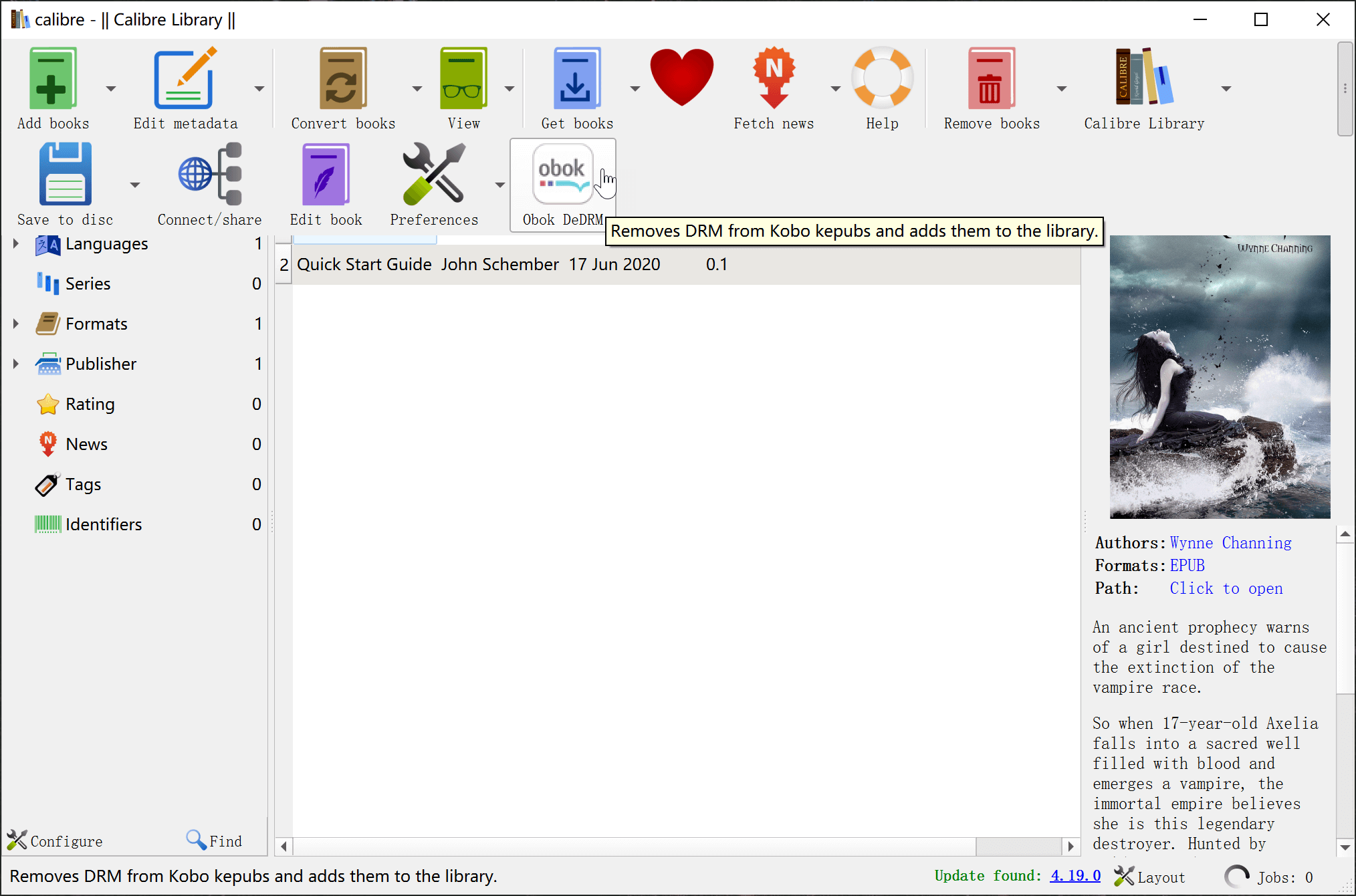
Сада је већ потребно да је инсталиран Kobo DRM додатак за уклањање. Кликните на њега и можете изабрати коју књигу желите да направите резервну копију.
Конвертујте Кобо књиге у нормални еПуб/ПДФ/Моби/АЗВ3 формат једним кликом
- Лакше за коришћење.
- Нема потребе за учитавањем додатака.
- Ажурирајте брже.
- Свеобухватна корисничка подршка: ћаскање уживо, тикет, е-пошта.
- Поред Кобоа, подржава дешифровање и конверзију Киндла, Барнс & Нобловог НООК-а, Адобе Дигитал Едитионса и других.
- Фокус на дешифровање е-књига већ 10+ година.
Преузмите бесплатну пробну верзију овде. Бесплатна пробна верзија нам омогућава да конвертујемо 20% сваке књиге.
Бесплатно преузимање
Бесплатно преузимање
Постоје три начина за коришћење овог програма. Лично мислим да ће прва два бити практичнија јер не морате да преузимате ACSM са Kobo.com. Следећи кораци су написани према „Методу 1“.
- Метод 1. Преузмите Кобо књиге помоћу Кобо Десктопа и кликните на „Кобо“ у Епубор Ултимите .
- Метод 2. Повежите свој Kobo е-читач са рачунаром и кликните на „е-читач“ у Epubor Ultimate-у.
- Метод 3. Преузмите Kobo књиге помоћу Adobe Digital Editions и кликните на „Adobe“ у Epubor Ultimate-у.
Корак 1. Инсталирајте Kobo Desktop и преузмите књиге
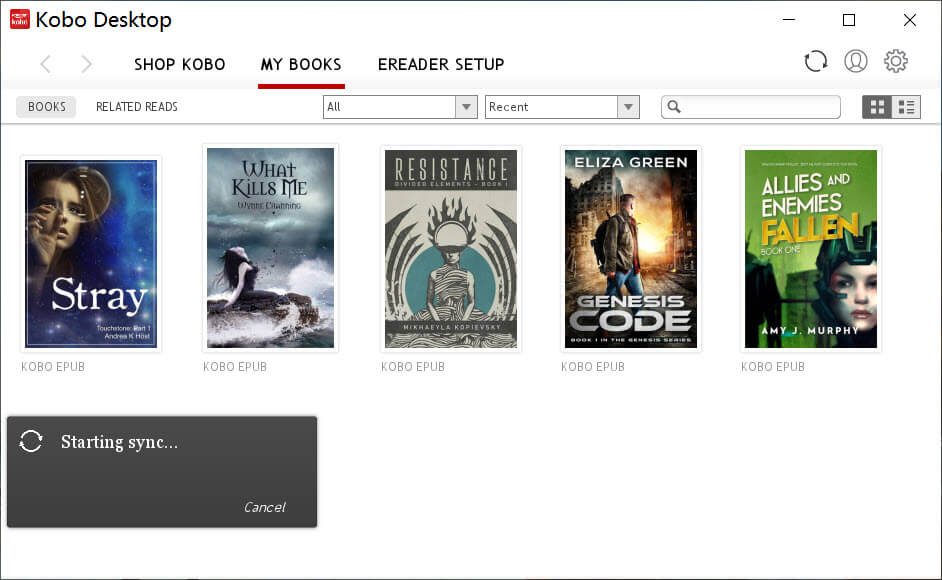
Преузмите Кобо Десктоп са овде , инсталирајте га, покрените га, пријавите се са својим Kobo налогом и ваше књиге ће почети да се преузимају. Ако се не покрене аутоматски, додирните икону за преузимање у доњем десном углу књиге.
Корак 2. Кликните на картицу Кобо да бисте направили резервну копију књига
Покрени Епубор Ултимите и кликните на „Кобо“. Овде ћете видети све преузете књиге. Превуците жељену(е) у десни панел и кликните на „Конвертуј у ЕПУБ“ (или изаберите други излазни формат).
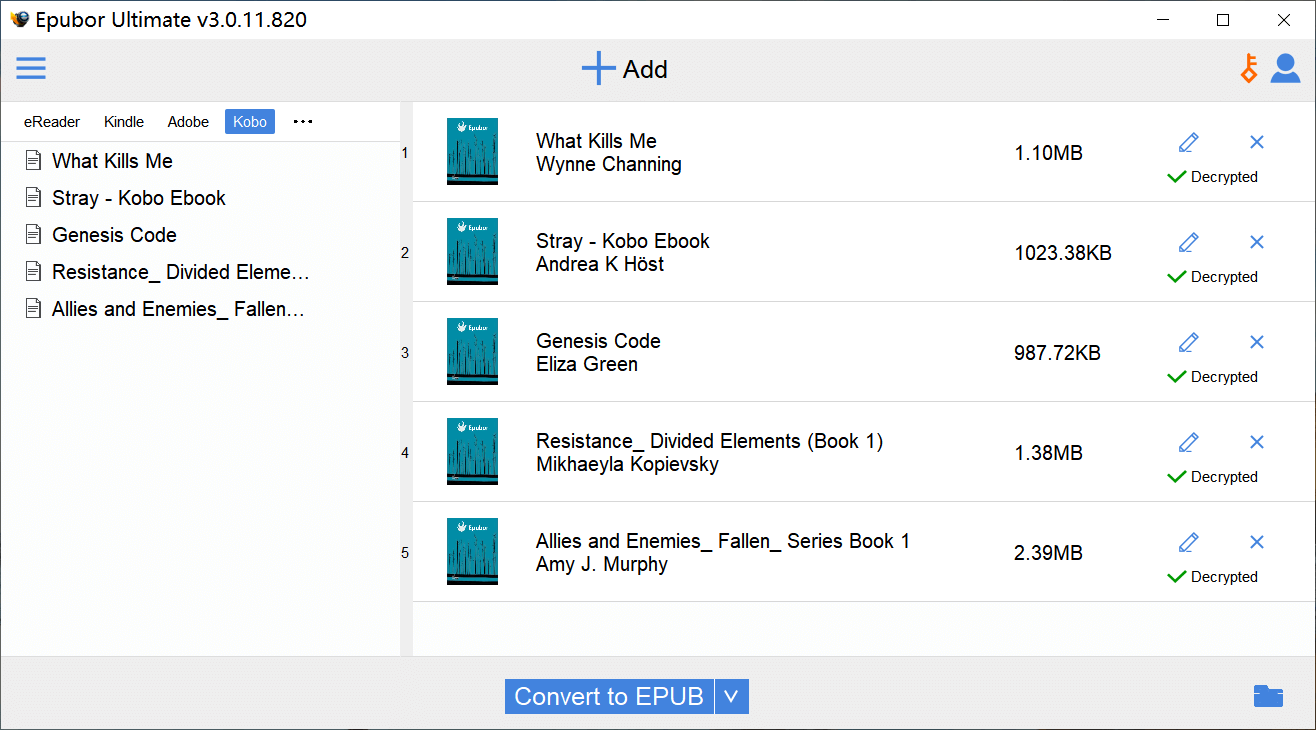
У само два једноставна корака, успешно сте направили резервну копију књига помоћу
Епубор Ултимите
.
Бесплатно преузимање
Бесплатно преузимање