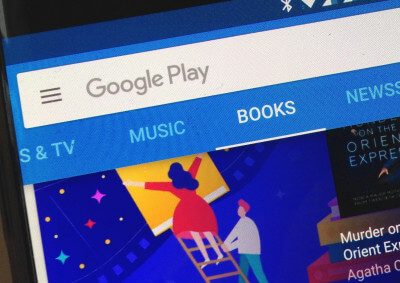
Шта су Google Play књиге?
Гугл управља услугом за складиштење и дистрибуцију дигиталних књига. Ова услуга је сада позната као Гугл Плеј књиге (раније Гугл е-књиге).
Гугл Плеј књиге имају милионе доступних е-књига. Гугл је чак тврдио да има „највећу колекцију е-књига на свету“. Милиони варијација ових е-књига доступни су и за преузимање и за читање на вебу.
Рецимо сада да желите да преузмете књигу са Google Play књига и одштампате је. Па, да бисте то урадили, прво морате да проверите статус е-књиге, да ли је могуће штампати или не.
Може ли се штампати или не? Да! Јер, као што су многи мислили да су е-књиге са Google Play књига бесплатне, неке су и даље у ограниченом формату. У ствари, друге е-књиге означене као „бесплатне“ могу се преузети само у ограниченој мери. Као што су е-књиге које дозвољавају преузимање или штампање само неких страница.
У наставку су наведени најлакши поступци које сам демонстрирао за проналажење, чување, прегледање и штампање књига из Google Play књига. Сигуран сам да ћете брзо моћи да пратите ове корак-по-корак поступке.
Како преузети и одштампати књиге са Google Play књига?
Преузмите Google Play књиге на рачунар
КОРАК 1. Идите у свој прегледач и посетите Google Play књиге .
КОРАК 2. Претражите књигу. То можете учинити тако што ћете унети наслов књиге у поље за претрагу. Резултати претраге ће се појавити испод поља за претрагу.
КОРАК 3. Након што се прикаже књига коју тражите, можете пронаћи индикатор да ли је у питању бесплатна е-књига или књига која се плаћа. Када кликнете на књигу, на страници са детаљима књиге биће опција „читај“. Ова опција вам омогућава да читате књигу у прегледачу. Међутим, и даље нећете моћи да преузмете књигу или било коју њену страницу само на овај начин.
КОРАК 4. Да бисте преузели ову конкретну књигу, једноставно се вратите у библиотеку „Моје књиге“ на Google Play-у. Тамо ћете видети књигу коју сте недавно отворили.
КОРАК 5. Сада кликните на тротачку и тачку-зарез књиге. Након што кликнете на њу, појавиће се листа опција. Кликните на опцију „Извези“. Затим ћете приметити да ће се појавити дијалог прозор са следећим натписом:
„Извезена ACSM датотека је заштићена и мора се отворити помоћу програма Adobe Digital Editions.“
То значи да ће вам бити потребан софтвер Adobe Digital Editions да бисте га отворили због његове DRM заштите.
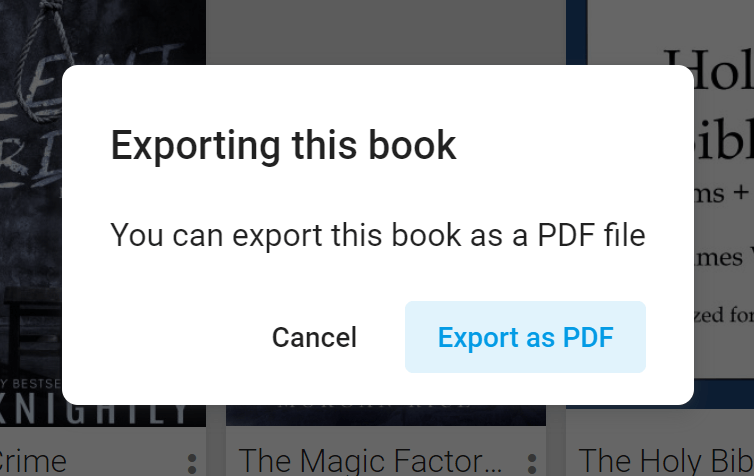
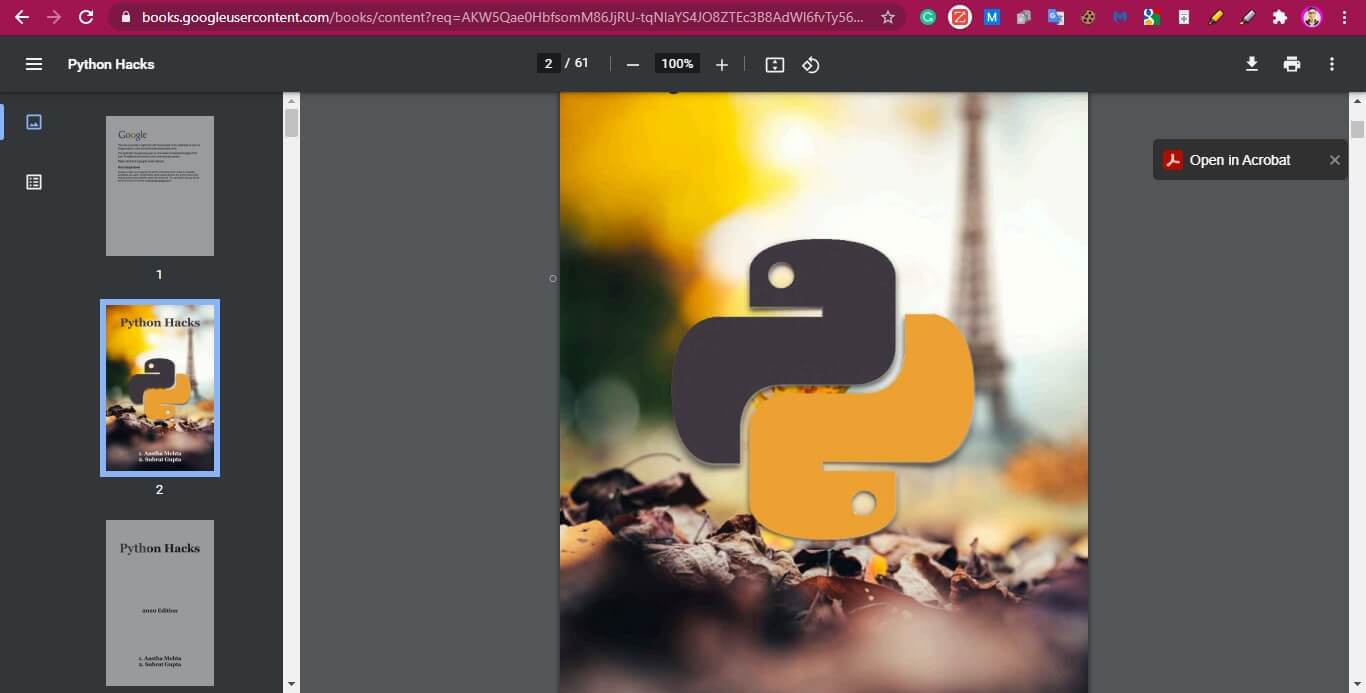
КОРАК 6. У овом дијалошком оквиру имаћете два избора, Извоз ACSM-а за EPUB или Извоз ACSM-а за PDF. Ако желите да га преузмете у PDF формату, кликните „Извези ACSM за PDF“. Након тога, почеће преузимање ваше датотеке.

Чак и ако успешно преузмете PDF датотеку, и даље не можете да је одштампате због њене заштите ауторских права. То је због DRM енкрипције ауторских права која је штити. DRM енкрипција у е-књигама са Google Play-а омогућава корисницима да је читају онлајн у прегледачу или на Adobe Digital Editions-у.
Па, осим ако не уклоните шифровану DRM заштиту. Ове Google е-књиге заштићене DRM-ом можете лако претворити у датотеке без DRM-а коришћењем неког софтвера за уклањање DRM-а као што је Епубор Ултимите .
Како одштампати PDF формат заштићен DRM-ом у Google Play књигама
КОРАК 1. Преузмите читач е-књига Adobe дигитална издања .
КОРАК 2. Креирајте ИД ауторизације за Adobe Digital Editions. Можете се пријавити на више уређаја који имају е-читач Adobe Digital Editions користећи овај ИД. Такође можете отворити своју библиотеку Adobe Digital Editions користећи ИД ауторизације чак и ако нисте на свом уређају. Само под условом да има е-читач Adobe Digital Editions.

КОРАК 3. Идите у фасциклу за преузимање на вашем Windows рачунару. Кликните на преузету е-књигу са Google Play-а. Затим ћете бити преусмерени назад у библиотеку Adobe Digital Editions где се књига аутоматски синхронизовала.

Сада када сте завршили овај корак, можемо да користимо Епубор Ултимите .
Како се користи Епубор Ултимате?
КОРАК 1. Преузми Епубор Ултимите Конвертор е-књига.
Бесплатно преузимање Бесплатно преузимање
КОРАК 2. Инсталирајте Епубор Ултимате.
КОРАК 3. Отворите Epubor Ultimate конвертер е-књига.
КОРАК 4. Епубор Ултимите Може се повезати са различитим типовима е-читача. Може се повезати са Kindle-ом за Amazon е-књиге, Kobo-ом за Rakuten е-књиге, Nook-ом за NOOK књиге и Adobe-ом за Google Play књиге. Једноставно пронађите Adobe опцију.
Када кликнете на опцију Adobe, приметите како Епубор Ултимите аутоматски је синхронизовао пдф датотеку коју имате из вашег Adobe Digital Editions-а.
КОРАК 5. Конвертујте PDF датотеку заштићену DRM-ом у PDF датотеку без DRM-а. Пребаците датотеку Google Play књиге у десни панел.
КОРАК 6. Када пребаците датотеку, дешифровање ће брзо почети.
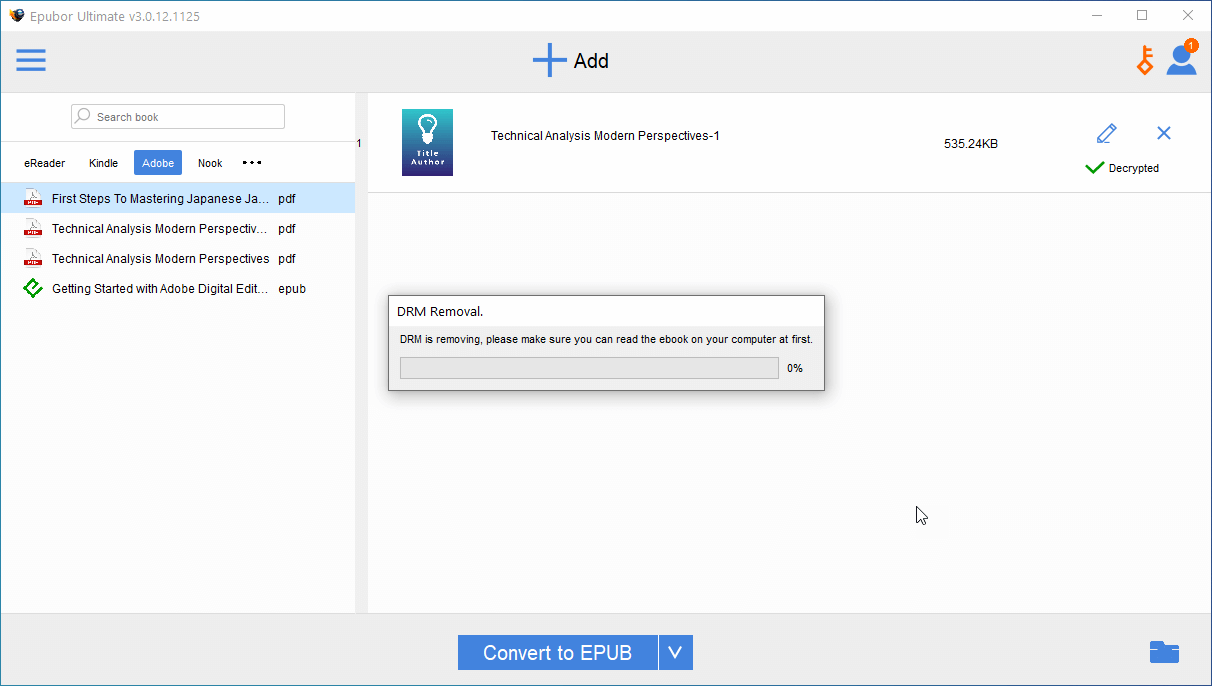
Међутим, постоје случајеви када ће вам бити потребна одређена кључна датотека за одређену е-књигу. То ћете знати када се појави дијалог прозор који тражи кључну датотеку. Кључну датотеку књиге ће вам дати Тим за подршку Епубора Можете их контактирати на адресу е-поште коју су навели, а која се такође налази у овом дијалошком оквиру.
КОРАК 7. Када успешно уклоните DRM са PDF датотеке књиге на Google Play-у, кликните на икону фасцикле испод да бисте видели датотеку у фасцикли Windows.

КОРАК 8. Када сте у фасцикли датотеке; путања датотеке C:\Корисници\КорисничкоИме\Ultimate, Кликните десним тастером миша на PDF датотеку књиге на Google Play-у, кликните на „одштампај“ да бисте могли да започнете поступке штампања.
КОРАК 9. Док покушавате да одштампате PDF датотеку, појавиће се картица Adobe Acrobat Reader DC (или неких других PDF програма). Прегледајте садржај PDF датотеке, можете проверити сваку страницу ако желите. Ако треба да одштампате само део књиге, подесите опсег штампања у подешавањима.
КОРАК 10. Након провере и неких подешавања, кликните на икону штампача на врху картице Adobe Acrobat Reader DC. Иако можете користити пречицу Ctrl+P да бисте убрзали ствари.
Ако постоји Google Play књига коју желите да одштампате, али је у Epub формату, не брините. Све док је датотека у Adobe Digital Editions е-читачу, можете користити и Epubor Ultimate да бисте је конвертовали у PDF.
Испод десног окна налази се опција за конвертовање. У овој опцији налазе се листе формата за конвертовање. Листа укључује Epub, Mobi, Txt, Azw3 и PDF.
Можете променити свој Adobe Epub фајл у PDF или обрнуто. Изаберите формат који вам највише одговара, у зависности од тога шта вам је потребно, и кликните „Конвертуј“ .
И само подсетник, бесплатна пробна верзија Епубор Ултимите омогућава вам да одштампате само 20% укупне странице датотеке. Ако су вам информације унутар PDF датотеке кључне, онда се исплати платити пуну верзију од 24,99 долара.
Кратак резиме
Google Play књиге нуде милионе књига које можете да изаберете. Иако су неке од њих бесплатне, чак и ако сте их платили; никада не заборавите да свака може имати шифровану заштиту ауторских права.
Без обзира да ли желите да делите или штампате, морате имати прави алат на располагању. У случају DRM препрека.
И не заборавите свој једини алат који вам је на располагању, Епубор Ултимите , софтвер савршен за конвертовање датотека у PDF формате, што омогућава штампање књига са Google Play-а.


