
ACSM је скраћеница од Adobe Content Server Message, првобитно га је креирао Adobe и заштићен је Adobe DRM-ом (Digital Rights Management). Можете га схватити као ковчег са благом који треба отворити одређеним кључевима. У овом случају, кључ је Adobe Digital Editions. ADE Андроид апликација је примарни избор када је у питању отварање ACSM датотека, али постоје и њени еквиваленти који су корисни. Дакле, у овом чланку ћете не само научити како да отворите ACSM датотеке на Андроид телефонима/таблетима, већ ћете и схватити који програм, односно ACSM читач, вам најбоље одговара.
Ево упутства:
- Преузмите и инсталирајте апликације које подржавају ACSM датотеке. (У следећем делу ћемо вам помоћи да направите најбољи избор међу свим доступним ACSM читачима)
- Преузмите или пребаците ACSM датотеке на своје Андроид уређаје.
- Отворите ACSM датотеке путем апликација које сте инсталирали.
Прилично једноставно, зар не? Али баш као што различите ципеле изазивају потпуно различите осећаје, тако и апликације. Овим смо одабрали три бесплатна и популарна ACSM читача и направили овај извештај на основу нашег личног искуства.
ADE vs. PocketBook Reader vs. Aldiko Book Reader: Који би требало да изаберете?
Ове три апликације су можда најпопуларније на Андроид тржишту и све су бесплатно Испробали смо их, навели неколико значајних предности и мана које би вас могле занимати.
- Adobe дигитална издања
Андроид верзију програма Adobe Digital Editions можете пронаћи овде .
Како се користи:
- Изаберите да отворите ACSM датотеке на својим Андроид уређајима путем ADE-а.
- Овластите свој уређај помоћу Adobe ID-а или изаберите добављача е-књига и унесите ID добављача да бисте се пријавили.
Након што све ово урадите, ACSM датотека ће бити преузета унутар ADE-а, а када завршите са преузимањем, књига ће бити спремна за читање.
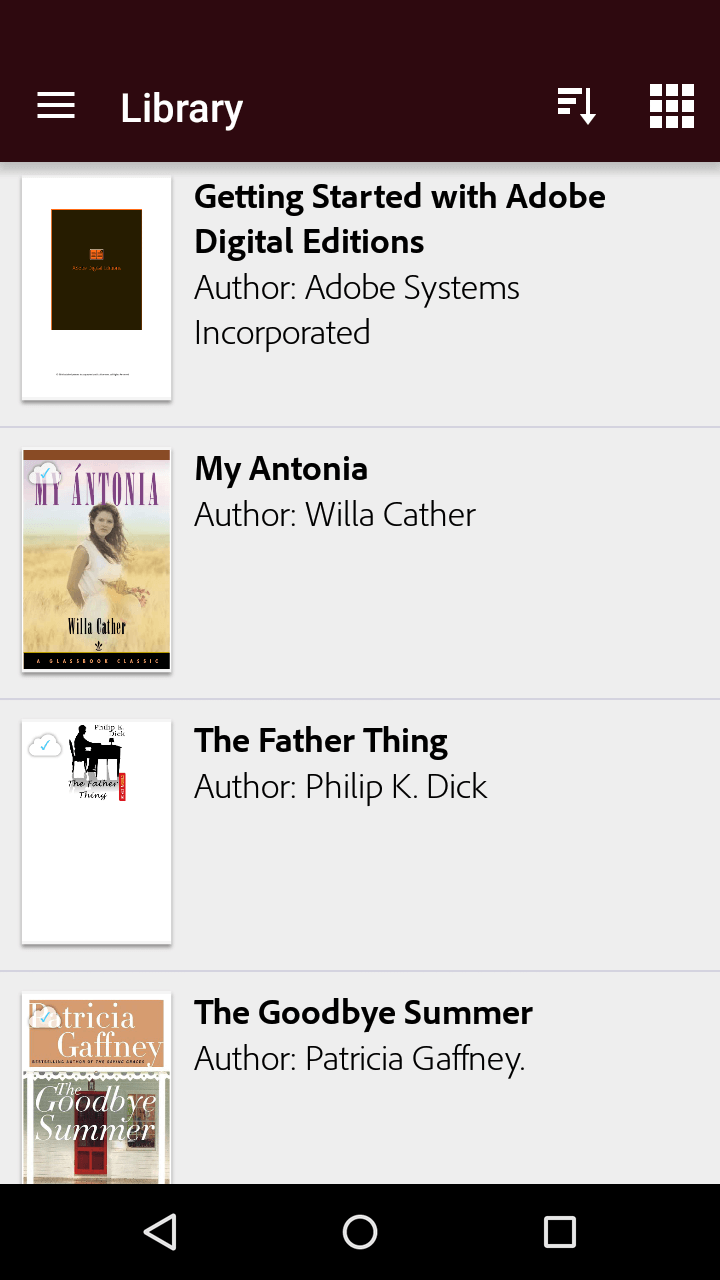
Предности:
- ADE је мултиплатформски и једини је ACSM читач доступан на рачунару, што значи да ће резервна копија направљена са једним налогом пратити све док тај налог припада његовом кориснику. Осим тога, можете преносити е-књиге са платформе на платформу.
- Једноставан интерфејс и лака процедура за коришћење.
- Без огласа.
Недостаци:
- Проблеми са пријављивањем: Може се десити да чак и ако су и ИД и лозинка исправни, и даље не можете да се пријавите на ADE.
- Проблеми са синхронизацијом и компликовани процеси: Према речима многих корисника, иако је ADE мултиплатформски, књиге које су већ учитане на једној платформи једноставно нису ту када пређу на другу платформу. То у суштини значи да ако читате књигу на рачунару и желите да почнете од места где сте стали на таблету, прво морате да пребаците књигу на таблет, затим ручно отворите књигу и изаберете да је отворите помоћу ADE-а и региструјете свој ИД (ако нисте). И даље не можете само да наставите са читањем јер синхронизација не функционише исправно.
- Има премало функција: На пример, у ADE-у не можете да мењате фонтове ваше е-књиге.
- PocketBook Reader
Андроид верзију PocketBook Reader-а можете пронаћи овде .
Општи поступак:
- Отворите PocketBook Reader и апликација ће аутоматски скенирати књиге/ACSM датотеке на вашим уређајима.
- Додирните ACSM датотеку коју желите да прочитате и пријавите се на свој Adobe налог или друге ИД-ове који користе Adobe DRM. Затим ће датотека почети да се преузима.

Предности:
- Без реклама.
- Аутоматски скенирајте књиге које имате на својим уређајима, што штеди време и енергију.
- Функција синхронизације ради прилично добро. Књиге које се додају на ваш налог се добро чувају на свим платформама, а поред тога, услуга у облаку памти не само које сте књиге прочитали, већ и ваше позиције читања, белешке и обележиваче.
- Много функција прилагођених читаоцу: На пример, можете да одлучите који фонтови ће се појавити у вашој е-књизи, а такође можете да изаберете и позадинско подешавање интерфејса за читање.
- Слушајте речи које читате: Можете уживати у функцији читања у апликацији док се речи у е-књизи читају наглас.
Недостаци:
- Збуњујући гестови: Заиста, ова апликација има скоро све функције које су вам потребне, али понекад може бити збуњујућа јер има превише избора и доводи до компликација.
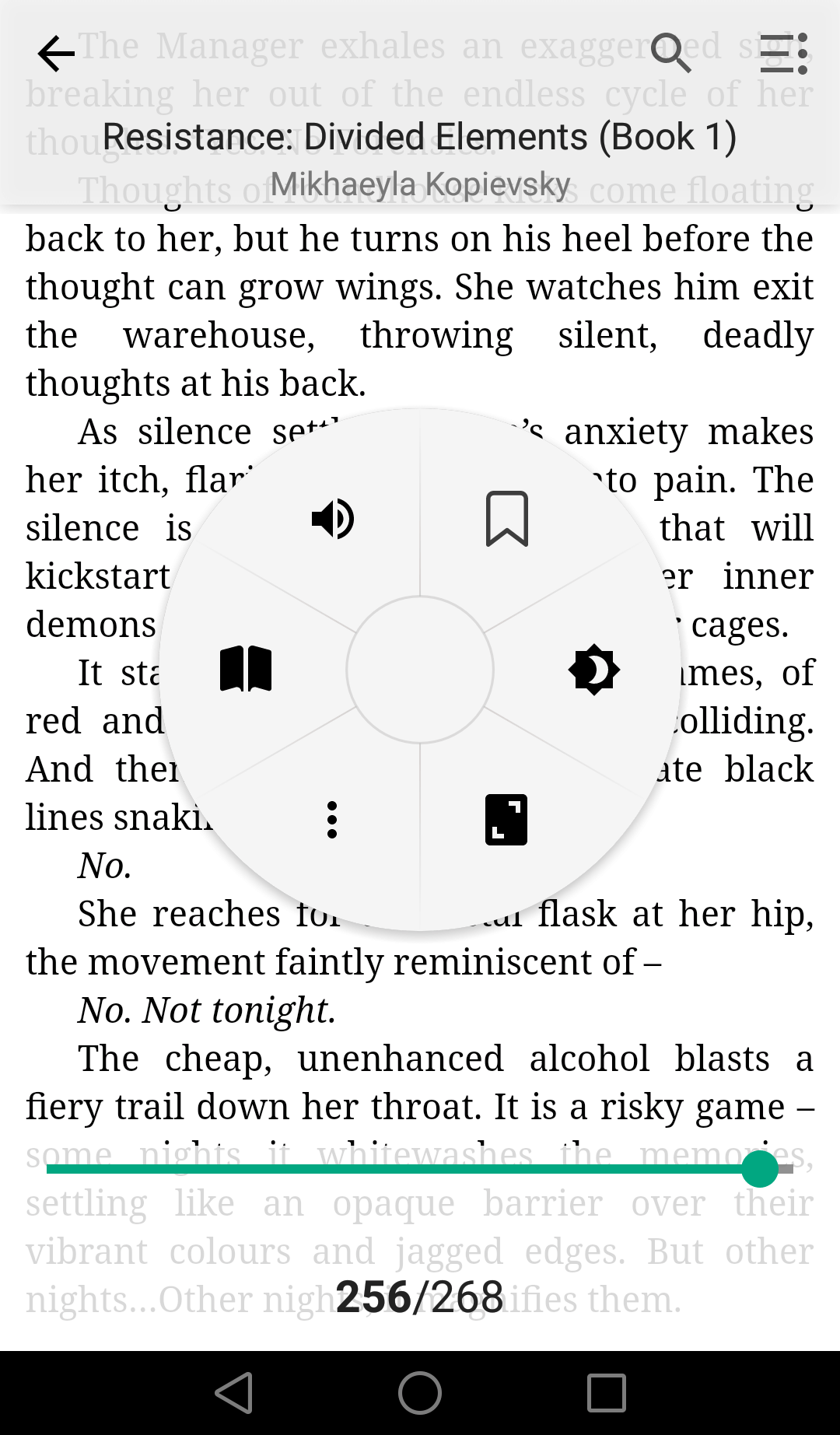
- Звук читања је роботски, без емоција и понекад не може правилно да прочита реч.
- Нестабилно, ажурирање нове верзије може довести до падова система.
- Алдико читач књига
Можете пронаћи Андроид верзију Алдико-а овде .
Отворите ACSM користећи Aldiko:
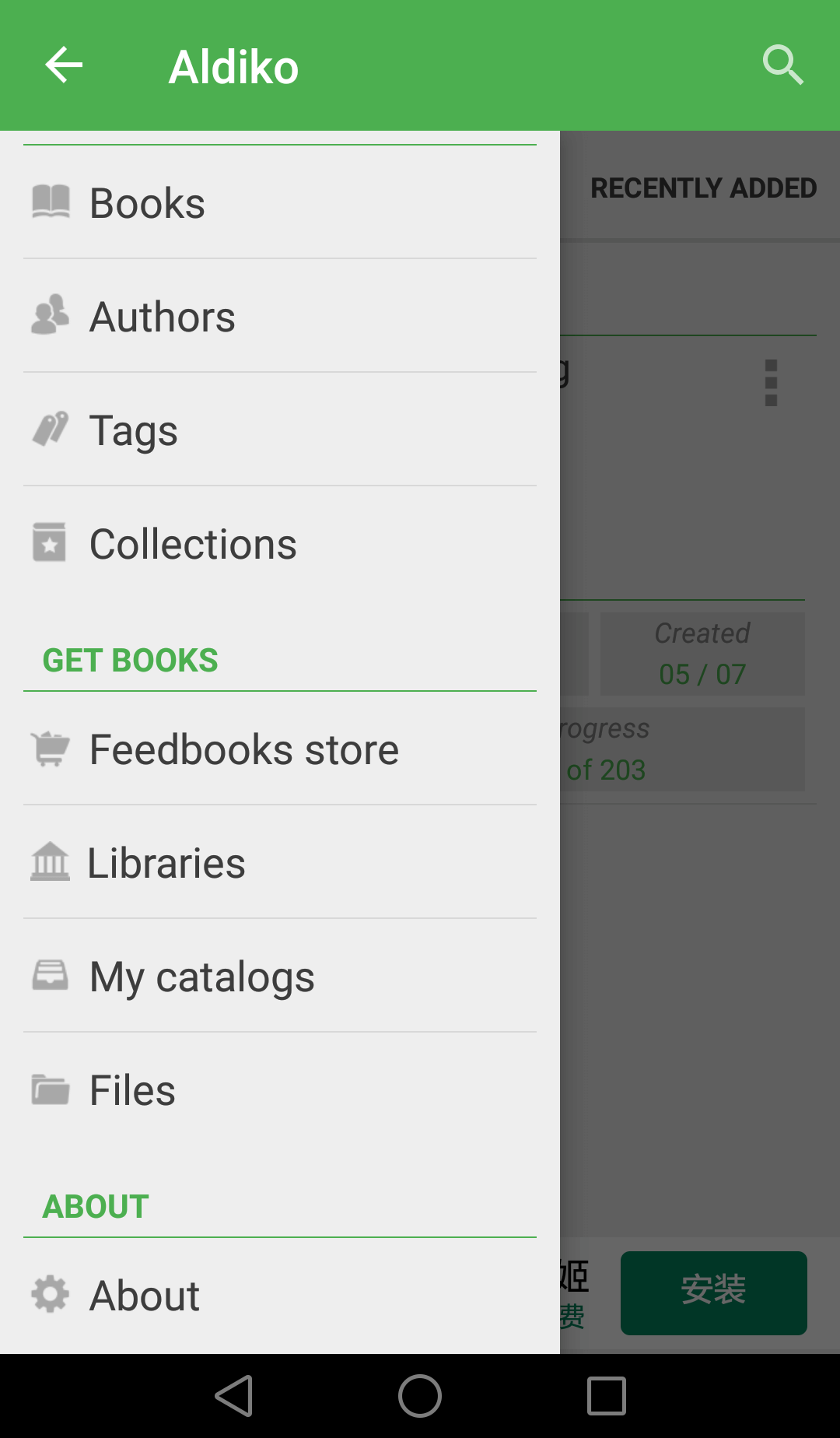
- Додирните икону за навигацију у горњем левом углу главног интерфејса.
- Изаберите Датотеке, а затим изаберите књиге које се налазе у складишту вашег Андроид уређаја.
- Овластите свој уређај помоћу DRM налога.
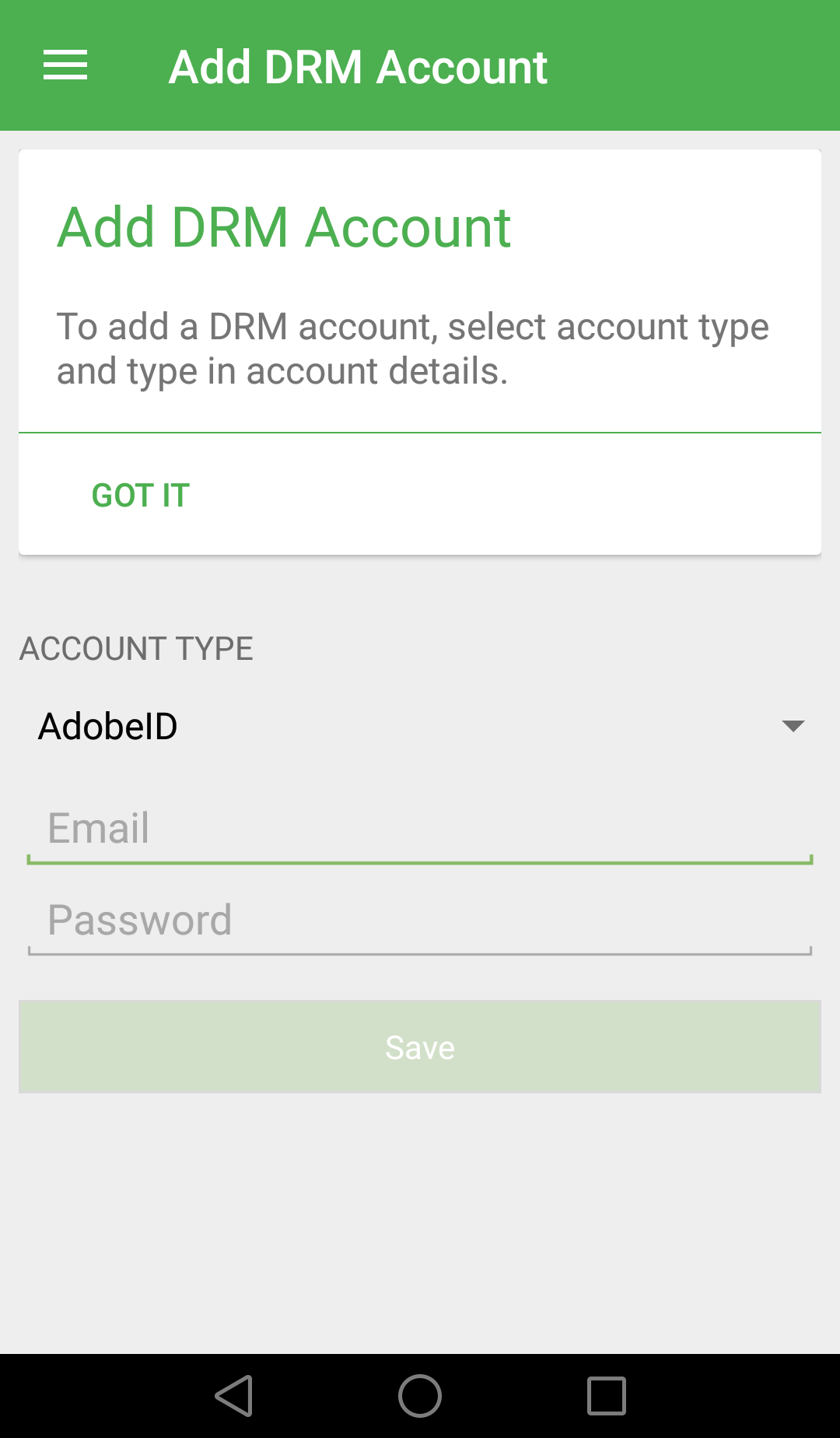
- Аутоматски преузмите додату ACSM датотеку.
Предности:
- Једноставан, организован интерфејс и функције: Једним малим додиром на средини странице за читање, видећете одељак са подешавањима који се приказује на дну, што је погодно за кориснике да у било ком тренутку промене све што им је неугодно.
Недостаци:
- Додавање књига је незгодно.
- Рекламе, превише реклама. Фрустрирајуће је случајно додирнути рекламе које се насилно приказују на дну и бивају исечене током читања.
- Није могуће истакнути реченице у књизи.
- Услуга помоћи је лоша и фрустрирајућа: Постоји линк у апликацији који вас усмерава ка центру за помоћ компаније Aldiko, али када га унесете, веб локација ће вам рећи да центар за помоћ више не постоји.
- Нелагодно је мењати фонтове.
- Листање страница може бити споро и довести до падова система.
Закључно, ова три главна ACSM читача имају своје предности и ограничења. А ако желите да имате више избора када је у питању читање електронских књига, не можете бити ограничени само на један формат, у овом случају ACSM. Замислите да можете да конвертујете ACSM датотеке у друге формате и уклоните Adobe DRM, онда ћете моћи да читате е-књиге на било којој Андроид апликацији за читање електронских књига коју желите, Kindle, NOOK, шта год вам падне на памет. Дакле, прелазећи на следећи део, рећи ћемо вам како да... уклоните Adobe DRM и уништити границе читања.
Конвертујте ACSM у друге формате који су компатибилни са било којим Андроид е-читачем користећи Epubor Ultimate
Епубор Ултимите
Може да конвертује ACSM у EPUB, Mobi, AZW3, TXT и PDF формате без DRM-а 60 пута већом брзином, што значи да не морате стално да додајете DRM налоге и имате право да изаберете било коју апликацију која вам одговара, отварајући ACSM чак и без Adobe Digital Editions. Започните бесплатну пробну верзију и читајте слободно.
Бесплатно преузимање
Бесплатно преузимање
*Имајте на уму да у бесплатној верзији можете дешифровати само 20% оригиналне датотеке.
Једноставни кораци за конвертовање ACSM-а и уклањање DRM-а (потребан је PC или Mac)
- Отворите ACSM датотеке путем ADE-а.
- Отворено Епубор Ултимите и програм ће аутоматски скенирати датотеке е-књига сачуване на вашем рачунару. (Погледајте одељак Adobe Digital Editions)

- Изаберите излазни формат.
- Превуците и испустите књиге у десну половину или двапут кликните на одељак излазног формата да бисте започели конверзију.
Сачекајте неколико секунди и спремни сте.
Бесплатно преузимање
Бесплатно преузимање



