Следећи кораци ће вам помоћи да сазнате колико је лако преузети и конвертовати е-књиге из Google Play књиге у PDF формат датотеке.
Како преузети Google Play књиге као PDF датотеку
Корак 1: Иди код свог Моје књиге са Google Play-а да извезете књигу коју поседујете . Да бисте извезли књигу, кликните на вертикалну елипсу или двотачку са три тачке.
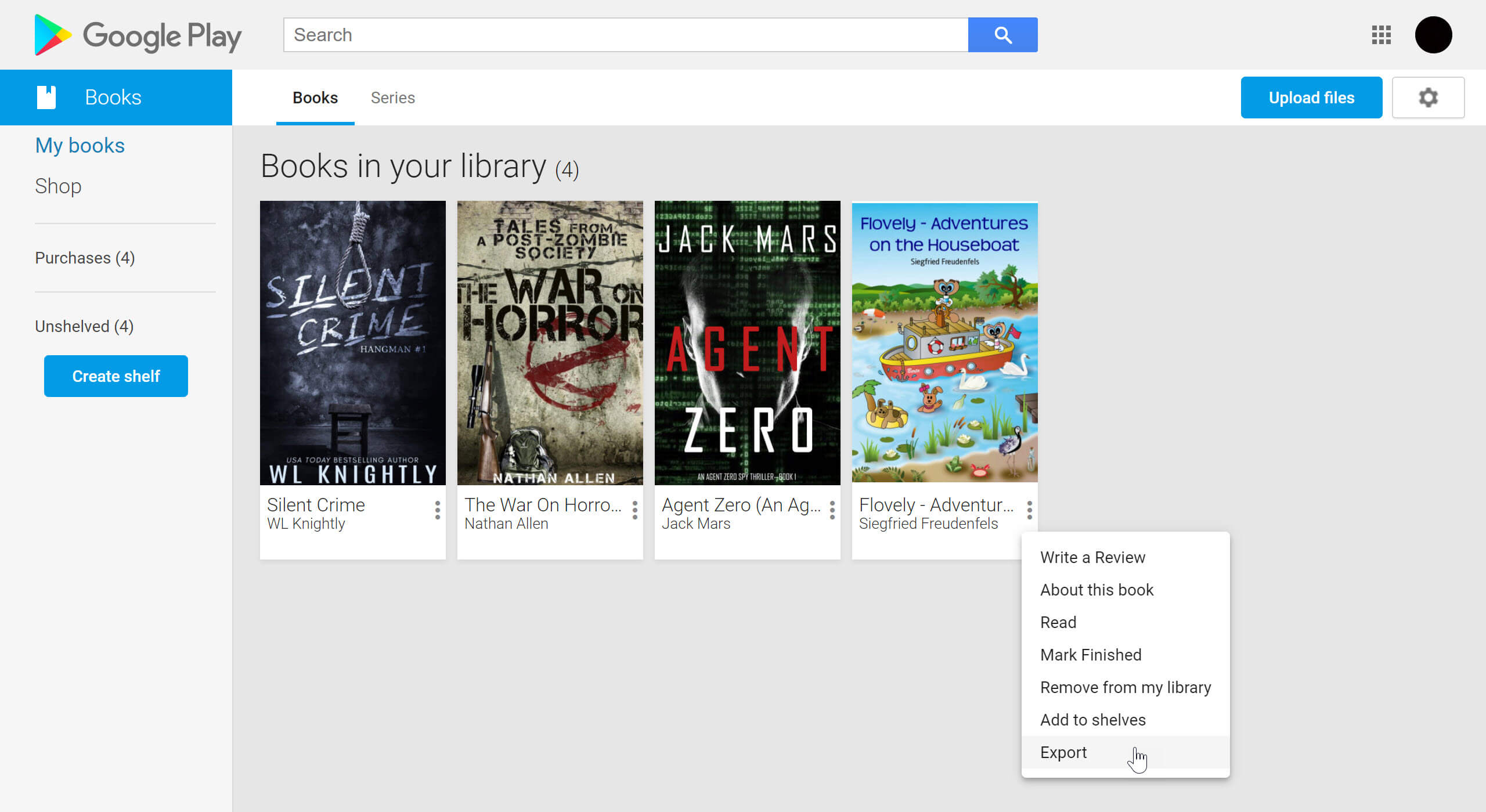
Напомена: Углавном ћете приметити да након што кликнете на извоз, потребно је да изаберете или извоз ACSM-а за EPUB или ACSM-а за PDF. Очигледно је да ћемо изабрати „ Извоз ACSM-а за PDF „Међутим, ако ова опција није доступна, можете једноставно да је преузмете као EPUB у међувремену, а затим је конвертујете у PDF за касније.“

Када књига има ACSM, то указује да је заштићена ADOBE DRM-ом.
Иако се књига са Google Play-а која нема DRM може директно извести као PDF или EPUB.
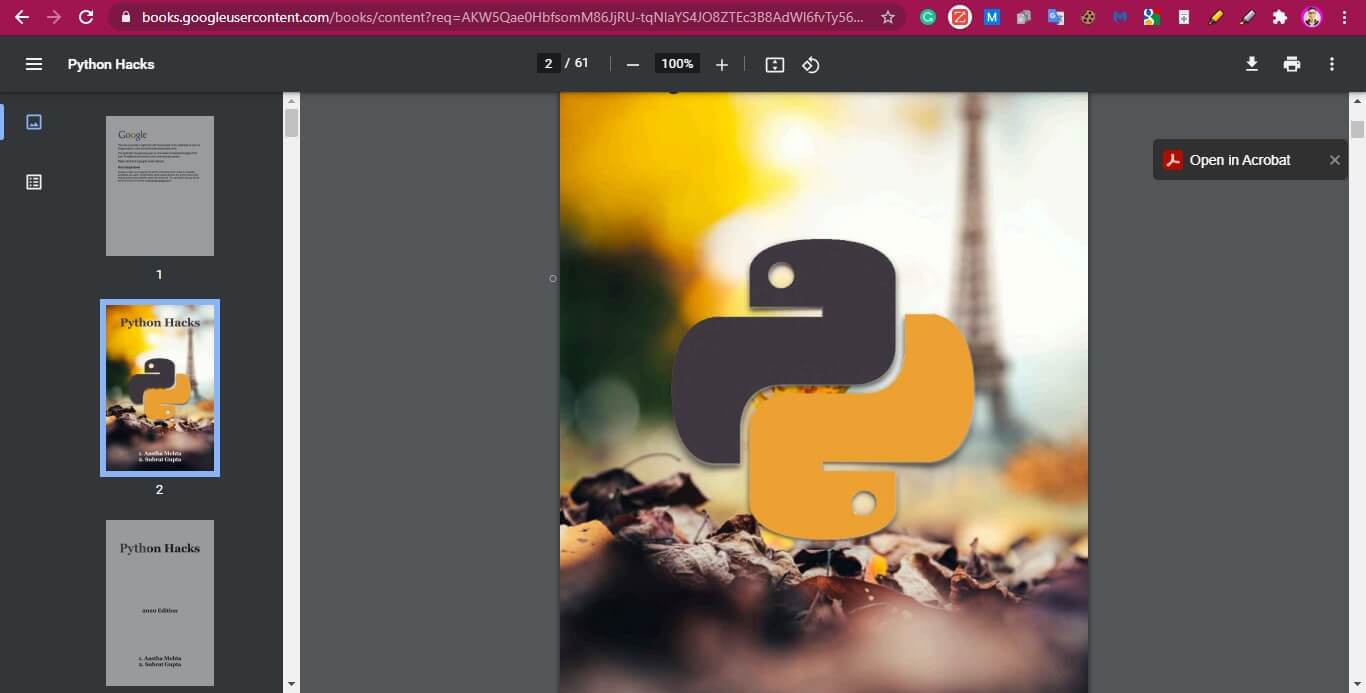
Можете аутоматски читати ове књиге у свом прегледачу.
Запамтите:
„Чак и ако ћете моћи да преузмете књигу која је у ACSM формату, Биће вам потребан Adobe Digital Edition да бисте могли да га отворите или читате на рачунару „…“
Ови следећи кораци ће вас водити кроз то како да отворите ACSM датотеке помоћу Adobe Digital Edition-а, као и локацију за отварање стварних PDF датотека.
Корак 1: Преузмите Adobe Digital Edition 4.5.11 Виндоус (8,24 МБ)
Корак 2: Након што инсталирате софтвер Adobe Digital Edition, креирајте ИД за ауторизацију.

Напомена: ИД ауторизације ће вам омогућити да отворите датотеку на другим уређајима који имају софтвер Adobe Digital Edition.
Иако и даље можете отворити софтвер без идентификационог броја ауторизације, ако наставите на овај начин, можете само читати или отварати датотеку на рачунару.
Корак 3: Да бисте прочитали сачувану ACSM датотеку, можете да урадите једну од следећих опција:
Опција 1: Идите у фасциклу за преузимање на рачунару и отворите ACSM књигу. На тај начин ћете бити аутоматски преусмерени на библиотеку > странице књига софтвера Adobe Digital Edition.
Опција 2: Отворите свој Adobe Digital Edition софтвер, а затим кликните на библиотеку. Тамо пронађите преузету Google Play књигу и кликните десним тастером миша да бисте је читали.
Приметићете да ће, када отворите ACSM датотеку у фасцикли за преузимање на рачунару, комплетан садржај Google Play књиге бити преузет у Adobe Digital Edition Library.
Након тога, PDF датотека ће бити сачувана у вашој Windows путањи C:\Корисници\КорисничкоИме\Документи\Моја дигитална издања.
Да бисте лако пронашли сачувану датотеку Google Play књиге, можете кликнути десним тастером миша на књигу (у вашој Adobe Digital Edition библиотеци), а затим изабрати „Прикажи датотеку у Explorer-у“.
Поново: „ Нећете моћи директно да отворите датотеку без помоћи програма Adobe Digital Edition или чак ако користите други софтвер за читање електронских књига. Поред тога, датотеке заштићене DRM-ом и даље могу бити неодштампане или недељиве са другим уређајима. „
Ако желите да одштампате датотеку или је делите са другим уређајима, софтвер за конвертовање е-књига вам може помоћи.
Један посебан софтвер који користим је Епубор Ултимите .
Како конвертовати ACSM датотеку из Google Play књига у PDF формат без DRM-а
Конвертујте Google Play књиге у PDF формат без DRM-а помоћу Епубор Ултимите да бисте омогућили штампање и дељење.
Корак 1:
Преузми и покрени
Епубор Ултимите
.
Бесплатно преузимање
Бесплатно преузимање
Корак 2: Након што отворите софтвер, кликните на Adobe селекцију.
Корак 3: Видећете да се књиге из ваше Adobe Digital Edition библиотеке аутоматски синхронизују унутар Epubor Ultimate Adobe селекције.
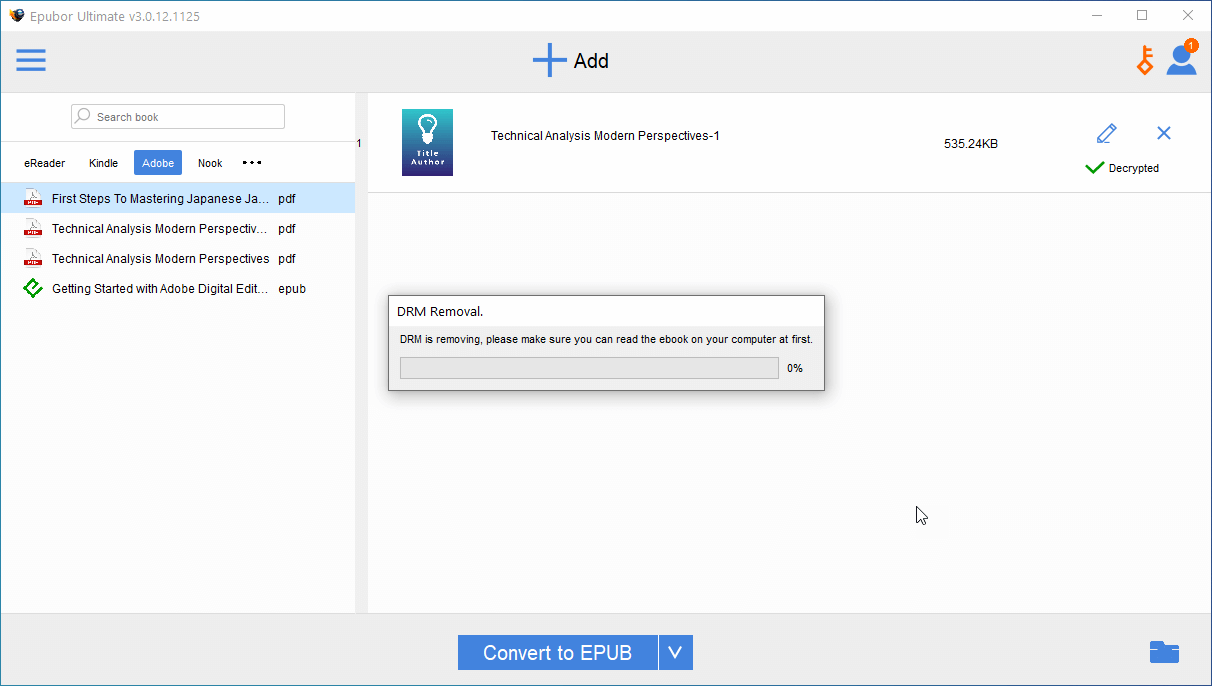
Да бисте конвертовали своје Google Play књиге у PDF формат без DRM-а, превуците сваку у десно окно избора или једноставно двапут кликните на њу.
Корак 4: Да бисте видели PDF датотеке без DRM-а, кликните на икону фасцикле.

Када ово урадите, бићете усмерени на Епубор Ултимите фасцикла.
Ове копије ваших ACSM датотека из Google Play књига могу се штампати и делити.
Закључак: И ето га. Сада можете уживати у легално стеченим Google Play књигама на више уређаја.
Иако је овај водич урађен за датотеку која је у PDF формату или PDF у PDF, Епубор Ултимите такође се може користити за конвертовање ваших EPUB Google Play књига у PDF без DRM-а.